

عند محاولة تثبيت أو إعادة تثبيت macOS، قد يواجه المستخدمون رسالة الخطأ “تعذر الاتصال بخادم الاسترداد.” تنشأ هذه المشكلة عندما يتعذر على جهاز Mac الاتصال بخوادم Apple لتنزيل البرامج أو التحديثات المطلوبة.

هذا الخطأ شائع أثناء وضع استرداد macOS (macOS Recovery)، وهي ميزة تتيح للمستخدمين إعادة تثبيت آخر إصدار من macOS على جهاز Mac الخاص بهم، أو الترقية إلى أحدث إصدار متوافق من macOS، أو تثبيت الإصدار الذي جاء مع جهاز Mac الخاص بهم في الأصل.
غالبًا ما تكون المشكلة ناتجة عن مشكلات في الشبكة مثل الإعدادات غير الصحيحة أو اتصالات الإنترنت غير الموثوقة. ومع ذلك، قد يساهم تعطل خوادم Apple أو عدم دعم إصدار macOS المقصود أو عدم توفره للتنزيل في هذه المشكلة أيضًا.
1. تأكد من اتصالك بالإنترنت
قد يكون اتصال الإنترنت غير المستقر أو غير الموثوق به هو السبب الرئيسي للخطأ. تأكد من أن اتصالك يعمل بشكل صحيح ومستقر.
بالنسبة لأولئك الذين يستخدمون اتصالاً سلكيًا، حاول فصل وإعادة توصيل كابل Ethernet. إذا كنت تستخدم Wi-Fi، فتحقق من استقرار اتصالك عبر أيقونة Wi-Fi في الزاوية العلوية اليمنى من الشاشة.

سيمكنك اتصال الشبكة الأسرع من الوصول إلى خادم استرداد Apple بسرعة أكبر.
2. تحقق من إعدادات التاريخ والوقت
يمكن أن تتسبب إعدادات التاريخ والوقت غير الدقيقة أيضًا في حدوث الخطأ. إذا لم يتم استخدام جهازك لفترة أو فقد الطاقة، فتأكد من صحة التاريخ والوقت.
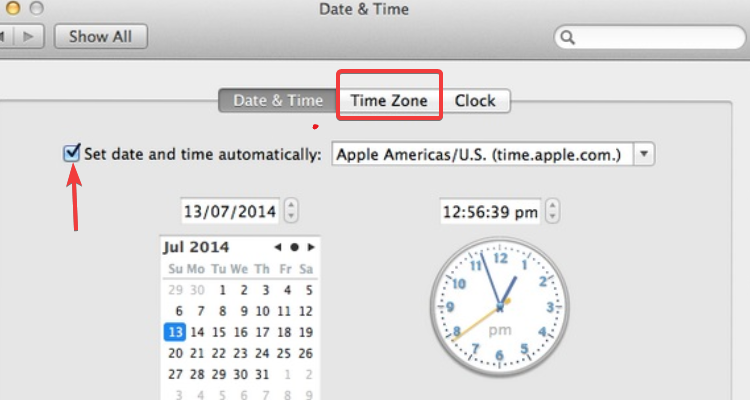
- انتقل إلى قائمة Apple، ثم حدد تفضيلات النظام.
- انقر على التاريخ والوقت وتأكد من تمكين تعيين التاريخ والوقت تلقائيًا.
- في علامة تبويب المنطقة الزمنية، حدد تعيين المنطقة الزمنية تلقائيًا باستخدام الموقع الحالي.

لضبط الوقت والتاريخ في وضع الاسترداد:
- تجاهل الخطأ بالنقر على زر موافق، ثم عد إلى نافذة أدوات macOS المساعدة.
- من شريط القائمة العلوي، حدد الأدوات المساعدة ثم الطرفية.
- في الطرفية، اكتب الأمر sudo ntpdate -u time.apple.com واضغط على إدخال.
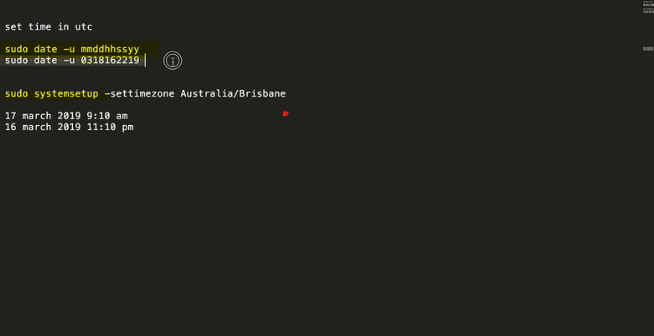

إذا لم يحل هذا المشكلة، فاضبط التاريخ والوقت الصحيحين يدويًا على النحو التالي:
- افتح Terminal.
- اكتب date للتحقق من الإعدادات الحالية.
- إذا كان التاريخ والوقت غير صحيحين، فاضبطهما يدويًا باستخدام التنسيق mmddhhmmyy. على سبيل المثال، اكتب date 060710002023 للتاريخ 10 يونيو 2023، الساعة 07:00 صباحًا.
- أغلق Terminal وحاول إعادة تثبيت macOS عبر خيار Reinstall macOS.
3. استخدام أوامر Terminal لتحديث macOS
يمكن أن تكون أوامر Terminal بديلاً أسرع لتحديث macOS مقارنة بـ Mac App Store. قد يؤدي استخدام Terminal أيضًا إلى تجاوز خطأ “تعذر الاتصال بخادم الاسترداد” أثناء التحديث.
- افتح Terminal من داخل Utilities.
- أدخل الأمر softwareupdate -l واضغط على Enter.
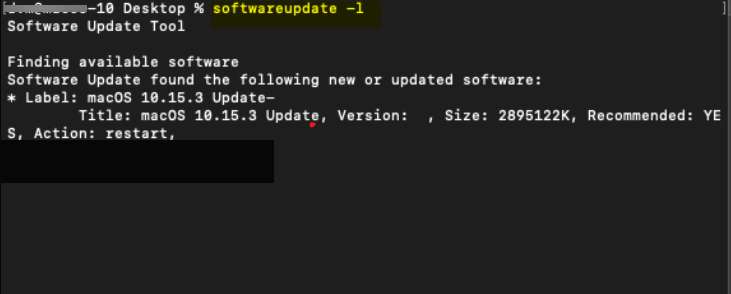
- لتثبيت إصدار معين من macOS، اكتب softwareupdate –install ‘label’ واستبدل ‘label’ بالإصدار المطلوب، مثل softwareupdate –install ‘macOS Sonoma’.

4. إعادة تثبيت macOS من محرك أقراص USB
إذا واجهت مشكلة في الوصول إلى Mac App Store أو اتصال الإنترنت، يمكن أن يساعدك استخدام محرك أقراص USB قابل للتمهيد في إعادة تثبيت macOS. لإنشاء مثبت قابل للتمهيد:
الخطوة 1: قم بتهيئة محرك أقراص USB المحمول إلى FAT32 أو نظام ملفات متوافق مع جهاز Mac الخاص بك.
الخطوة 2: قم بتنزيل ملف إصدار macOS المناسب من موقع Apple الرسمي أو مصدر آخر معتمد.
الخطوة 3: أنشئ مثبت USB قابل للتمهيد باستخدام محرك أقراص خارجي بسعة 15 جيجابايت على الأقل من المساحة المتوفرة.

اتبع هذه الخطوات لإنشاء مثبت USB الخاص بك:
- افتح Disk Utility، باستخدام اختصار Command + Spacebar، وابدأ بكتابة “Disk Utility”.
- لمستخدمي High Sierra أو الإصدارات الأحدث، تأكد من عرض محرك الأقراص الجذر الخارجي عن طريق تحديد إظهار جميع الأجهزة من قائمة “عرض” المنسدلة.
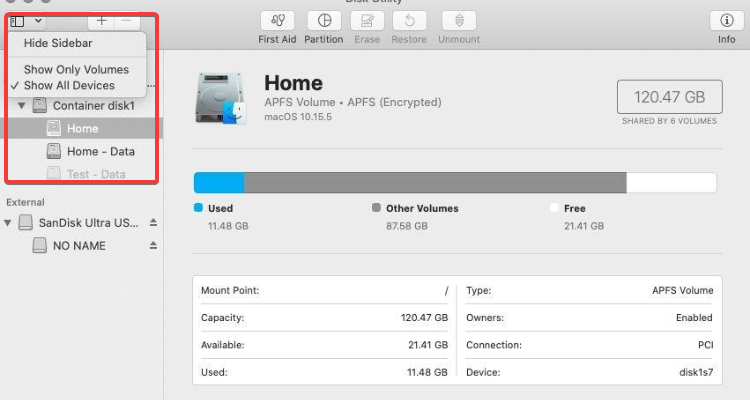
- حدد محرك الأقراص الجذر، وليس وحدة التخزين، في الشريط الجانبي.
- قم بتهيئة محرك الأقراص بتنسيق Mac OS Extended (Journaled) واختر GUID Partition Map للمخطط.
- سمِّ محرك الأقراص الخاص بك وفقًا لذلك، مثل “macOS” أو “USB”.
- انقر على مسح وانتظر بينما يقوم Disk Utility بتهيئة محرك الأقراص. قد يستغرق هذا بضع دقائق.
- عند الانتهاء، انقر على تم.
- افتح Terminal باستخدام اختصار Command + Spacebar، اكتب “Terminal”، والصق الأمر المقابل لإصدار macOS الذي اخترته.
- اضغط على Enter وأدخل كلمة مرورك عند المطالبة.
- اسمح لـ Terminal بالوصول إلى محرك أقراص USB الخاص بك عند الطلب.
- سيقوم Terminal بمسح محرك الأقراص ونسخ ملفات التثبيت. بمجرد الانتهاء، سترى الرسالة اكتمل النسخ.

الخطوة 4: ابدأ التثبيت
- أدخل محرك أقراص USB في جهاز Mac.
- أعد تشغيل جهاز Mac الخاص بك. بالنسبة لأجهزة Mac المزودة بمعالجات Intel، اضغط باستمرار على مفتاح Option؛ أما بالنسبة لأجهزة M1 Macs، فاضغط مع الاستمرار على زر الطاقة حتى تظهر خيارات التمهيد.
- حدد محرك أقراص USB في Startup Manager للتمهيد منه.
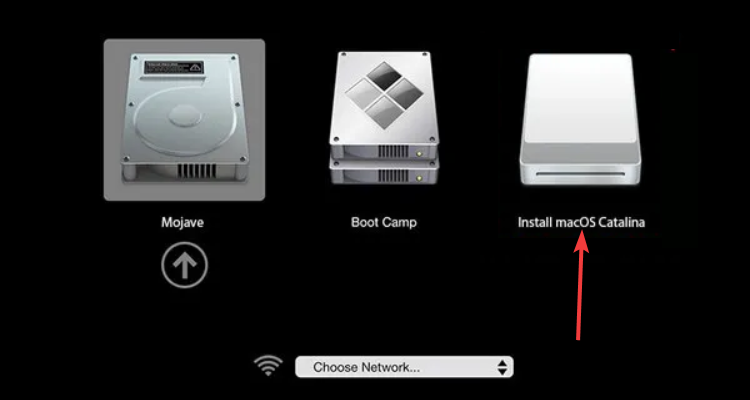
- اختر Install macOS وانقر على متابعة لبدء التثبيت.

5. تهيئة القرص وإعادة تثبيت macOS
إذا استمرت المشكلات لديك، فكر في مسح قرصك وإجراء تثبيت نظيف لنظام macOS. غالبًا ما يحل هذا النهج المشكلة.
- أوقف تشغيل جهاز Mac الخاص بك ثم أعد تشغيله.
- اضغط فورًا باستمرار على مفاتيح Option + Command + R حتى ترى شعار Apple.
- في Recovery Mode، حدد Disk Utility وحدد محرك الأقراص الذي ترغب في تهيئته.
- انقر على علامة التبويب مسح، اختر التنسيق المطلوب، عادةً Mac OS Extended (Journaled)، وانقر على مسح.
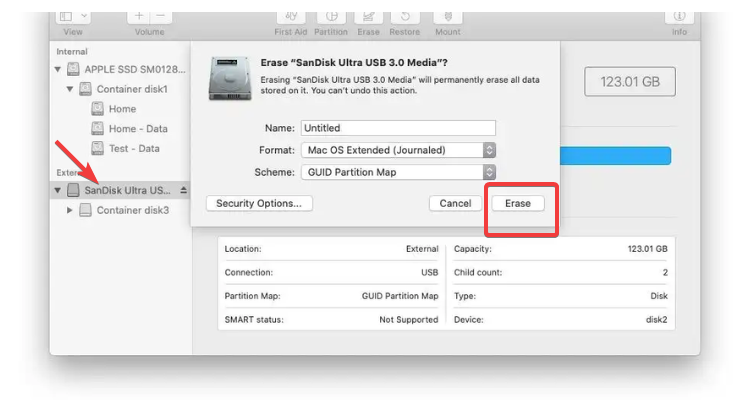
- بعد المسح، ارجع إلى نافذة macOS Utilities وحدد Reinstall macOS.
- أكمل التثبيت باتباع التعليمات التي تظهر على الشاشة.

للحصول على دعم إضافي، اتصل بفريق Apple Support team.
Comments are closed.