

قد يختفي الملحق الخاص بـ Microsoft Teams لـ Outlook، مما يترك المستخدمين غير قادرين على جدولة اجتماعات Teams مباشرةً من Outlook. عندما يختفي ملحق Microsoft Teams لـ Outlook، يلاحظ المستخدمون غالبًا أنهم لا يستطيعون جدولة أو إدارة اجتماعات Teams مباشرةً من تقويم Outlook الخاص بهم.
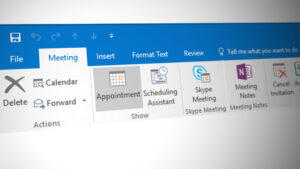
تحدث هذه المشكلة عادةً عندما يصبح الملحق معطلاً أو غير مسجل، غالبًا بعد تحديث أو تثبيت فاشل. السبب الرئيسي عادةً ما يكون مفتاح سجل (registry key) أو ملف DLL مفقودًا أو تالفًا، مما يمنع Outlook من تحميل الملحق بشكل صحيح. تشمل العوامل المساهمة الإضافية تعارضات بين إصدارات مختلفة من Office أو Teams، أو مسارات تثبيت غير صحيحة، أو استخدام معماريات مختلفة (32 بت مقابل 64 بت).
المتطلبات:
نوصي بالاطلاع على هذه الحلول المؤقتة البسيطة ولكن الواعدة لتصحيح مشكلتك، حيث أننا قد نغفل أحيانًا أمورًا شائعة لا ينبغي تجاهلها في المقام الأول.
- معايير البرامج: قبل محاولة تنزيل ملحق Microsoft Teams لـ Outlook، يجب أن تدرك أن الإصدارات الحديثة فقط من Office 365 و Exchange تسمح بتثبيت الملحقات أو استخدامها. لاستخدام هذا الملحق، ستحتاج إلى تشغيل أحد الإصدارات التالية كحد أدنى: Office 2013، Office 2016، Exchange 2013، و Exchange 2016.
بمجرد أن يكون لديك الإصدار الصحيح من Outlook و Microsoft Teams على جهاز الكمبيوتر، يجب أن يظهر الملحق في قوائم Outlook وخياراته تلقائيًا. إذا لم يظهر في Outlook، فلنرى ما هي حلوله. - تثبيت تطبيق MS Teams بامتيازات المسؤول: أحد المتطلبات لتثبيت الملحق بنجاح على جهاز كمبيوتر يعمل بنظام Windows هو أن يكون لدى المستخدم أذونات المسؤول على الكمبيوتر. هذا ضروري لأن ملحقات COM لـ Outlook تكتب إلى سجل Windows (Windows registry)، والمسؤولون فقط هم من يمكنهم تعديل السجل. إذا لم يكن المستخدم الذي يرغب في جدولة اجتماعات Teams في Outlook مسؤولاً، فيجب على مسؤول تثبيت تطبيق Teams أولاً، ثم يمكن للمستخدم تسجيل الدخول وتشغيل Outlook.
- تشغيل Outlook في الوضع العادي: عند بدء تشغيل Outlook، لا تقم بتشغيله بامتيازات مرتفعة (elevated permissions) لأن ذلك قد يتعارض مع تحديد ملحقات COM المسجلة.
الحل 1: تسجيل ملفات Microsoft Teams DLL
تحتوي مكتبة الارتباط الديناميكي (DLL) على رمز برنامج قد تحتاج العديد من التطبيقات للوصول إليه لكي تعمل. لكي تتمكن البرامج من العثور على ملفات DLL التي تحتاجها، يجب أن تكون ملفات DLL مسجلة. regsvr32 هي أداة سطر أوامر في Windows ترمز إلى Microsoft Register Server. تُستخدم لتسجيل وإلغاء تسجيل عناصر ربط وتضمين الكائنات (OLE). عندما يقوم regsvr32 بتسجيل ملف DLL، يتم إضافة معلومات حول ملفات البرنامج المرتبطة به إلى سجل Windows (Windows Registry). هذه المراجع هي التي يمكن للبرامج الأخرى الوصول إليها في السجل لفهم مكان بيانات البرنامج وكيفية التفاعل معها.
عند تجميع تطبيق ووضع ملفات DLL المترجمة التابعة له في نفس مجلد ملف exe، يجب أن يعمل التطبيق دون أي مشكلة. ولكن في بعض الأحيان، لا يزال يتعين علينا تسجيل ملفات DLL التابعة هذه باستخدام أمر regsvr32، لأن الاستثناء الوحيد لذلك هو ملفات COM و ActiveX DLL التي تتطلب إضافة مفاتيح معينة إلى السجل (registry). وقد أثبت هذا الحل فعاليته للعديد من المستخدمين عبر الإنترنت، وفقًا للبيانات التي جمعها فريق البحث لدينا. بالنسبة لملف DLL عادي (بما في ذلك مكتبات فئات .NET)، ما عليك سوى معرفة مساره. لتسجيل ملفات Microsoft Teams DLL، اتبع الخطوات التالية:
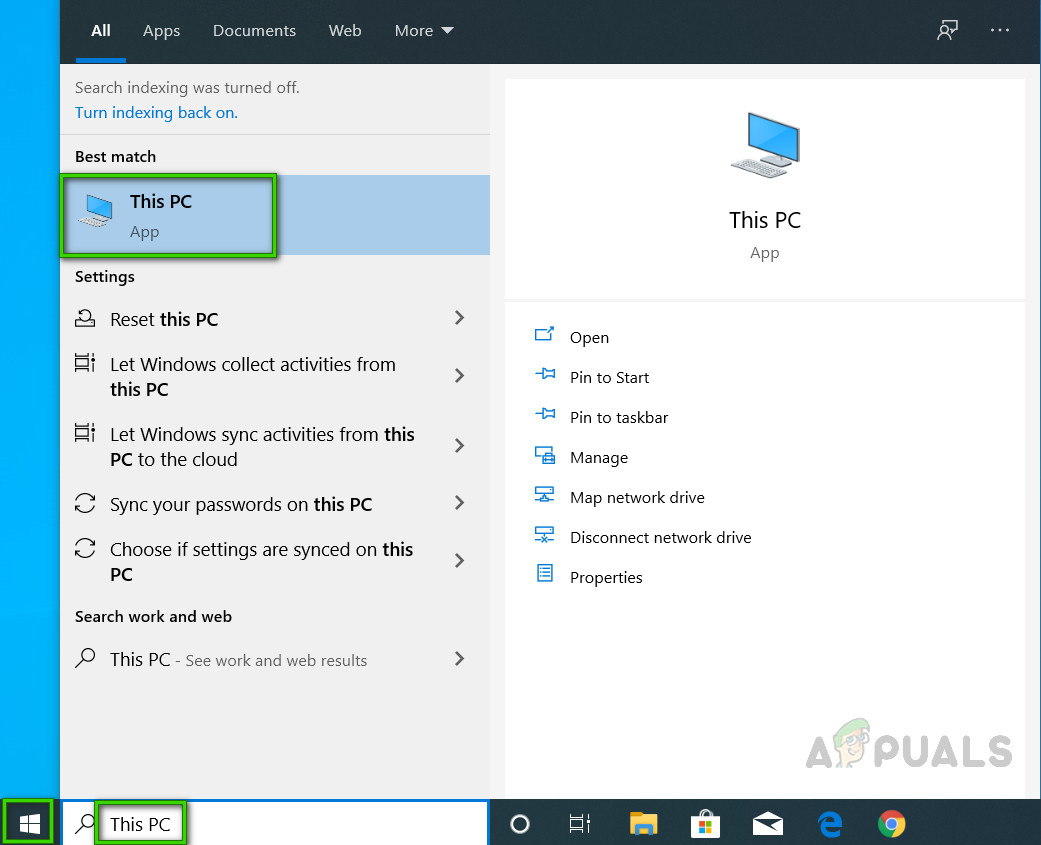
- انقر فوق Start، وابحث عن This PC، ثم افتحه.

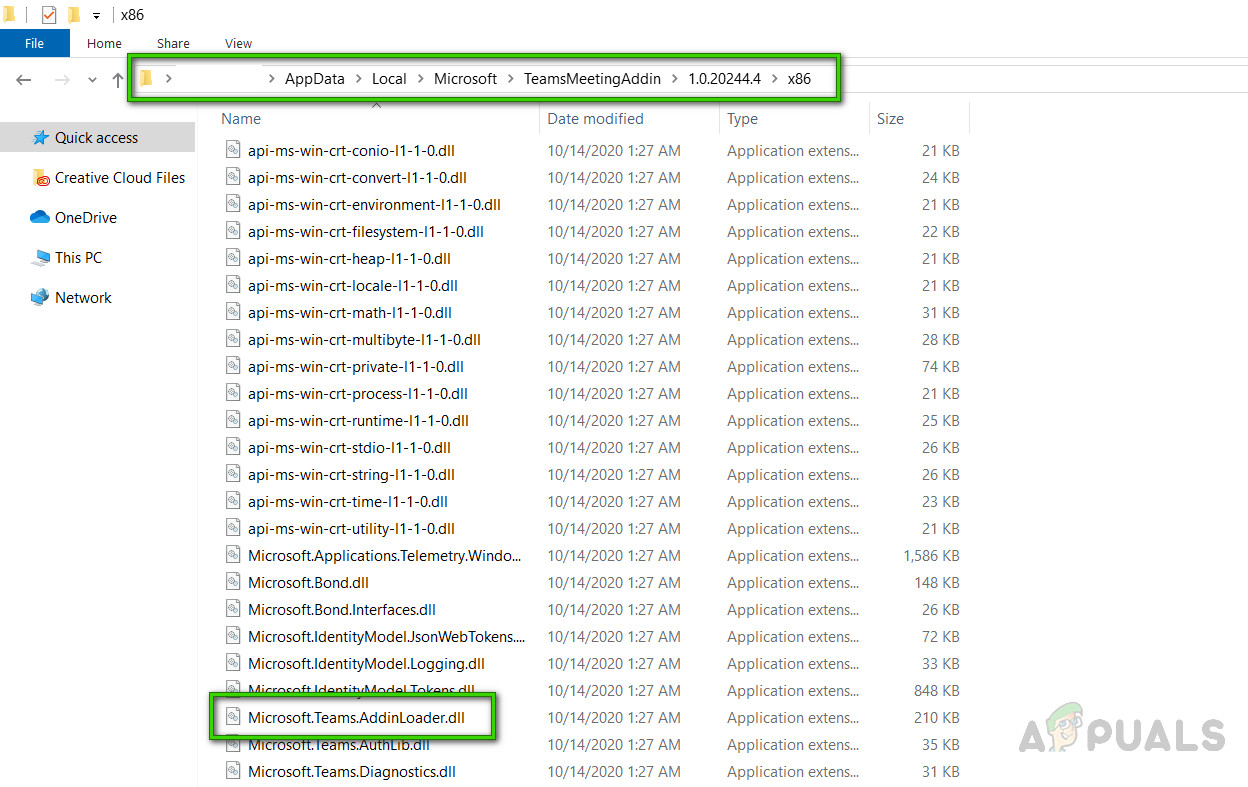
- افتح C drive ثم ابحث عن Microsoft.Teams.AddinLoader.dll في حساب المستخدم الخاص بك. قد يختلف المسار بسبب اختلاف الإصدارات، على سبيل المثال، 1.0.20244.4 في حالتنا. انسخ مسار هذا الملف.
C:Users\AppDataLocalMicrosoftTeamsTeamsMeetingAddin1.0.20244.4x86

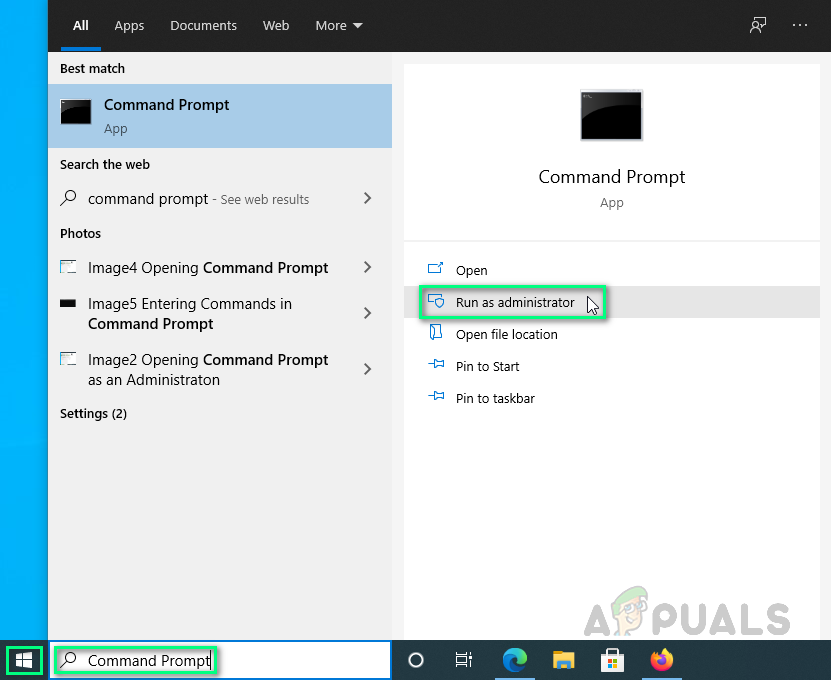
- انقر فوق Start، وابحث عن Command Prompt، ثم انقر على خيار Run as an Administrator (تشغيل كمسؤول). سيؤدي هذا إلى فتح نافذة Command Prompt، وهي أداة أتمتة لنظام التشغيل Windows.

- الصق مسار الملف (الذي نسخته سابقًا) في Command Prompt واضغط على Enter. أولاً، سيتحقق من مسار الملف ثم سيطلب الملف للتسجيل.
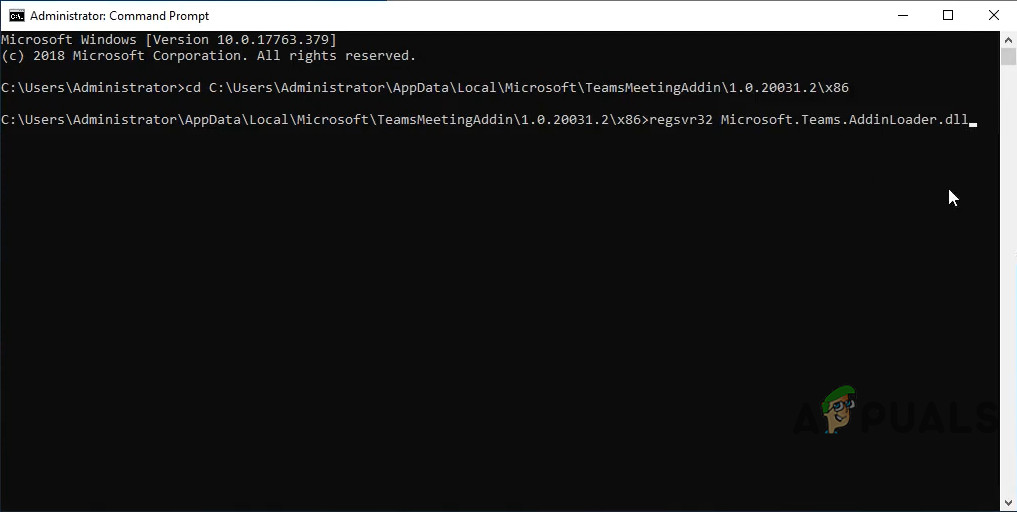
- الآن، انسخ والصق الأمر التالي في Command Prompt واضغط على Enter.
regsvr32 Microsoft.Teams.AddinLoader.dll

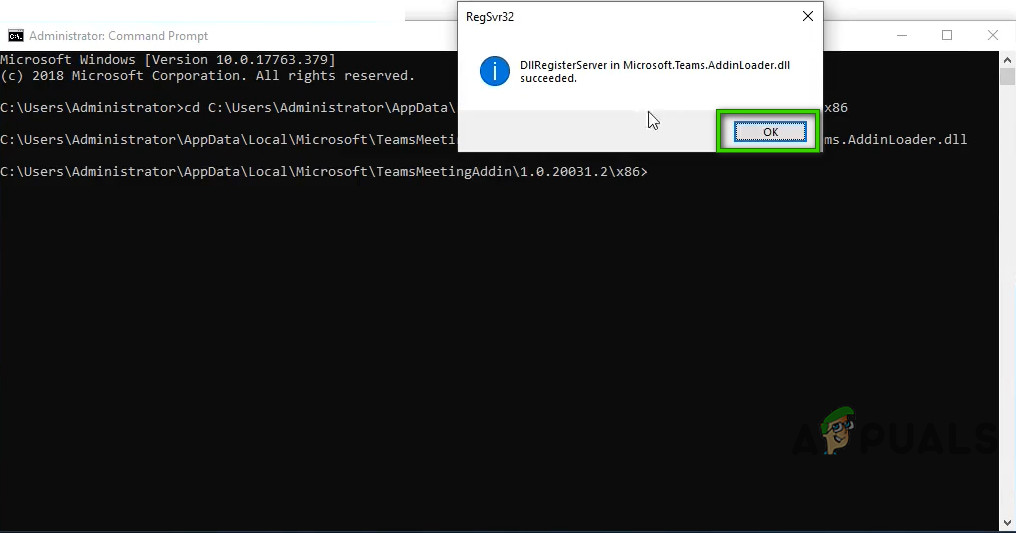
- ستظهر نافذة منبثقة تقول “DllRegisterServer in Microsoft.Teams.AddinLoader.dll succeeded”. انقر على OK وأغلق Command Prompt.

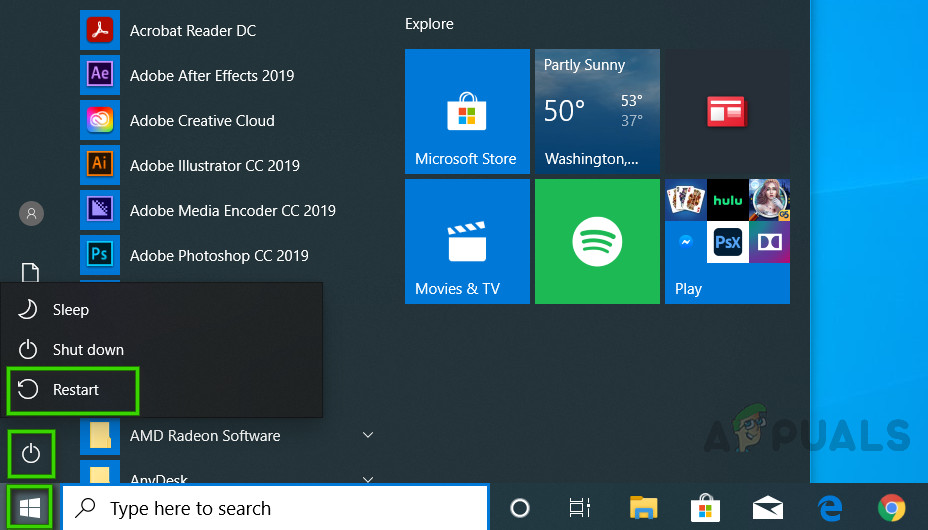
- انقر فوق Start، ثم Power Icon (أيقونة الطاقة)، واختر Restart (إعادة تشغيل). سيؤدي هذا إلى إعادة تشغيل جهاز الكمبيوتر الخاص بك وحفظ جميع التغييرات التي تم إجراؤها على النظام.

- بمجرد تحميل Windows بنجاح، حاول تشغيل Microsoft Outlook. يجب أن يكون MS Teams Add-in مرئيًا ويعمل بشكل صحيح الآن. في حال لم يعمل، فهذا يعني إما أن شريط أدوات الوظائف الإضافية (Add-ins) معطل أو أن Outlook محظور في سياسات الاجتماعات (Meeting policies).
الحل 2: التأكد من تمكين الوظيفة الإضافية وتثبيتها
الوظائف الإضافية في Microsoft Outlook هي برامج صغيرة أو أدوات مساعدة تساعدك على أتمتة المهام عند عرض الرسائل أو إنشائها. عقدت Microsoft شراكة مع شركات رائدة لبناء وظائف إضافية تساعدك على إنجاز المهام مباشرة من صندوق الوارد الخاص بك. تعد الوظيفة الإضافية لـ Microsoft Teams لـ Outlook أداة تكامل مفيدة للغاية لمستخدمي كلا البرنامجين. غرضها الأساسي هو السماح للمستخدمين بجدولة اجتماع Teams مباشرة من Outlook دون الحاجة إلى فتح كلا البرنامجين في نفس الوقت.
يقوم Outlook أحيانًا بتعطيل الوظائف الإضافية إذا اعتقد أن وظيفة إضافية تتعارض مع وظائف Outlook أو تشكل تهديدًا للخصوصية والأمان. في بعض الحالات، ليس خطأ الوظيفة الإضافية المعطلة. يمكن أن يكون Outlook مفرطًا في العدوانية هنا. إذا كنت تعتمد على بعض الوظائف الإضافية، فمن المهم لك التأكد من بقائها ممكّنة. كان هذا هو الحال بالنسبة للعديد من المستخدمين عبر الإنترنت وتمكنوا من تصحيح المشكلة باتباع هذا الإجراء. اتبع هذه التعليمات للتحقق مما إذا كانت الوظيفة الإضافية لـ Microsoft Teams مثبتة وممكّنة.
- انقر فوق ابدأ، وابحث عن Outlook، وافتح البرنامج المحدد.
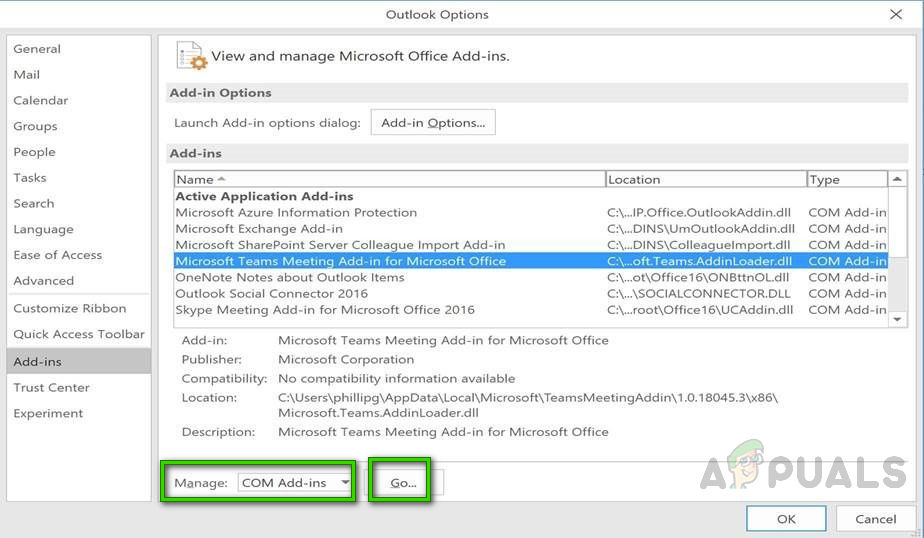
- انقر فوق ملف ثم خيارات. سيؤدي هذا إلى فتح نافذة تحتوي على جميع الخيارات والإعدادات التي يمكن للمستخدم تغييرها في Microsoft Outlook، مثل عام، بريد، مجموعات، أشخاص، إلخ.
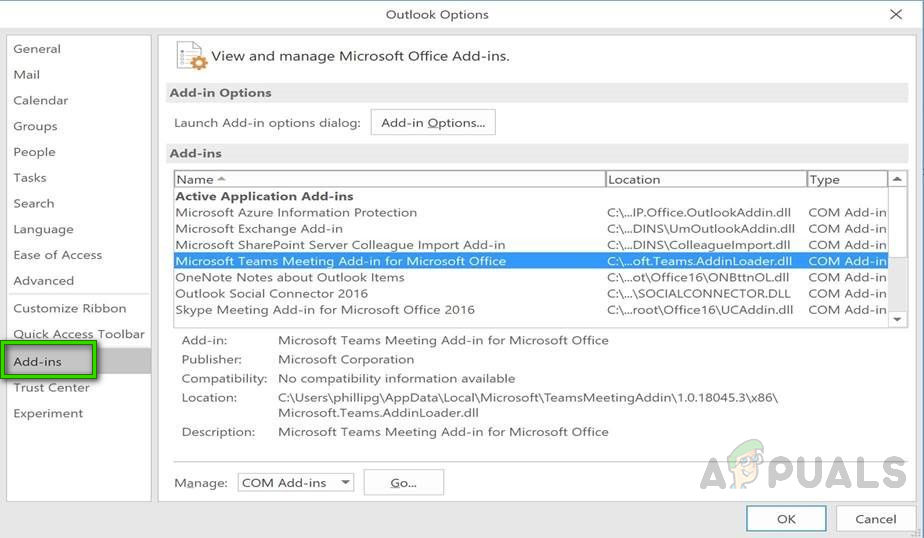
- حدد علامة التبويب الوظائف الإضافية من الشريط الأيسر في نافذة الخيارات. سيؤدي هذا إلى عرض جميع الإعدادات المتاحة المتعلقة بالوظائف الإضافية لـ Microsoft Outlook.

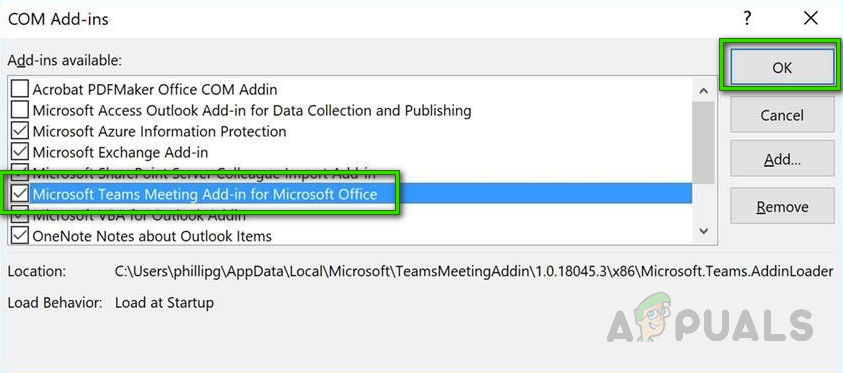
- تأكد من أن الوظيفة الإضافية لاجتماعات Microsoft Teams لـ Microsoft Office مدرجة في قائمة الوظائف الإضافية النشطة للتطبيقات. إذا كانت الوظيفة الإضافية المذكورة مدرجة في قائمة الوظائف الإضافية المعطلة للتطبيقات، فحدد الوظائف الإضافية لـ COM من القائمة المنسدلة “إدارة” وانقر فوق انتقال. سيؤدي هذا إلى فتح نافذة الوظائف الإضافية لـ COM حيث يمكنك السماح/عدم السماح بجميع الوظائف الإضافية التي تريدها في شريط Microsoft Outlook.
- قم بتمكين الوظيفة الإضافية لاجتماعات Microsoft Teams لـ Microsoft Office في هذه القائمة وانقر فوق موافق لحفظ التغييرات. سيؤدي هذا إلى تمكين الوظيفة الإضافية لـ MS Teams لـ Outlook في نافذة Outlook الرئيسية.

- الآن أعد تشغيل تطبيق Microsoft Outlook. سيضمن ذلك قبول التغييرات المحفوظة من قبل تنفيذ البرنامج. يجب أن تكون الوظيفة الإضافية لـ Microsoft Teams متاحة الآن ضمن شريط Microsoft Outlook. في حال استمر عدم عملها، فإن الاحتمال الوحيد المتبقي هو؛ أن سياسة اجتماع Microsoft Teams قد حظرت ميزة الوظيفة الإضافية لـ Outlook. الحل 3 سيساعدك في التغلب على هذه المشكلة.
الحل 3: تمكين الوظائف الإضافية لـ Outlook من سياسات الاجتماعات (المسؤول)
تُستخدم سياسات الاجتماعات للتحكم في الميزات المتاحة للمشاركين في الاجتماعات التي يحددها المستخدمون في مؤسستك. هذه سياسة لكل مستخدم وتُطبق قبل بدء الاجتماع. يسمح إعداد “السماح بإضافة Outlook” بالتحكم فيما إذا كان يمكن جدولة اجتماعات Teams من داخل Outlook (Windows و Mac والويب والجوال) أم لا. كما يمكن للمستخدمين الوصول إلى وظيفة Teams الإضافية من الصفحة الرئيسية لـ Outlook. إذا قمت بتعطيل هذا الخيار، فلن يتمكن المستخدمون من جدولة اجتماعات Teams والوصول إلى وظيفتها الإضافية عند إنشاء اجتماع جديد في Outlook. على سبيل المثال، في Outlook على Windows، لن يظهر خيار “اجتماع Teams جديد” في الشريط.
بشكل أساسي، نحتاج إلى تمكين ميزة وظيفة Outlook الإضافية في إعدادات إدارة Microsoft Teams لكي تعمل في Outlook.
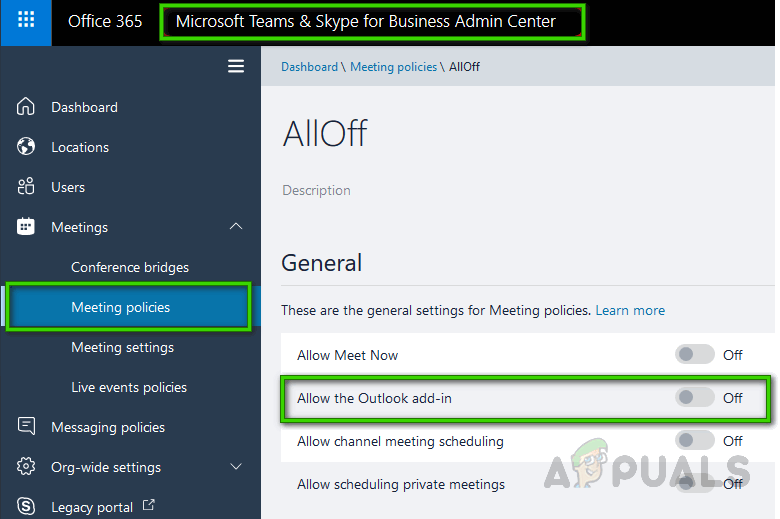
- افتح مركز إدارة Microsoft Teams من متصفحك.
ملاحظة: هذه الصفحة لا يمكن الوصول إليها إلا من قبل السلطات التقنية، أي فريق تكنولوجيا المعلومات. لذلك، تأكد من حصولك على الموافقات اللازمة من مؤسستك قبل القيام بذلك. - في الجزء الأيسر، حدد سياسات الاجتماعات ضمن الاجتماعات. سيقودك هذا إلى شروط واتفاقيات سياسات MS Teams.
- ضمن قسم “عام”، قم بتمكين خيار السماح بإضافة Outlook. سيسمح هذا لـ Microsoft Teams باستخدام تكامل وظيفتها الإضافية في واجهة برنامج Microsoft Outlook.

- أعد تشغيل عميل Microsoft Outlook الخاص بك وتحقق مما إذا كانت وظيفة MS Teams الإضافية تظهر هذه المرة. يجب أن تكون مشكلتك قد حُلت أخيرًا الآن.
Comments are closed.