

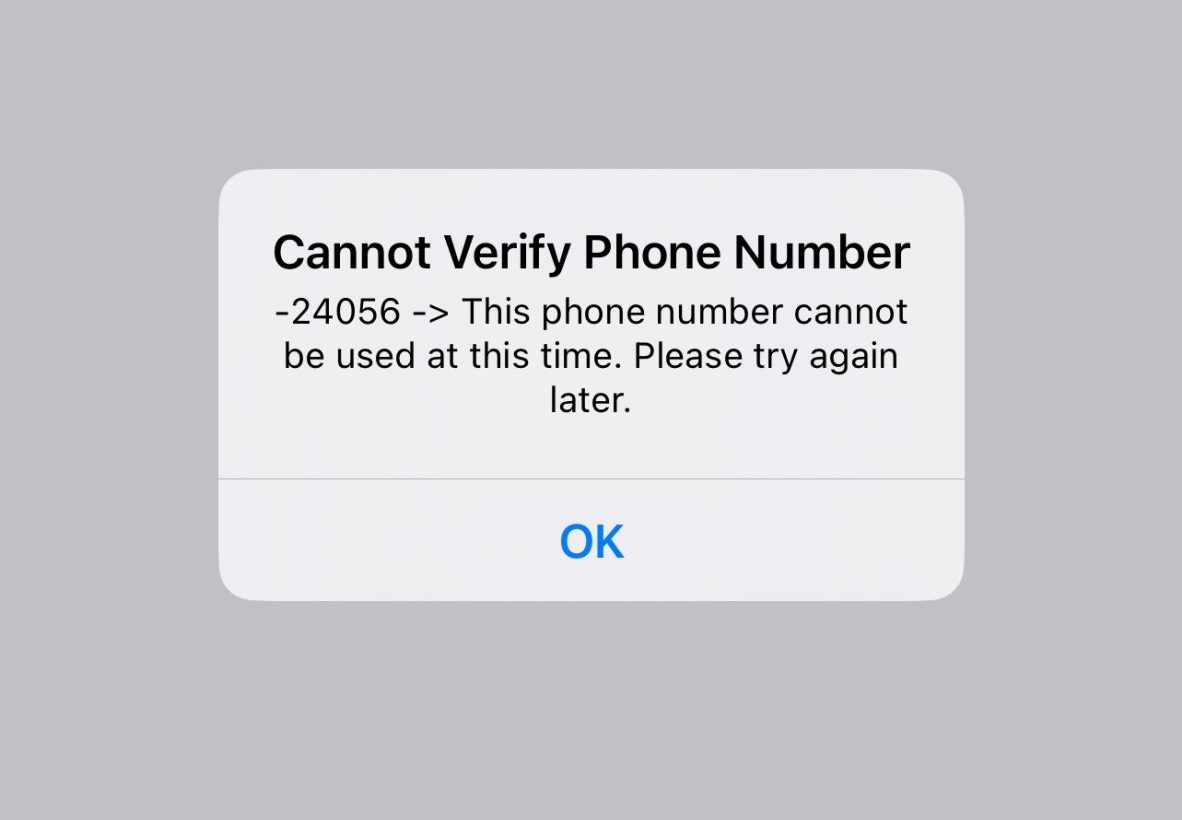
عادةً ما ترى الخطأ “لا يمكن استخدام رقم الهاتف هذا في الوقت الحالي. حاول مرة أخرى لاحقًا“ أثناء إعداد Apple ID جديد، أو تسجيل الدخول، أو محاولة إضافة رقم هاتف موثوق به للمصادقة الثنائية. عندما يحدث هذا، يتوقف الإعداد لأن Apple ترفض قبول الرقم، لذلك لا يمكنك تلقي رمز التحقق اللازم للمتابعة.
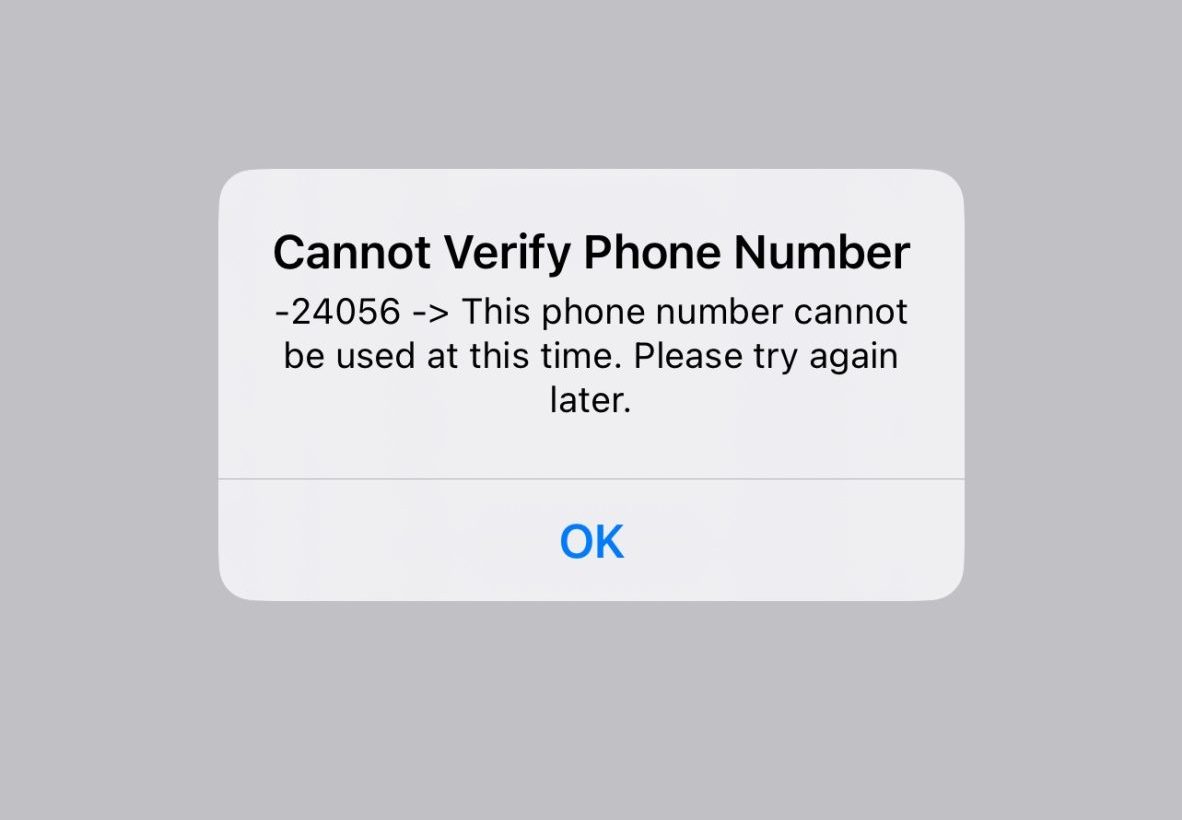
قد يرفض نظام الأمان والتحقق في Apple رقمًا مؤقتًا إذا بدا قيد الاستخدام بالفعل (على سبيل المثال، مرتبط حاليًا بـ Apple ID آخر كرقم موثوق به أو تم استخدامه مؤخرًا في تدفق التحقق من Apple)، أو تم الإبلاغ عنه، أو إذا كان هناك عدد كبير جدًا من محاولات التحقق في فترة زمنية قصيرة. في بعض الحالات، لا تكون المشكلة في رقمك على الإطلاق، ولكن انقطاع في جانب الخادم يمنع إكمال التحقق، أو مشكلة في تسليم شركة الاتصالات/الشبكة حيث لا تصل الرسالة النصية القصيرة أو المكالمة ببساطة أبدًا.
تشمل الأسباب الشائعة ما يلي:
- رقم الهاتف مرتبط بالفعل بـ Apple ID آخر (على سبيل المثال، تم حفظه كرقم موثوق به أو رقم متعلق بالاسترداد)، أو تم استخدامه مؤخرًا أثناء التحقق من Apple ID.
- أدت محاولات التحقق العديدة جدًا إلى حظر مؤقت للرقم أو الجهاز أو طلب Apple ID. يمكن أن يستمر هذا النوع من الحظر من فترة تهدئة قصيرة إلى عدة ساعات، اعتمادًا على نمط المحاولات.
- تمنع مشكلات شركة الاتصالات/الشبكة تسليم الرسالة النصية القصيرة أو المكالمة الخاصة بالتحقق، حتى لو كان الرقم نفسه صالحًا.
الآن بعد أن عرفت ما الذي يثير هذه الرسالة عادةً، استخدم الطرق أدناه لجعل الرقم مقبولاً و تلقي رمز التحقق.
1. تحقق من خوادم Apple
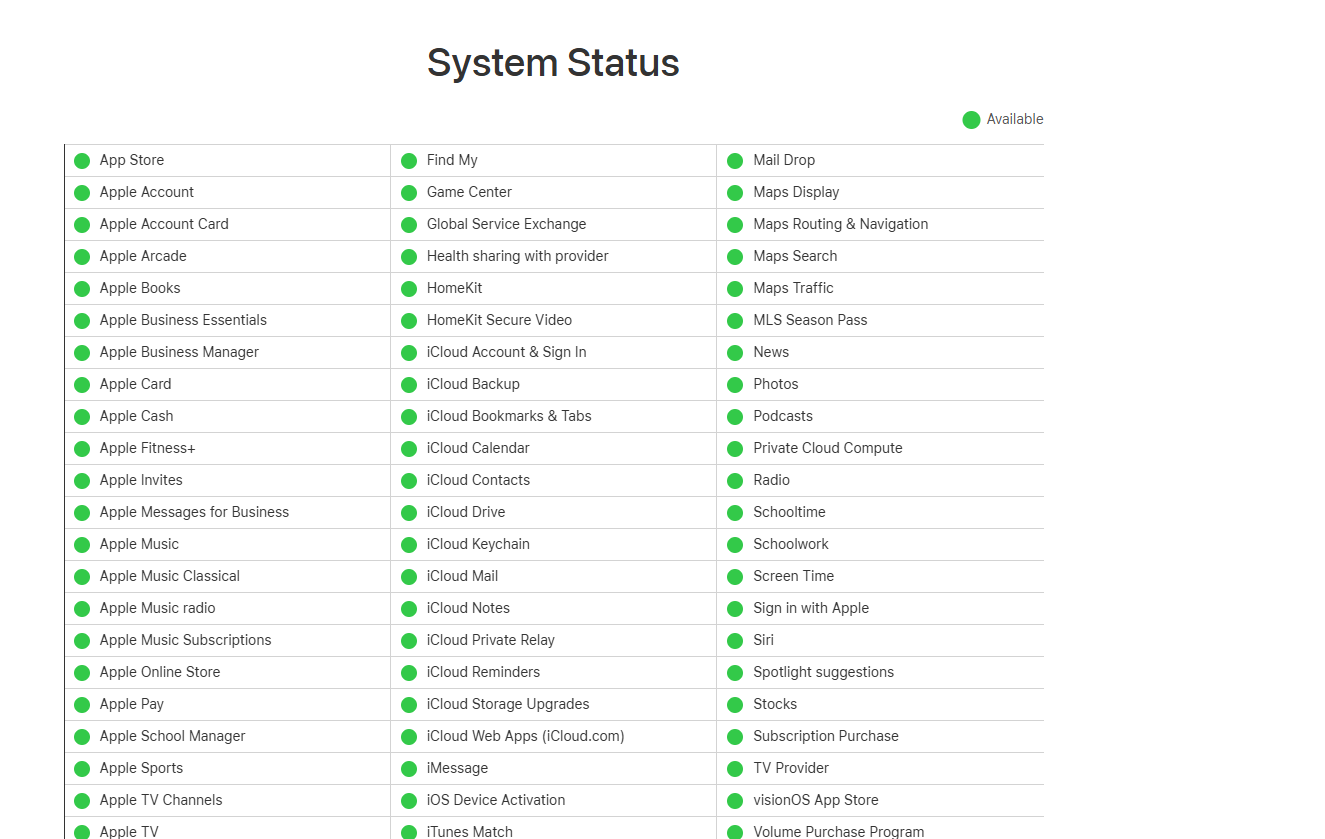
قبل تغيير أي شيء على جهازك، تأكد من أن خدمات Apple تعمل بشكل طبيعي. إذا كانت أنظمة التحقق من Apple ID أو iCloud تعاني من انقطاع، فقد يفشل طلبك حتى إذا كان رقم هاتفك صالحًا. إذا أظهرت صفحة الحالة مشكلة، فإن الحل الحقيقي الوحيد هو الانتظار حتى تبلغ Apple عن عملية طبيعية مرة أخرى.
- انتقل إلى صفحة حالة النظام الرسمية لـ Apple وتحقق من Apple ID و iCloud Account & Sign In.

2. إعادة محاولة طلبات التحقق
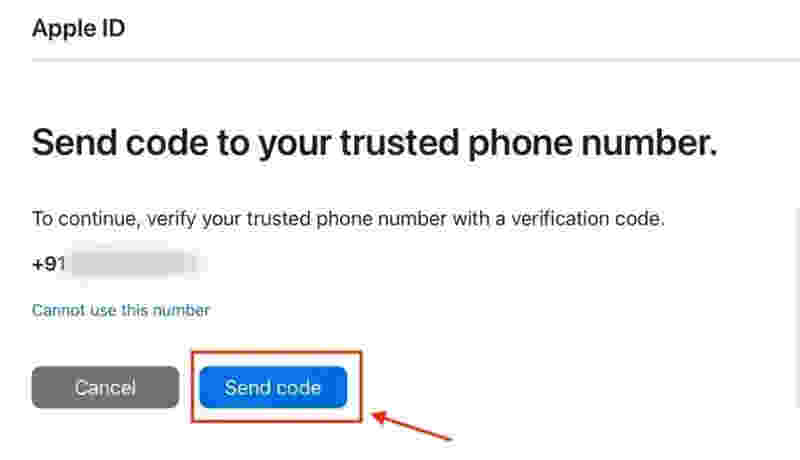
في بعض الأحيان، يفشل طلب التحقق الأول أو ينتهي وقته، خاصة أثناء ضغط الخادم أو ظروف الشبكة الضعيفة. يمكن أن تؤدي إعادة المحاولة إلى تشغيل طلب جديد ودفع الرمز في النهاية. إذا وصل الرمز متأخرًا، فاستخدم دائمًا الرمز الأحدث، لأن الرموز القديمة يمكن أن تنتهي صلاحيتها بسرعة. ومع ذلك، يمكن أن تؤدي المحاولات المتكررة أيضًا إلى تهدئة مؤقتة، لذا حافظ على محاولات محدودة و توقف مؤقتًا إذا استمر ظهور الرفض نفسه.
- ابق على الشاشة حيث تطلب منك Apple إدخال رمز التحقق.
- انقر فوق إعادة إرسال الرمز و انتظر لحظة قصيرة.
- إذا لم تصل أي رسالة نصية أو مكالمة، فانقر فوق إعادة إرسال الرمز مرة أخرى، ولكن اجعلها 2-3 محاولات إجمالية لتجنب إضافة المزيد من الطلبات الفاشلة إلى فترة التهدئة.

- بمجرد وصول الرمز، أدخل الرمز الأحدث و أكمل الإعداد.
- إذا كنت لا تزال ترى الرسالة نفسها بعد بضع محاولات، توقف وانتظر 30-60 دقيقة قبل المحاولة مرة أخرى.
3. استخدام اتصال إنترنت مختلف
على الرغم من أن التحقق نفسه يصل عن طريق الرسائل القصيرة أو المكالمات، إلا أنه لا يزال يتعين على جهازك إرسال طلب التحقق بنجاح إلى خوادم Apple أولاً. إذا كان اتصالك الحالي غير مستقر أو مُصفى أو يعاني من مشكلات في التوجيه، فقد لا يكتمل طلب التحقق من Apple بشكل صحيح. غالبًا ما يؤدي تبديل الشبكات إلى إصلاح أخطاء من نوع “حاول مرة أخرى لاحقًا” ويمكن أن يحسن أيضًا من موثوقية التسليم الإجمالية.
- أوقف تشغيل Wi-Fi على جهاز iPhone أو iPad أو الكمبيوتر الخاص بك.
- قم بتمكين بيانات الهاتف المحمول أو الاتصال بشبكة Wi-Fi مختلفة (أو نقطة اتصال من هاتف آخر).
- ارجع إلى شاشة إعداد Apple ID وحاول إضافة رقم هاتفك أو التحقق منه مرة أخرى.
4. التسجيل من خلال تطبيق البريد أو موقع Apple الرسمي
إذا ظهر الخطأ أثناء عملية الإعداد العادية، فقد يساعد التبديل إلى مسار تسجيل دخول مختلف. يمكن لتطبيق Mail وموقع Apple الرسمي في بعض الأحيان إكمال التحقق بشكل أكثر موثوقية لأنهما يستخدمان شاشة إعداد حساب مختلفة وقد يتجنبان وجود خطأ أو مشكلة مؤقتة في مسار معين. يكون هذا مفيدًا بشكل خاص عندما تبدو المشكلة مرتبطة بمسار إعداد واحد بدلاً من رقم الهاتف نفسه.
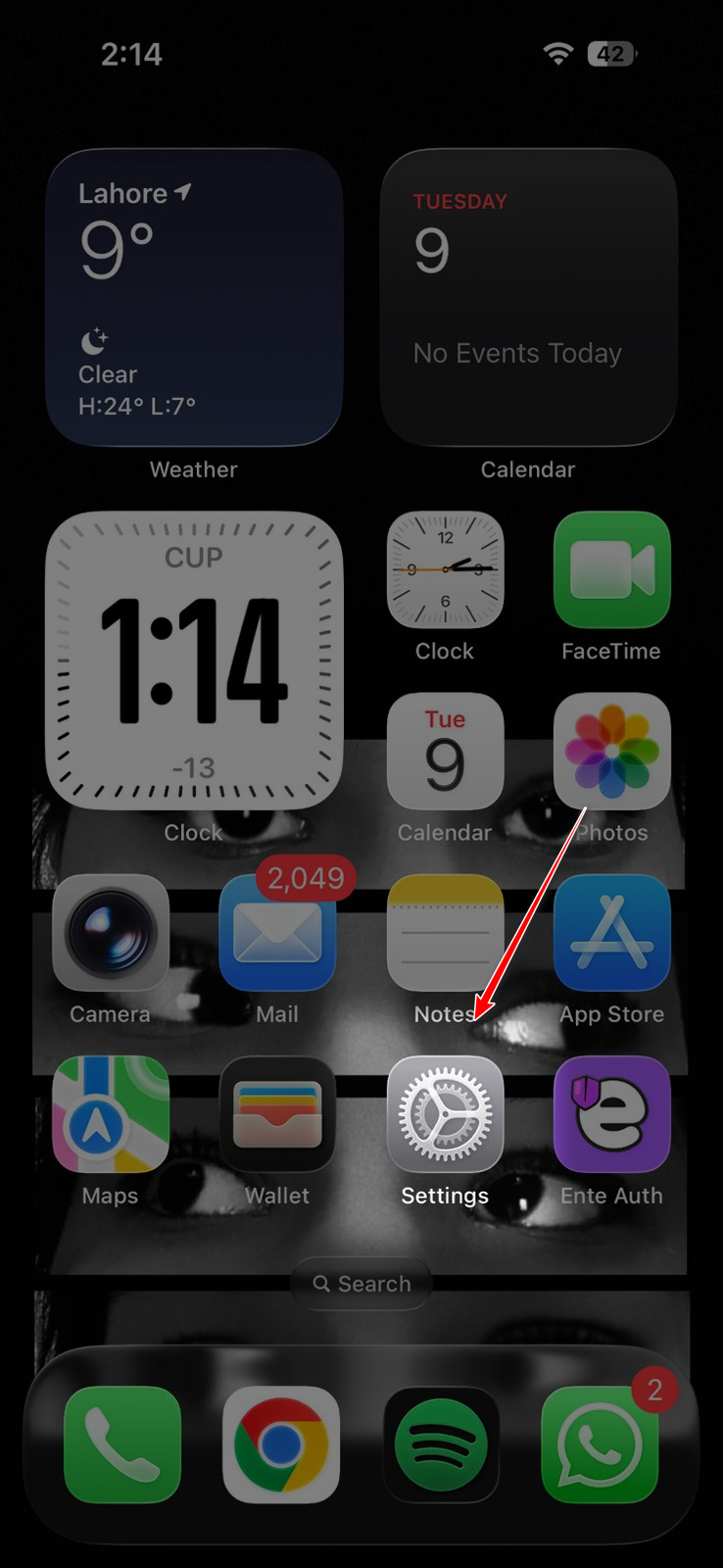
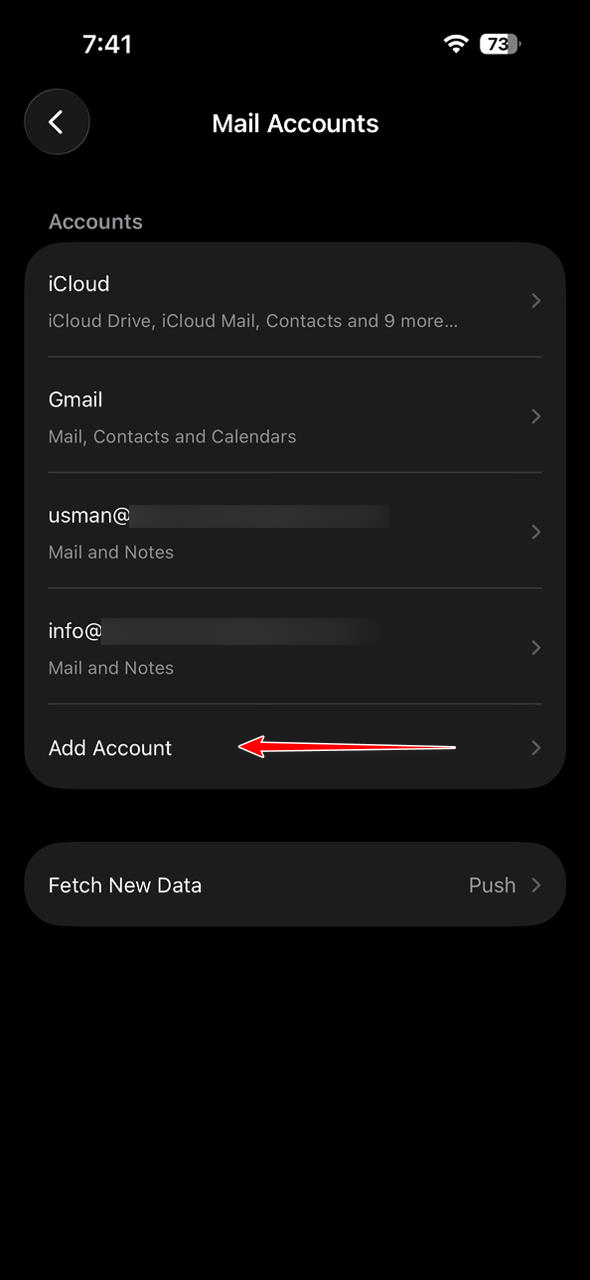
- افتح الإعدادات.

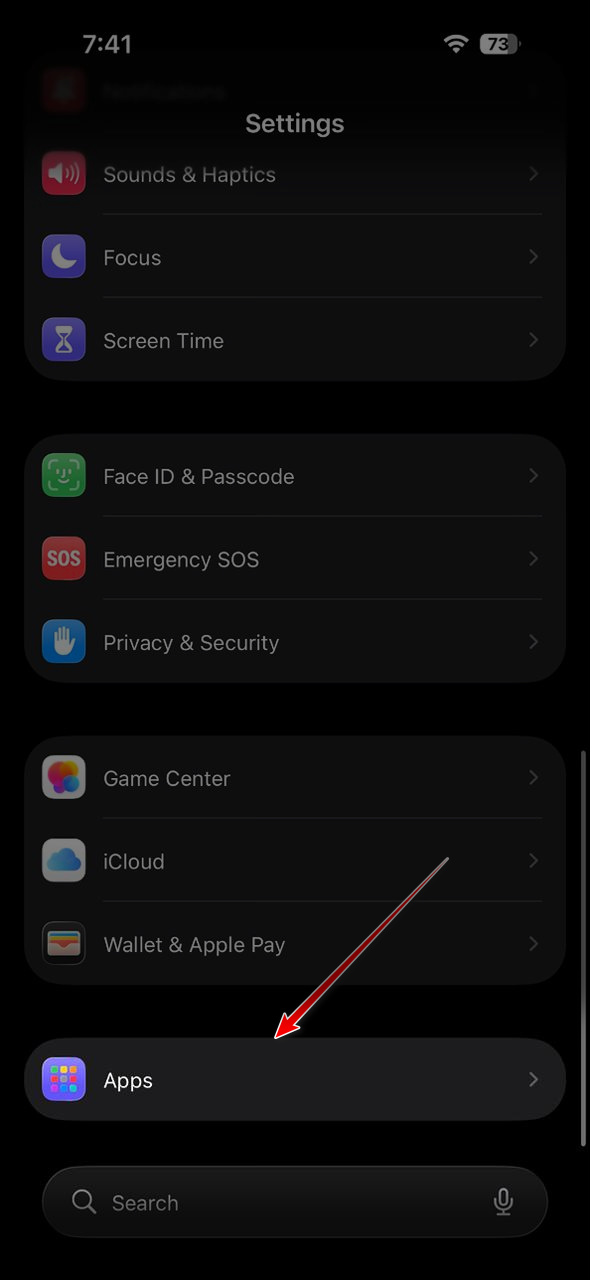
- انتقل إلى التطبيقات.

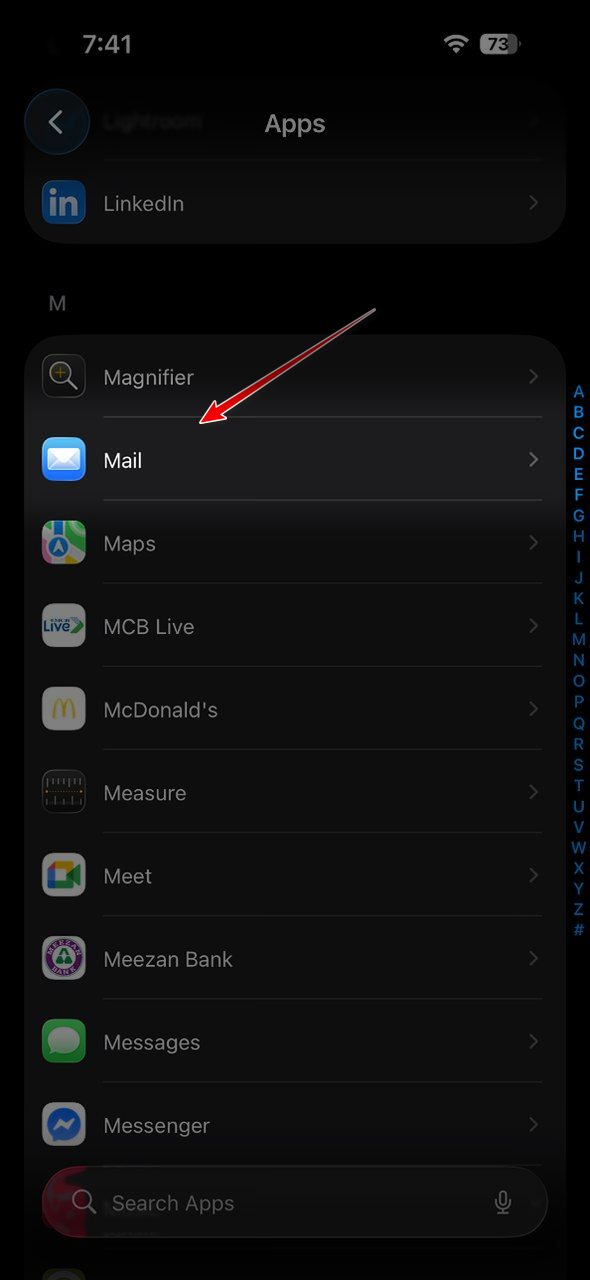
- اضغط على Mail.
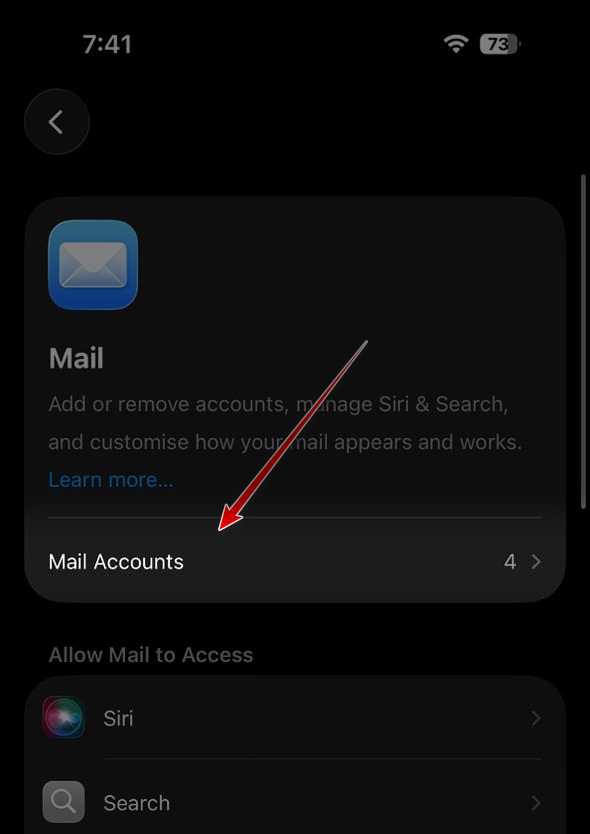
- اضغط على حسابات البريد.

- اختر إضافة حساب.
- حدد iCloud واتبع التعليمات لتسجيل الدخول أو إنشاء Apple ID جديد، ثم أدخل رقم هاتفك عند المطالبة.
- إذا كنت تفضل استخدام متصفح، فحاول إنشاء/تسجيل الدخول إلى Apple ID الخاص بك على موقع Apple الرسمي وكرر عملية التحقق من الهاتف من هناك.
5. الاتصال بدعم Apple
إذا استمر ظهور الخطأ، فقد يكون رقم هاتفك محظورًا، أو مرتبطًا بمعرف Apple ID آخر، أو محتجزًا بواسطة نظام الأمان الخاص بـ Apple بطريقة لا يمكنك رؤيتها من جانبك. في هذه الحالة، لا يمكن لأحد سوى دعم Apple التحقق من الحالة الداخلية للرقم وإخبارك ما إذا كان التقييد مؤقتًا أو إذا كان الرقم بحاجة إلى التغيير.
نصيحة: إذا كان لديك حق الوصول إلى رقم هاتف آخر، فحاول إضافته مؤقتًا لإنهاء الإعداد، ثم قم بتحديث الرقم الموثوق به لاحقًا بمجرد إزالة التقييد.

Comments are closed.