

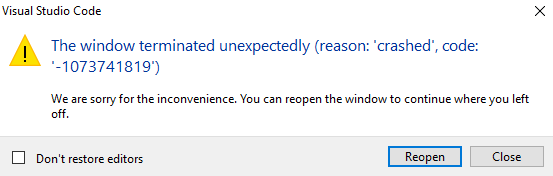
يحدث الخطأ “Visual Studio Code Error: The Window Terminated Unexpectedly” عندما يتعطل Visual Studio Code أثناء التشغيل الأولي أو أثناء العمل. يشير هذا الخطأ عادةً إلى تعارض مع Chromium sandbox، وهو طبقة أمان مدمجة تعزل العمليات للحفاظ على أمان التطبيق. على الرغم من أهميته للأمان، إلا أن الـ sandbox قد يتسبب أحيانًا في عدم استقرار على أنظمة معينة، مما يؤدي إلى إغلاقات غير متوقعة.
تشمل الأسباب المحتملة الأخرى تخصيص ذاكرة افتراضية منخفض، ملفات ذاكرة تخزين مؤقت تالفة، عدد كبير جدًا من الإضافات المثبتة، أو تعارضات تسريع الأجهزة. في حالات نادرة، قد يكون تثبيت Visual Studio Code قديمًا أو تالفًا هو السبب أيضًا.
فيما يلي عدة طرق مجربة لإصلاح هذه المشكلة.
1. تشغيل Visual Studio Code باستخدام –disable-chromium-sandbox
يقيد Chromium sandbox وصول Visual Studio Code إلى موارد النظام لأسباب أمنية. ولكن، إذا كان نظامك أو برامج التشغيل الخاصة بك لا تدعمه بالكامل، فقد يتعطل المحرر أثناء التهيئة. يؤدي تشغيل Visual Studio Code باستخدام العلامة --disable-chromium-sandbox إلى تجاوز هذا التقييد ويسمح للتطبيق بالعمل بدون الـ sandbox.
- أغلق Visual Studio Code بالكامل.
- اضغط على Win + R، واكتب cmd، ثم اضغط على Enter.

- اكتب الأمر أدناه واضغط على Enter:
code --disable-chromium-sandbox


- إذا تم تشغيل VS Code دون تعطل، ففكر في تحديث نظام التشغيل وبرامج التشغيل الخاصة بك. إذا لزم الأمر، يمكنك تشغيل VS Code في هذا الوضع كحل مؤقت.
2. زيادة الذاكرة الافتراضية (ملف الترحيل)
يقوم VS Code بتحميل عمليات متعددة وإضافات ومكونات عرض في الذاكرة. إذا كانت ذاكرة الوصول العشوائي (RAM) الفعلية لنظامك غير كافية، فإن Windows يعتمد على الذاكرة الافتراضية (ملف الترحيل). إذا كان هذا التخصيص منخفضًا جدًا، فقد يتعطل VS Code بشكل غير متوقع. تضمن زيادة ملف الترحيل توفر ذاكرة كافية أثناء بدء التشغيل.
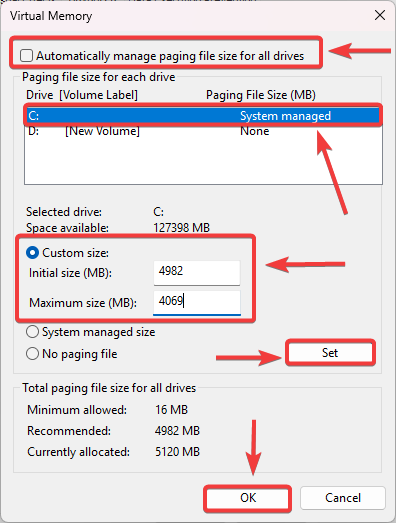
- اضغط على Win + R، واكتب sysdm.cpl، ثم اضغط على Enter.
- انتقل إلى علامة التبويب خيارات متقدمة، وتحت الأداء، انقر فوق الإعدادات.

- في خيارات الأداء، انتقل إلى علامة التبويب خيارات متقدمة وانقر فوق تغيير تحت الذاكرة الافتراضية.

- ألغِ تحديد إدارة حجم ملف ترحيل الصفحات تلقائيًا لجميع محركات الأقراص.
- حدد محرك أقراص النظام الخاص بك (عادةً C:)، واختر حجم مخصص، وأدخل القيم:
- الحجم الأولي: استخدم القيمة الموصى بها المعروضة.
- الحد الأقصى للحجم: عيّن قيمة أعلى (على سبيل المثال، 4096 ميجابايت أو أكثر).
- انقر فوق تعيين، ثم موافق، وأعد تشغيل نظامك.


3. مسح ذاكرة التخزين المؤقت وبيانات النسخ الاحتياطي لـ VS Code
يخزن VS Code بيانات الجلسة المخزنة مؤقتًا وحالات الإضافات والنسخ الاحتياطية ضمن مجلدات ملفه الشخصي. إذا أصبحت هذه الملفات تالفة (بسبب تحديثات فاشلة أو أعطال أو تعارضات)، فقد يتعطل المحرر عند التشغيل. يؤدي حذف مجلدات ذاكرة التخزين المؤقت هذه إلى إجبار VS Code على إعادة إنشائها، مما يحل المشكلة غالبًا.
- أغلق جميع نوافذ VS Code بالكامل.
- اضغط على Win + R، اكتب المسار أدناه، ثم اضغط على Enter:
%APPDATA%Code
- احذف المجلدات الفرعية التالية:
Cache
CachedData
Code Cache
GPUCache

- أعد تشغيل VS Code وتحقق مما إذا كانت المشكلة لا تزال قائمة.


4. تعطيل الإضافات وتسريع الأجهزة
يتيح تسريع الأجهزة لـ VS Code تفريغ مهام العرض إلى GPU، مما يحسن الأداء ولكنه قد يتسبب في تعطلات إذا كانت برامج تشغيل GPU غير مستقرة. وبالمثل، تقوم الإضافات بتعديل سلوك VS Code مباشرة، وقد تمنع إضافة معيبة أو قديمة المحرر من التشغيل. يساعد تشغيل VS Code مع تعطيل كليهما في تحديد السبب الجذري.
4.1 تعطيل الإضافات
- اضغط على Win + R، اكتب cmd، ثم اضغط على Enter.
- شغل الأمر التالي:
code --disable-extensions
- إذا تم فتح VS Code بنجاح، فإن إحدى إضافاتك هي السبب. أعد تمكينها واحدة تلو الأخرى للعثور على الإضافة المعيبة.

4.2 تعطيل تسريع الأجهزة
- اضغط على Ctrl+Shift+P لفتح Command Palette.
- ابحث عن Preferences: Open Settings (JSON) وحددها.

- أضف السطر التالي في ملف JSON:
"disable-hardware-acceleration": true

- أعد تشغيل VS Code. سيستخدم الآن التقديم عبر وحدة المعالجة المركزية (CPU) بدلاً من وحدة معالجة الرسوميات (GPU).


5. أعد تثبيت Visual Studio Code
إذا فشلت جميع الحلول الأخرى، فإن إعادة تثبيت VS Code يضمن استبدال أي ملفات أساسية تالفة أو تثبيتات معطوبة بنسخة جديدة. هذه هي الطريقة الأكثر موثوقية لاستبعاد المشكلات المتعلقة بالتثبيت.
- اضغط على Win + R، واكتب appwiz.cpl، ثم اضغط على Enter.
- حدد موقع Visual Studio Code، انقر بزر الماوس الأيمن، واختر إلغاء التثبيت.

- قم بتنزيل أحدث إصدار من الموقع الرسمي لـ VS Code.

- قم بتشغيل المثبت وأكمل الإعداد.
- شغّل VS Code للتحقق من حل الخطأ.


Comments are closed.