

في المشهد الرقمي اليوم، قد يكون مواجهة تغييرات غير متوقعة في صفحتنا الرئيسية الافتراضية ومحرك البحث أمرًا محبطًا للغاية. إذا وجدت نفسك تتم إعادة توجيهك باستمرار إلى Yahoo! دون موافقتك، فقد تكون ضحية لـ برنامج اختطاف المتصفح (browser hijacker) — وهو برنامج ضار مصمم للتحكم في إعدادات متصفحك.

دعنا نتعرف على الأسباب الكامنة وراء اختطاف محرك البحث الخاص بك ونستكشف طرقًا لتصحيح الوضع. هناك سببان رئيسيان لحدوث هذه المشكلة، وسنستعرض أيضًا طريقة إضافية في النهاية.
1. برامج اختطاف المتصفح قيد العمل
برامج اختطاف المتصفح هي برامج ضارة مصممة لتعديل إعدادات متصفح الويب دون موافقة المستخدم وإعادة توجيه أنشطته عبر الإنترنت إلى مواقع ويب غير مقصودة. إحدى طرق القيام بذلك هي تعديل محرك البحث أو تغيير إعدادات الصفحة الرئيسية. على سبيل المثال، يمكن لبرنامج اختطاف متصفح معين أن يغير محرك البحث الخاص بك ببساطة من Google إلى Yahoo دون موافقة صريحة.
السؤال الحقيقي هو: كيف يتم اختطاف المتصفح؟ ببساطة، تُستخدم التطبيقات غير المرغوب فيها المحتملة (PUAs) كإجراء رئيسي لاختطاف المتصفح. يمكن أن تكون هذه التطبيقات في شكل برنامج عادي أو إضافة متصفح. تشير هذه التطبيقات إلى برامج تسبب، عند تثبيتها على جهاز كمبيوتر المستخدم، تأثيرات أو تغييرات غير مرغوب فيها دون موافقة المستخدم الصريحة.

غالبًا ما تأتي التطبيقات غير المرغوب فيها المحتملة (PUAs) مجمعة مع تنزيلات البرامج المشروعة أو تتنكر في شكل أدوات مفيدة. هذا يخدع العديد من المستخدمين لتثبيتها عن غير قصد. بمجرد التثبيت، يمكن لهذه التطبيقات السيطرة على المتصفح وتغيير إعداداته مما يؤدي إلى إعادة التوجيه المتكررة إلى Yahoo.
تكون بعض متصفحات الويب، مثل الإصدارات السابقة من Microsoft Edge، أكثر عرضة لمثل هذه البرامج الخاطفة. ومع ذلك، تتميز المتصفحات الأخرى مثل Brave و Google Chrome بإجراءات أمان أفضل توفر حماية ضد هذه البرامج الضارة.
كيفية إصلاح هذه المشكلة؟
إذا بدأت المشكلة في الظهور مؤخرًا، فمن المرجح أن يكون السبب هو برنامج ضار. قد يكون هذا البرنامج تطبيقًا قمت بتثبيته مؤخرًا على نظامك أو إضافة قمت بتنزيلها على متصفحك. لذلك، تحتاج إلى إلغاء تثبيته أولاً ثم محاولة تغيير محرك البحث الخاص بك مرة أخرى إلى Google، وإلا فسيستمر في العودة إلى Yahoo.
لإزالة البرنامج الضار:
- ابحث عن “إضافة أو إزالة البرامج” في شريط البحث وادخل إلى الخيار الأول.

- بعد ذلك، تصفح قائمة البرامج المثبتة بحثًا عن أي إدخالات غير مألوفة أو مشبوهة. قد تكون هذه برامج غير مرغوب فيها (PUAs) أو برامج ضارة محتملة مسؤولة عن اختطاف المتصفح. يمكنك فرز القائمة حسب “تاريخ التثبيت” مما قد يكون مفيدًا في تحديد أحدث التطبيقات التي تم تنزيلها.

- إذا حددت أي تطبيقات غير مرغوب فيها أو مشبوهة، فحددها وانقر على زر “إلغاء التثبيت“. اتبع التعليمات التي تظهر على الشاشة لإكمال عملية إلغاء التثبيت.


لإزالة الإضافات:
اختر متصفحك من علامات التبويب أدناه للاطلاع على الخطوات المحددة له.
افتح Chrome واكتب chrome://extensions في شريط البحث ثم اضغط Enter. ستظهر لك الإضافات وخيار إزالتها. إذا وجدت شيئًا غير عادي، أو شيئًا قمت بتنزيله مؤخرًا، نوصي بإزالته.
chrome://extensions

افتح Firefox و اكتب about:addons في شريط البحث ثم اضغط Enter. سترى العديد من الإضافات المثبتة في المتصفح ولديك أيضًا خيار إزالتها.
about:addons

افتح Brave واكتب brave://extensions في شريط البحث ثم اضغط على Enter. احذف أي ملحقات غير ضرورية أو تبدو غريبة من هذه الصفحة.
brave://extensions

افتح Opera واكتب opera://extensions في شريط البحث ثم اضغط على Enter. أزل أي ملحقات تجدها غير ضرورية.
opera://extensions

افتح Microsoft Edge واكتب edge://extensions في شريط البحث ثم اضغط على Enter. أزل أي ملحقات غير مرغوب فيها من هنا.
edge://extensions

افتح Safari وانقر على كلمة “Safari” المكتوبة في الزاوية العلوية اليسرى من شريط القائمة، ثم اختر Settings من القائمة المنسدلة. الآن، انقر على علامة التبويب Extensions. يمكنك تحديد أو إلغاء تحديد مربع اختيار الإضافة لتشغيلها أو إيقاف تشغيلها.
إذا كان برنامج أو إضافة ضارة هي سبب المشكلة، فمن المفترض أن تكون قد حُلت الآن.
2. أمان المتصفح المحدود

أحد الأسباب التي قد تؤدي إلى ظهور هذه المشكلة هو أن العديد من المستخدمين قد قيدوا إعدادات الأمان في متصفحهم. تأتي متصفحات الويب مزودة بميزات أمان مدمجة تساعد في حماية المستخدمين من التهديدات عبر الإنترنت المختلفة، بما في ذلك برامج اختطاف المتصفح. تم تصميم إعدادات الأمان هذه لمنع التغييرات غير المصرح بها لتكوين المتصفح، وحظر الوصول إلى مواقع الويب الضارة، واكتشاف التنزيلات التي قد تكون ضارة.
ومع ذلك، يقوم بعض المستخدمين بتعطيل فعالية ميزات الأمان هذه لاستيعاب مواقع ويب أو تطبيقات معينة تتطلب إعدادات أكثر تساهلاً. على سبيل المثال، قد يقومون بتمكين إضافات المتصفح من مصادر غير موثوقة أو يتجاهلون تحذيرات الأمان عند زيارة مواقع ويب مشبوهة.
ونتيجة لذلك، قد تحدث تغييرات غير مرغوبة في محرك البحث الافتراضي، وعمليات إعادة توجيه متكررة إلى مواقع ويب غير مألوفة، والتعرض لمخاطر أمنية محتملة.
كيفية إصلاح هذا؟

الأمر بسيط. لا تتهاون أبدًا في أمان المتصفح. عززه إلى أقصى مستوى ممكن لضمان عدم اختراق المتصفح. تقدم المتصفحات المختلفة بروتوكولات ومستويات أمان متنوعة للمستخدمين. اختر متصفحك من علامات التبويب أدناه للاطلاع على الخطوات المحددة له.
افتح Chrome واكتب chrome://settings/security في شريط البحث ثم اضغط Enter. بعد ذلك، اختر “الحماية المحسّنة”. توفر هذه الحماية إجراءات وقائية أسرع واستباقية ضد مواقع الويب الخطرة والتنزيلات والإضافات. كما توفر تحذيرات في الوقت المناسب حول الاختراقات الأمنية المحتملة لحماية كلمات مرورك.
chrome://settings/security

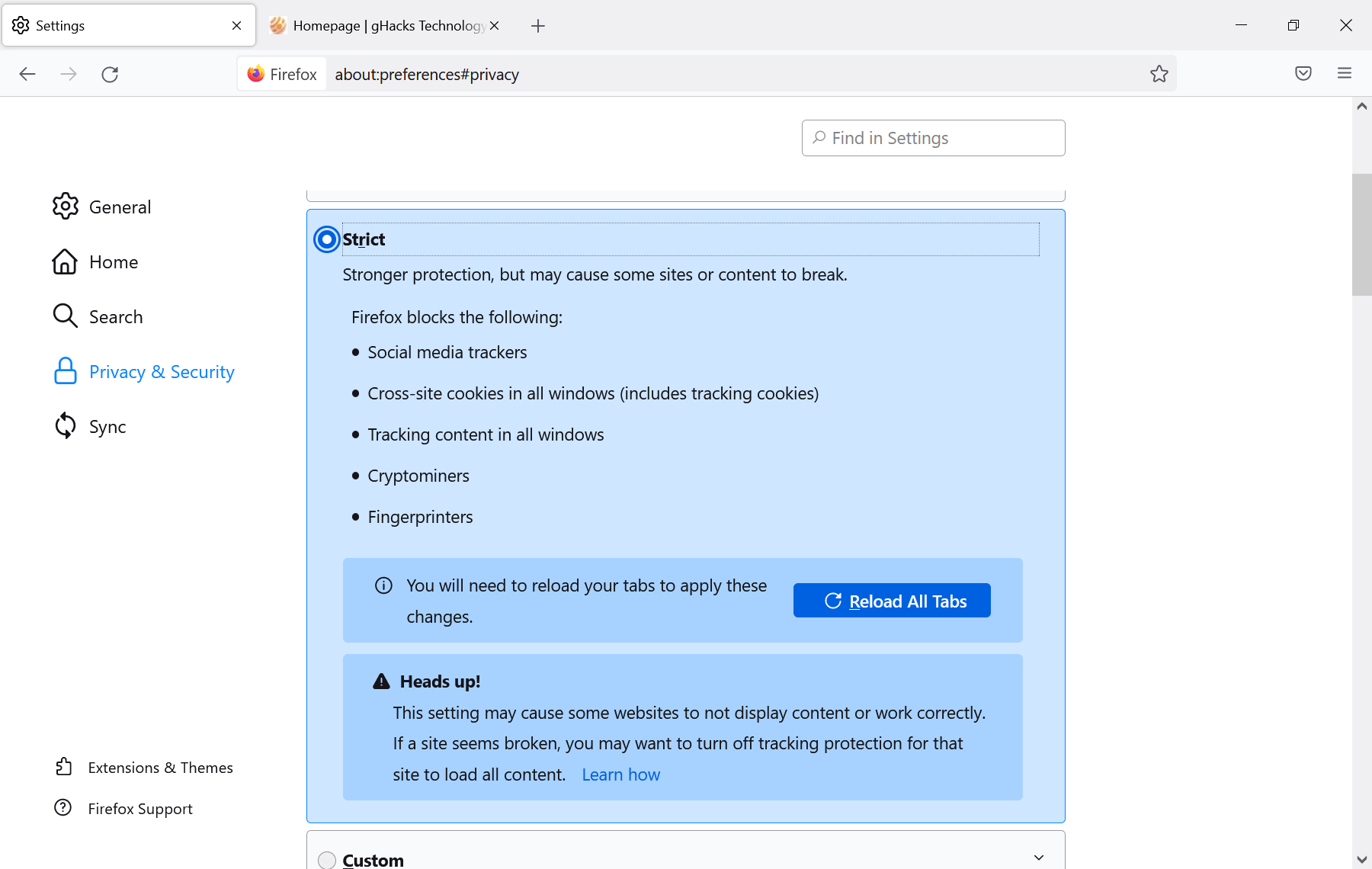
افتح Firefox واكتب about:preferences#privacy في شريط البحث ثم اضغط Enter. بعد ذلك، اختر حماية “صارمة”. في الوضع الصارم، يوفر Firefox حماية أقوى عن طريق حظر عناصر مختلفة يمكن أن تعرض خصوصيتك وأمانك للخطر.
تتضمن هذه الحماية المحسّنة حظر أدوات تتبع وسائل التواصل الاجتماعي، وملفات تعريف الارتباط عبر المواقع في جميع النوافذ، ومحتوى التتبع في جميع النوافذ، وعمال تعدين العملات المشفرة، وبصمات الأصابع. بشكل عام، يعتبر Mozilla Firefox أحد أكثر المتصفحات أمانًا، حيث يتمتع بحماية محسّنة بالفعل ضد التطبيقات غير المرغوب فيها (PUAs) وإضافات البرامج الضارة.
about:preferences#privacy
افتح Brave واكتب brave://settings/shields في شريط العنوان، ثم اضغط Enter. ستصل إلى صفحة الدروع، حيث سترى خيار “حماية قياسية“. نظرًا لأن Brave يُعتبر أحد أكثر المتصفحات أمانًا ولا يحتوي على ملفات تعريف حماية صارمة، فتأكد من تحديد هذا الخيار.
brave://settings/shields

افتح Opera واكتب opera://settings/security في شريط البحث واضغط Enter. بعد ذلك، قم بتمكين “احمِني من مواقع الويب الضارة“. على الرغم من أن هذه الحماية ليست بقدر ما يقدمه Google Chrome، إلا أنها ستساعدك بالتأكيد في تصفية المواقع الضارة.
opera://settings/security

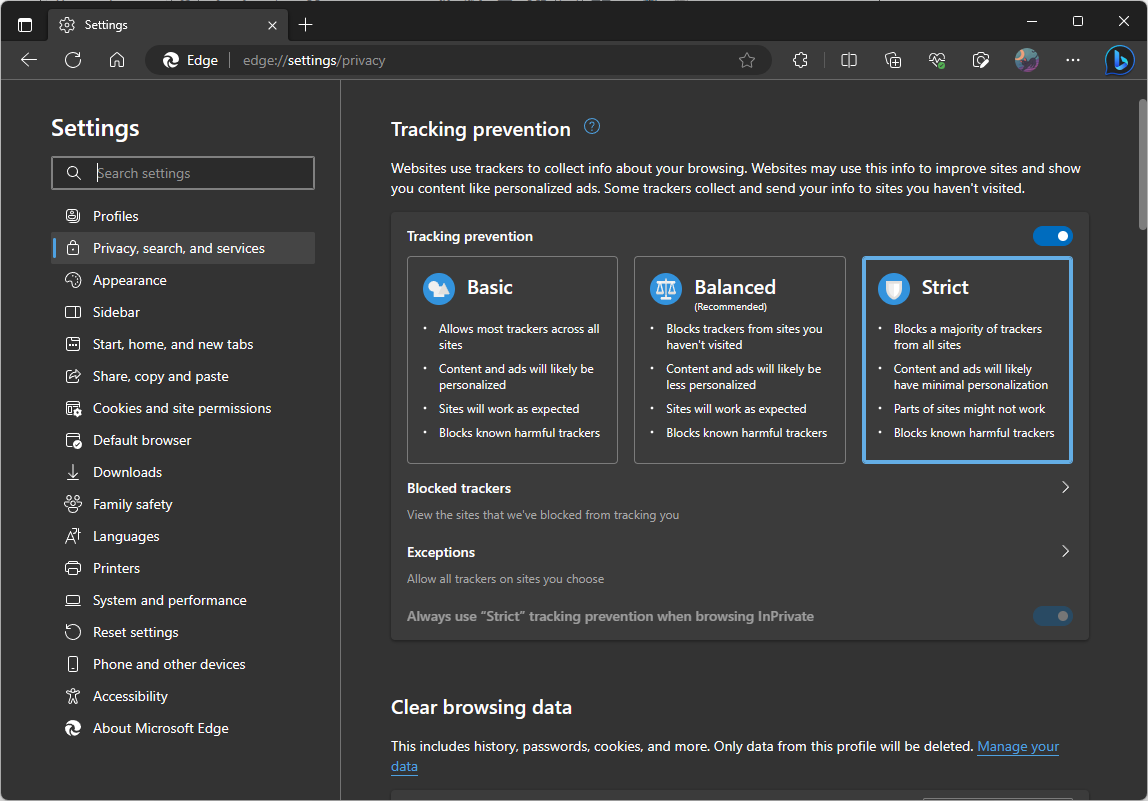
افتح Edge واكتب edge://settings/privacy في شريط البحث واضغط Enter. بعد ذلك، قم بتمكين إعدادات “صارمة“. تساعد إعدادات الخصوصية هذه في حظر غالبية أدوات التتبع من العديد من المواقع.
edge://settings/privacy
افتح Safari وانقر على كلمة “Safari” المكتوبة في الزاوية العلوية اليسرى من الشاشة واختر “الإعدادات“. ثم، انتقل إلى علامة التبويب “الخصوصية” وقم بتحديد الخيارات التالية:
- منع التتبع عبر المواقع
- إخفاء عنوان IP
- حظر جميع ملفات تعريف الارتباط (الكوكيز).

3. إعادة تعيين المتصفح

في بعض الحالات، قد تكون البرامج الضارة قوية جدًا، أو تكون قد تجاوزت بالفعل إعدادات المتصفح، مما يسبب مشكلة محرك البحث والعديد من المشاكل الأخرى. في مثل هذه الحالة، تظل إعادة تعيين المتصفح هي الخيار الوحيد المتاح. ضع في اعتبارك أن إعادة تعيين المتصفح تعني حذف جميع البيانات المخزنة مسبقًا. قد يشمل ذلك كلمات المرور ومعلومات تسجيل الدخول الأخرى في بعض الحالات.
كيفية إصلاح ذلك؟
اختر متصفحك من علامات التبويب أدناه للاطلاع على الخطوات المحددة له.
افتح Chrome واكتب chrome://settings/resetProfileSettings في شريط البحث ثم اضغط على Enter. بعد ذلك، اضغط على “إعادة تعيين الإعدادات” وسيتم استعادة Chrome إلى إعداداته الافتراضية بدون أي إضافات.
chrome://settings/resetProfileSettings


افتح Brave واكتب brave://settings/resetProfileSettings في شريط البحث ثم اضغط Enter. بعد ذلك، اضغط على “إعادة تعيين الإعدادات” وسيتم استعادة Brave إلى إعداداته الافتراضية.
brave://settings/resetProfileSettings

افتح Opera واكتب opera://settings/resetProfileSettings في شريط البحث ثم اضغط Enter. أكد ذلك بالنقر على “إعادة تعيين”.
opera://settings/resetProfileSettings

افتح Edge واكتب “edge://settings/reset” في شريط البحث ثم اضغط Enter. بعد ذلك، انقر على خيار إعادة تعيين وقدم تأكيدك عند المطالبة بذلك.

لِمستخدمي Safari، تتطلب هذه العملية جهدًا يدويًا أكبر نظرًا لعدم وجود خيار إعادة تعيين شامل في Safari. بدلاً من ذلك، سيتعين عليك حذف جميع بيانات المتصفح يدويًا، على الرغم من أن القيام بذلك سهل للغاية:
- مسح السجل: افتح Safari وانقر على “السجل” في شريط القائمة، ثم حدد “مسح السجل“. اختر المدة التي تريد مسح سجل التصفح منها، ثم انقر على “مسح السجل“.

- إعادة تعيين الإعدادات العامة: انقر على “Safari” في شريط القائمة واختر “الإعدادات“. في علامة التبويب “عام“، أعد تعيين صفحتك الرئيسية الافتراضية إلى ما تريده. ثم، انتقل إلى علامة التبويب “البحث” وقم بتغيير محرك البحث إلى Google، أو أي خيار آخر تفضله.

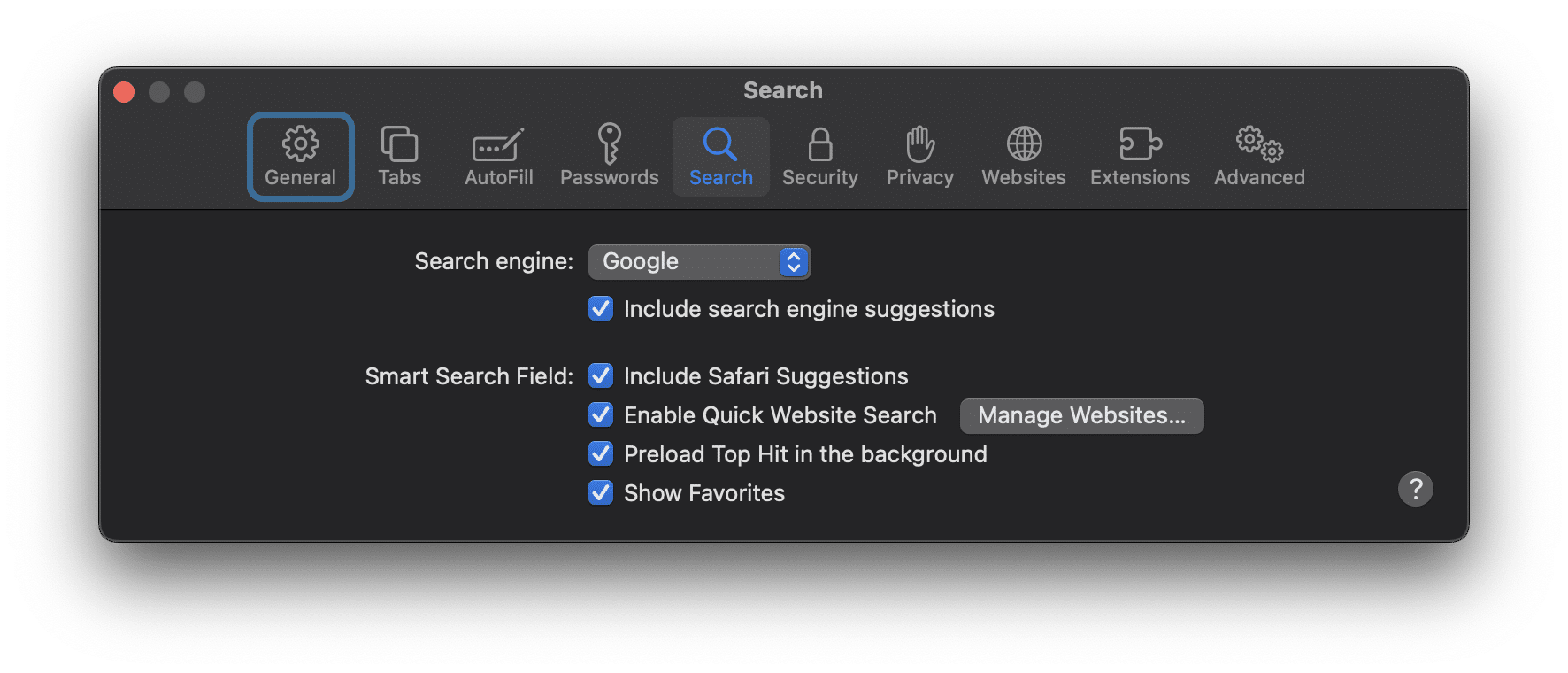
- تعطيل الإضافات: انتقل إلى علامة التبويب “الإضافات” في الإعدادات، حدد كل إضافة وانقر على “إلغاء التثبيت“. معظم إضافات Safari هي تطبيقات أو تتصل بتطبيق أصلي، لذا ستحتاج إلى إزالتها للتخلص من الإضافة.

- مسح ملفات تعريف الارتباط: لمسح ملفات تعريف الارتباط وبيانات مواقع الويب، انتقل إلى علامة التبويب “الخصوصية“، ثم انقر على “إدارة بيانات مواقع الويب“، وبعد ذلك “إزالة الكل“.

إضافي: استخدام مكافح الفيروسات

يُعد برنامج مكافحة الفيروسات خيارًا آخر لتجربته إذا لم تنجح أي من الطرق الأخرى. استخدم أي برنامج احترافي لحماية الفيروسات تمتلكه بالفعل. يأتي Windows مزودًا بأداة قوية لمكافحة الفيروسات مدمجة بالفعل تسمى Windows Defender.
للوصول إلى Windows Defender:
- اضغط على مفتاح Windows وابحث عن “Windows Security“، ثم انقر على الخيار الأول الذي يظهر.

- في نافذة Windows Security، ستجد خيارات متنوعة لحماية الفيروسات والتهديدات، وحماية جدار الحماية والشبكة، والمزيد.


للتحقق من حالة جدار الحماية الخاص بك:
- في نفس نافذة Windows Security، انقر على “جدار الحماية وحماية الشبكة“.
- هنا، يمكنك التحقق مما إذا كان جدار الحماية نشطًا لكل من تكوينات الشبكة الخاصة والعامة.
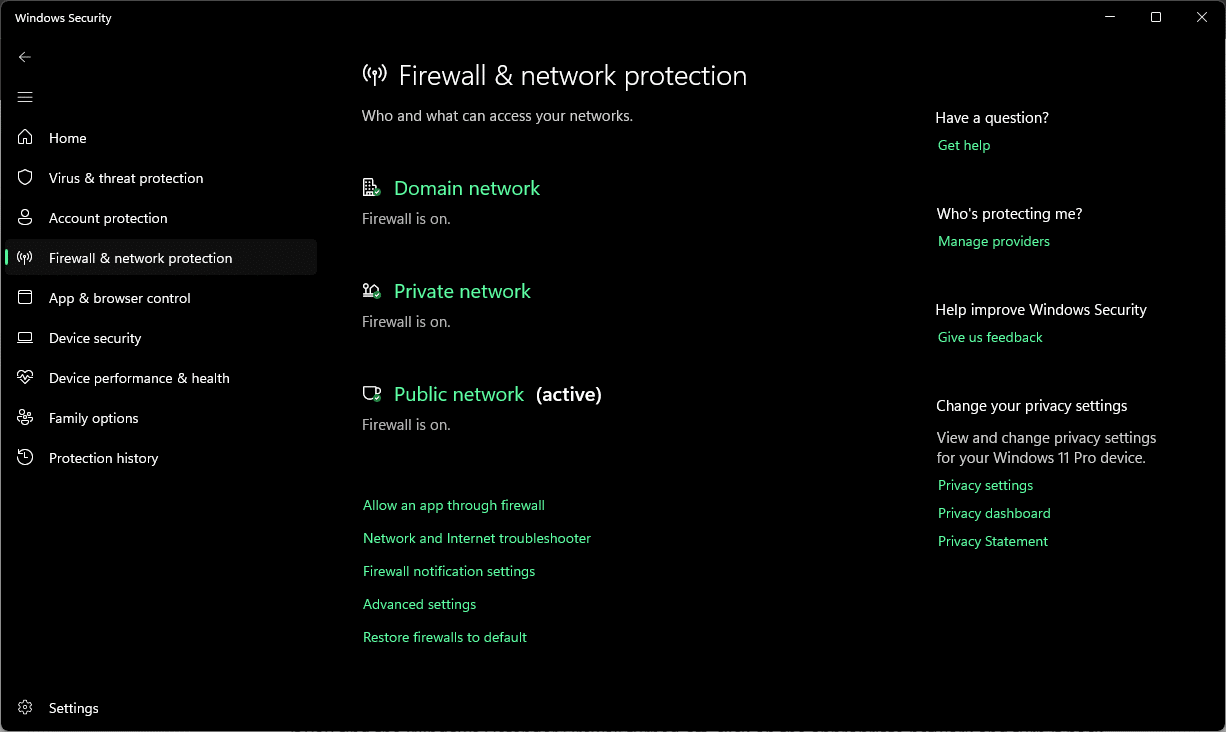
إذا وجدت أن جدار حماية Windows Defender متوقف عن التشغيل، فانقر على الشبكة المناسبة وأعد تشغيله.
على الرغم من أن Windows Defender يوفر حماية قوية، إلا أنك قد تختار استخدام برامج مكافحة فيروسات تابعة لجهات خارجية. خيارات مثل Norton، Avast، و McAfee معترف بها على نطاق واسع وتقدم حماية شاملة. تأكد من تثبيت البرامج الموثوقة فقط على جهاز الكمبيوتر الخاص بك وابتعد عن أي عمليات احتيال الدعم الفني.
قم بتشغيل برنامج مكافحة الفيروسات ودعه يفحص جهاز الكمبيوتر الخاص بك بالكامل، لا تختر أحد خيارات الفحص السريع. يجب أن تُظهر نتائج الفحص بعض المعلومات الهامة، وبعدها يمكنك حذف أو عزل الأجزاء المصابة من نظامك وفقًا لذلك.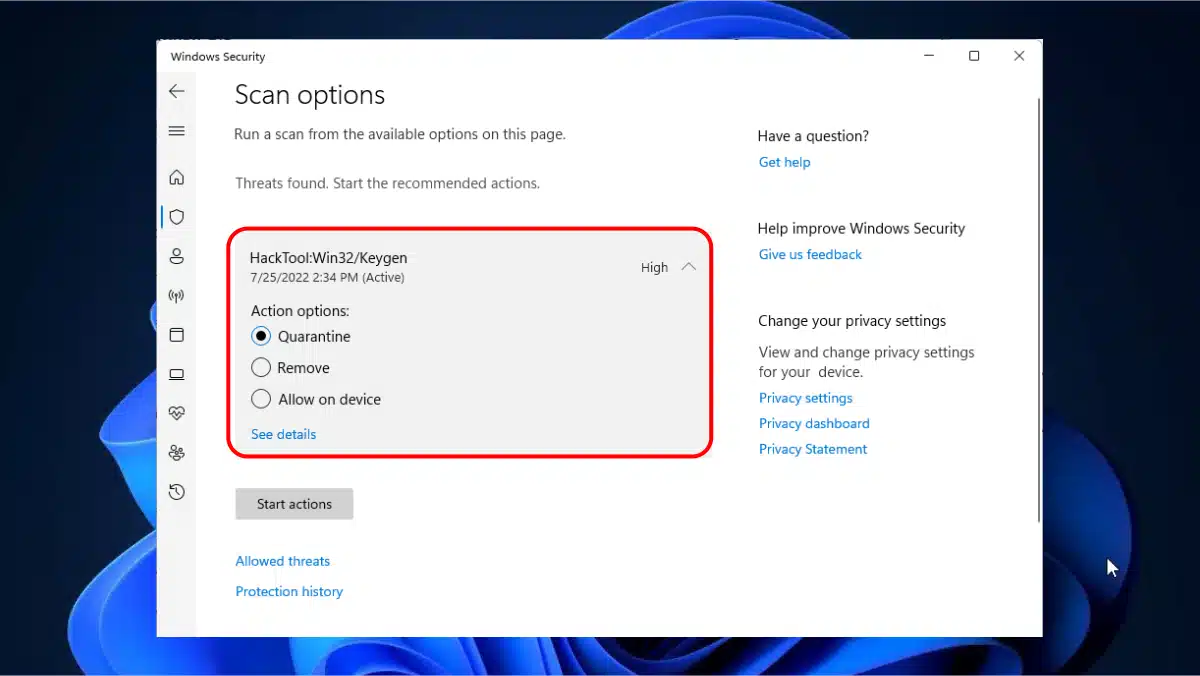
الخاتمة
قد يكون من المحبط للغاية أن تجد محرك البحث في متصفحك يعود باستمرار إلى Yahoo أو خدمة أخرى، خاصةً عندما تفضل استخدام Google. لحسن الحظ، باتباع الخطوات الموضحة في هذا الدليل، يمكنك معالجة هذه المشكلة بفعالية.
في المستقبل، تذكر أن تكون حذرًا للغاية عند تنزيل برامج جديدة أو إضافات المتصفح، حيث غالبًا ما تكون هذه هي الأسباب الرئيسية وراء مثل هذه التغييرات. حافظ على سلامتك عبر الإنترنت من خلال الحفاظ على نظافة رقمية جيدة واستخدام تدابير أمنية قوية.
الأسئلة الشائعة
ما هو مختطف المتصفح (Browser Hijacker)؟
مختطف المتصفح هو نوع من البرامج الضارة التي تغير إعدادات المتصفح، وتعيد توجيه مستخدمي الإنترنت إلى مواقع ويب معينة، وتغير محرك البحث الافتراضي، غالبًا دون موافقة المستخدم.
كيف يمكنني حماية متصفحي من المختطفين؟
قم بتحديث متصفحك ونظام التشغيل بانتظام، استخدم برامج أمان موثوقة، كن حذرًا فيما تقوم بتنزيله وتثبيته، وانتبه إلى الأذونات التي تطلبها التطبيقات والإضافات.
ما هي علامات اختطاف متصفحي؟
تشمل علامات اختطاف المتصفح تغييرات غير متوقعة في صفحتك الرئيسية أو محرك البحث أو إعدادات المتصفح، وعمليات إعادة توجيه متكررة إلى مواقع غير مرغوب فيها، وأداء متصفح بطيء، وتدفق إعلانات منبثقة.
هل يمكن أن يؤدي إعادة تعيين إعدادات متصفحي إلى التخلص من مختطف المتصفح؟
نعم، يمكن أن تساعد إعادة تعيين إعدادات متصفحك إلى إعداداتها الافتراضية الأصلية في إزالة مختطفي المتصفح والإضافات أو المكونات الإضافية الأخرى غير المرغوب فيها. ومع ذلك، يجب القيام بذلك بحذر، لأنه سيزيل أيضًا جميع إعداداتك المخصصة.
هل استخدام Yahoo كمحرك بحث آمن؟
Yahoo هو محرك بحث شرعي وآمن. ومع ذلك، إذا كان متصفحك يستمر في التغيير إلى Yahoo دون إذنك، فقد يكون ذلك بسبب مختطف متصفح.
ما مدى فعالية برامج مكافحة الفيروسات في التعامل مع مختطفي المتصفح؟
يمكن أن تكون برامج مكافحة الفيروسات فعالة جدًا في تحديد وإزالة مختطفي المتصفح. يوصى بإجراء عمليات فحص منتظمة والحفاظ على تحديث برنامج مكافحة الفيروسات الخاص بك للحصول على أفضل حماية.ماذا أفعل إذا استمرت المشكلة حتى بعد اتباع الخطوات المقدمة؟
لماذا يستمر محرك البحث الخاص بي في التغيير إلى Yahoo دون موافقتي؟
إذا كان محرك البحث الخاص بك يستمر في التغيير إلى Yahoo أو محرك بحث آخر دون إذنك، فمن المحتمل أن يكون ذلك بسبب برنامج اختطاف المتصفح (browser hijacker). هذا النوع من البرامج الضارة يغير إعدادات متصفحك ويعيد توجيه عمليات البحث الخاصة بك إلى مواقع ويب محددة، غالبًا لصالح منشئ الفيروس.
هل يمكنني إزالة برامج اختطاف المتصفح وإصلاح المشكلة بنفسي؟
نعم، يمكنك محاولة إزالة برامج اختطاف المتصفح وإصلاح المشكلة. قم بإلغاء تثبيت أي برامج أو إضافات مشبوهة، وأعد تعيين إعدادات متصفحك، وقم بتمكين أو تعزيز ميزات أمان المتصفح. اتبع التعليمات المقدمة لمتصفحك المحدد.
هل يمكنني الوثوق بجميع نتائج محركات البحث بعد إزالة برنامج اختطاف المتصفح؟
بينما ستوقف إزالة برنامج اختطاف المتصفح عمليات إعادة التوجيه غير المرغوب فيها، فمن الضروري أن تظل حذرًا مع نتائج البحث. قد تظل بعض مواقع الويب مخترقة أو تحتوي على محتوى ضار. التزم بمحركات البحث ذات السمعة الطيبة والمعروفة مثل Google لتقليل المخاطر.
Comments are closed.