
الشاشة الرمادية في Windows: كيفية إصلاح خطأ التحديث
أصلح الشاشة الرمادية المزعجة بعد تحديث Windows. اتبع دليلنا المفصل خطوة بخطوة للتخلص من هذا الخطأ واستعادة نظامك بسرعة وأمان.

أهم ما تحتاج إلى معرفته
- لإصلاح الشاشة الرمادية بسرعة دون إغلاق التطبيقات، اضغط على “Windows + Ctrl + Shift + B” لإعادة تعيين تعريف بطاقة الرسوميات.
- إذا ظهرت المشكلة بعد تحديث، قم بإلغاء تثبيت التحديث الأخير من بيئة استرداد Windows أو إعداداته، أو استخدم خيار “Roll Back Driver” لتعريف الرسوميات.
- تحقق من الأجهزة الخارجية وكابلات العرض؛ افصل الملحقات غير الضرورية وأعد توصيل الكابلات، وجرب خيارات العرض (Windows + P) للشاشات المتعددة.
في معظم الحالات، قد يشير ظهور شاشة رمادية أثناء تحديث Windows إلى مشكلة في تعريف بطاقة الرسوميات (Display Driver) أو خلل في واجهة نظام التشغيل Windows نفسه. كما يمكن أن ينجم هذا الخطأ عن عدم تحويل جهاز خارجي أو اتصال شاشة إلى الشاشة الصحيحة. إليك كيفية معالجة مشكلة الشاشة الرمادية في تحديثات Windows 11 إذا واجهتك.
الحل 1 – إعادة تشغيل تعريف بطاقة الرسوميات عبر الاختصارات لإصلاح الشاشة الرمادية في تحديث Windows
يُعد هذا الحل الأسرع والأكثر فعالية لإصلاح مشكلة الشاشة الرمادية دون الحاجة إلى إغلاق التطبيقات المفتوحة، حيث يقوم بإعادة تعيين تعريف بطاقة الرسوميات بسرعة.
الخطوة 1. اضغط على المفاتيح “Windows + Ctrl + Shift + B” معًا على لوحة المفاتيح.
الخطوة 2. انتظر بضع ثوانٍ. ستسمع صوت تنبيه قصير، وستومض الشاشة أو تصبح سوداء للحظة بينما يقوم Windows بإعادة تعيين تعريف بطاقة الرسوميات.
إذا عادت شاشة سطح المكتب للظهور بشكل طبيعي، فقد تم حل المشكلة. وإذا لم يحدث ذلك، انتقل إلى الحل التالي.
الحل 2 – إعادة تشغيل مستكشف Windows (Windows Explorer)
إذا كانت الشاشة رمادية ولكن جهاز الكمبيوتر لا يزال يستجيب لأوامر لوحة المفاتيح، فمن المحتمل أن يكون مستكشف Windows (Windows Explorer) قد تعطل، مما يستدعي إعادة تشغيله لاستعادة الواجهة الرسومية.
الخطوة 1. اضغط على المفاتيح “Ctrl + Shift + Esc” لفتح مدير المهام (Task Manager).
الخطوة 2. في علامة التبويب “Processes” (العمليات)، ابحث عن “Windows Explorer” وانقر عليه بزر الماوس الأيمن، ثم اختر “Start” (بدء) أو “Restart” (إعادة تشغيل)، أيهما متاح.
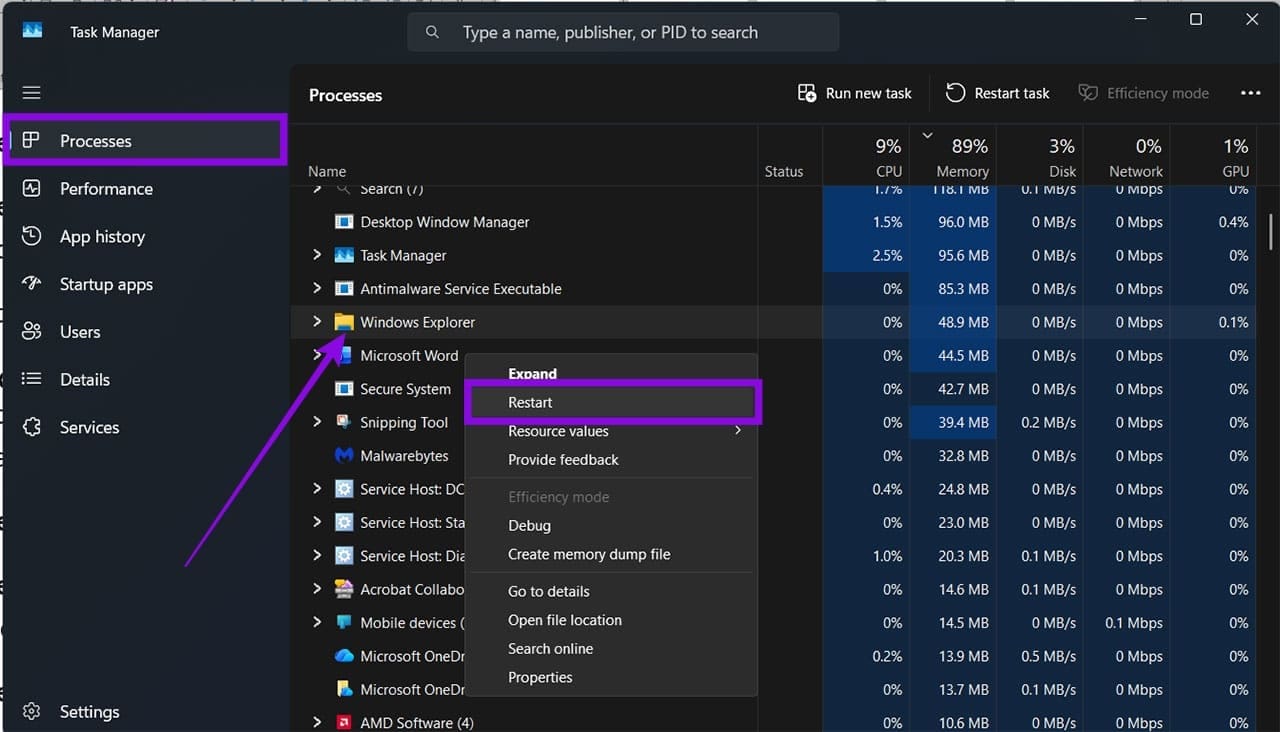
الخطوة 3. إذا لم يكن Windows Explorer مدرجًا في القائمة، فانقر فوق “Run new task”، ثم اكتب “explorer.exe”، وانقر فوق “OK”.
الحل 3 – افصل الأجهزة الخارجية وتحقق من إعدادات العرض
لحل مشكلة الشاشة الرمادية بعد تحديث Windows، ابدأ بفصل جميع الأجهزة الخارجية غير الضرورية وتحقق من إعدادات العرض لديك، حيث قد تكون هذه العناصر هي السبب في توقف النظام عن العمل بشكل صحيح.
الخطوة 1. افصل محركات أقراص USB، ومحركات الأقراص الصلبة الخارجية، وأي ملحقات أخرى لا تحتاجها.
الخطوة 2. أعد توصيل كابل HDMI أو DisplayPort الخاص بك. إذا كان لديك كابل أو شاشة احتياطية، فجربها أيضًا.
الخطوة 3. أعد تشغيل جهاز الكمبيوتر الخاص بك.
الخطوة 4. إذا كنت تستخدم شاشات متعددة، فاضغط على Windows + P وجرب خياري “PC screen only” أو “Duplicate” لترى ما إذا كانت الشاشة ستعود للعمل.
الحل 4 – إلغاء تثبيت تحديث Windows الأخير
إذا لم تنجح الحلول السابقة، يمكنك إزالة التحديث الذي تسبب في المشكلة عن طريق الوصول إلى بيئة استرداد Windows (Windows Recovery Environment)، خاصة إذا كنت غير قادرًا على الوصول إلى سطح المكتب.
الخطوة 1. إذا لم يدخل Windows وضع الاسترداد تلقائيًا، فاضغط مع الاستمرار على زر الطاقة لفرض إيقاف التشغيل وكرر العملية مرتين أو ثلاث مرات حتى يدخل Windows إلى بيئة الاسترداد (Recovery Environment).
الخطوة 2. انتقل إلى “Troubleshoot”، ثم إلى “Advanced options”، واختر “Uninstall Updates”.
الخطوة 3. اختر “Uninstall latest quality update” واتبع التعليمات التي تظهر على الشاشة.
الخطوة 4. أعد تشغيل جهاز الكمبيوتر الخاص بك.
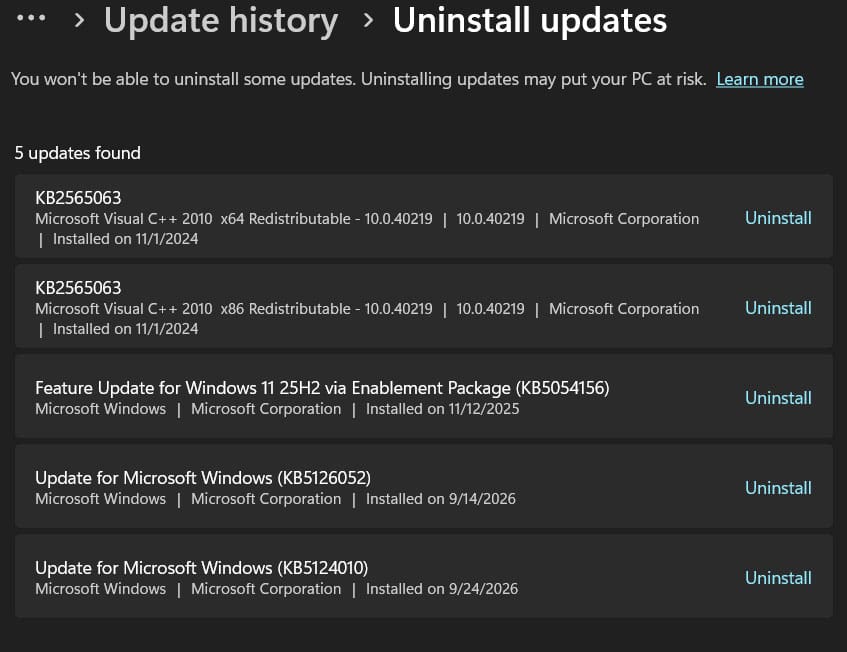
إذا كان بإمكانك الوصول إلى Windows بشكل طبيعي، يمكنك أيضًا الانتقال إلى Settings > Windows Update > Update history > Uninstall updates وإزالة تحديث حديث من هناك. بعد ذلك، يجب أن تكون قادرًا على استخدام Windows Update بشكل طبيعي واختيار تحديثاتك من هناك. إذا بدأت المشكلة فورًا بعد تحديث معين، فقد يساعد إلغاء تثبيت التحديث الأخير في تحديد ما إذا كانت مشكلة الشاشة الرمادية لتحديث Windows 11 قد تم إصلاحها.
بمجرد العودة إلى سطح المكتب، افتح Device Manager. قم بتوسيع “Display adapters”، ثم انقر بزر الماوس الأيمن على محول الرسوميات الخاص بك، واختر “Properties”. إذا بدأت الشاشة الرمادية بالظهور بعد تحديث Windows أو تحديث برنامج تشغيل مؤخرًا، فانتقل إلى علامة التبويب “Driver” واختر “Roll Back Driver”، إذا كان هذا الخيار متاحًا. بخلاف ذلك، حاول تحديث برنامج التشغيل.
⚖️ الخلاصة والتقييم النهائي
هذا الدليل لا غنى عنه لكل مستخدم Windows يواجه مشكلة الشاشة الرمادية بعد التحديثات. يقدم حلولاً منهجية وفعالة، بدءًا من الإصلاحات السريعة وصولاً إلى التدخلات الأكثر تعقيدًا، لضمان استعادة استقرار نظامك.
Comments are closed.