

تتزايد شعبية Chromecast بسرعة بين أجهزة البث. أينما توفر، استجاب المستخدمون بحماس. يُعد الجمع بين Google TV و Chromecast (في أحدث إصدار للمنصة) صفقة رائعة لأولئك الذين يرغبون في تحديث تلفزيوناتهم القديمة للاستفادة من خدمات البث الحديثة على شاشة كبيرة.
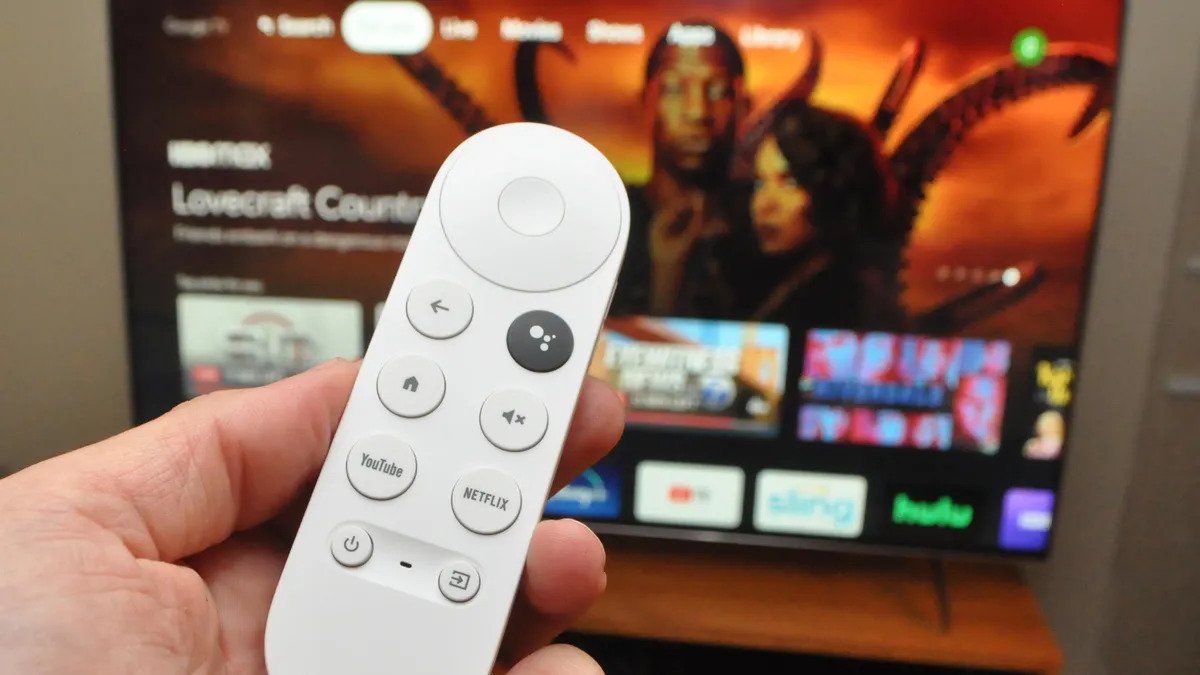
ومع ذلك، تسبب ريموت Chromecast مشاكل لبعض المستخدمين، بما في ذلك التجمد والتوقف المفاجئ. لقد كان الريموت نقطة ثابتة لاستكشاف الأخطاء وإصلاحها للكثيرين، ويهدف هذا الدليل إلى حل جميع مشاكل ريموت Chromecast لديك نهائيًا.
كيفية حل مشكلة ريموت Chromecast لا يعمل
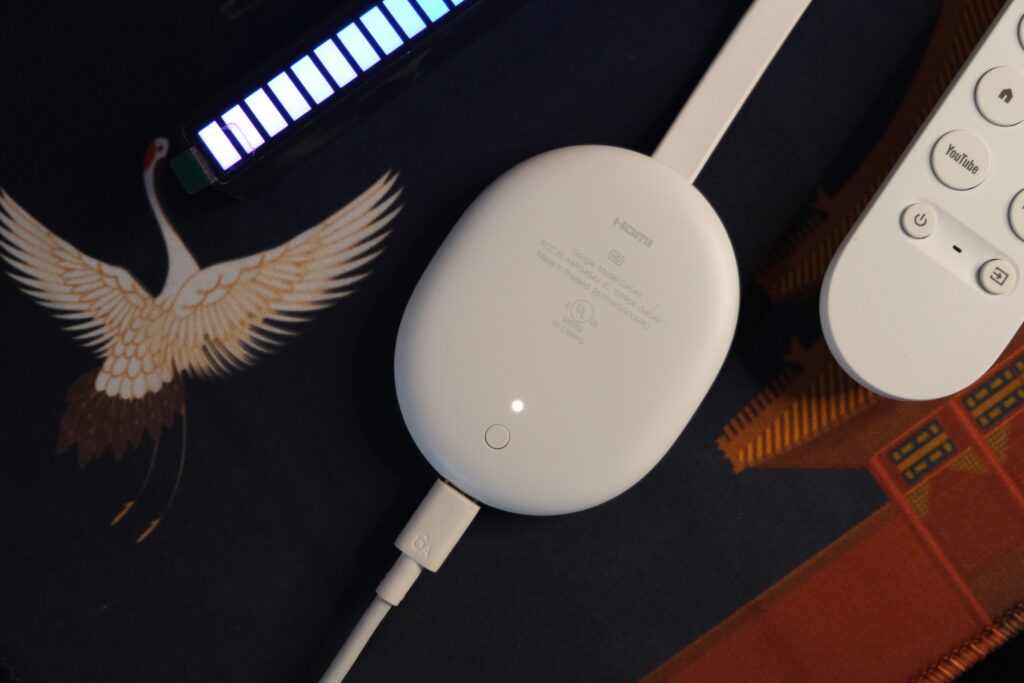
يُقترح أن تختبر جميع الحلول أدناه لتجد الأنسب لاحتياجاتك. مع أخذ ذلك في الاعتبار، دعنا نبدأ.
أعد تشغيل جهاز Chromecast الخاص بك
أحد الحلول الممكنة هو إعادة تشغيل جهاز Chromecast الخاص بك. لإعادة تشغيله، اضغط مع الاستمرار على زر الطاقة في ريموت Chromecast حتى ينطفئ التلفزيون وتظهر رسالة “إيقاف التشغيل“.
بعد توقف قصير، أعد تشغيل التلفزيون. يمكنك أيضًا إعادة تشغيل جهازك عن طريق فصله من الكهرباء، والانتظار لمدة 30 ثانية، ثم إعادة توصيله.
غيّر بطاريات الريموت
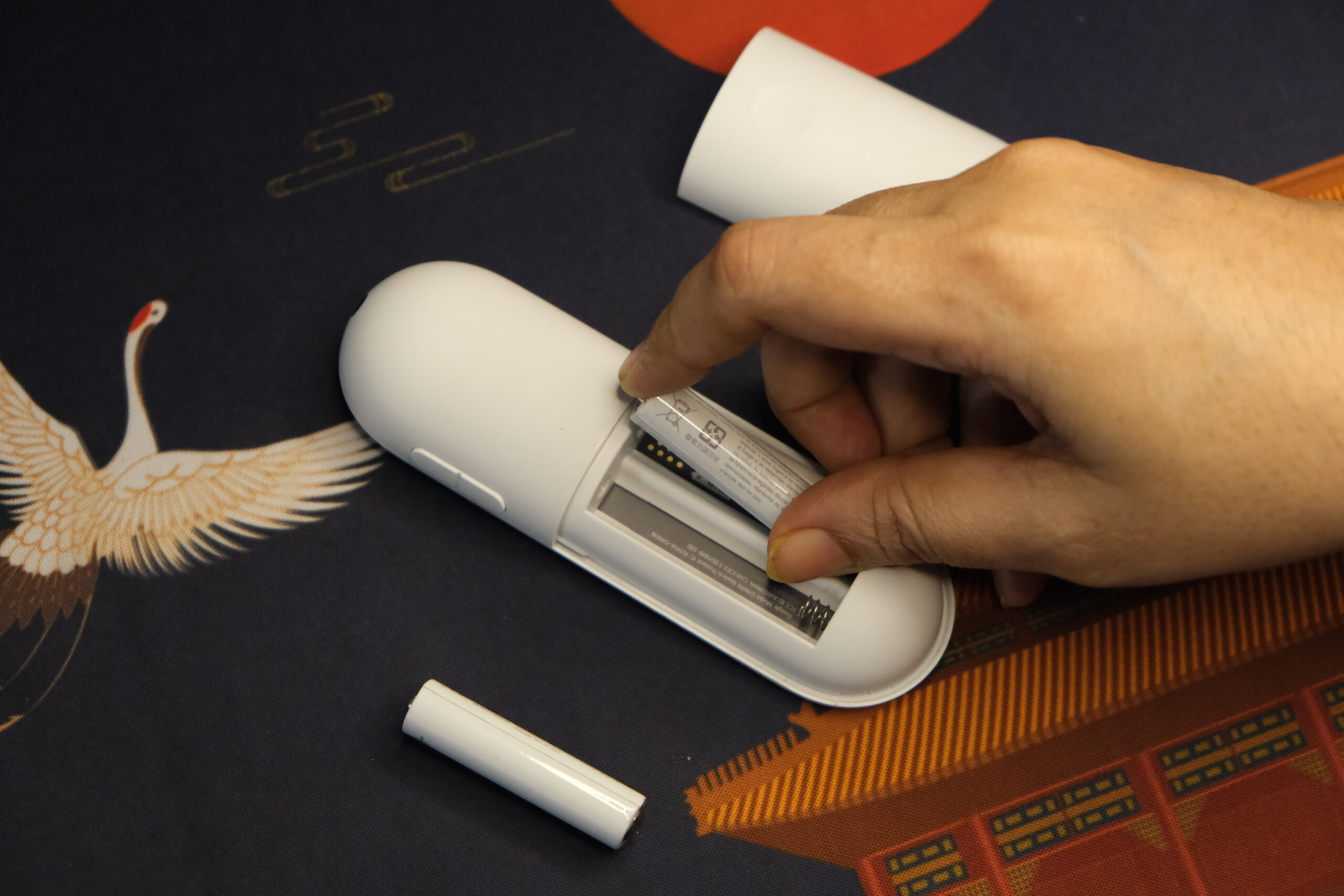
إذا توقف الريموت عن الاستجابة، فقد تكون البطاريات هي السبب. حاول إزالة البطاريات واستبدالها بعناية. عندما تستنزف البطاريات بالكامل وتُترك في الجهاز لأيام متتالية، قد تحدث مضاعفات أخرى مثل تسرب السائل والرائحة. غيّر بطارياتك في أقرب فرصة، دائمًا.
لتحديد ما إذا كان هذا هو السبب، تحقق من بطاريات الأجهزة الأخرى القريبة التي تعمل بالبطارية. إذا كانت بطاريات جهاز التحكم عن بعد الخاص بـ Chromecast لا تعمل، فستحتاج إلى استبدالها.
إعادة توصيل Chromecast بشبكة Wi-Fi
قد يكون جهاز Chromecast الخاص بك غير متصل بشبكة Wi-Fi، وهذا قد يكون سبب عدم عمل جهاز التحكم عن بعد وفصله.
لتعديل شبكة Wi-Fi على جهاز Chromecast الخاص بك، قم بتشغيل التلفاز وافتح تطبيق Google Home. تأكد من توصيل هاتفك الذكي أو أي جهاز آخر بنفس الشبكة المتصل بها Chromecast. إذا لم تتمكن من القيام بذلك، فستحتاج إلى إعادة ضبط Chromecast يدويًا، كما هو موضح لاحقًا.
اتبع هذه الخطوات لتغيير شبكة Wi-Fi على جهاز Chromecast الخاص بك:
- قم بتشغيل التلفاز ووصل جهاز Chromecast الخاص بك. ستعرف أنه يعمل إذا كان هناك ضوء مرئي على الجهاز.

- افتح تطبيق Google Home. إنه متاح مجانًا على App Store و Play Store.
- اختر جهاز Chromecast الخاص بك من قائمة الأجهزة. يجب أن يحمل الاسم الذي خصصته أثناء الإعداد، مثل “تلفاز غرفة المعيشة”.
- اضغط على أيقونة الترس الموجودة في الزاوية العلوية اليمنى من الشاشة.

- اختر “Wi-Fi”.
- اضغط على “نسيان هذه الشبكة” أو ببساطة اضغط على “نسيان” كما هو موضح أعلاه، إذا رأيت هذا الخيار.
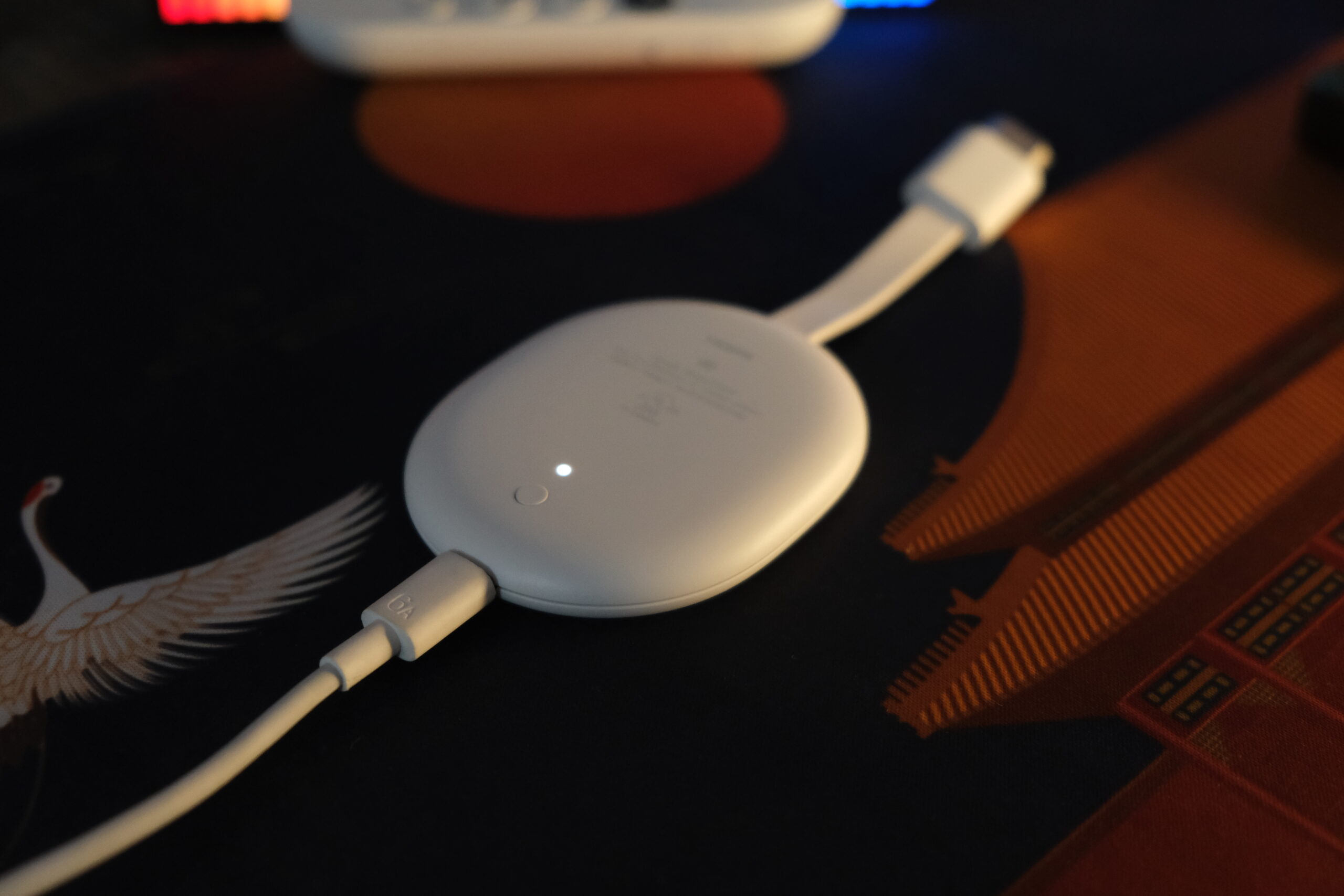
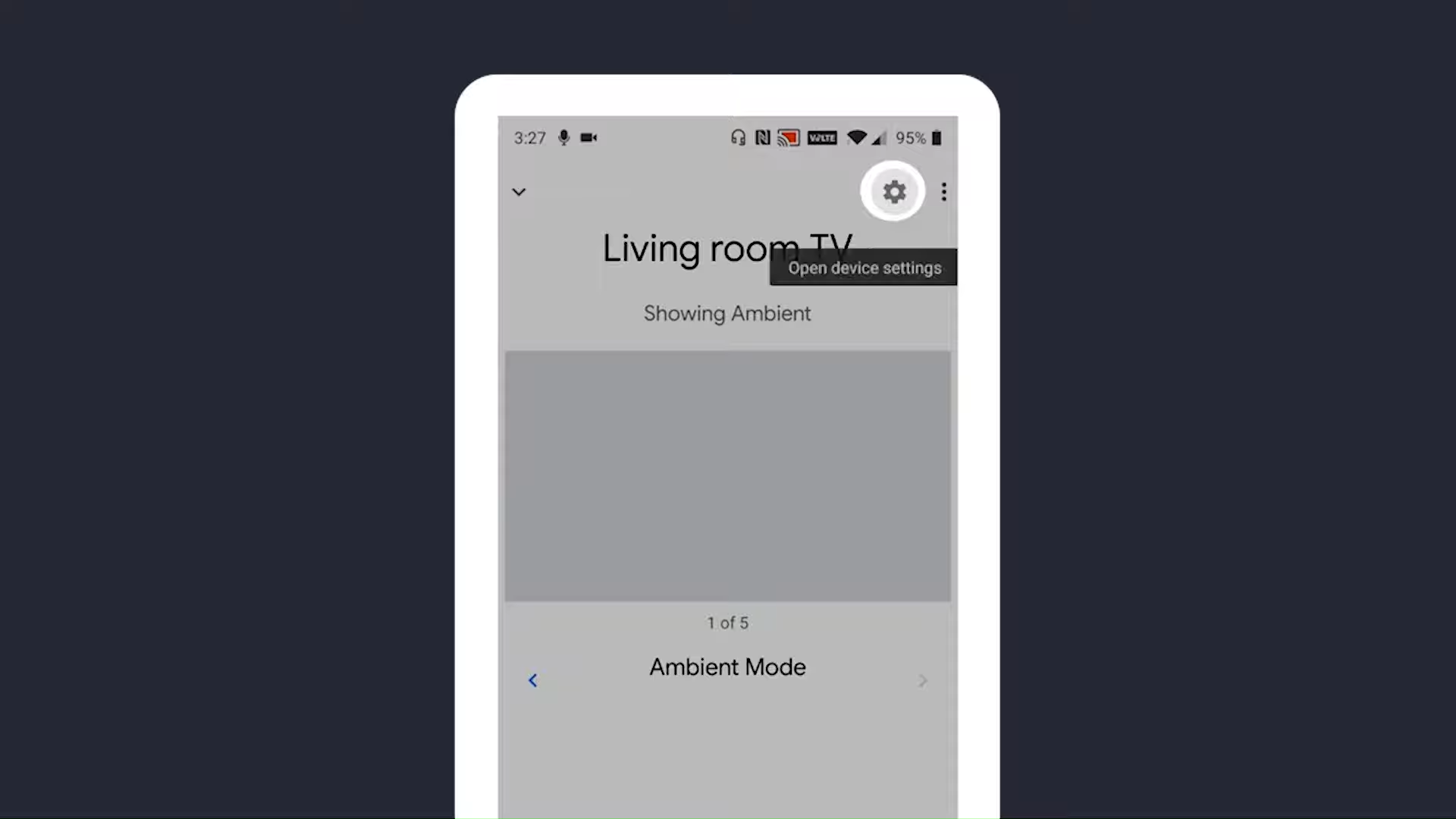
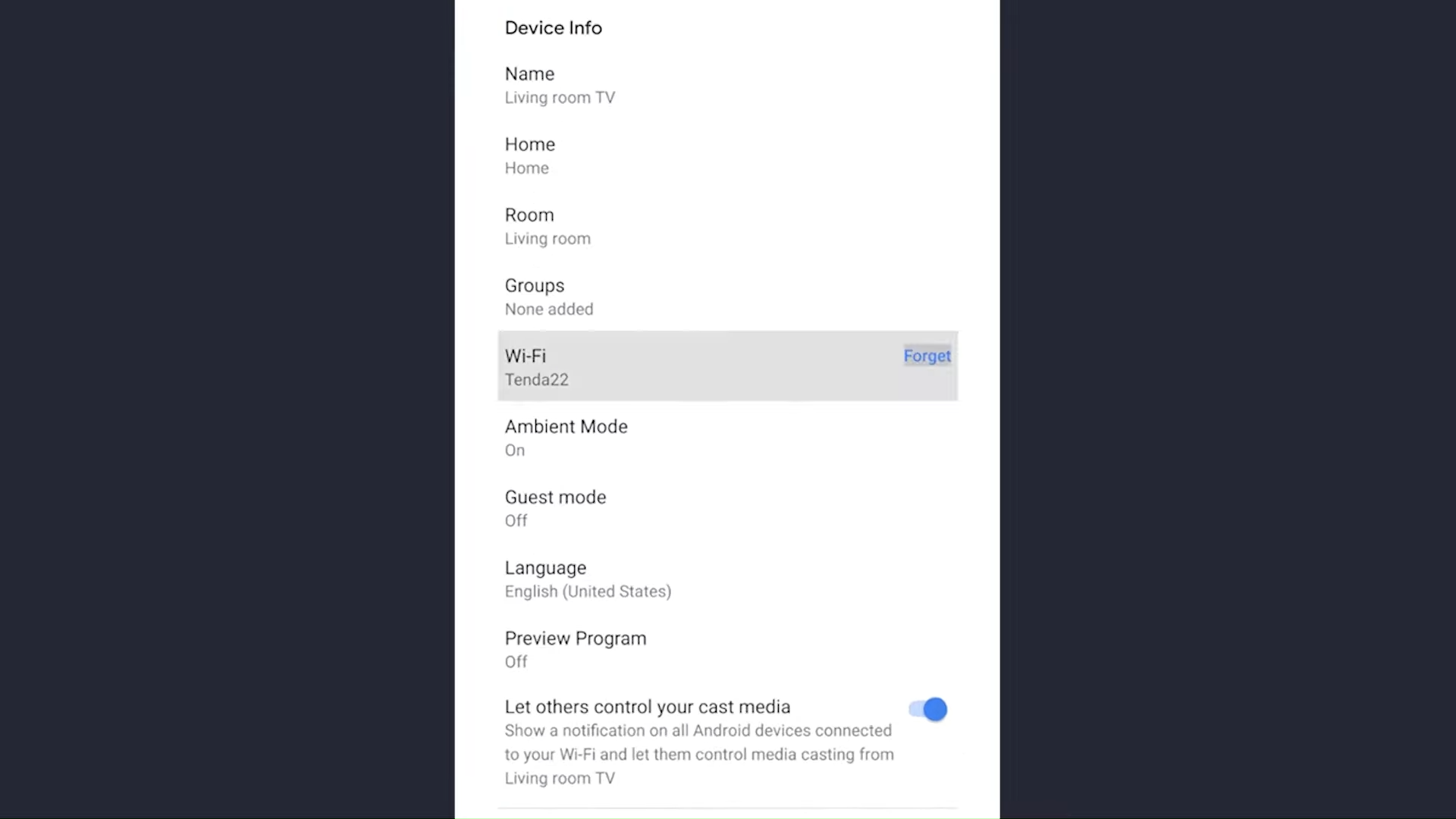
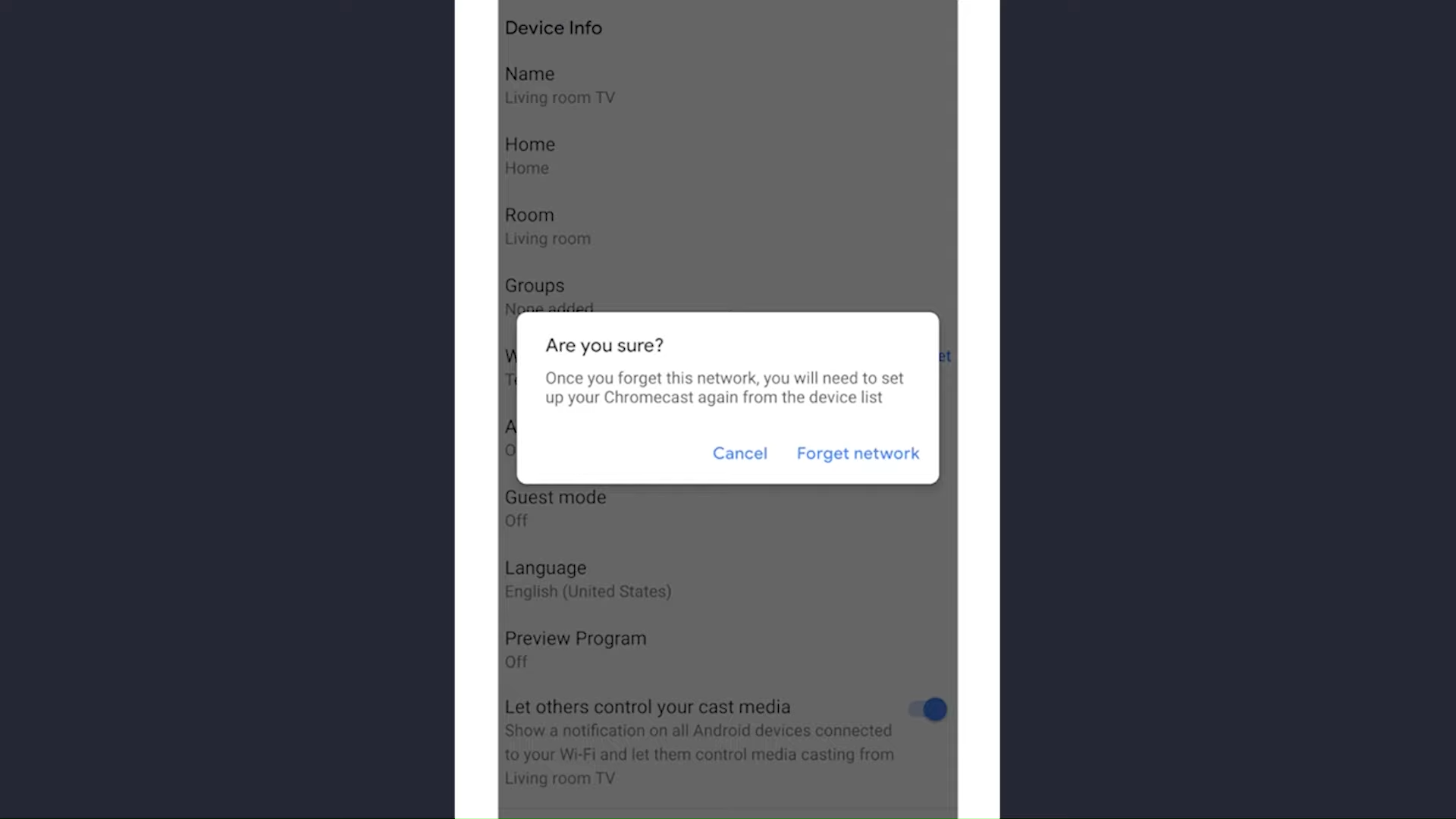
بعد نسيان شبكة Wi-Fi، يمكنك إعداد جهاز Chromecast الخاص بك بشبكة جديدة. إذا لم تتمكن من الاتصال بالشبكة الجديدة، فقد تحتاج إلى إعادة ضبط Chromecast يدويًا وإعداده مرة أخرى.
تحديث البرامج الثابتة
فكر في مشكلة برمجيات Chromecast قبل أن تحطم جهاز التحكم عن بُعد الخاص بك. قد يتوقف جهاز Chromecast عن العمل إذا لم تقم بتثبيت آخر التحديثات من مطوري التطبيق.
يرفض المطورون السماح لك باستخدام إصدار قديم من Chromecast؛ لذلك، يبقى الضوء مضاءً، ويتوقف جهاز التحكم عن بُعد عن العمل.
يعد استخدام تطبيق Google TV remote الخاص بهاتفك الذكي حلاً شائعًا. يمكنك أيضًا استخدام تطبيق Google TV لتحويل هاتفك إلى جهاز تحكم عن بُعد لـ Chromecast إذا لم تكن قد فعلت ذلك بالفعل.
إذا كان جهازك المحمول وChromecast متصلين بنفس شبكة WiFi، فيجب أن يظهر لك Chromecast عند تشغيل التطبيق. لإكمال المهمة، اتبع الخطوات التالية:
- انتقل إلى إعدادات Chromecast. في Chromecast with Google TV، ابحث عن أيقونة الترس في الجزء العلوي الأيمن من الشاشة.
- حدد قائمة “أجهزة التحكم والإكسسوارات” لتحديد موقع جهاز التحكم المتوافق مع Chromecast الخاص بك.
- انقر على جهاز التحكم المقترن حاليًا، وتحقق مما إذا كان يظهر “جهاز التحكم محدث” على اليمين.
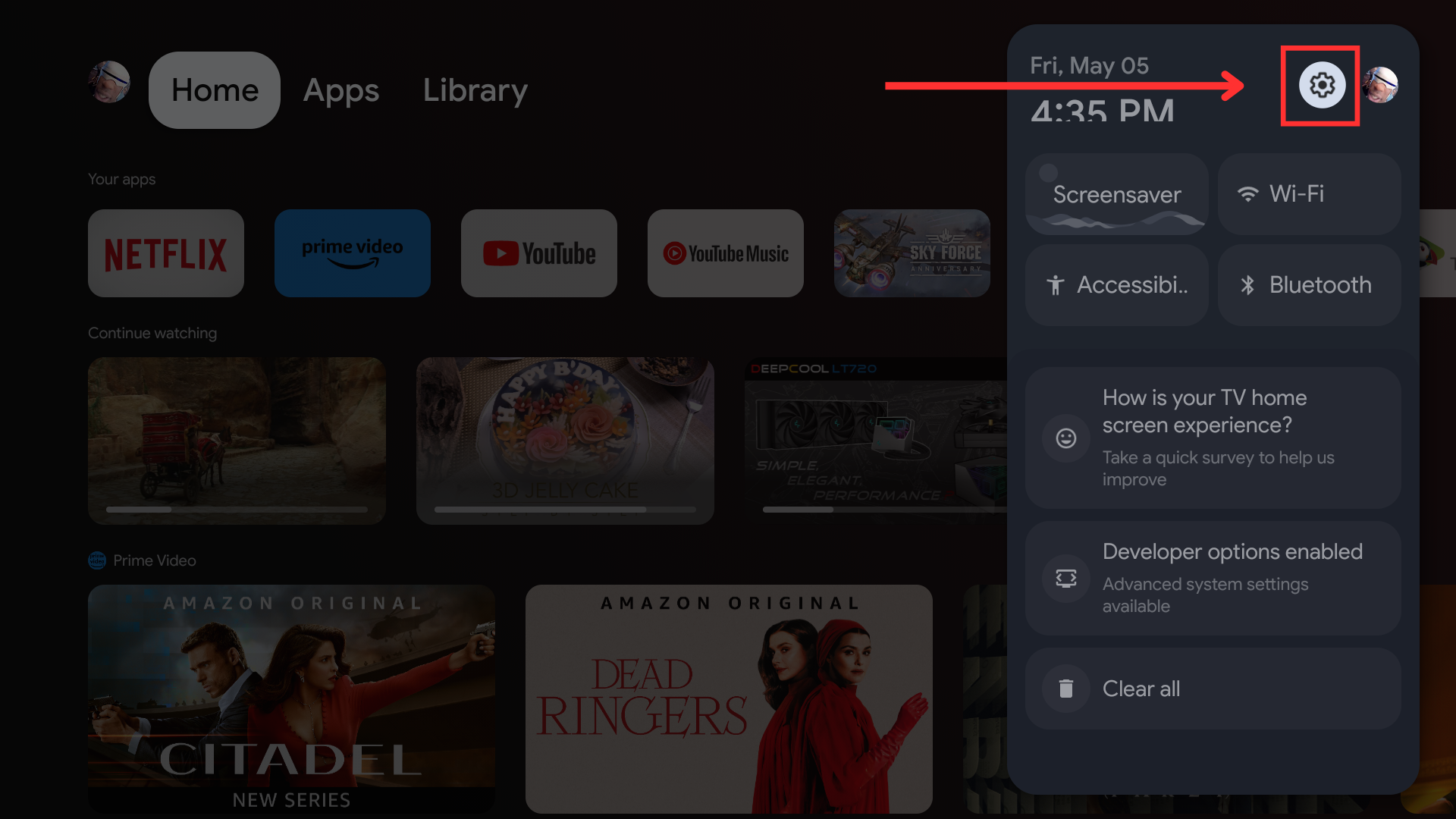
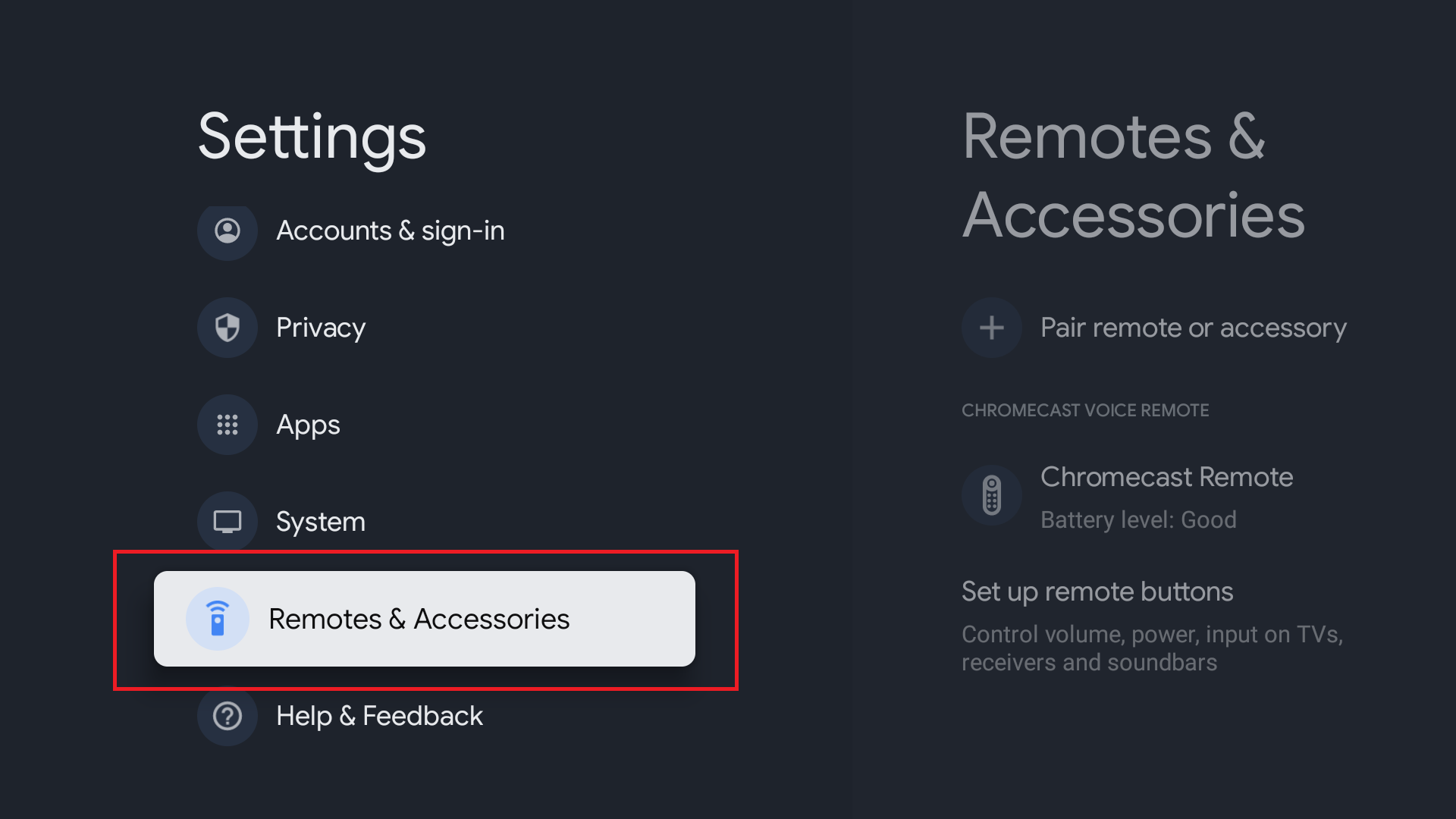
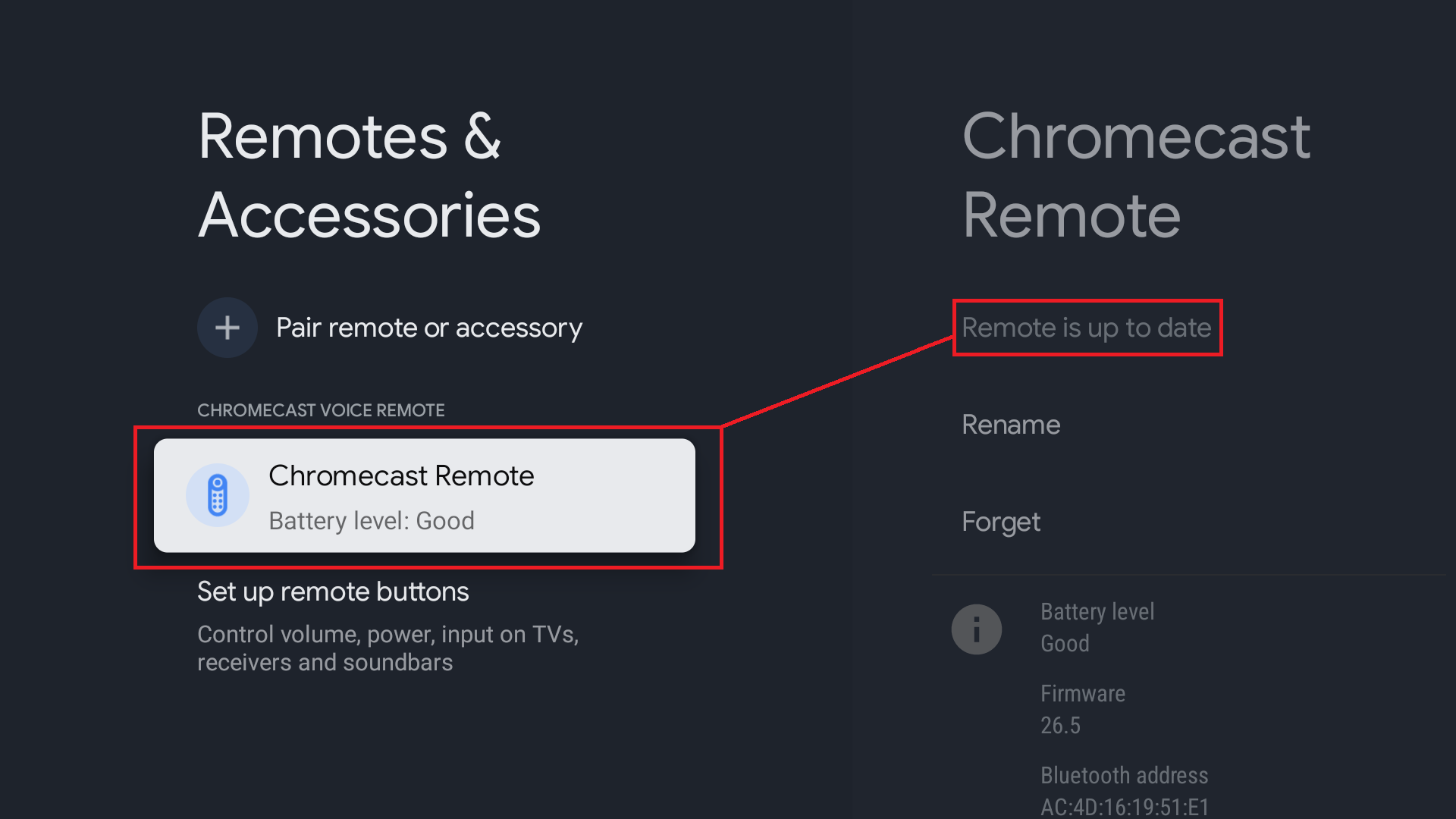
إذا كان هناك تحديث متاح للبرنامج الثابت، فحدد خيار التحديث. يحدث التحديث عادةً كل 10 دقائق. يجب أن تكون جاهزًا للاستخدام بعد التحديث.
إعادة ضبط المصنع لجهاز Chromecast
إذا لم ينجح ذلك، جرب هذه الطريقة الأخرى. لن تفقد أي معلومات إذا قمت باستعادة جهاز Chromecast إلى إعدادات المصنع، ولكن سيتعين عليك إعداد Google TV الخاص بك من البداية. يمكن أن تساعد إعادة ضبط المصنع أيضًا في حل مشكلات أخرى تمنع جهاز Chromecast من العمل.
- لإجراء إعادة ضبط المصنع، ستحتاج إلى الوصول إلى زر إعادة الضبط الفعلي الموجود على جهاز Chromecast الخاص بك.
- استمر في الضغط مع الاستمرار على زر الطاقة الخاص بـ Chromecast أثناء تشغيله. في أجهزة Chromecast المزودة بـ Google TV، سيبدأ الضوء في الوميض باللون الأصفر، بينما في أجهزة Chromecast Ultra (الجيلين الثاني والثالث)، سيومض باللون البرتقالي. إذا كان لديك جهاز Chromecast من الجيل الأول، فسيومض ضوء أحمر.
- استمر في الضغط على الزر حتى يتحول المؤشر إلى اللون الأبيض (يعمل هذا عبر جميع الأجيال).
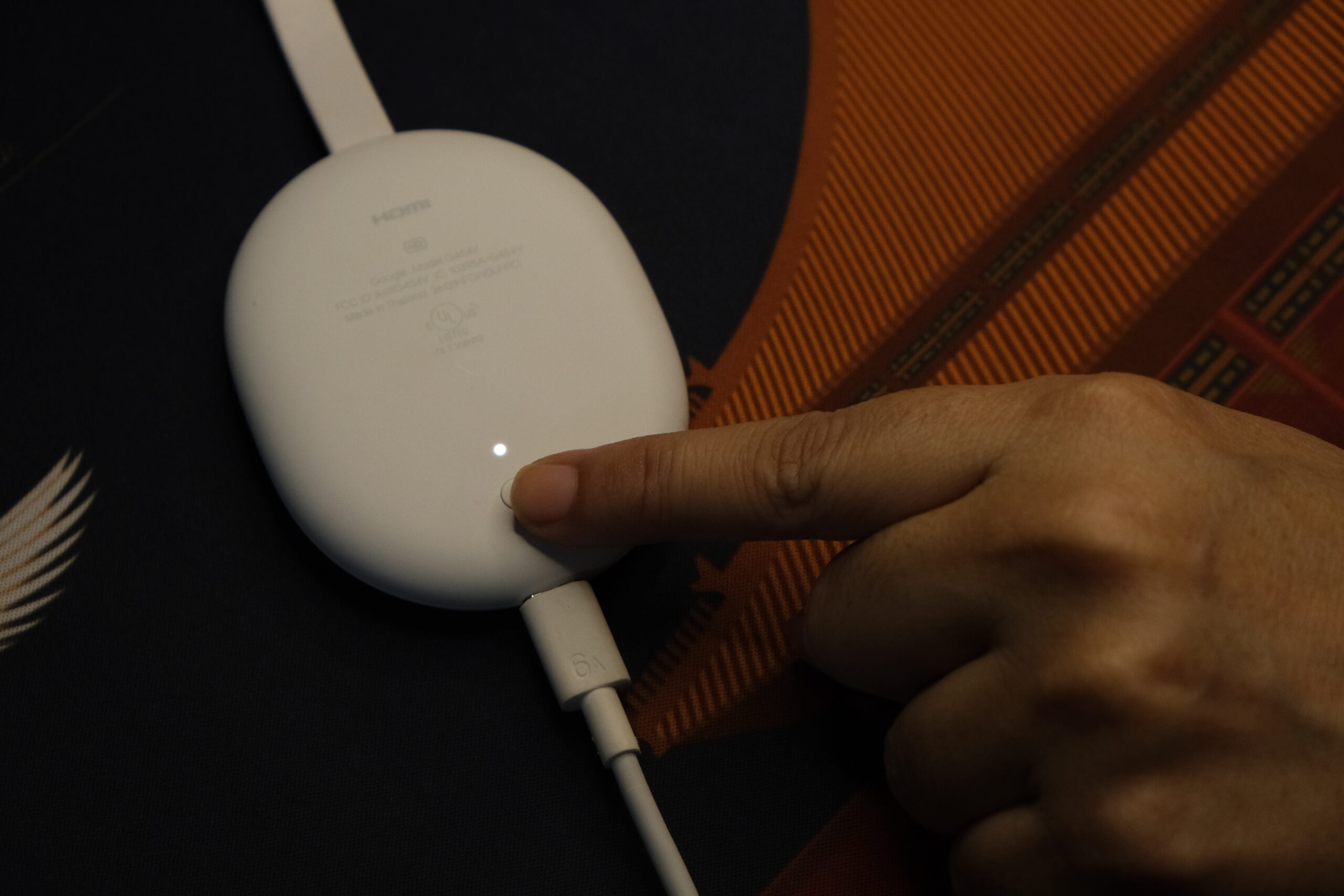
بعد إعادة تشغيل Chromecast، ستتم استعادة إعدادات المصنع. يمكنك الآن إعادة بدء عملية إعداد Chromecast. بعد إعادة ضبط المصنع، سيبدأ Chromecast إجراء إعداد جهاز التحكم عن بُعد مرة أخرى.
إصلاح جهاز التحكم عن بُعد
إذا لم يؤدِ تغيير بطاريات Chromecast إلى حل المشكلة، فحاول إصلاح جهاز التحكم. ستؤدي إعادة تشغيل الجهاز إلى إقران جهاز التحكم عن بُعد تلقائيًا إذا كان في وضع الإقران بالفعل. بالإضافة إلى ذلك، يمكن لزر Chromecast أو جهاز التحكم الخاص بالتلفزيون بدء عملية الإقران.
استخدام الزر الفعلي في Chromecast
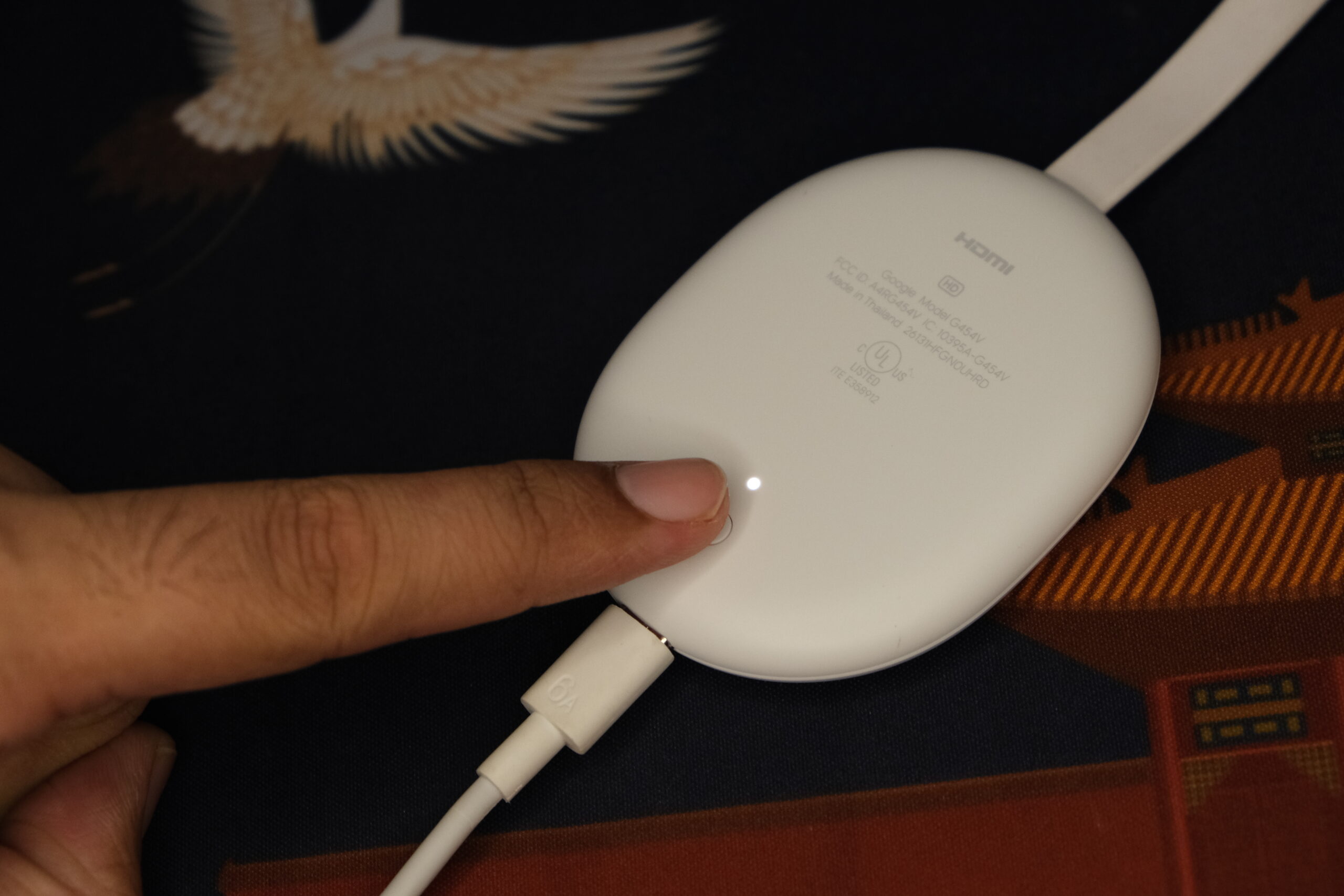
- ابحث عن زر إعادة الضبط الفعلي الموجود على جهاز Chromecast الخاص بك واضغط عليه. يجب أن يكون جهازك موصلاً بالتلفزيون لكي تعمل هذه الخطوة. يجب الضغط على الزر مرة واحدة. يجب أن تعرض الشاشة بحثًا عن الملحقات.
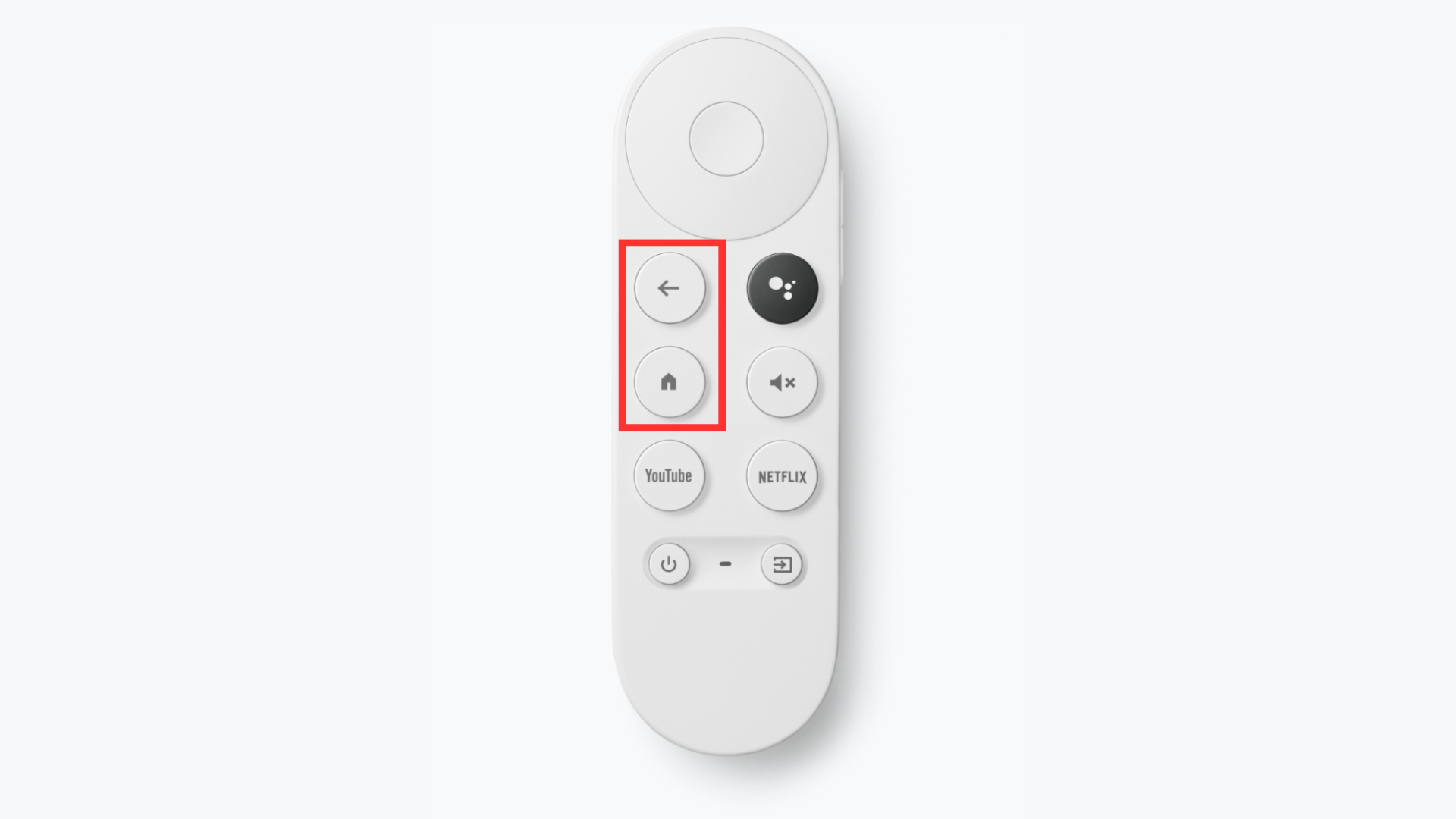
- اضغط مع الاستمرار على زري الرجوع والشاشة الرئيسية في نفس الوقت لتنشيط مؤشر LED الوامض.
استخدام جهاز التحكم عن بعد الخاص بالتلفزيون
إذا كان جهاز Chromecast والتلفزيون الخاص بك يدعمان HDMI CEC، فيمكنك استخدام هذه الطريقة للتنقل في الإعدادات بسهولة. ومع ذلك، من المحتمل ألا تحتوي بعض أجهزة التلفزيون على هذه الميزة.
- انتقل إلى قائمة الإعدادات عن طريق تحديد أيقونة الترس في الزاوية العلوية اليمنى من الصفحة الرئيسية.
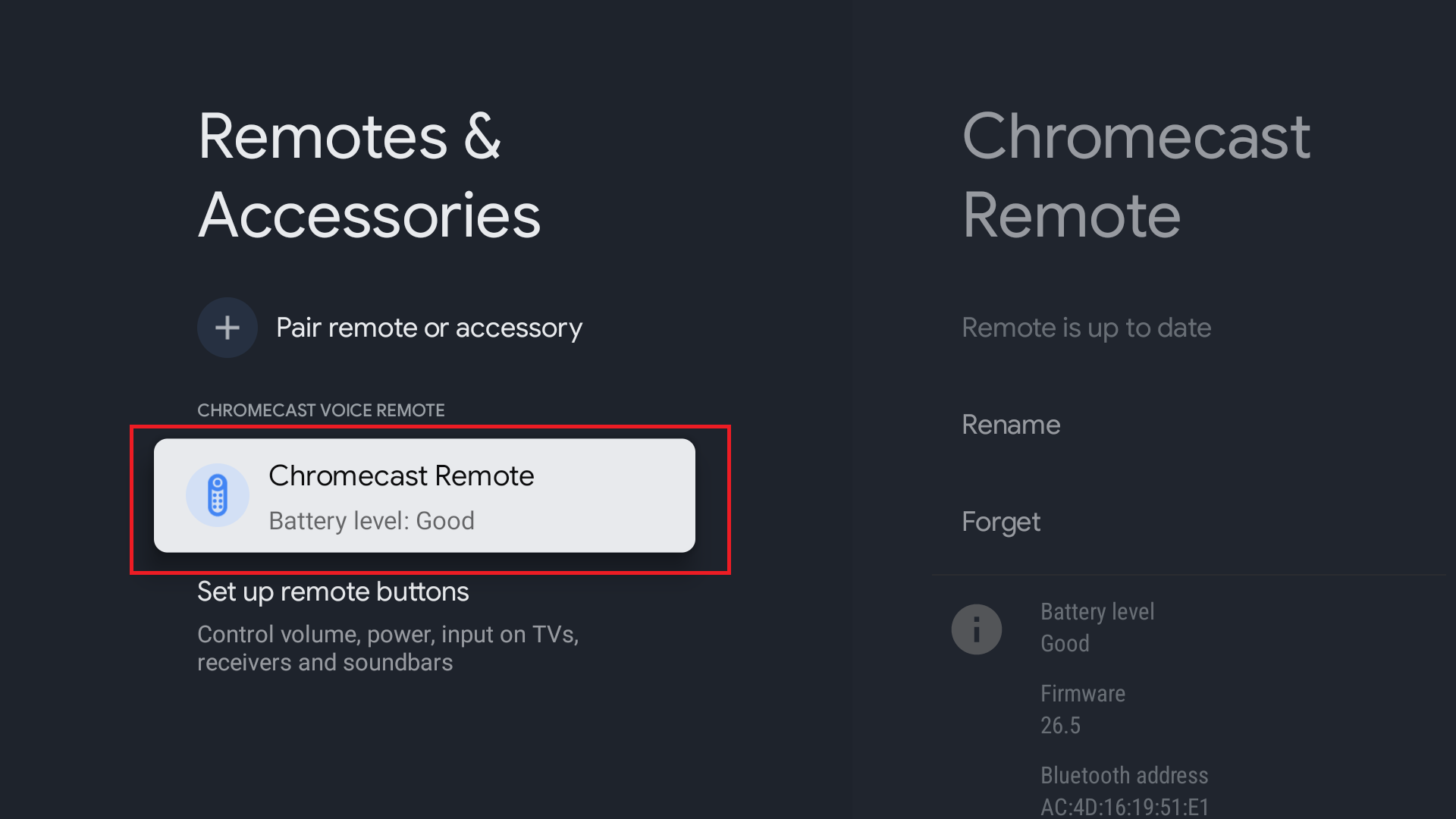
- اختر جهاز التحكم عن بعد الخاص بـ Chromecast من قائمة “أجهزة التحكم عن بعد والملحقات“.
- انقر على جهاز التحكم عن بعد المقترن حاليًا.
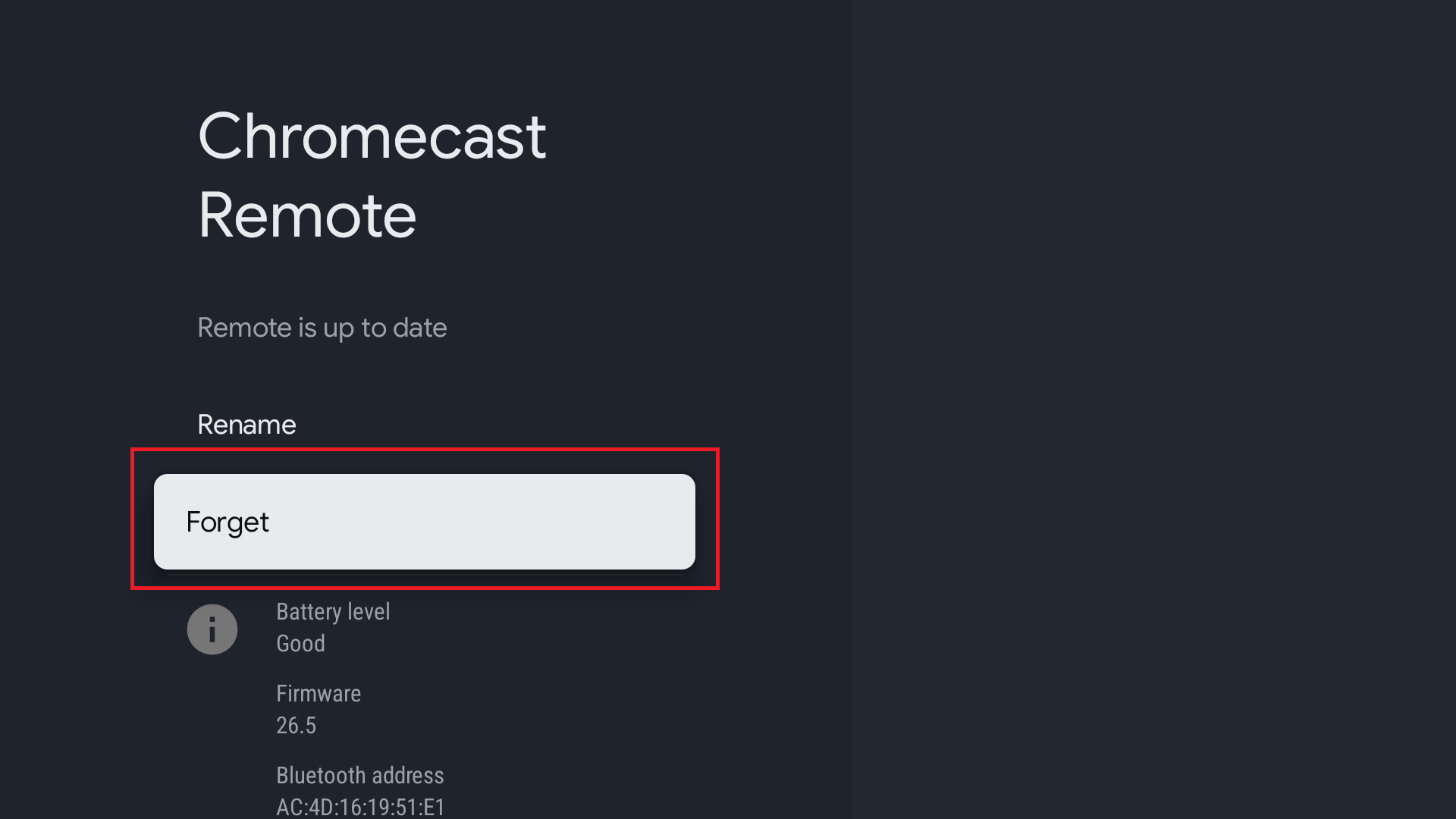
- اضغط على زر نسيان. أكد اختيارك بالضغط على نعم.
- ارجع إلى أجهزة التحكم عن بعد والملحقات من القائمة واختر “إقران جهاز تحكم عن بعد أو ملحق“. سيبدأ جهاز Chromecast الخاص بك بالبحث عن الملحقات على الفور.
- لإقران جهاز تحكم عن بعد، اضغط مع الاستمرار على زري الرجوع والشاشة الرئيسية حتى ترى الضوء يومض على جهاز التحكم عن بعد. سيكتشف Chromecast جهاز التحكم عن بعد ويبدأ عملية الإقران.
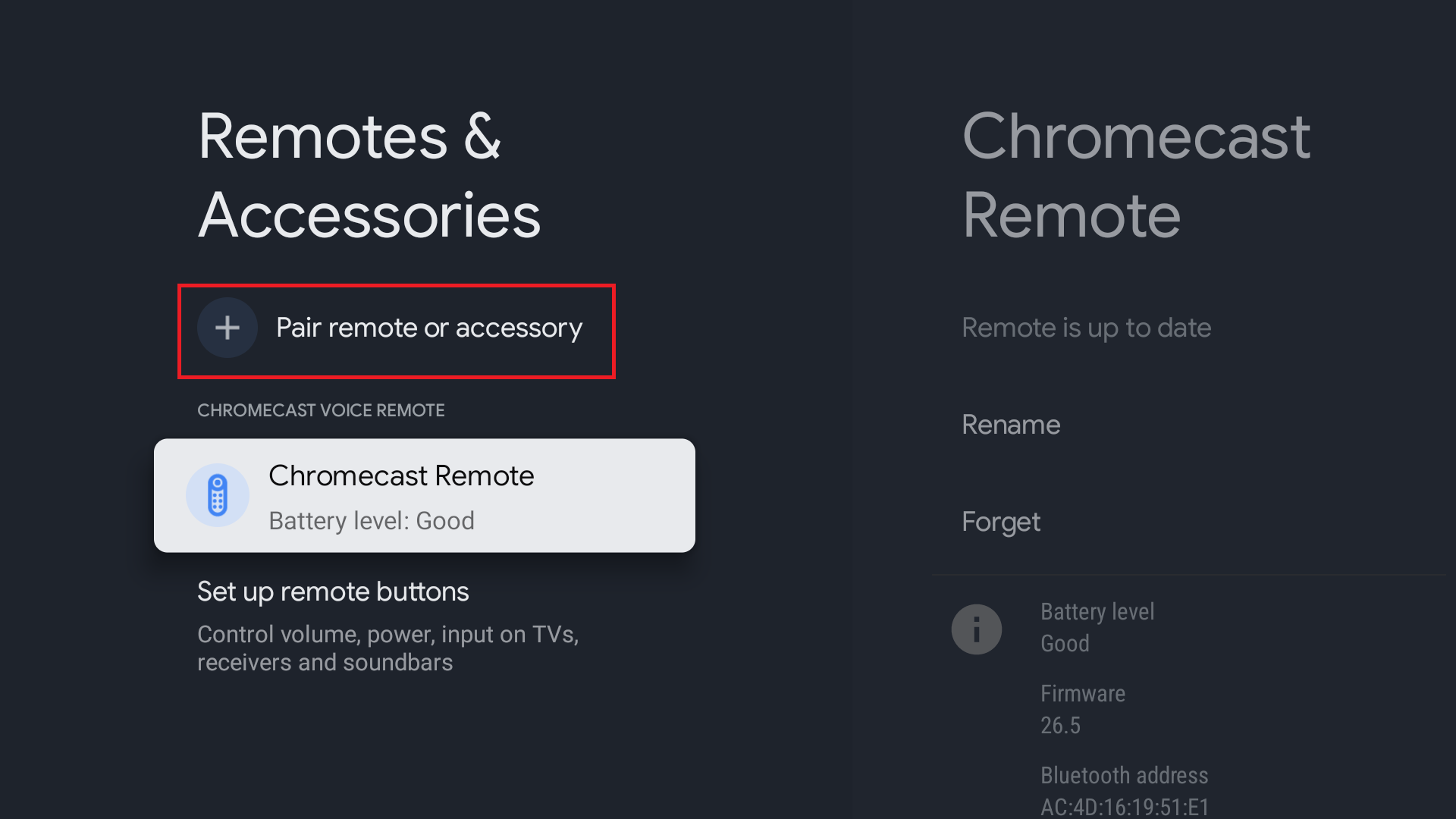
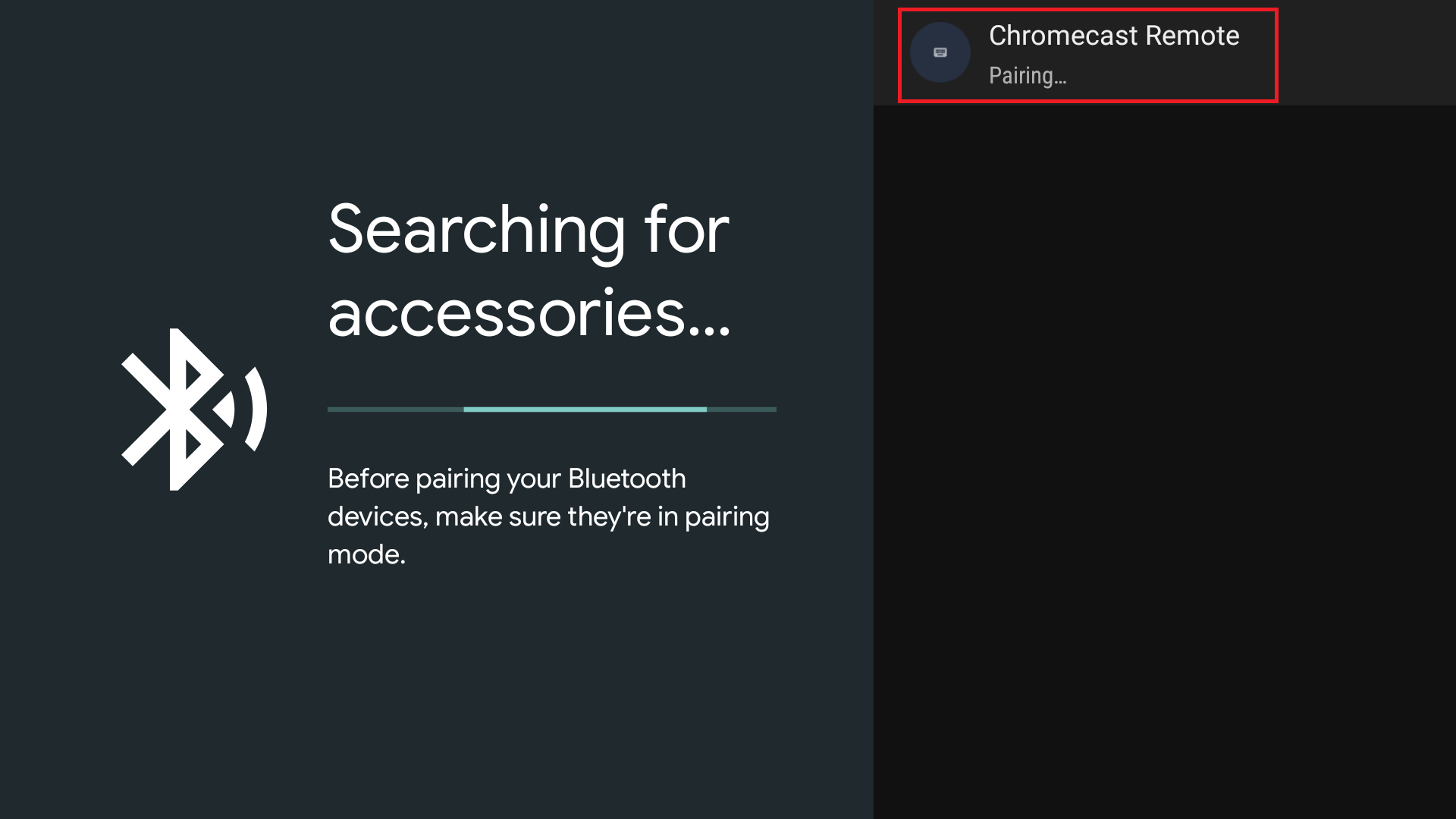
عندما تظهر أيقونة الاقتران على الشاشة، سيكون جهاز التحكم عن بعد الخاص بـ Chromecast جاهزًا للاستخدام.
استخدام البطاريات القابلة لإعادة الشحن
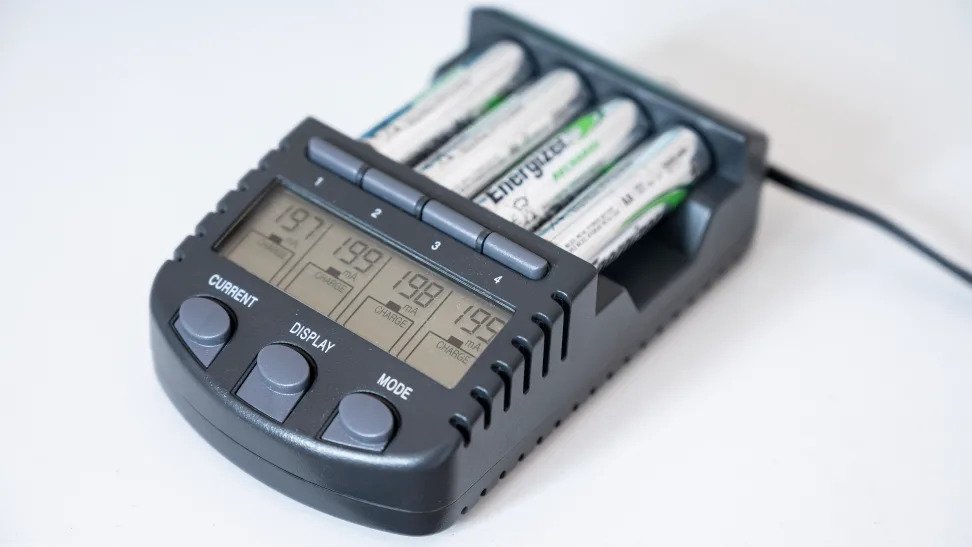
يُعد استخدام البطاريات القابلة لإعادة الشحن لجهاز التحكم عن بعد الخاص بـ Chromecast أحد الحلول. إذا كان استنزاف البطارية يحدث بشكل متكرر جدًا، فسيؤدي ذلك إلى تقليل نفقات البطارية بشكل كبير. يمكن أن يكون هذا الحل مفيدًا إذا استمرت المشكلة مع جميع أجهزة التحكم عن بعد الخاصة بـ Chromecast.
التحقق من IR Blaster في جهاز التحكم عن بعد الخاص بـ Chromecast
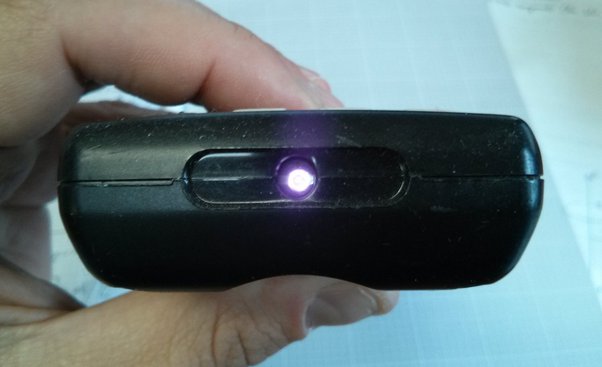
يقوم IR Blaster الموجود في جهاز التحكم عن بعد الخاص بـ Chromecast بإرسال الإشارات إلى أجهزة Chromecast. سيومض IR Blaster استجابةً لضغطات الأزرار على جهاز التحكم. يمكن استخدام الكاميرا لفحص IR Blaster.
إذا ومض ضوء IR Blaster من تلقاء نفسه، فهذا يشير إلى أن مفتاحًا عالق في وضع الضغط أو أن هناك مشكلة ما في الجهاز. إذا ظل IR Blaster مطفأً ويعمل بشكل طبيعي، فمن المحتمل ألا يكون هناك أي خطأ فيه.
الاتصال بالدعم الفني
للأسف، إذا لم تساعد أي من هذه الخطوات، فإن خيارك الوحيد المتبقي هو الاتصال بالدعم الفني وطلب إعادة ضبط جهازك أو إصلاح جهاز التحكم عن بعد الخاص بك. إذا كان جهاز Chromecast الذي تستخدمه لا يزال تحت الضمان، فيمكنك استبدال جهاز التحكم أو إصلاحه دون تكلفة إضافية إذا فشلت المحاولات الأخرى
Comments are closed.