

يتوقف مثبت Radeon Software فجأة أثناء التثبيت مع ظهور الرسالة “عذرًا! حدث خطأ ما” ويُظهر الخطأ 195. يحدث هذا عادةً عندما لا يتمكن المثبت من الوصول إلى خوادم AMD. يعني الخطأ 195 أن المثبت لم يتمكن من الاتصال بموارد الإنترنت التي يحتاجها لإكمال الإعداد.
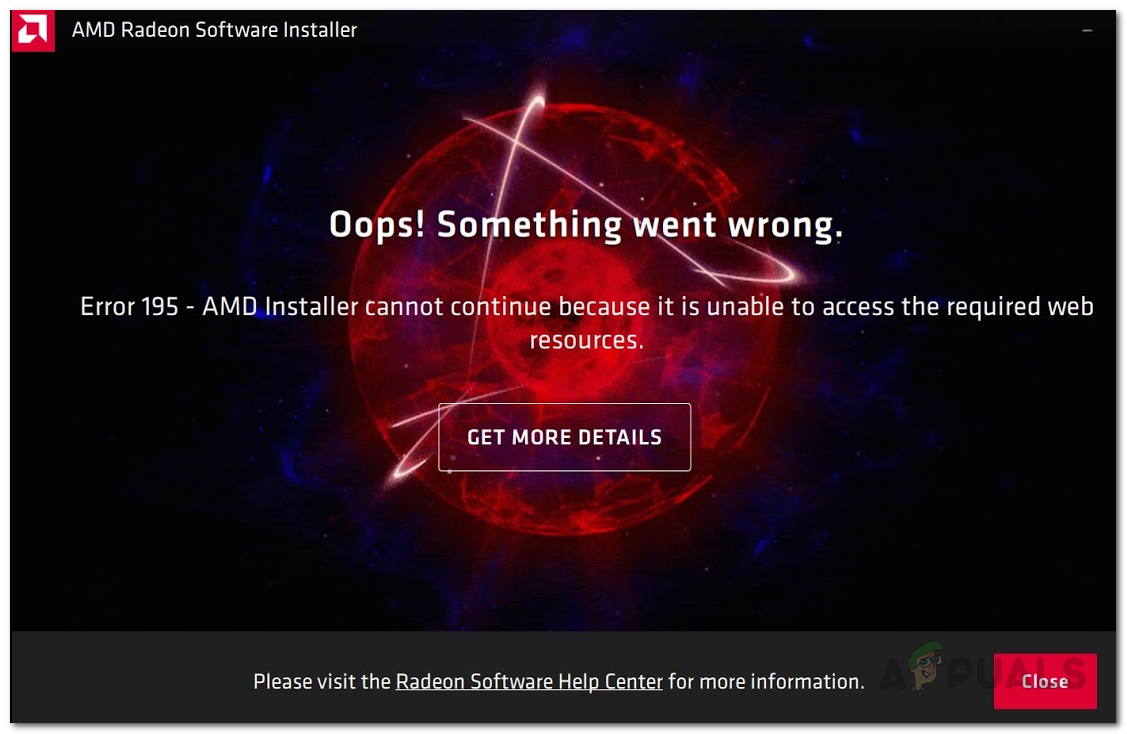
السبب الأكثر شيوعًا لذلك هو برنامج مكافحة الفيروسات أو Windows Defender أو جدار الحماية الذي يمنع الاتصال. في بعض الأحيان، يمكن أن يتسبب ضعف الاتصال بالإنترنت أو المشكلات المؤقتة في خوادم AMD أيضًا في حدوث هذا الخطأ.
الآن بعد أن عرفت ما وراء المشكلة، دعنا نلقي نظرة على بعض الخطوات البسيطة لإصلاحها.
1. إيقاف تشغيل Windows Defender و Windows Firewall
أول شيء يجب أن تجربه عند مواجهة خطأ AMD 195 هو التأكد من أن Windows Defender و Windows Firewall لا يمنعان المثبت. كما ذكرنا سابقًا، تمنع هذه الأدوات أحيانًا مثبت AMD من العمل كما ينبغي. يمكن أن يؤدي إيقاف تشغيلها مؤقتًا غالبًا إلى حل المشكلة.
1.1. Windows Defender
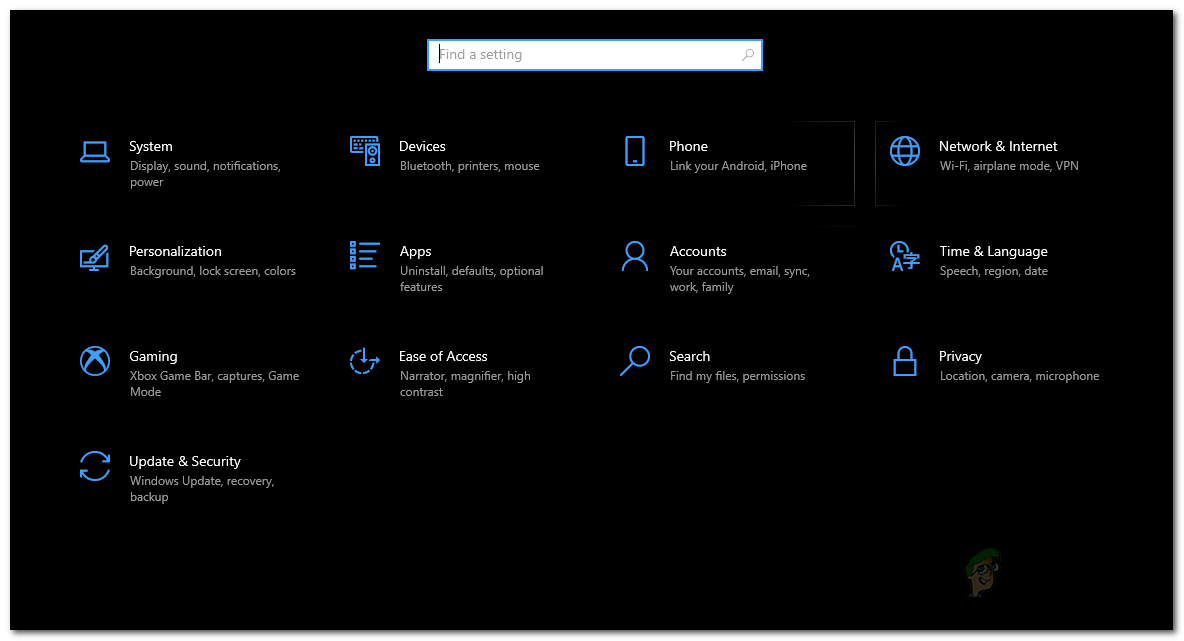
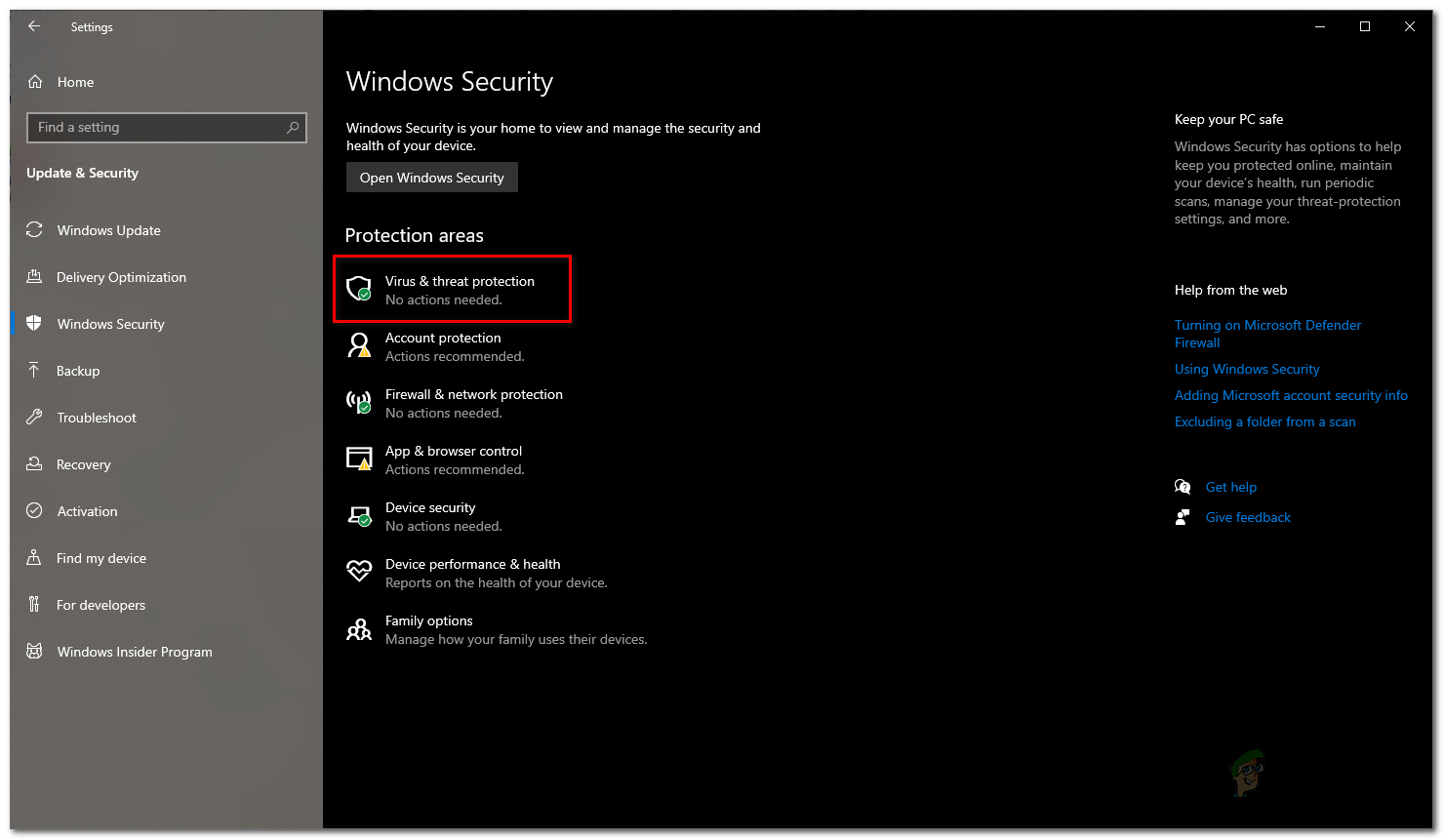
- اضغط على مفتاح Windows + I لفتح Settings (الإعدادات). انتقل إلى Update & Security > Windows Security (التحديث والأمان > أمان Windows). يمكنك أيضًا البحث عن Windows Security في Start Menu (قائمة ابدأ) وفتحه من هناك.

- في نافذة Windows Security، انقر على Virus and Threat Protection (الحماية من الفيروسات والتهديدات). ستفتح نافذة جديدة.

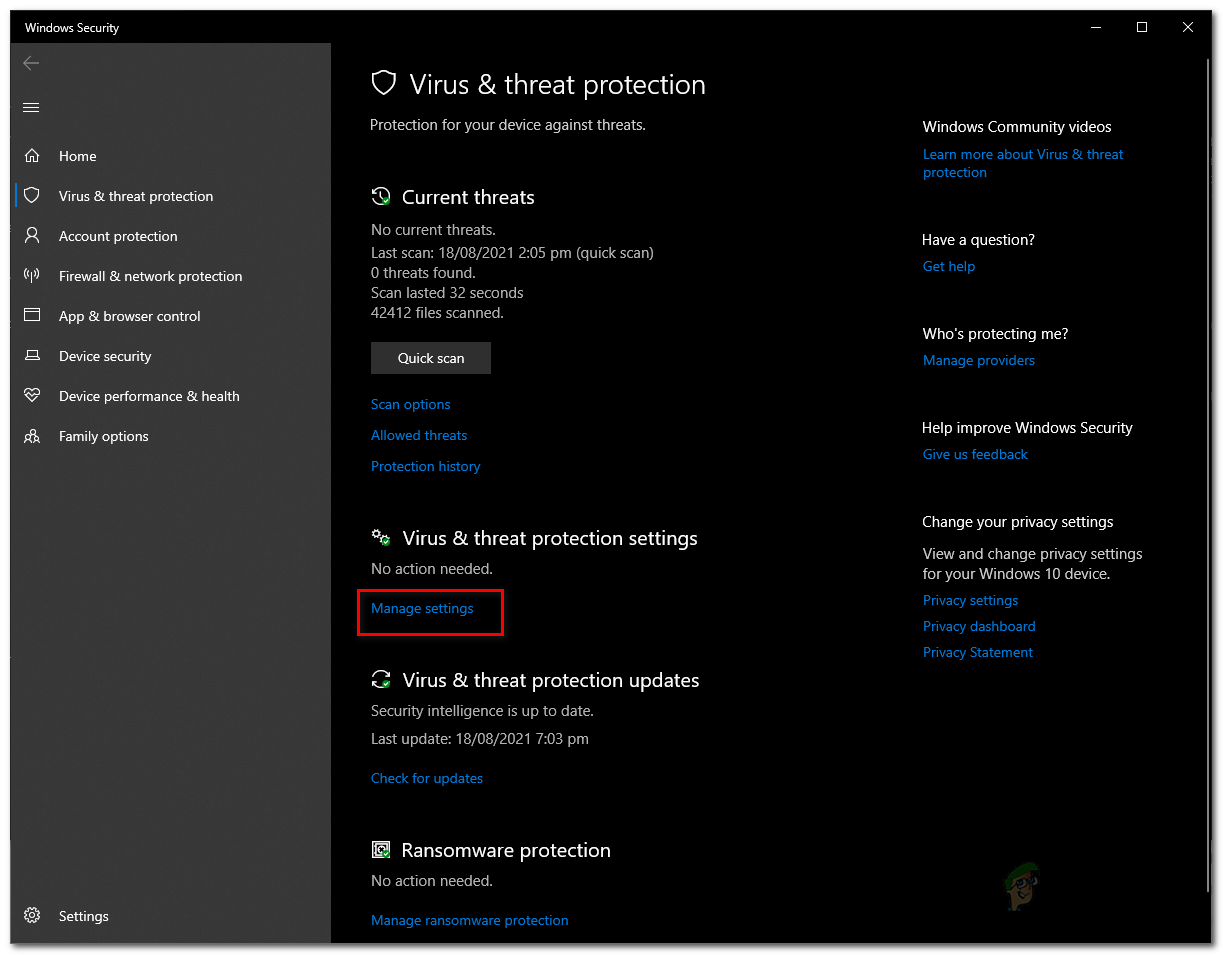
- انقر على خيار Virus and Threat Protection settings (إعدادات الحماية من الفيروسات والتهديدات) وأوقف تشغيل Real-time protection (الحماية في الوقت الحقيقي).

- إذا ظهر مربع حوار User Account Control (التحكم في حساب المستخدم)، فانقر على Yes (نعم).
1.2. Windows Firewall
- في نافذة Settings، اكتب Windows Defender Firewall (جدار حماية Windows Defender) وانقر عليه. يمكنك أيضًا البحث عن Windows Defender Firewall في Start Menu (قائمة ابدأ) وفتحه من هناك.
- انقر على Turn Windows Defender Firewall on or off (تشغيل جدار حماية Windows Defender أو إيقاف تشغيله) على الجانب الأيسر.

- حدد Turn off Windows Defender Firewall (إيقاف تشغيل جدار حماية Windows Defender) لكل من إعدادات الشبكة Private (الخاصة) و Public (العامة).
- انقر على OK (موافق) للتأكيد.
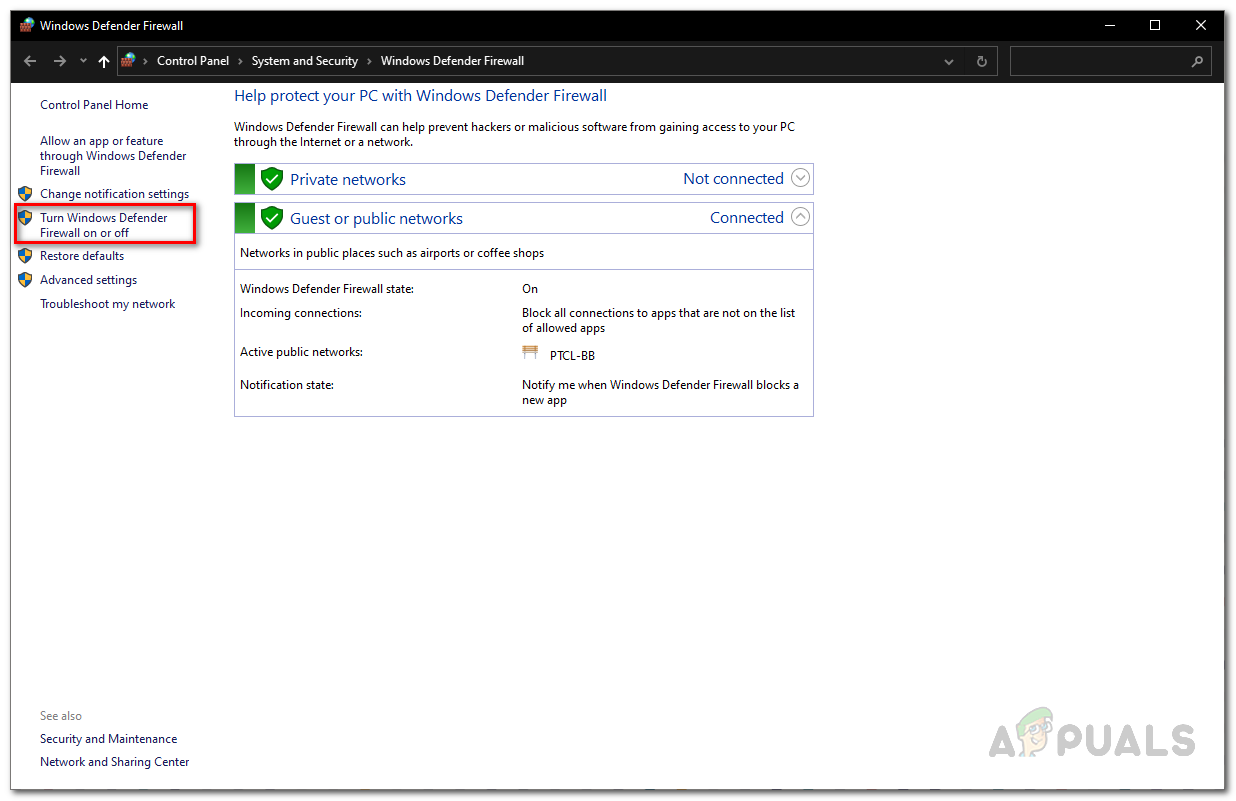
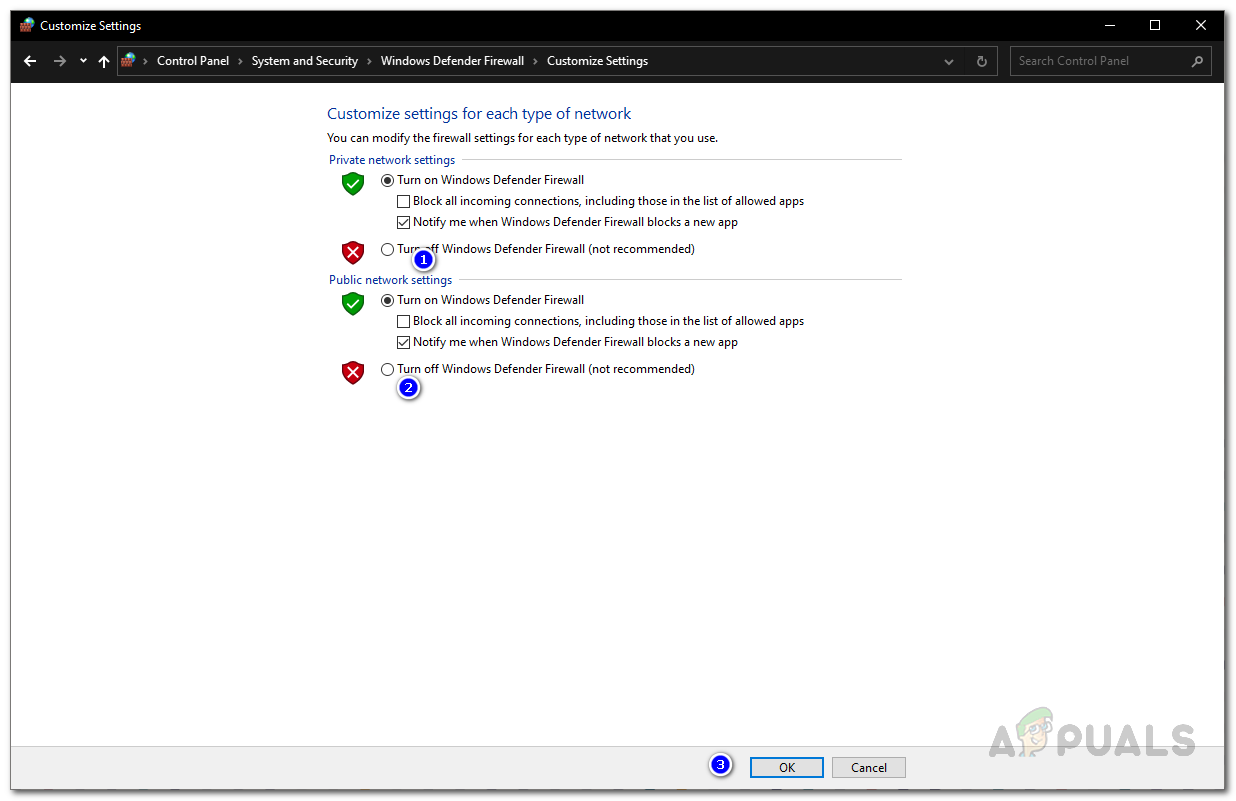
بمجرد تعطيل كلتا الميزتين، حاول تشغيل مثبت AMD مرة أخرى. تذكر إعادة تشغيل Windows Defender و Firewall بعد اكتمال التثبيت — فهذه الأدوات ضرورية للحفاظ على أمان نظامك.
2. تعطيل برنامج مكافحة الفيروسات التابع لجهة خارجية
إذا كنت تستخدم برنامج مكافحة فيروسات تابعًا لجهة خارجية لحماية نظامك، فقد يعيق عمل مثبت AMD. في بعض الأحيان، تحظر هذه الأدوات المضادة للفيروسات أو تتداخل عن طريق الخطأ مع التطبيقات المشروعة. يمكنك إصلاح ذلك عن طريق تعطيل برنامج مكافحة الفيروسات مؤقتًا من خلال إعداداته.
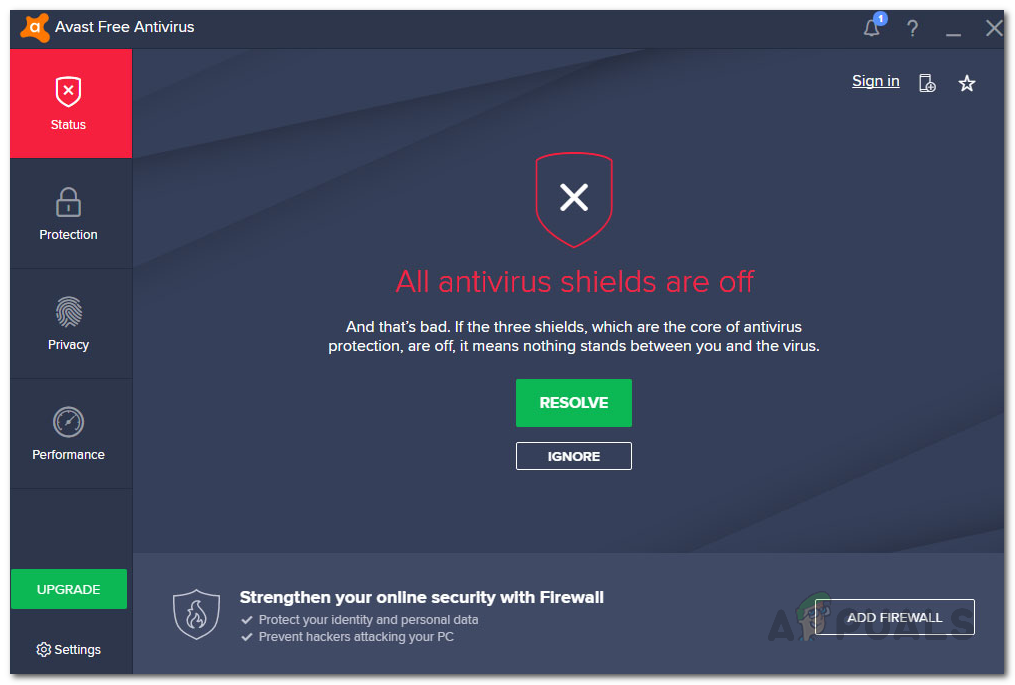
بمجرد إيقاف تشغيل مكافح الفيروسات الخاص بك، حاول تشغيل مثبت AMD مرة أخرى. عند الانتهاء من تثبيت برامج التشغيل، لا تنسَ إعادة تشغيل حماية مكافح الفيروسات الخاص بك.
3. استخدام اتصال Ethernet
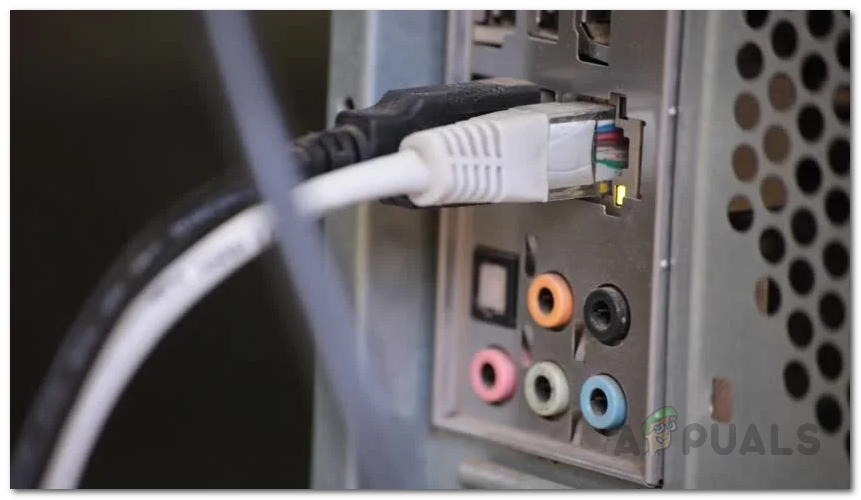
في بعض الأحيان، يمكن أن يتسبب استخدام اتصال لاسلكي في حدوث مشكلات في التثبيت. السبب ليس واضحًا دائمًا – قد يكون بسبب إشارات Wi-Fi ضعيفة أو تداخل آخر – ولكنه شكوى شائعة بين المستخدمين. إذا كان لديك كابل Ethernet متاحًا، فحاول توصيل جهاز PC أو laptop الخاص بك مباشرةً بالموجه (الراوتر) أو المودم، ثم قم بتشغيل المثبت مرة أخرى.
4. تنزيل برنامج التشغيل يدويًا
إذا لم تنجح أي من الطرق المذكورة أعلاه، فلا تقلق – لا يزال بإمكانك تثبيت برامج التشغيل يدويًا. إليك الطريقة:
- انتقل إلى موقع دعم برامج تشغيل AMD.
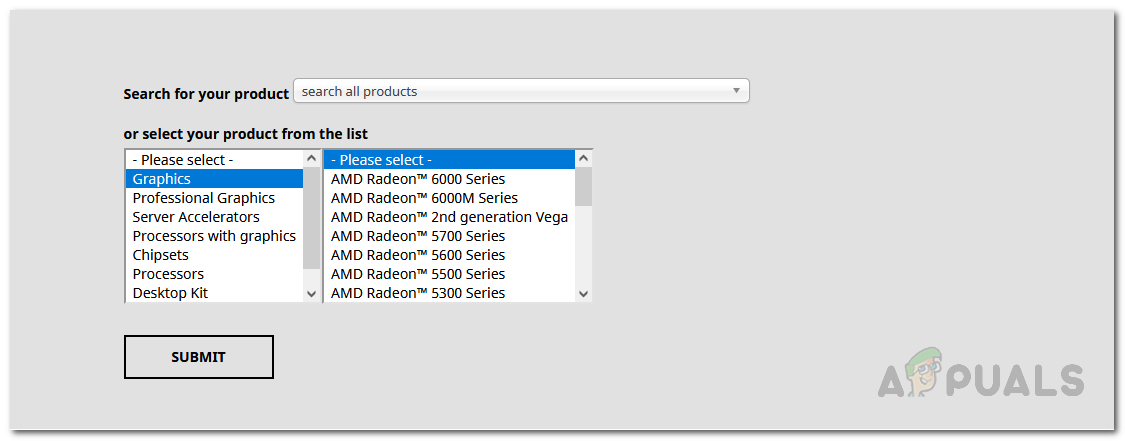
- بدلاً من استخدام مثبت الكشف التلقائي، استخدم مربع البحث للعثور على طراز بطاقة الرسوميات الخاص بك.

- إذا لم تكن متأكدًا من بطاقة الرسوميات التي لديك، فلا تقلق – لدينا دليل مفيد حول هذا الموضوع. راجع هذه المقالة على موقعنا لمعرفة كيفية التحقق من طراز بطاقة الرسوميات الخاصة بك.
- بعد العثور على منتجك، انقر على زر إرسال.
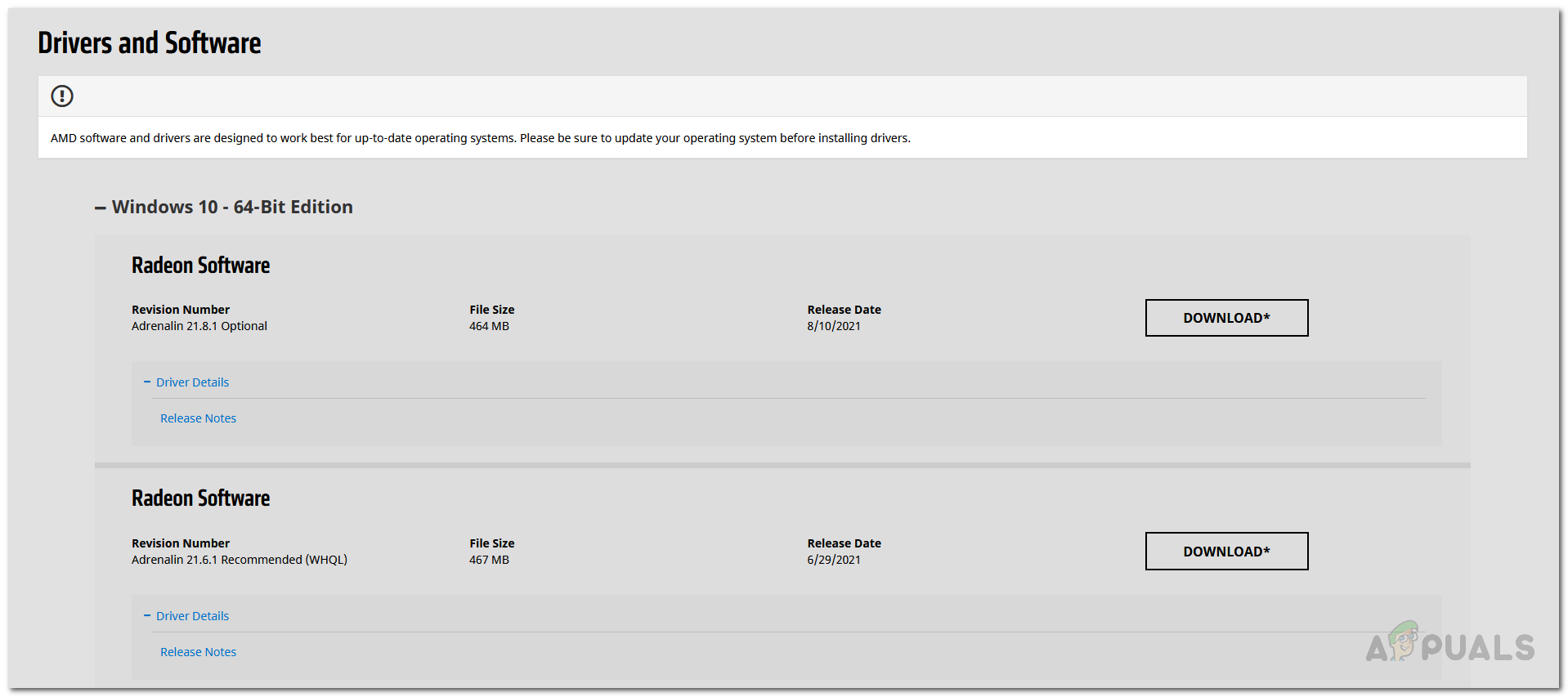
- في الصفحة التالية، ابحث عن برامج التشغيل المتوافقة مع نظام التشغيل الخاص بك. انقر على تنزيل بجانب برنامج التشغيل الذي تحتاجه.

- بعد انتهاء التنزيل، قم بتشغيل ملف المثبت واتبع التعليمات لإكمال التثبيت.
Comments are closed.