

عندما لا يتمكن GeForce Experience من العثور على الألعاب المثبتة، يفقد المستخدمون ميزات التراكبات داخل اللعبة وتحسين الأداء، مما يجعل الإعداد أكثر صعوبة. تعني هذه المشكلة عادةً أن GeForce Experience لا يستطيع العثور على ملفات الألعاب، غالبًا لأنها موجودة في مجلدات غير قياسية أو مسارات مفقودة.
قد تكون الألعاب مثبتة خارج المواقع الافتراضية، أو قد تكون هناك مشكلات مثل نقص الأذونات، أو تلف الملفات، أو إصدار قديم من GeForce Experience.
في هذه المقالة، سنناقش طرقًا مختلفة لحل هذا الخطأ.
1. تشغيل GeForce Experience كمسؤول
يسمح منح GeForce Experience حقوق المسؤول بالوصول الكامل إلى أدلة النظام وملفات الألعاب. بدون هذه الأذونات، قد يواجه التطبيق صعوبة في العثور على الألعاب في المواقع غير القياسية. يؤدي تشغيله كمسؤول إلى إزالة هذه القيود، مما يتيح لـ GeForce Experience العثور على الألعاب وتحسينها بسهولة.
- ابحث عن الملف التنفيذي لـ GeForce Experience على سطح المكتب، أو ابحث عنه في قائمة ابدأ. انقر بزر الماوس الأيمن على النتيجة واختر فتح موقع الملف. انقر بزر الماوس الأيمن على الاختصار مرة أخرى واختر فتح موقع الملف مرة أخرى.
- بدلاً من ذلك، تحقق من مسار التثبيت الافتراضي:
C:Program Files (x86)NVIDIA CorporationNVIDIA GeForce Experience
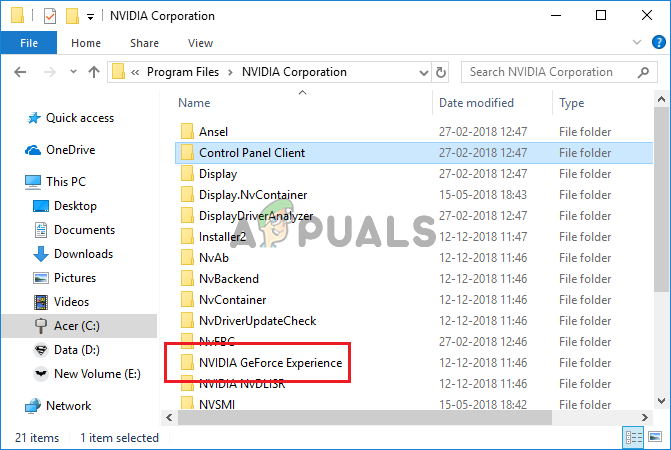
- انقر بزر الماوس الأيمن على الملف التنفيذي لـ NVIDIA GeForce Experience، واختر خصائص من قائمة السياق. انتقل إلى علامة التبويب التوافق.

- ضع علامة في المربع بجوار تشغيل هذا البرنامج كمسؤول. انقر على موافق لتطبيق التغييرات. أعد فتح GeForce Experience لمعرفة ما إذا كانت المشكلة لا تزال قائمة.
2. إضافة المجلدات الصحيحة كمواقع للألعاب
يمكن أن يؤدي توجيه GeForce Experience يدويًا إلى المجلدات الصحيحة إلى إصلاح مشكلات الكشف. من خلال إضافة مجلدات الألعاب الخاصة بك، خاصة إذا لم تكن في المواقع الافتراضية، فإنك تضمن أن التطبيق يمكنه العثور على جميع الألعاب أثناء عمليات الفحص لإدارتها وتحسينها.
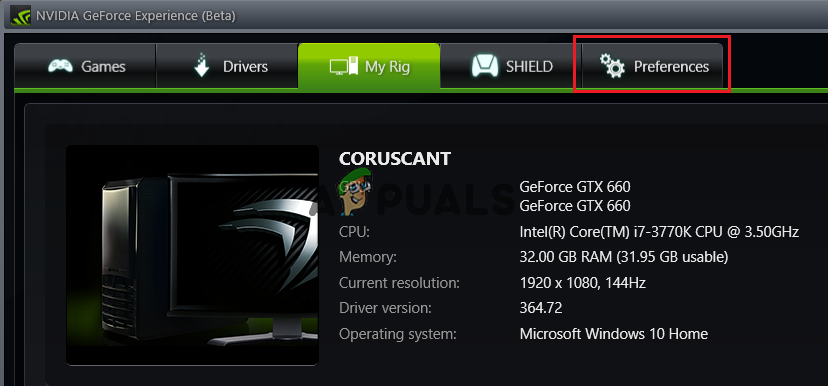
- ابحث عن ملف GeForce Experience القابل للتنفيذ على سطح المكتب لديك، أو ابحث عنه في قائمة Start menu. افتح التطبيق وانتقل إلى علامة التبويب Preferences.
- في قسم Games ضمن Preferences، ضع علامة على خيار Scan for games. إذا كان المجلد الذي يحتوي على لعبتك التي تواجه مشكلة مفقودًا، فانقر على زر الزائد لإضافته.
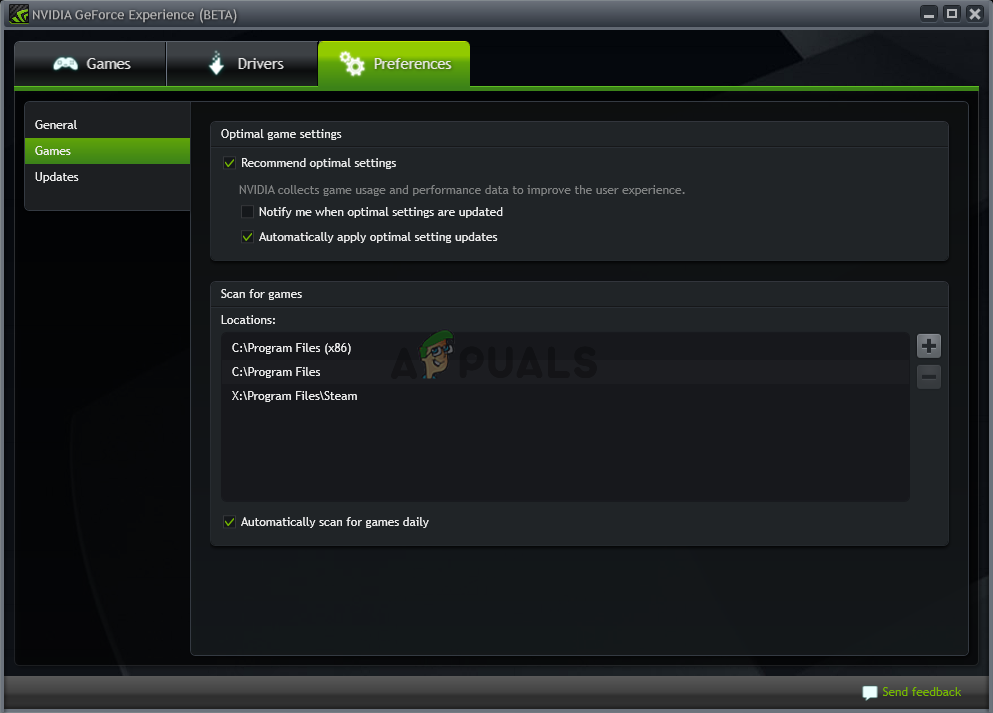
- بعد أن يقوم GeForce Experience بفحص الألعاب المثبتة، تحقق مما إذا تم حل المشكلة.
3. امتلاك المجلدات وتوفير تحكم كامل لمجلدات الألعاب
يساعد منح الوصول الكامل إلى مجلدات ألعابك GeForce Experience على اكتشاف ألعابك. من خلال امتلاك المجلدات والسماح بالتحكم الكامل، فإنك تسمح للتطبيق بفحص ملفات الألعاب والتعامل معها بسهولة، مما يحل المشكلات التي تمنع فيها الإعدادات الافتراضية الوصول.
- حدد موقع مجلد اللعبة حيث يتم تخزين معظم ألعابك. إذا كانت الألعاب موجودة في مجلدات منفصلة، كرر هذه العملية لكل منها.
- بدلاً من ذلك، تحقق من دليل التثبيت الافتراضي للبرامج:
C:Program Files (x86)
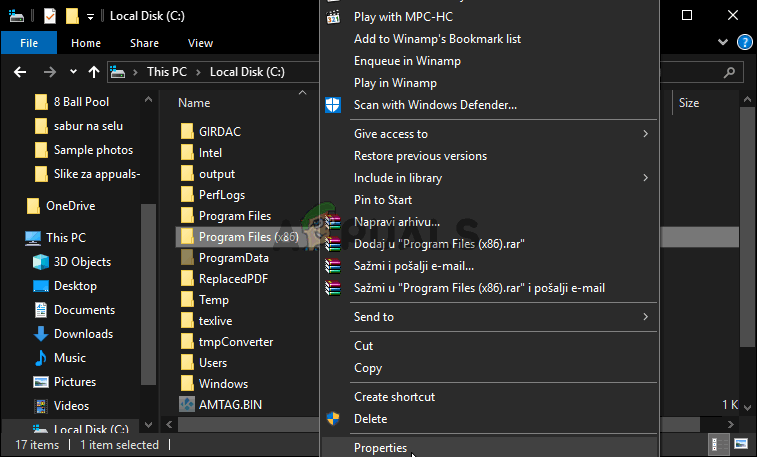
- انقر بزر الماوس الأيمن على المجلد الذي يحتوي على الألعاب وحدد خصائص. انتقل إلى علامة التبويب الأمان.
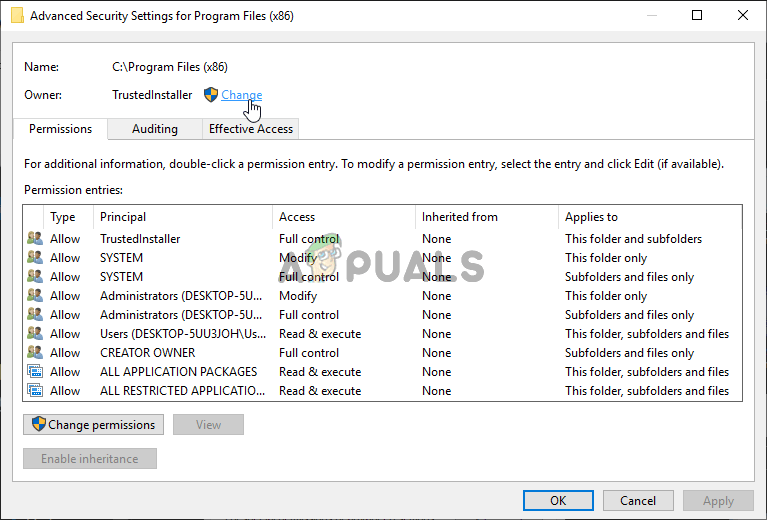
- انقر على خيارات متقدمة في الأسفل. في إعدادات الأمان المتقدمة، انقر على زر تغيير الأزرق بجوار المالك.
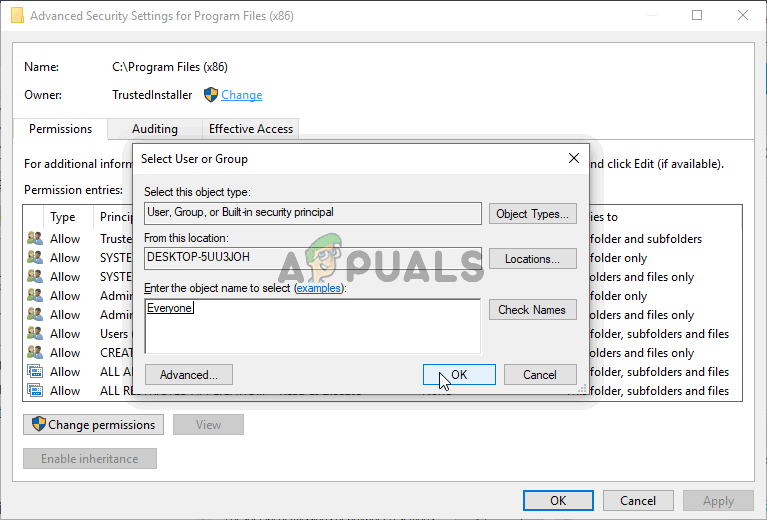
- في “أدخل اسم الكائن لتحديده”، اكتب Everyone وانقر على التحقق من الأسماء. يجب أن يظهر النص مسطرًا. انقر على موافق لتعيين Everyone كمالك للمجلد.
- في إعدادات الأمان المتقدمة، انقر على إضافة للحصول على أذونات جديدة. انقر على تحديد كيان أساسي، اكتب Everyone، ثم انقر على التحقق من الأسماء. انقر على موافق. تأكد من أن النوع مضبوط على سماح.
- ضمن الأذونات الأساسية، حدد تحكم كامل. انقر على موافق لتطبيق الأذونات الكاملة. انقر على موافق مرة أخرى لإغلاق جميع النوافذ وإعادة فتح GeForce Experience للتحقق من اكتشاف الألعاب.
4. السماح لـ GeForce Experience عبر جدار حماية Windows Defender
إذا كان جدار حماية Windows Defender يحظر GeForce Experience، فلن يتمكن من العثور على ملفات الألعاب أو تحديثها. السماح له بالمرور عبر جدار الحماية يتيح للتطبيق الوصول إلى الموارد الضرورية لاكتشاف الألعاب وإدارتها.
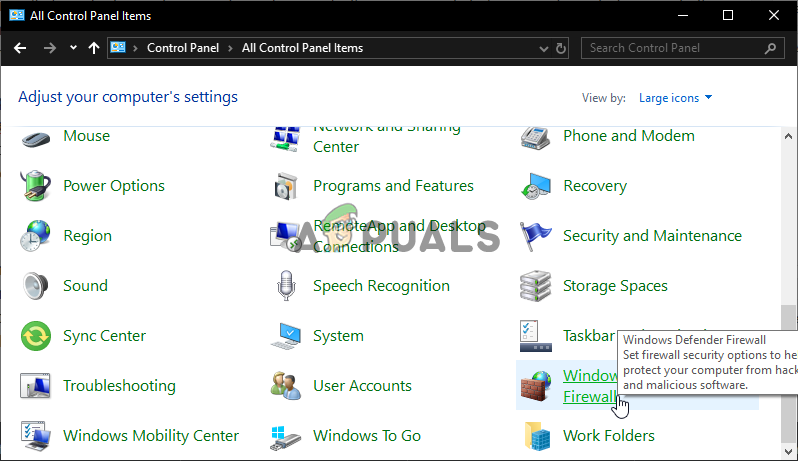
- ابحث عن Control Panel في قائمة ابدأ وانقر على النتيجة الأولى. بدلاً من ذلك، اضغط على Windows Key + R، واكتب “control.exe،” ثم انقر على موافق.
- غيّر عرض حسب إلى أيقونات كبيرة أو أيقونات صغيرة واختر Windows Defender Firewall.

- في القائمة اليسرى، ابحث عن السماح لتطبيق أو ميزة بالمرور عبر Windows Defender Firewall وانقر عليها. انقر على تغيير الإعدادات في الأعلى وقدم صلاحيات المسؤول إذا طُلب منك ذلك.
- ابحث عن GeForce Experience في التطبيقات والميزات المسموح بها. إذا لم يكن موجودًا، انقر على السماح لتطبيق آخر.
- انقر على استعراض وانتقل إلى مجلد تثبيت GeForce. المسار الافتراضي هو:
C:Program Files (x86)NVIDIA CorporationNVIDIA GeForce Experience
- أضف الملف التنفيذي. انقر على أنواع الشبكة وحدد خاص وعام، ثم انقر على موافق. انقر على إضافة، ثم موافق مرة أخرى، وأعد فتح GeForce Experience لمعرفة ما إذا كان يكتشف الألعاب.

5. تمكين الميزات التجريبية
يتيح لك تشغيل الميزات التجريبية في GeForce Experience تجربة أحدث التحسينات والإصلاحات قبل إصدارها على نطاق واسع. يمكن أن يساعد هذا في حل مشكلات اكتشاف الألعاب، حيث غالبًا ما تعمل هذه التحديثات على إصلاح مشكلات التوافق والمسح الضوئي باستخدام طرق أحدث للعثور على الألعاب.
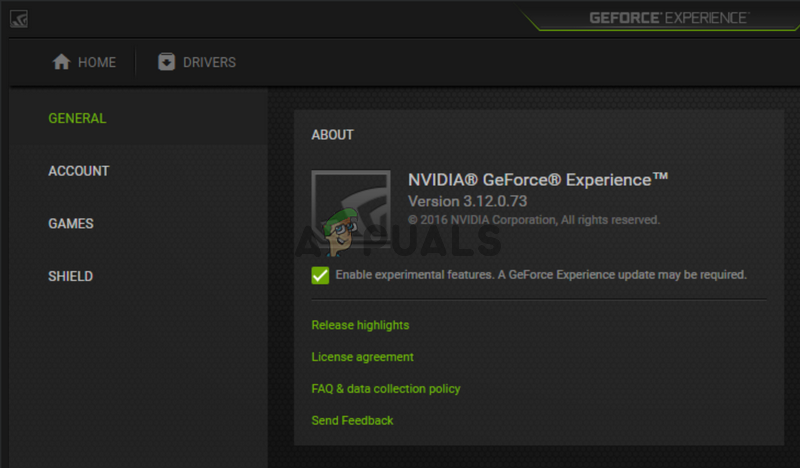
- ابحث عن الملف التنفيذي لـ GeForce Experience على Desktop الخاص بك أو ابحث عنه في Start menu. افتحه وانتقل إلى علامة التبويب Preferences.

- في قسم General ضمن Preferences، اذهب إلى About وقم بتمكين experimental features. أعد تشغيل GeForce Experience للتحقق مما إذا كان يكتشف ألعابك.
6. حذف ذاكرة التخزين المؤقت للتطبيق
يمكن أن تسبب الملفات المؤقتة القديمة أو التالفة في GeForce Experience مشاكل. يؤدي حذف ذاكرة التخزين المؤقت للتطبيق إلى إزالة هذه الملفات، مما يسمح لـ GeForce Experience بالتحديث واكتشاف الألعاب المثبتة بشكل صحيح مرة أخرى.
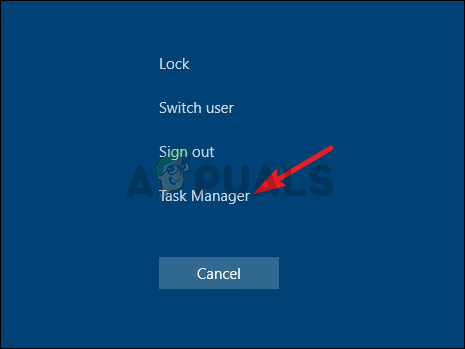
- افتح Task Manager باستخدام Ctrl + Shift + Esc وانقر على More details لتوسيع القائمة. ضمن Background processes، حدد موقع NVIDIA GeForce Experience، وNVIDIA Container، وNVIDIA Container (32 bit)، وNVIDIA Web Helper Service. حدد كل واحد منها وانقر على End task.
- افتح This PC من سطح المكتب الخاص بك أو قم بالوصول إلى أي مجلد وانتقل إلى This PC عبر قائمة Quick Access.
- افتح Local Disk، ثم Users. انقر نقرًا مزدوجًا فوق مجلد اسم المستخدم الخاص بك. ادخل إلى AppData. إذا كان مخفيًا، انقر على View في شريط القائمة وحدد Hidden items.
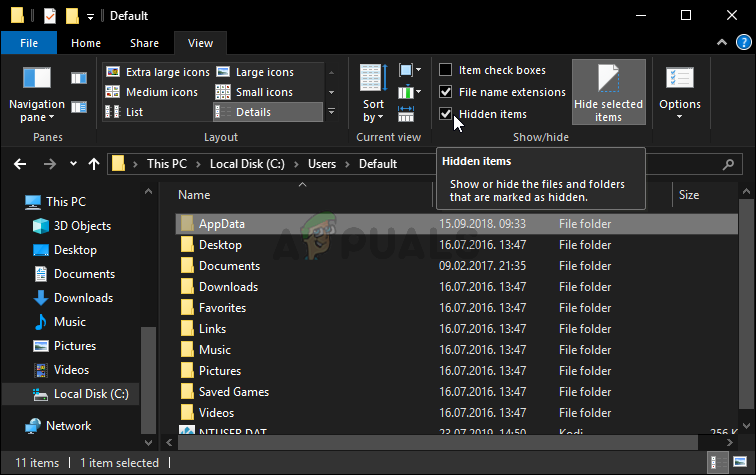
- داخل AppData، انتقل إلى Local >> NVIDIA Corporation >> NVIDIA GeForce Experience. انقر بزر الماوس الأيمن على CefCache وانقر على Delete. أعد فتح GeForce Experience للتحقق مما إذا كان يكتشف الألعاب.
7. تحديث برامج تشغيل NVIDIA الخاصة بك
تحديث برامج تشغيل NVIDIA مهم للتوافق مع الألعاب والميزات الجديدة. تعمل برامج التشغيل المحدثة على إصلاح الأخطاء وتحسين اكتشاف الألعاب، مما يساعد GeForce Experience على التعرف على الألعاب بشكل أفضل. وهذا يضمن تفاعلاً أكثر سلاسة بين GeForce Experience ومكتبة الألعاب الخاصة بك، ويصلح مشكلات الاكتشاف الناتجة عن البرامج القديمة.
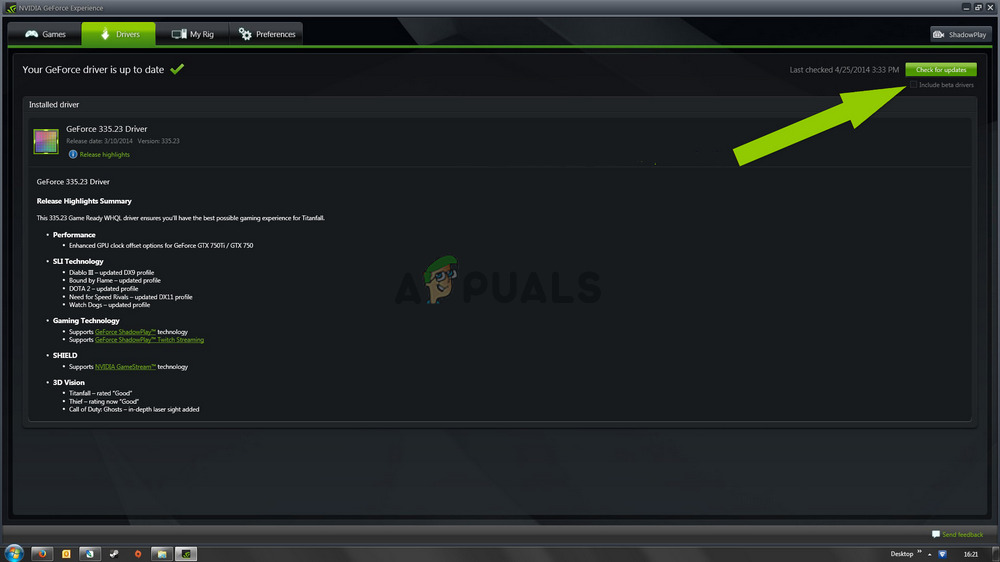
- افتح GeForce Experience على سطح المكتب أو ابحث عنه في قائمة ابدأ. انتقل إلى علامة التبويب Drivers.

- انقر على التحقق من وجود تحديثات في الزاوية العلوية اليمنى. إذا كانت برامج تشغيل جديدة متاحة، فستظهر في قسم Available. انقر على زر Download الأخضر.
- بعد التنزيل، انقر على Install. أعد تشغيل جهاز الكمبيوتر الخاص بك بمجرد اكتمال التثبيت. أعد فتح GeForce Experience للتحقق مما إذا كانت المشكلة لا تزال قائمة.
8. إعادة التثبيت والتحديث إلى أحدث إصدار
كانت العديد من الألعاب تمثل مشكلة في اكتشاف GeForce Experience. تشير NVIDIA إلى أن تحديثًا جديدًا يجب أن يحل هذه المشكلة. ومع ذلك، فإن إعادة تثبيت GeForce Experience بالكامل والتحديث إلى أحدث إصدار يمكن أن يضمن حل أي مشكلات تثبيت موجودة.
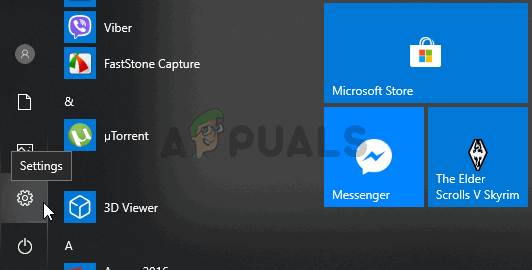
- اضغط على مفتاح Windows + I لفتح Settings في Windows 10 مباشرةً. انقر على قسم Apps للحصول على قائمة بالبرامج المثبتة. ابحث عن GeForce Experience، حدده، ثم انقر على Uninstall. اتبع التعليمات التي تظهر على الشاشة.

- قم بتنزيل أحدث إصدار من GeForce Experience من هذا الرابط بالنقر على زر “تنزيل الآن” الأخضر.
- قم بتشغيل المثبت، اتبع التعليمات التي تظهر على الشاشة، وتحقق مما إذا كان GeForce Experience يتعرف على ألعابك بعد التثبيت.
Comments are closed.