

عندما تظهر لك رسالة “Error Printing” على Windows 10، غالبًا ما تتعثر مهام الطباعة في قائمة الانتظار دون أن تُطبع. يشير هذا الخطأ عادةً إلى أن النظام لم يتمكن من إكمال أمر الطباعة بسبب مشكلات في خدمة Print Spooler أو برامج تشغيل الطابعة غير المتوافقة. تُعد برامج التشغيل القديمة أو التالفة، خاصة بعد تحديث Windows، السبب الأكثر شيوعًا.

يمكن أن تساهم المشكلات المتعلقة بخدمة Spooler أو إعدادات الطابعة أيضًا في حدوث هذا الخطأ.
في هذه المقالة، سنناقش طرقًا مختلفة لحل هذا الخطأ.
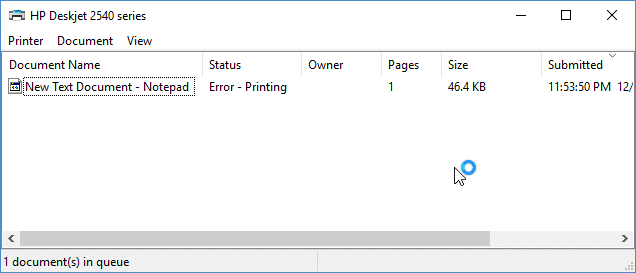
1. أعد تشغيل الطابعة
إعادة الضبط السريعة للطابعة تزيل الأخطاء البسيطة في نظامها. عبر إيقاف تشغيلها وفصلها وإعادة توصيلها، تمنح الطابعة “بداية جديدة”، مما يساعد على مسح أوامر الطباعة العالقة. يمكن لهذه الخطوة البسيطة إصلاح مشكلات الاتصال بجهاز الكمبيوتر الخاص بك.
2. تحقق من درج الورق
يمكن أن يؤدي تحميل درج الورق ومحاذاته بشكل صحيح إلى إصلاح العديد من مشكلات الطابعة. حتى الانحراف الطفيف أو الدرج الفارغ يمكن أن يسبب توقفًا أو أخطاء. يضمن فحص الدرج وتحميله طباعة سلسة دون انقطاعات.
3. استخدم مستكشف الأخطاء ومصلحها
يسمح تشغيل مستكشف أخطاء الطابعة ومصلحها لـ Windows بالعثور على مشكلات الطابعة وإصلاحها تلقائيًا. يكتشف المشكلات مثل تعارضات برامج التشغيل وأخطاء خدمة Spooler ومشكلات الاتصال، ثم يحاول إصلاحها. تحل هذه الخطوة البسيطة المشكلات الطفيفة بسرعة دون الحاجة إلى استكشاف الأخطاء وإصلاحها يدويًا.
- اضغط على مفتاح Windows + R لفتح مربع حوار التشغيل. اكتب ms-settings:troubleshoot واضغط على Enter لفتح علامة تبويب استكشاف الأخطاء وإصلاحها في تطبيق الإعدادات.

- في علامة تبويب استكشاف الأخطاء وإصلاحها، انتقل إلى قسم “بدء التشغيل” وانقر على “الطابعة”، ثم انقر على “تشغيل مستكشف الأخطاء ومصلحها”.

- انتظر حتى يكتمل الفحص الأولي، ثم انقر على “تطبيق هذا الإصلاح” إذا تم التوصية باستراتيجية إصلاح.

- بعد اكتمال العملية، أغلق نافذة استكشاف الأخطاء وإصلاحها وتحقق مما إذا كنت لا تزال تواجه نفس رسالة الخطأ عند الطباعة من طابعتك الافتراضية.


4. تحديث برامج تشغيل USB الخاصة بك
يمكن أن تتسبب برامج التشغيل القديمة في حدوث مشكلات في نقل البيانات إلى الطابعة، خاصة إذا لم يتم تحديث برامج تشغيل USB لإصدارات Windows الحديثة. يضمن تحديثها التوافق ويصلح رسالة “خطأ في الطباعة” إذا كانت طابعتك تعمل على جهاز آخر ولكن ليس على إعدادك الحالي.
- اضغط على مفتاح شعار Windows + R لفتح مربع حوار التشغيل.
- اكتب devmgmt.msc ثم اضغط على Enter.

- في إدارة الأجهزة، قم بتوسيع وحدات تحكم الناقل التسلسلي العام (Universal Serial Bus Controllers).
- ابحث عن برنامج تشغيل منفذ USB الخاص بك (عادة ما يكون اسمه مرتبطًا بالرقاقة و/أو وحدة التحكم). تجاهل برامج التشغيل مثل التخزين كبير السعة، وUSB العام، وما إلى ذلك.
- انقر بزر الماوس الأيمن على برنامج تشغيل وحدة تحكم USB الخاص بك وانقر على تحديث برنامج التشغيل.

- اختر ‘البحث تلقائيًا عن برامج التشغيل المحدثة’ (تأكد من اتصالك بالإنترنت).
- دع العملية تكتمل وانقر على موافق.


إذا كان منفذ USB 3.0 (الأزرق) لا يزال يظهر هذا الخطأ، فيمكنك تجربة منافذ USB 2.0 (السوداء).
5. إعادة تشغيل خدمة جدولة الطباعة ومسح مهام الطباعة
تؤدي إعادة تحديث خدمة جدولة الطباعة ومسح المهام المعلقة إلى إعادة تعيين قائمة انتظار الطباعة، وإزالة المهام العالقة التي تعطل الطباعة. تمنح إعادة تشغيلها ومسح الملفات النظام بداية جديدة.
- اضغط على مفتاح Windows + R لفتح نافذة التشغيل.
- اكتب “services.msc” ثم اضغط على Enter لفتح نافذة الخدمات.

- ابحث عن “Print Spooler” في القائمة، وانقر بزر الماوس الأيمن عليه، ثم اختر “إيقاف” (Stop).

- مع بقاء نافذة الخدمات مفتوحة، اضغط على Windows + R، ثم اكتب المسار التالي، واضغط على Enter:
C:Windowssystem32spoolPRINTERS


- احذف جميع الملفات في هذا المجلد لمسح قائمة انتظار الطباعة.
- ارجع إلى نافذة الخدمات، وانقر بزر الماوس الأيمن على “Print Spooler”، ثم اختر “بدء”. أغلق النافذة وحاول الطباعة مرة أخرى.
6. حل تعارض المنفذ
أحيانًا، تحاول أجهزة متعددة استخدام نفس المنفذ، مما يسبب “تعارضًا في المنفذ”. مع الطابعة، يمكن أن يؤدي هذا إلى تعليق مهام الطباعة أو حدوث أخطاء. يسمح حل هذه المشكلة عن طريق تعيين منفذ فريد للطابعة بالتواصل بحرية، مما يزيل أي عوائق في عملية الطباعة.
Comments are closed.