
إصلاح ملصق Add Yours لا يعمل على Instagram
عدم عمل ملصق “Add Yours” على Instagram يعني عادةً أنك لا تستطيع النقر عليه أو إضافته إلى قصصك، حتى لو كنت تراه في منشورات الآخرين. يحدث هذا غالبًا عندما يفرض Instagram قيودًا مؤقتة على حسابك، غالبًا بسبب شيء نشرته قد يكون مخالفًا لقواعدهم.
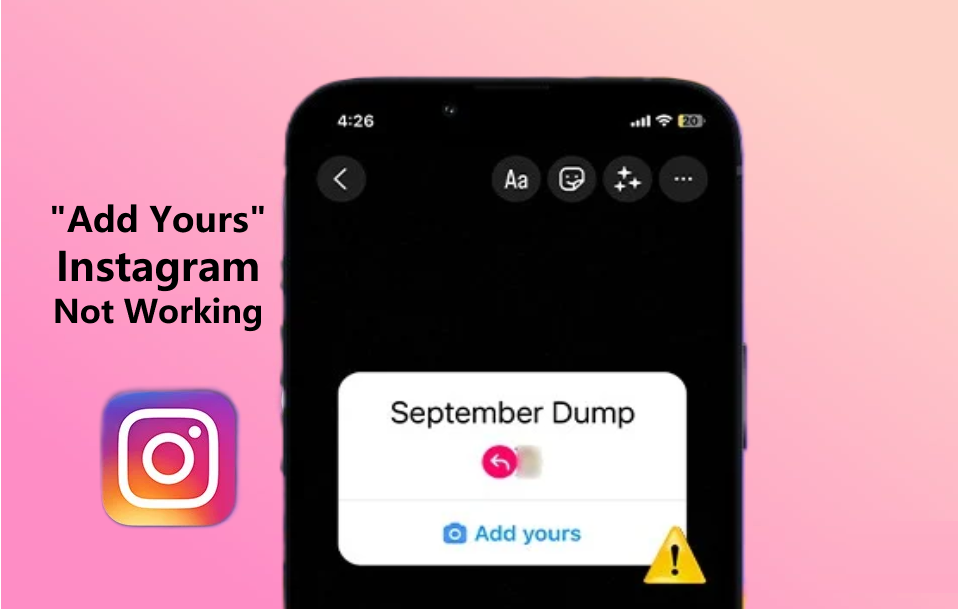
السبب الأكثر شيوعًا هو وجود قيود قصيرة المدى على حسابك لاستخدام ميزات القصص، وعادةً ما يكون ذلك إذا كنت قد نشرت مؤخرًا شيئًا لم يوافق عليه Instagram. قد تشمل الأسباب الأخرى استخدام إصدار قديم من التطبيق، أو عدم توفر الميزة في بلدك، أو مشاكل في مزامنة حسابك بشكل صحيح.
في هذه المقالة، سنناقش طرقًا مختلفة لحل هذا الخطأ.
1. إغلاق تطبيق Instagram
في بعض الأحيان، يمكن أن تتسبب الأخطاء المؤقتة في اختفاء الميزات أو عدم عملها بشكل صحيح. إن مجرد إغلاق تطبيق Instagram وإعادة فتحه يمكن أن ينعش عملياته وقد يحل مشكلة ملصق “Add Yours”.
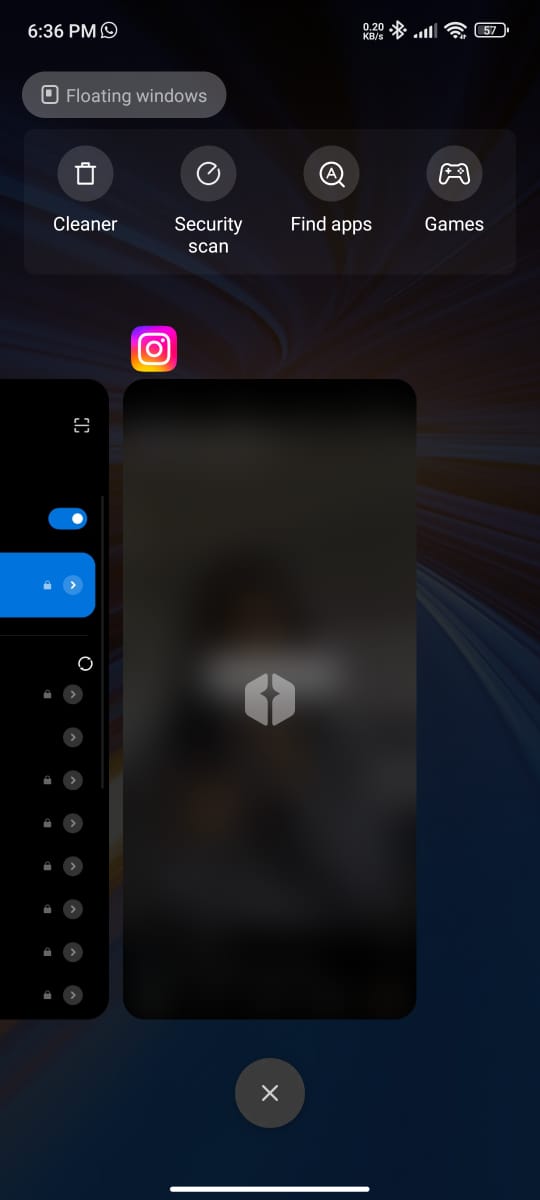
- انتقل إلى الشاشة الرئيسية، ثم اسحب للأعلى من الأسفل وتوقف في المنتصف لعرض تطبيقاتك المفتوحة.
- ابحث عن تطبيق Instagram.
![معاينة التطبيق]()
- اسحب للأعلى على تطبيق Instagram لإغلاقه بالكامل.
- أعد فتح Instagram من شاشتك الرئيسية.
2. تأكد من تحديث تطبيقك
قد يؤدي تشغيل إصدار قديم من Instagram إلى حرمانك من الميزات الجديدة وإصلاحات الأخطاء. للتأكد من عمل ملصق “Add Yours”، تأكد من استخدامك لأحدث إصدار من التطبيق.
2.1 IPhone
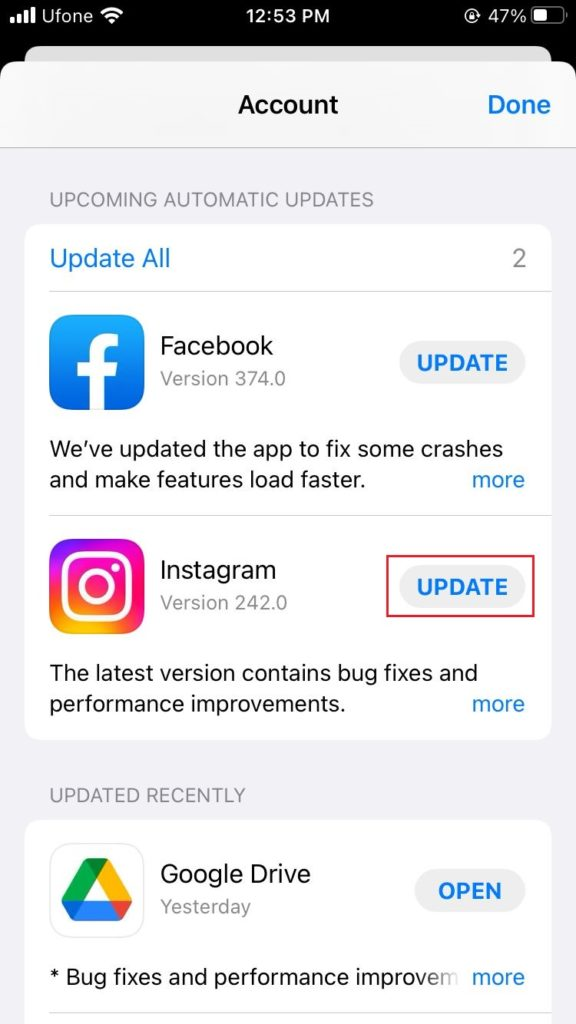
- افتح App Store على جهازك وانقر على أيقونة ملفك الشخصي في الزاوية العلوية اليمنى.
- مرر للأسفل لترى قسم التحديثات التلقائية القادمة.
- ابحث عن Instagram وانقر على تحديث إذا كان متاحًا.
![التحديثات التلقائية القادمة]()
2.2 Android
- افتح تطبيق Play Store.
- انقر على أيقونة ملفك الشخصي في الزاوية العلوية اليمنى.
- اختر إدارة التطبيقات والجهاز.
- حدد التحديثات المتاحة.
- ابحث عن Instagram وانقر على تحديث بجانبه.
![التنزيلات المعلقة]()

3. التحقق من حالة خوادم Instagram
في بعض الأحيان، يخضع Instagram للصيانة أو يواجه انقطاعات غير متوقعة، مما قد يجعل بعض الميزات غير متاحة مؤقتًا. لمعرفة ما إذا كان هذا يؤثر على ملصق “Add Yours”، قم بزيارة Downdetector وتحقق من حالة خوادم Instagram الحالية.
4. إعادة تسجيل الدخول إلى حسابك على Instagram
إذا لم يحل تحديث Instagram المشكلة، فإن تسجيل الخروج ثم تسجيل الدخول مرة أخرى يمكن أن يساعد في إعادة تعيين أي أخطاء مؤقتة مرتبطة بحسابك.
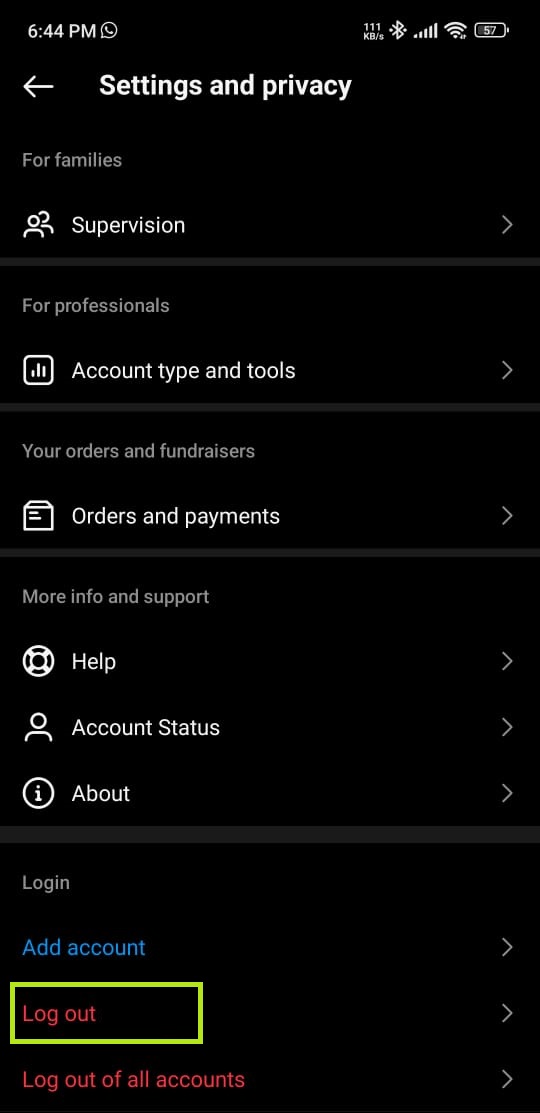
- انتقل إلى علامة تبويب ملفك الشخصي وانقر على الخطوط الأفقية الثلاثة في الزاوية العلوية اليمنى.
- اختر الإعدادات والخصوصية.
- انقر على تسجيل الخروج.
![ملصق أضف خاصتك في Instagram لا يعمل]()
- انتظر بضع لحظات، ثم أدخل بياناتك لتسجيل الدخول مرة أخرى.
5. مسح ذاكرة التخزين المؤقت لـ Instagram
يمكن أن تتسبب ذاكرة التخزين المؤقت المزدحمة بالبيانات القديمة أو التالفة في سوء سلوك Instagram. غالبًا ما يؤدي مسح ذاكرة التخزين المؤقت للتطبيق إلى إصلاح مشكلات مثل الملصقات المفقودة أو الأداء البطيء.
- افتح تطبيق الإعدادات على جهازك.
- مرر لأسفل وانقر على التطبيقات.
- اختر إدارة التطبيقات.
- ابحث عن Instagram وانقر عليه في القائمة.
- انتقل إلى استخدام التخزين.
- انقر على مسح ذاكرة التخزين المؤقت.
![مسح ذاكرة التخزين المؤقت لـ Instagram]()

6. إلغاء تثبيت التطبيق وإعادة تثبيته
إذا لم ينجح أي شيء آخر، فإن إلغاء تثبيت Instagram وإعادة تثبيته يمكن أن يوفر بداية جديدة وقد يحل المشكلات المستعصية. يضمن لك هذا الحصول على أحدث إصدار وإعداد تطبيق نظيف.
- اضغط مطولاً على أيقونة تطبيق Instagram على شاشتك الرئيسية حتى تظهر لك قائمة.
- انقر على إزالة التطبيق أو إلغاء التثبيت.
- أكد اختيارك عند المطالبة بذلك.
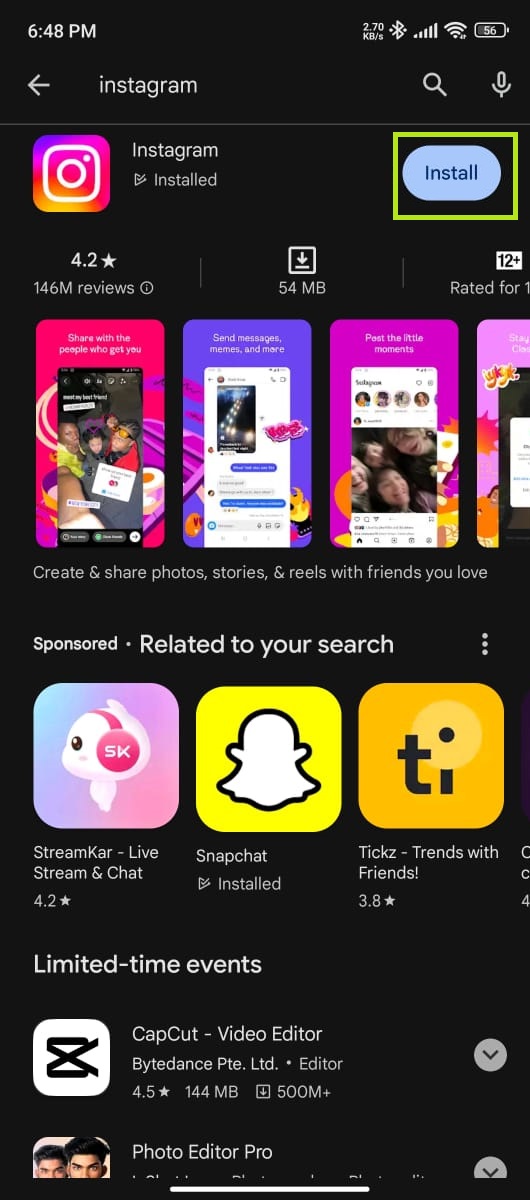
- انتقل إلى App Store أو Play Store وابحث عن Instagram.
- انقر على الحصول أو تثبيت لإعادة تثبيت التطبيق.
![Play Store]()
Comments are closed.