

“واجه Word أو Excel خطأ يمنعه من العمل بشكل صحيح” يظهر عندما لا يتمكن Microsoft Office من تهيئة مكون واحد أو أكثر من المكونات الأساسية المطلوبة للتشغيل بشكل سليم. هذه المشكلة لا تنتج عن مستند معين؛ بل تحدث قبل أن يبدأ Word أو Excel بالكامل، عندما يفشل بيئة تشغيل التطبيق في التحميل بشكل صحيح بسبب مشكلة في التبعيات أو التكوين.

يعتمد Word و Excel على عدة مكونات أثناء بدء التشغيل، بما في ذلك خدمة OfficeClickToRun.exe، و COM Add-in Loader، ومكتبات النظام الأساسية (مثل wwlib.dll، و vbe7.dll، و mso.dll). تتعامل هذه العناصر مع العمليات الأساسية مثل عرض المستندات، وتهيئة وحدات الماكرو، والتحقق من التنشيط.

عندما يصبح أي من هذه المكونات تالفًا، أو يفشل في فحص سلامة النظام، أو يتم تحميله بإصدار غير متطابق، لا يستطيع Office إكمال تسلسل بدء التشغيل الخاص به وبدلاً من ذلك يعرض المطالبة المألوفة “إصلاح الآن”.
يحدث هذا عادةً بسبب واحد أو أكثر من الأسباب التالية:
- ملفات Office تالفة أو قديمة – غالبًا ما تؤدي وحدات التثبيت التالفة أو المفقودة أو غير المتطابقة إلى فشل بدء التشغيل، خاصة بعد التحديثات المتقطعة أو تعطل النظام.
- خدمة Software Protection Platform غير نشطة – تتحقق خدمة Windows هذه من تنشيط Office. إذا كانت معطلة أو متأخرة أو لا تستجيب، يفشل تأكيد الترخيص ويُغلق Word أو Excel بشكل غير متوقع.
- إضافات (Add-ins) معيبة أو غير متوافقة – يمكن للإضافات الخارجية مثل Grammarly و EndNote أو بعض أدوات PDF أن تحقن تعليمات برمجية متضاربة أثناء بدء التشغيل، مما يعطل عملية تشغيل Office.
- تعارضات النظام أو الأمان – يمكن لبرامج مكافحة الفيروسات المفرطة في الحماية، أو تحديثات Windows الأخيرة، أو الأذونات المقيدة أن تمنع مكونات Office من التنفيذ أو الوصول إلى مسارات السجل الأساسية.
باختصار، يحدث الخطأ عندما لا يتمكن Office من التحقق من التنشيط بشكل صحيح، أو تحميل وحداته الأساسية، أو التواصل مع خدمات الخلفية المطلوبة أثناء التشغيل.
الآن بعد أن فهمت الأسباب الجذرية، دعنا نصلح المشكلة خطوة بخطوة.
1. إصلاح تثبيت Office
يؤدي إصلاح Office إلى استبدال الملفات الثنائية التالفة أو غير المتطابقة، واستعادة التبعيات المفقودة، وإعادة تسجيل مكونات وقت التشغيل الأساسية. تحل هذه العملية مشكلات فشل بدء التشغيل الناتجة عن ملفات DLL التالفة أو روابط الخدمة المعطلة، مما يسمح لـ Word و Excel بالعمل بسلاسة دون ظهور رسائل خطأ.
- أغلق جميع تطبيقات Office (Word، Excel، Outlook، إلخ).
- اضغط على Windows + R، واكتب
control، ثم اضغط على Enter لفتح Control Panel.
- انتقل إلى Programs ← Programs and Features.

- حدد موقع Microsoft Office في القائمة واختره.
- انقر على Change في الأعلى.

- اختر Online Repair (وليس Quick Repair).

- انقر على Repair واتبع التعليمات التي تظهر على الشاشة.
- انتظر بينما يقوم Office بتنزيل وإعادة تثبيت مكوناته الأساسية.
- أعد تشغيل جهاز الكمبيوتر إذا طُلب منك ذلك.


2. تعطيل الوظائف الإضافية (الوضع الآمن)
غالبًا ما تكون أعطال بدء التشغيل ناجمة عن COM/VSTO add-ins التي يتم تحميلها عند بدء تشغيل Word أو Excel. يؤدي تشغيل التطبيق في Safe Mode إلى تعطيل جميع ملحقات الجهات الخارجية، مما يسمح بتحميل مكونات Microsoft الأساسية فقط. يساعد هذا في تحديد ما إذا كانت وظيفة إضافية هي المسؤولة عن الخطأ.
winword /safe أو excel /safe، ثم اضغط Enter.
- إذا لم يظهر الخطأ في الوضع الآمن: فهذا يشير إلى أن وظيفة إضافية (add-in) من طرف ثالث هي السبب المحتمل للتعطل.
- انتقل إلى ملف ← خيارات ← الوظائف الإضافية.

- اختر COM Add-ins من القائمة المنسدلة “إدارة” وانقر على انتقال….

- قم بإلغاء تحديد أي وظائف إضافية مشبوهة أو مضافة حديثًا.
- أعد تشغيل Word أو Excel بشكل طبيعي للتحقق مما إذا تم حل المشكلة.
- انتقل إلى ملف ← خيارات ← الوظائف الإضافية.
- إذا استمر ظهور الخطأ في الوضع الآمن: فإن المشكلة ليست بسبب الوظائف الإضافية.
- تابع مع خطوات استكشاف الأخطاء وإصلاحها الأخرى (مثل الإصلاح عبر الإنترنت أو التحقق من خدمات الخلفية).


نصيحة: ابدأ بتعطيل الوظائف الإضافية غير التابعة لـ Microsoft أولاً، حيث إنها المصدر الأكثر شيوعًا للتعارضات.
3. إجراء تمهيد نظيف
في بعض الحالات، لا تنجم المشكلة عن Office نفسه، بل عن خدمات طرف ثالث أو تطبيقات تعمل في الخلفية يتم تحميلها أثناء بدء تشغيل Windows. يمكن لهذه الخدمات أن تتداخل مع عمليات التحقق من الترخيص، أو تقفل ملفات DLL، أو تحقن عمليات متضاربة.
يبدأ التمهيد النظيف نظام Windows بالخدمات الأساسية لـ Microsoft فقط. هذا يعزل البرامج الخارجية ويساعد في تحديد ما إذا كانت عملية في الخلفية تتسبب في تعطل Word أو Excel. إذا اختفى الخطأ في وضع التمهيد النظيف، فإن إعادة تمكين عناصر بدء التشغيل واحدًا تلو الآخر يمكن أن يساعد في تحديد السبب.
- اضغط على Win + R، اكتب msconfig، ثم اضغط على Enter.
- انتقل إلى علامة تبويب الخدمات، حدد إخفاء كافة خدمات Microsoft (مهم جدًا)، ثم انقر على تعطيل الكل.

- افتح إدارة المهام ← علامة تبويب بدء التشغيل و عطّل كافة عناصر بدء التشغيل.

- أعد تشغيل جهاز الكمبيوتر الخاص بك.


- إذا لم يظهر الخطأ بعد التمهيد النظيف:
- المشكلة ناتجة عن خدمة خارجية أو برنامج بدء تشغيل.
- أعد تمكين الخدمات وعناصر بدء التشغيل في مجموعات صغيرة لتحديد السبب الدقيق.
- اترك الخدمة أو البرنامج المسبب للمشكلة معطلاً بمجرد العثور عليه.
- إذا استمر ظهور الخطأ بعد التمهيد النظيف:
- انتقل إلى طرق استكشاف الأخطاء وإصلاحها الأخرى (مثل تمكين sppsvc أو إجراء إعادة تثبيت نظيفة).
نصيحة: برامج مكافحة الفيروسات، وحاصرات الترخيص، وأدوات النظام القديمة هي الأسباب الأكثر شيوعًا التي يتم الكشف عنها من خلال اختبار التمهيد النظيف.
4. تشغيل خدمة منصة حماية البرامج
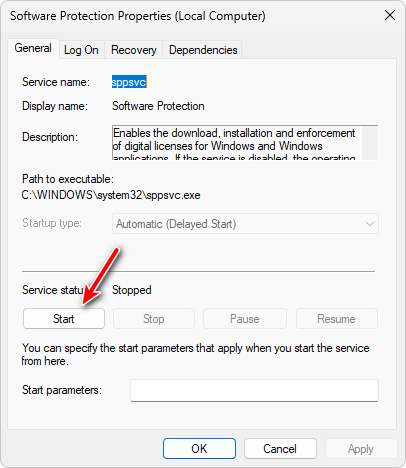
تدير خدمة منصة حماية البرامج (sppsvc) تنشيط Office والتحقق من الترخيص. إذا كانت هذه الخدمة متوقفة، أو معطلة، أو بطيئة في البدء، فلا يمكن لـ Word و Excel إكمال فحوصات التنشيط الخاصة بهما، مما يؤدي إلى ظهور رسالة “واجه خطأ”. إعادة تمكين هذه الخدمة يستعيد مسار التنشيط، مما يسمح للتطبيق بالبدء بشكل طبيعي.
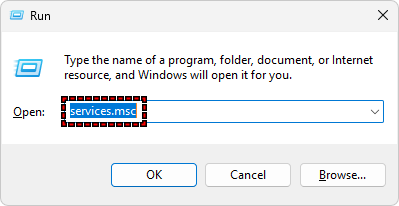
- اضغط على Win + R، اكتب services.msc، ثم اضغط على Enter لفتح وحدة تحكم الخدمات.
- مرر لأسفل وحدد موقع Software Protection.

- انقر بزر الماوس الأيمن عليه واختر Properties.
- اضبط Startup type على Automatic (Delayed Start).
- إذا كانت الخدمة متوقفة، فانقر على Start.

- انقر على Apply ثم على OK.
- أعد تشغيل جهاز PC الخاص بك وشغل Word أو Excel.

5. تثبيت نظيف لـ Office
إذا استمرت المشكلة، فقد يكون سببها تلف عميق في التثبيت، أو إدخالات سجل تالفة، أو تعارضات في التحديثات لا يمكن إصلاحها بواسطة إصلاح قياسي. في هذه الحالات، يعد التثبيت النظيف الكامل هو الحل الأكثر موثوقية. تزيل هذه العملية جميع الملفات المتبقية، والتكوينات غير الصالحة، ورموز التنشيط القديمة التي قد تكون السبب في ظهور الخطأ.
- اضغط على Win + R، واكتب appwiz.cpl، ثم اضغط على Enter لفتح البرامج والميزات.
- حدد موقع Microsoft Office في قائمة البرامج المثبتة.
- اختره وانقر على إلغاء التثبيت.
- اتبع التعليمات التي تظهر على الشاشة لإزالة Office بالكامل.
- بمجرد إلغاء التثبيت، قم بتنزيل Office Uninstall Support Tool من الموقع الرسمي لـ Microsoft.

- شغّل الأداة لإزالة أي ملفات متبقية، أو إدخالات سجل، أو رموز تنشيط.
- أعد تشغيل جهاز الكمبيوتر الخاص بك.
- سجّل الدخول إلى Microsoft account الخاص بك أو Office portal وقم بتنزيل أحدث إصدار من Office.
- ثبّت Office وأكمل عملية التنشيط.
- افتح Word أو Excel للتحقق من اختفاء الخطأ.


إذا لم تنجح أي من الطرق المذكورة أعلاه، فقد تتضمن المشكلة تعارضات ترخيص معقدة، أو تلفًا على مستوى Windows، أو مشكلات تنشيط خاصة بالمستأجر تتطلب استكشاف أخطاء متقدمًا.
في هذه الحالة، الخطوة التالية الأكثر فعالية هي الاتصال بـ Microsoft Support مباشرةً. يمكن لفريقهم تشغيل أدوات التشخيص، ومراجعة سجلات التنشيط، وتطبيق إصلاحات متقدمة غير متاحة للعامة. يمكنك التواصل مع Microsoft Support هنا: https://support.microsoft.com/contactus
Comments are closed.