

يمنع خطأ “Boot Device Not Found (3F0)” جهاز الكمبيوتر الخاص بك من البدء ويعرض شاشة سوداء مع تحذير من الـ BIOS. يعني هذا الخطأ أن الكمبيوتر لا يمكنه العثور على أي شيء للبدء منه، مثل نظام تشغيل. السبب الأكثر شيوعًا هو وجود محمل إقلاع GRUB مفقود أو تالف.
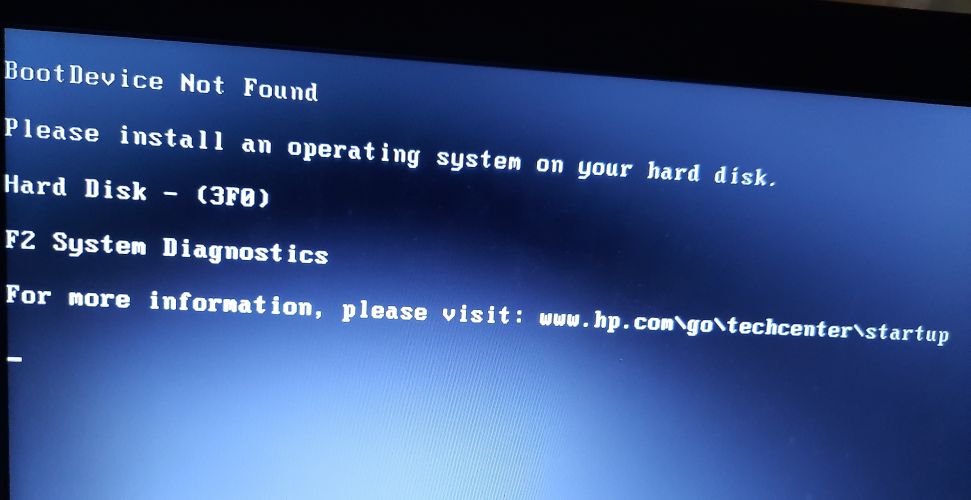
يمكن أن تشمل الأسباب الأخرى قرصًا صلبًا تالفًا أو غير موصول، أو ترتيب إقلاع خاطئ، أو مشكلات بين وضعي الإقلاع UEFI و Legacy.
في هذه المقالة، سنناقش طرقًا مختلفة لحل هذا الخطأ.
1. إصلاح إعدادات الـ BIOS
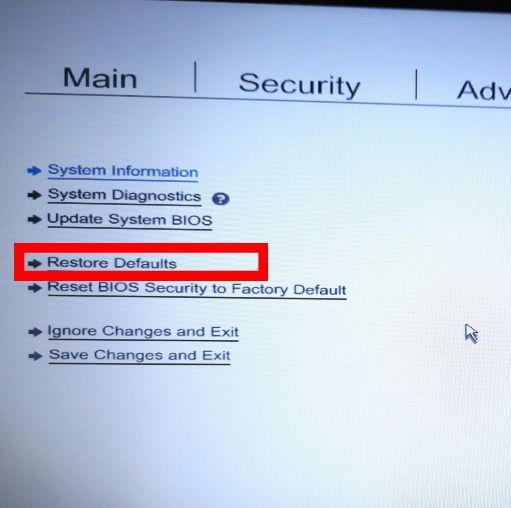
الطريقة الأبسط لإصلاح هذا الخطأ هي إعادة تعيين إعدادات الـ BIOS إلى حالتها الافتراضية.
- قم بتشغيل جهاز الكمبيوتر الخاص بك واضغط على المفتاح الذي يفتح إعدادات الـ BIOS. بالنسبة لمعظم طرازات HP، يكون هذا المفتاح هو F10، ولكن قد يكون أيضًا Esc أو F2 أو F9 أو F12 اعتمادًا على طراز جهازك. إذا لم تكن متأكدًا، تحقق من الدليل أو ابحث عن طرازك عبر الإنترنت.
- في الـ BIOS، ابحث عن خيار مثل Reset to defaults. قد تختلف الصياغة – فقد يكون أيضًا Restore Defaults أو Factory Reset. حدده، ثم أكد اختيارك، واخرج من الـ BIOS بعد حفظ الإعدادات.

- إذا لم يحل هذا المشكلة، فجرب إصلاحات الـ BIOS الإضافية أدناه.
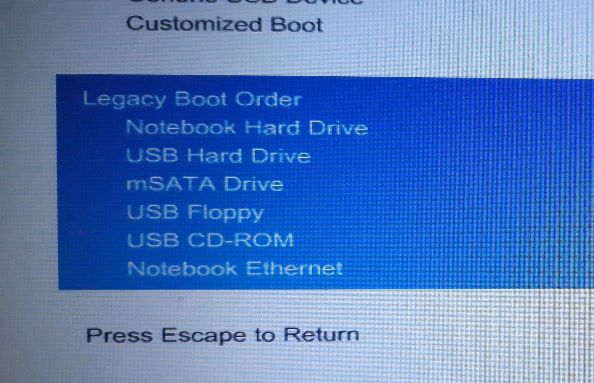
إصلاح آخر محتمل هو تعيين القرص الصلب كجهاز الإقلاع الأساسي:
- ارجع إلى الـ BIOS كما هو موضح أعلاه.
- ابحث عن القسم المسمى Boot Options.
- في قائمة ترتيب الإقلاع، انقل القرص الصلب إلى الأعلى ليكون جهاز الإقلاع الأول.

- احفظ التغييرات واخرج. تحقق مما إذا تم حل الخطأ.
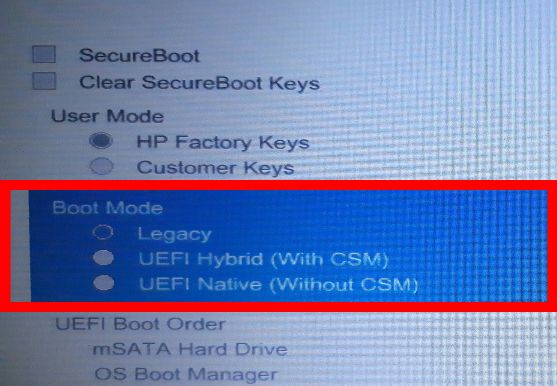
قد تحتاج أيضًا إلى تعديل وضع الإقلاع في نظامك ليتوافق مع نمط تقسيم القرص الصلب (MBR أو GPT):
- ادخل إلى BIOS Settings مرة أخرى.
- ابحث عن علامة تبويب إعدادات الإقلاع وابحث عن Boot Mode. هنا، سترى خيارات مثل Legacy أو UEFI.

- غيّر الإعداد ليتوافق مع نمط تقسيم القرص الصلب الخاص بك (Legacy لـ MBR، و UEFI لـ GPT)، احفظ تغييراتك، وأعد تشغيل جهاز الكمبيوتر لترى ما إذا كان ذلك يحل المشكلة.
2. إصلاح محمل الإقلاع
لهذا الحل، ستحتاج إلى محرك أقراص USB مهيأ كجهاز إقلاع مع Ubuntu. يمكنك اتباع هذا الدليل لإنشاء واحد. بمجرد إنشاء USB إقلاع Ubuntu، قم بما يلي:
- قم بتوصيل محرك أقراص USB بجهاز الكمبيوتر الخاص بك، ثم قم بالتشغيل واضغط على المفتاح الخاص بقائمة التمهيد (غالبًا F9 أو F12، ولكن هذا قد يختلف). إذا لم تكن متأكدًا، ابحث عن طراز جهازك عبر الإنترنت للتحقق.
- اختر قرص USB كجهاز تمهيد لتحميل Ubuntu.
- انقر على تجربة Ubuntu وانتظر حتى يتم تحميل Ubuntu. بعد ذلك، ستقوم بتثبيت برنامج Boot-Repair.
- افتح الطرفية بالضغط على Ctrl + Alt + T.
- اكتب هذا الأمر لإضافة مستودع Boot-Repair:
sudo add-apt-repository ppa:yannubuntu/boot-repair
- حدّث المستودع المحلي بكتابة:
sudo apt-get update
- ثبّت وشغّل Boot-Repair بهذا الأمر:
sudo apt-get install -y boot-repair && boot-repair
- إذا لم يفتح Boot-Repair تلقائيًا، اكتب:
boot-repair
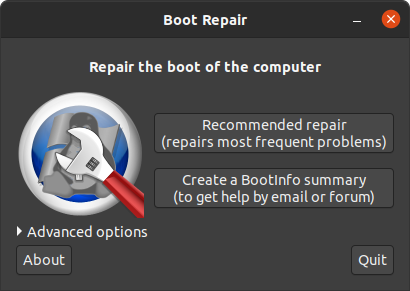
- انقر على الإصلاح الموصى به وانتظر حتى تكتمل العملية.
سيقوم Boot-Repair بإنشاء ملف سجل يحتوي على معلومات حول القرص الصلب الخاص بك. راجعه للتأكد من عدم وجود مشاكل أخرى.
- أعد تشغيل جهاز الكمبيوتر الخاص بك (بدون محرك أقراص USB) وتحقق مما إذا كان الخطأ قد اختفى.
3. تثبيت Windows 10 بجانب Ubuntu الحالي
إذا لم يتمكن الكمبيوتر من العثور على محمل إقلاع Ubuntu أو إذا كان هذا القسم تالفًا، فإن تثبيت Windows 10 يمكن أن يساعد. سيؤدي هذا إلى تعيين جهاز الكمبيوتر الخاص بك لاستخدام محمل إقلاع Windows 10 افتراضيًا.
- إذا لم يكن لديك Windows 10 مثبتًا بالفعل، فستحتاج إلى إجراء تثبيت جديد. يمكنك اتباع هذا الدليل: تثبيت Windows 10
- بعد تثبيت Windows، يجب أن يعمل جهاز الكمبيوتر الخاص بك بشكل طبيعي، ولكن قد لا تتمكن من الإقلاع إلى Ubuntu على الفور.
- لرؤية خيار اختيار نظام التشغيل الخاص بك عند بدء التشغيل، اتبع الخطوات الواردة في الحل 2 أعلاه.
- إذا تمكنت من الإقلاع إلى Windows 10 ولكن لا يزال يتعذر عليك الوصول إلى Ubuntu بعد استخدام الحل 2، فقد تضطر إلى إعادة تثبيت Ubuntu.
4. استبدال القرص الصلب
يجب أن يكون هذا هو الملاذ الأخير لك، لأنه الأكثر تكلفة وقد يؤدي إلى فقدان البيانات. قبل شراء قرص صلب جديد، حاول توصيل قرصك كقرص خارجي بجهاز كمبيوتر آخر لمعرفة ما إذا كان لا يزال بإمكانك الوصول إلى ملفاتك. إذا تمكنت من الوصول إلى بياناتك بهذه الطريقة، فقد لا تحتاج إلى استبدال القرص الصلب.
Comments are closed.