

يُعد خطأ “لا يوجد اتصال بالإنترنت” في CapCut ناتجًا بشكل شائع عن قيود جغرافية، خاصة في البلدان التي يُحظر فيها التطبيق أو يُحجب جزئيًا. في مثل هذه الحالات، حتى مع وجود VPN يعمل، قد يظل حسابك الحالي في CapCut مرتبطًا بمنطقة مقيدة، مما يؤدي إلى مشكلات اتصال مستمرة.
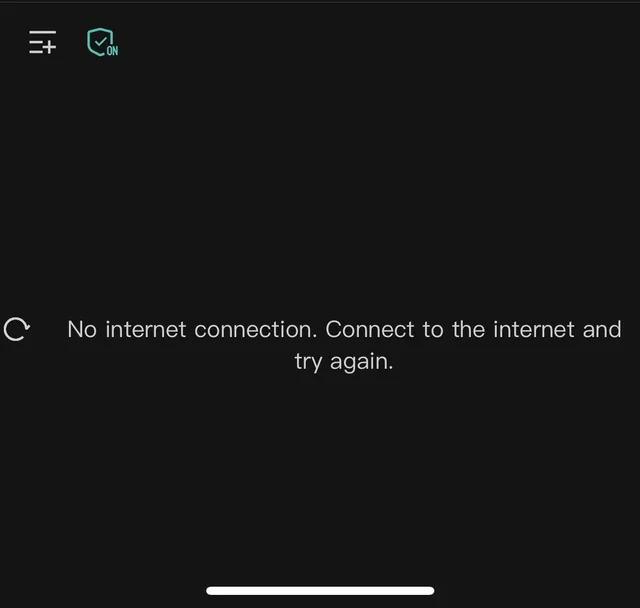
بالإضافة إلى ذلك، قد يحدث هذا الخطأ أيضًا بسبب ذاكرة التخزين المؤقت التالفة، أو بيانات التطبيق غير المهيأة بشكل صحيح، أو إصدار قديم من التطبيق يفشل في التواصل بشكل سليم مع خوادم CapCut.
بعد أن حددنا الأسباب المحتملة، دعنا نستكشف الحلول لهذه المشكلة.
1. التحقق من اتصالك بالإنترنت وتثبيته
ابدأ بالتأكد من أن جهازك يمتلك اتصال إنترنت فعالًا ومستقرًا. يتطلب CapCut وصولًا غير منقطع إلى خوادمه، وحتى الانقطاعات القصيرة في الاتصال أو مشكلات DNS يمكن أن تؤدي إلى ظهور الخطأ. قبل المتابعة مع الإصلاحات الأخرى، تأكد من أن شبكتك تعمل بشكل سليم عبر تطبيقات متعددة.
2. إنشاء حساب جديد باستخدام VPN
إذا كنت تصل إلى CapCut من منطقة مقيدة، فقد لا يكون مجرد استخدام VPN كافيًا. قد يظل حسابك الحالي مرتبطًا بموقع محظور، مما يتسبب في استمرار الخطأ. لتجاوز ذلك، قم أولاً بالاتصال بخادم VPN في بلد مدعوم (مثل USA أو UK)، ثم أنشئ حساب CapCut جديدًا أثناء تنشيط VPN. يضمن هذا ربط الحساب بالمنطقة الصحيحة ويتجنب تكرار مشكلة الاتصال.
- قم بتنزيل تطبيق VPN موثوق به من App Store أو Google Play Store.

- افتح تطبيق الـ VPN واتصل بخادم في منطقة حيث يتم دعم CapCut بالكامل (على سبيل المثال، الولايات المتحدة الأمريكية، المملكة المتحدة، أو سنغافورة).

- الآن، قم بتشغيل تطبيق CapCut بينما يكون الـ VPN متصلاً. اضغط على التسجيل أو إنشاء حساب جديد، واتبع التعليمات لإنشاء حساب جديد.

- بعد إنشاء الحساب الجديد، حاول استخدام التطبيق بشكل طبيعي.


3. مسح ذاكرة التخزين المؤقت والبيانات الخاصة بـ CapCut
يمكن أن تمنع ملفات ذاكرة التخزين المؤقت التالفة أو القديمة CapCut من المزامنة بشكل صحيح مع خوادمها، مما يؤدي إلى ظهور خطأ “لا يوجد اتصال بالإنترنت” كاذب. مثل معظم التطبيقات، يخزن CapCut بيانات ذاكرة التتخزين المؤقت المؤقتة لتحسين الأداء وأوقات التحميل. ومع ذلك، عندما تصبح هذه البيانات معيبة، يمكن أن تتداخل مع عمليات الشبكة. غالبًا ما يؤدي مسح كل من ذاكرة التخزين المؤقت وبيانات التطبيق إلى حل المشكلة عن طريق إجبار CapCut على البدء من جديد.
- افتح تطبيق الإعدادات على جهازك المحمول.
- انتقل إلى التطبيقات.

- ابحث عن تطبيق CapCut واضغط عليه.
- اضغط على التخزين وذاكرة التخزين المؤقت.

- اضغط على مسح ذاكرة التخزين المؤقت لحذف الملفات المؤقتة.

- الآن، اضغط على مسح البيانات أو مسح التخزين لإعادة تعيين التطبيق بالكامل.
ملاحظة: قد يؤدي هذا إلى مسح التفضيلات المحفوظة وتسجيل خروجك من حسابك.

- أعد تشغيل تطبيق CapCut وتحقق مما إذا كانت المشكلة لا تزال قائمة.


4. تحديث أو إعادة تثبيت CapCut
إذا استمرت المشكلة ولم تكن في منطقة محظورة، فقد يكمن الخلل في تثبيت التطبيق نفسه. أولاً، تحقق من وجود أي تحديثات معلقة على Play Store أو App Store، حيث غالبًا ما تتضمن الإصدارات الأحدث إصلاحات متعلقة بالشبكة.
- افتح متجر Google Play أو متجر App Store.
- اكتب CapCut في شريط البحث وافتح صفحة التطبيق الخاصة به.

- إذا كان زر تحديث متاحًا، اضغط عليه لتثبيت أحدث إصدار.

- إذا لم يحل التحديث المشكلة، ألغِ تثبيت تطبيق CapCut بالضغط مطولاً على أيقونة CapCut، ثم حدد إلغاء التثبيت.

- الآن، ارجع إلى متجر App Store أو متجر Google Play، وابحث عن CapCut مرة أخرى، ثم اضغط على زر تثبيت لتنزيله.

- افتح تطبيق CapCut وتحقق مما إذا تم حل خطأ الاتصال بالإنترنت.


إذا لم تكن هناك تحديثات متاحة أو لم يساعد التحديث، فقم بإلغاء تثبيت CapCut وإعادة تثبيته بالكامل لإزالة أي ملفات تالفة أو مكونات خاطئة التكوين قد تسبب الخطأ.
Comments are closed.