

يظهر رمز الخطأ ERR_CONNECTION_REFUSED عندما يتم رفض الاتصال بخادم الويب من متصفح Chrome الخاص بك. يمكن أن يحدث هذا لعدة أسباب، بما في ذلك التداخل من جدار حماية Windows Defender أو برنامج أمان تابع لجهة خارجية، وإعدادات شبكة جهاز الكمبيوتر الخاص بك، وغير ذلك.

في بعض الحالات، يمكن أن يؤدي مزامنة Google أيضًا إلى ظهور رمز الخطأ المعني. يحدث هذا عندما يكون هناك عدم اتساق في مزامنة حساب Google الذي تستخدمه على متصفح الويب. في هذه المقالة، سنرشدك عبر عدة طرق للقضاء على رمز الخطأ هذا.
1. أعد تشغيل جهاز التوجيه (الراوتر).
أول ما يجب أن تبدأ به عند محاولة استكشاف أخطاء رمز الخطأ ERR_CONNECTION_REFUSED وإصلاحها هو إعادة تشغيل جهاز التوجيه (الراوتر) الخاص بك. يمكن أن يحل هذا غالبًا أي مشكلات في اتصال الإنترنت تواجهها على شبكتك.
تحتوي أجهزة التوجيه (الراوترات) على ذاكرة تخزين مؤقت محلية تخزن معلومات محددة من مزود خدمة الإنترنت (ISP) الخاص بك. في بعض الحالات، يمكن أن تتلف هذه الذاكرة المؤقتة، مما قد يتسبب في بعض المشكلات الأساسية في اتصالك بالإنترنت.
في مثل هذا السيناريو، لحل المشكلة، سيتعين عليك تنظيف الذاكرة المؤقتة. يمكن القيام بذلك عن طريق إعادة تشغيل جهاز التوجيه (الراوتر) الخاص بك. عند القيام بذلك، سيقوم جهاز التوجيه (الراوتر) بإنشاء رابط جديد بخوادم ISP، مما يؤدي إلى اتصال جديد لك بالخوادم.
يمكنك إعادة تشغيل جهاز التوجيه (الراوتر) إما بالضغط على زر إعادة التشغيل المخصص الموجود في الجزء الخلفي من جهاز التوجيه، أو ببساطة فصل مصدر الطاقة. إذا استمرت المشكلة بعد إعادة تشغيل جهاز التوجيه (الراوتر) الخاص بك، فانتقل إلى الطريقة التالية أدناه.
2. مسح ذاكرة التخزين المؤقت للمتصفح.
يخزن متصفح الويب الخاص بك معلومات حول المواقع التي تزورها محليًا لجعل العملية أسرع عند زيارة الموقع مرة أخرى. إذا واجهت مشكلة في موقع ويب معين، فمن المحتمل أن يكون رمز الخطأ ناتجًا عن ذاكرة التخزين المؤقت للمتصفح.
يمكن أن يحدث هذا عندما تكون ذاكرة التخزين المؤقت للمتصفح إما قديمة أو تالفة، مما يؤدي إلى رفض الاتصال. في مثل هذا السيناريو، يمكنك حل المشكلة عن طريق مسح ذاكرة التخزين المؤقت للمتصفح الخاص بك. سيؤدي القيام بذلك إلى إجبار المتصفح على إنشاء نسخة جديدة من بيانات الموقع عند زيارته.
اتبع التعليمات أدناه لمسح ذاكرة التخزين المؤقت للمتصفح الخاص بك:
- أولاً، انقر على قائمة النقاط الثلاث في الزاوية العلوية اليمنى.
- من القائمة المنسدلة، انتقل إلى المزيد من الأدوات > محو بيانات التصفح.

- في مربع حوار محو بيانات التصفح، حدد جميع مربعات الاختيار.
- اختر جميع الأوقات كنطاق الوقت.
- أخيرًا، انقر على زر محو البيانات.

- بمجرد القيام بذلك، قم بزيارة الموقع الذي به مشكلة لمعرفة ما إذا كانت المشكلة لا تزال قائمة.


3. تعطيل إضافات متصفح Chrome.
في بعض السيناريوهات، قد يظهر رمز الخطأ ERR_CONNECTION_REFUSED بسبب الإضافات الخارجية المثبتة على متصفح Chrome الخاص بك. يمكن أن يحدث هذا عندما تتداخل الإضافات مع الاتصال الذي يحاول متصفحك إنشاؤه مع خادم الويب.
في مثل هذا السيناريو، يمكنك التخفيف من المشكلة عن طريق تعطيل الإضافات الخارجية على متصفح Chrome الخاص بك. إذا كان لديك العديد من الإضافات المثبتة على متصفحك، يمكنك التحقق بسرعة مما إذا كانت الإضافات هي سبب المشكلة عن طريق زيارة الموقع في وضع التصفح المتخفي.
لا تسمح متصفحات الويب بالإضافات الخارجية في الوضع الخاص افتراضيًا، لذا يمكنك زيارة الموقع الذي يواجه مشكلة في نافذة خاصة لمعرفة ما إذا كان الخطأ يظهر. إذا اختفت المشكلة، انتقل إلى صفحة الإضافات في متصفحك وابدأ في تعطيل الإضافات للعثور على السبب.
4. إيقاف مزامنة Google.
سبب محتمل آخر للمشكلة المطروحة قد يكون مزامنة Google على حسابك. قد يؤدي عدم الاتساق في مزامنة Google إلى ظهور رمز الخطأ ERR_CONNECTION_REFUSED.
إذا كنت تستخدم حساب Google على متصفح Chrome الخاص بك وقمت بتشغيل مزامنة المتصفح، فستحتاج إلى إيقاف تشغيلها لمعرفة ما إذا كان ذلك يحل المشكلة بالنسبة لك. للقيام بذلك، اتبع التعليمات أدناه:
- أولاً، انقر على قائمة النقاط الثلاث في الزاوية العلوية اليمنى.
- ثم، من القائمة المنسدلة، اختر خيار الإعدادات.

- هناك، انتقل إلى خيار المزامنة وخدمات Google.

- أخيرًا، انقر على خيار “إيقاف التشغيل” بجانب اسم حسابك لإيقاف المزامنة.
- أعد تشغيل متصفحك وتحقق مما إذا كان ذلك يحل المشكلة.


5. تعطيل برنامج مكافحة الفيروسات الخارجي.
يُعد استخدام برنامج أمان خارجي أمرًا شائعًا جدًا، حيث يوفر ميزات موسعة ويحمي نظامك من أي نشاط مشبوه. تأتي برامج مكافحة الفيروسات الحديثة بميزة التصفح الآمن التي تدير اتصالك بالإنترنت لمنعك من زيارة المواقع الضارة.
ومع ذلك، في بعض السيناريوهات، يمكن أن تتسبب هذه البرامج في إيجابية خاطئة، مما يؤدي إلى ظهور رمز الخطأ ERR_CONNECTION_REFUSED. هذا سلوك نموذجي لبرامج مكافحة الفيروسات الحديثة، بفضل آلياتها الأمنية المتقدمة.
إذا كنت تستخدم برنامج أمان خارجيًا، نوصي بإيقاف تشغيله مؤقتًا لمعرفة ما إذا كان ذلك يحل المشكلة. بمجرد إيقاف تشغيل برنامج مكافحة الفيروسات، حاول زيارة الموقع الذي يواجه مشكلة في متصفحك. إذا استمرت المشكلة بعد تعطيل برنامج الأمان الخاص بك، فانتقل إلى الطريقة التالية أدناه.
6. تعطيل جدار حماية Windows Defender.
يُعد جدار حماية Windows Defender مكونًا حيويًا لنظام التشغيل، حيث يدير اتصالات الإنترنت الواردة والصادرة. في بعض السيناريوهات، قد تواجه مشكلات في الاتصال بمتصفحك لأن جدار الحماية يحظر الاتصال الوارد أو الصادر.
للتحقق مما إذا كان جدار الحماية الخاص بك يحظر الاتصال، يمكنك مؤقتًا تعطيل Windows Defender Firewall على جهاز الكمبيوتر الخاص بك لمعرفة ما إذا كان ذلك يحل المشكلة. إذا اختفت المشكلة بعد تعطيل جدار الحماية، يمكنك إضافة المتصفح إلى القائمة البيضاء في إعدادات جدار الحماية الخاص بك لمنع Windows Defender Firewall من حظر أي اتصالات قادمة من المتصفح.
اتبع التعليمات أدناه لإكمال هذه المهمة:
- أولاً، افتح لوحة التحكم بالبحث عنها في قائمة ابدأ.

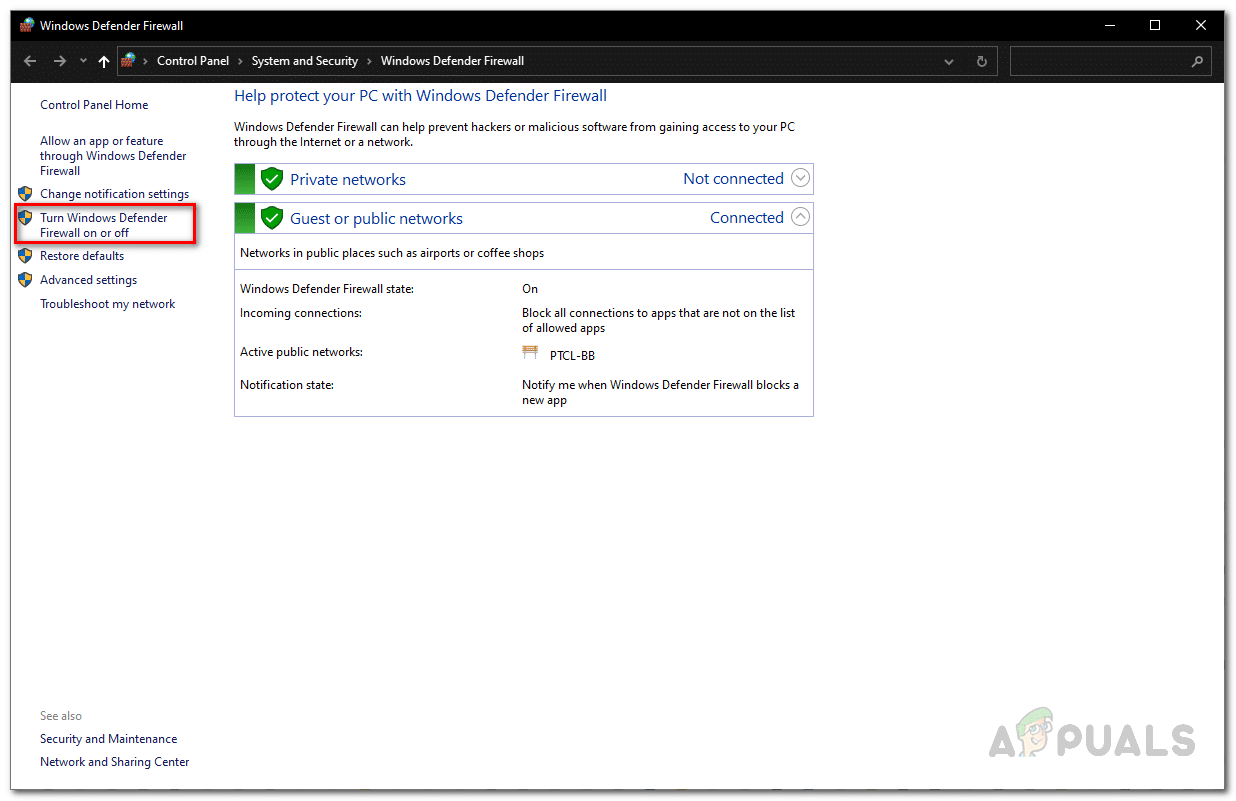
- في نافذة لوحة التحكم، انتقل إلى النظام والأمان > جدار حماية Windows Defender.

- بعد ذلك، انقر على خيار “تشغيل جدار حماية Windows Defender أو إيقاف تشغيله” على الجانب الأيسر.

- أخيرًا، اختر خيار إيقاف تشغيل جدار حماية Windows Defender لكل من إعدادات الشبكة الخاصة والعامة. انقر على موافق.
- أعد تشغيل متصفحك وتحقق مما إذا كانت المشكلة لا تزال قائمة.
- إذا اختفت المشكلة، فسيتعين عليك إضافة المتصفح إلى القائمة البيضاء في جدار الحماية الخاص بك.
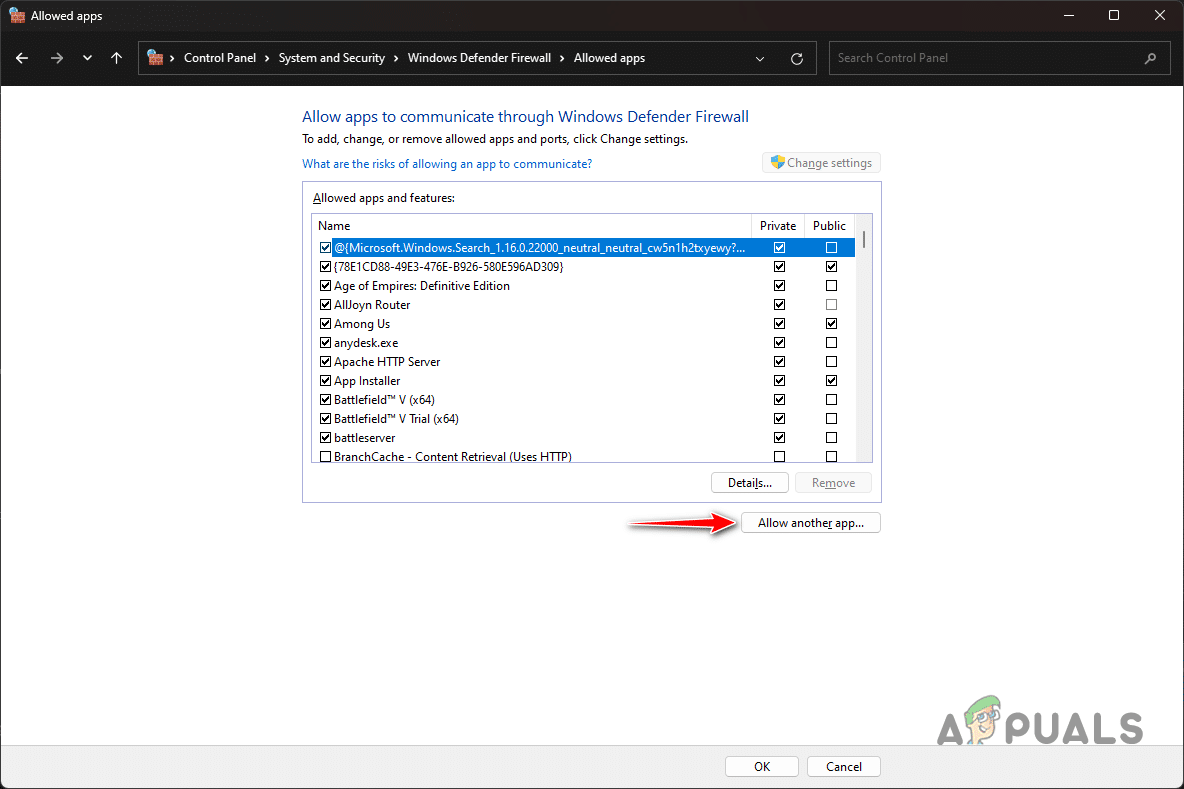
- للقيام بذلك، انتقل إلى جدار حماية Windows Defender وانقر على خيار السماح لتطبيق أو ميزة عبر جدار حماية Windows Defender.

- هناك، انقر على زر تغيير الإعدادات في الأعلى.

- بعد ذلك، انقر على خيار السماح لتطبيق آخر.
- انقر على زر استعراض وانتقل إلى دليل تثبيت متصفحك. اختر الملف التنفيذي للمتصفح وانقر على موافق.
- بعد ذلك، انقر على خيار أنواع الشبكة وحدد مربعي الاختيار العام والخاص.

- أخيرًا، انقر على زر إضافة ثم اضغط موافق.
- تأكد من تمكين جدار الحماية الخاص بك في هذه المرحلة.





7. مسح ذاكرة التخزين المؤقت لـ DNS.
يمكن أن تتسبب ذاكرة التخزين المؤقت لنظام أسماء النطاقات (DNS) المحلية على جهاز الكمبيوتر الخاص بك أيضًا في ظهور رمز الخطأ ERR_CONNECTION_REFUSED في متصفحك. يُستخدم خادم DNS لحل جميع أسماء النطاقات التي تحاول الوصول إليها في متصفح الويب الخاص بك.
يقوم جهاز الكمبيوتر الخاص بك بتخزين عناوين مواقع الويب التي زرتها محليًا لتتمكن من الوصول إليها بسرعة خلال الاتصالات اللاحقة. ومع ذلك، في بعض الحالات، قد تتلف ذاكرة التخزين المؤقت (الكاش)، مما قد يتسبب في مشاكل اتصال في متصفحك.
في مثل هذا السيناريو، سيتعين عليك مسح ذاكرة التخزين المؤقت لنظام أسماء النطاقات (DNS). للقيام بذلك، اتبع التعليمات أدناه:
- أولاً، افتح قائمة ابدأ (Start Menu) وابحث عن موجه الأوامر (Command Prompt). انقر على خيار التشغيل كمسؤول (Run as administrator).

- في نافذة موجه الأوامر، اكتب “ipconfig /flushdns” ثم اضغط على مفتاح الإدخال (Enter).

- بعد ذلك، أدخل “ipconfig /registerdns” واضغط على Enter.
- بمجرد الانتهاء من ذلك، أعد تشغيل جهاز الكمبيوتر الخاص بك. تحقق مما إذا كان ذلك يحل المشكلة.


8. تغيير خادم DNS.
يُستخدم خادم DNS للعثور على عناوين IP لمواقع الويب التي ترغب في زيارتها. هذه العناوين مهمة لإنشاء اتصال مع خوادم الويب على الإنترنت. في بعض السيناريوهات، قد يواجه خادم DNS الذي تستخدمه مشكلات تمنعه من إجراء عملية تحليل الأسماء.
في مثل هذا السيناريو، ستحتاج إلى تغيير خادم DNS الخاص بجهاز الكمبيوتر لحل المشكلة. بشكل افتراضي، يستخدم جهاز الكمبيوتر الخاص بك خادم DNS الذي يوفره مزود خدمة الإنترنت الخاص بك. يمكنك التبديل إلى استخدام خادم DNS عام من Google أو Cloudflare.
اتبع التعليمات أدناه لإنجاز ذلك:
- أولاً، افتح قائمة ابدأ (Start Menu) وابحث عن اتصالات الشبكة (Network Connections). افتحها.

- في نافذة اتصالات الشبكة، انقر بزر الماوس الأيمن على محول الشبكة الخاص بك وحدد خصائص (Properties) من القائمة المنسدلة.

- ثم، قم بالتمرير لأسفل وانقر نقرًا مزدوجًا على بروتوكول الإنترنت الإصدار 4 (TCP/IPv4).

- بعد ذلك، اختر خيار استخدام عناوين خادم DNS التالية (Use the following DNS server addresses).
- إذا كنت ترغب في استخدام خادم DNS الخاص بـ Google، أدخل العناوين 8.8.8.8 و 8.8.4.4 على التوالي. في حالة Cloudflare، أدخل 1.1.1.1 و 1.0.0.1 على التوالي.

- أخيرًا، انقر على موافق (OK) وأعد تشغيل متصفحك.
- تحقق مما إذا كان ذلك يحل المشكلة.


9. إعادة تعيين إعدادات الشبكة.
أخيرًا، إذا لم تنجح أي من الطرق المذكورة أعلاه في حل المشكلة، فمن المحتمل أن يكون رمز الخطأ ناتجًا عن سوء تكوين أو عدم اتساق في إعدادات الشبكة لديك. في مثل هذا السيناريو، ستحتاج إلى إعادة تعيين إعدادات الشبكة لحل المشكلة.
ستؤدي إعادة تعيين إعدادات الشبكة على جهاز الكمبيوتر الخاص بك إلى إعادة تثبيت جميع محولات الشبكة وإزالة أي عملاء VPN قد تكون قمت بتثبيتهم. بالإضافة إلى ذلك، سيتم نسيان جميع كلمات مرور شبكات Wi-Fi المتصلة.
اتبع التعليمات أدناه لإعادة تعيين إعدادات الشبكة:
- أولاً، افتح نافذة الإعدادات بالضغط على مفتاح Windows + I على لوحة المفاتيح.
- في نافذة الإعدادات، انتقل إلى الشبكة والإنترنت > إعدادات الشبكة المتقدمة.

- في صفحة إعدادات الشبكة المتقدمة، انقر على خيار إعادة تعيين الشبكة.
- أخيرًا، انقر على زر إعادة التعيين الآن لإعادة تعيين إعدادات الشبكة.

- بعد إعادة تشغيل جهاز الكمبيوتر الخاص بك، تحقق مما إذا كان رمز الخطأ لا يزال يظهر.


Comments are closed.