

إذا كان لديك جهاز كمبيوتر HP قديم، فقد تظهر لك الرسالة التالية عند تشغيل الكمبيوتر:
Error Message: 104-Unsupported wireless network device detected. System Halted. Remove device and restart.
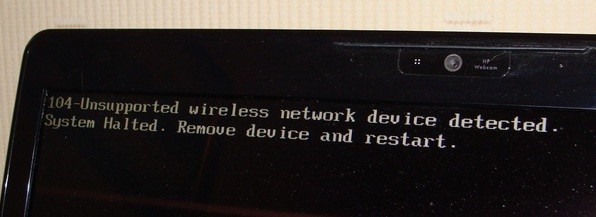
هذا أحد الأخطاء التقنية حقًا، ومن المؤسف أنه ليس من السهل إصلاحه. ومع ذلك، يجدر المحاولة قبل إرسال جهاز الكمبيوتر الخاص بك مرة أخرى إلى HP أو إنفاق الكثير من المال على Geek Squad.
هناك بضع خطوات يمكنك اتخاذها لمحاولة إصلاح هذه المشكلة على أجهزة اللاب توب وأجهزة Notebook من HP. لاحظ أنه لا توجد سوى بطاقات لاسلكية معينة ستعمل مع جهاز الكمبيوتر الخاص بك من HP، لذلك إذا حاولت تثبيت بطاقة لاسلكية تابعة لجهة خارجية، فمن المحتمل أن تضطر إلى اتباع الطريقة الثالثة أو الحصول على بطاقة لاسلكية مختلفة. حظا سعيدا!
الطريقة الأولى – تحديث BIOS
أولاً، إذا تمكنت من تجاوز الخطأ والتمهيد فعليًا إلى نظام التشغيل، فأنت تريد محاولة تنزيل أحدث إصدار من BIOS. إذا لم تتمكن من تجاوز الخطأ، فتأكد من محاولة تحميل الكمبيوتر في الوضع الآمن ومعرفة ما إذا كان نظام التشغيل يتم تحميله.
شيء آخر يمكنك تجربته هو الدخول إلى الإعداد وتعطيل المكون اللاسلكي على اللاب توب. ثم حاول إعادة تشغيل الكمبيوتر ومعرفة ما إذا كان يمكنك تجاوز خطأ “جهاز شبكة لاسلكية غير مدعوم”.
إذا كان الأمر كذلك، فانتقل إلى موقع دعم HP واكتب رقم طراز جهاز اللاب توب الخاص بك من HP. قم بتنزيل أحدث إصدار من BIOS وقم بتثبيته!
الطريقة الثانية – إعادة تعيين BIOS
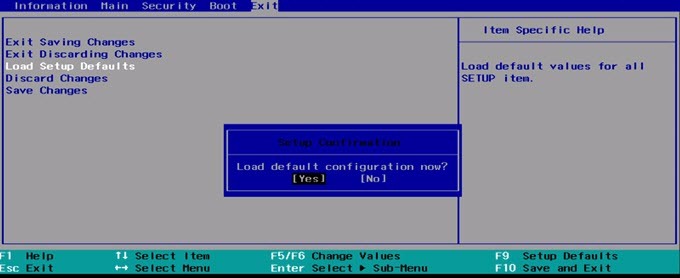
إذا لم ينجح ذلك، فسيتعين عليك محاولة إعادة تعيين BIOS. للقيام بذلك، يجب عليك إعادة تشغيل جهاز الكمبيوتر HP ثم الضغط على مفتاح F10 أثناء عرض شعار HP. اضغط عليه بضع مرات أثناء التمهيد الأولي إذا لم تتمكن من الدخول على الفور.
الآن انتقل إلى قائمة Exit وحدد Load Setup Defaults. أخيرًا، اختر Exit saving changes.
الطريقة الثالثة – إخراج بطاقة WiFi
إذا لم تنجح الطريقتان أعلاه، فأنت في ورطة نوعًا ما الآن. في هذه المرحلة، ليس لديك حقًا خيار آخر سوى محاولة إخراج بطاقة WiFi. إذا كانت خارجية، فيجب أن يكون ذلك سهلاً، ولكن إذا كانت داخلية، فسيتعين عليك البحث في Google والعثور على التعليمات الخاصة بجهاز الكمبيوتر الخاص بك.
لقد حقق بعض المستخدمين نجاحًا عن طريق إخراج البطاقة وإعادة إدخالها. إذا لم ينجح ذلك، فسيتعين عليك البحث في Lenovo و Amazon و eBay ومحاولة العثور على بطاقة لاسلكية بديلة تعمل.
إذا كانت لديك أي مشاكل مع أي من الطرق المذكورة أعلاه، فانشر تعليقًا هنا وسأحاول المساعدة! استمتع!
Comments are closed.