

يشير خطأ “Windows Media Player cannot play the file” عادةً إلى مشكلة في مكونات تشغيل الوسائط في Windows. تحدث هذه المشكلة غالبًا عندما تكون ملفات النظام المتعلقة بـ Windows Media Player تالفة، أو غير مهيأة بشكل صحيح، أو مفقودة، مما يمنع المشغل من تشغيل الفيديو بشكل سليم.

يمكن أن يحدث هذا بعد تحديثات Windows، أو تعارضات السجل، أو تداخل من برامج طرف ثالث. فيما يلي الحلول الأكثر فعالية لإصلاح هذا الخطأ واستعادة وظيفة التشغيل.
1. تعطيل وإعادة تمكين ميزات الوسائط
تُعد ميزات الوسائط مكونات Windows مدمجة تدير وظائف الصوت والفيديو والتسجيل. تعطيلها ثم إعادة تمكينها يُحدّث هذه المكونات، مما يزيل أي تلف محتمل أو إعدادات غير صحيحة قد تكون سببًا للخطأ.
- اضغط على Windows + R، اكتب optionalfeatures، ثم اضغط على Enter.

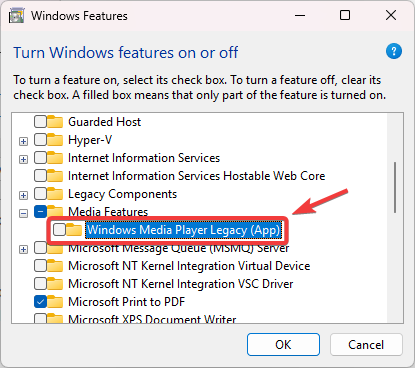
- في القائمة، ابحث عن ووسّع Media Features.
- أزل علامة التحديد من مربع Windows Media Player.
- انقر على OK لتطبيق التغييرات.

- أعد تشغيل جهاز الكمبيوتر الخاص بك.
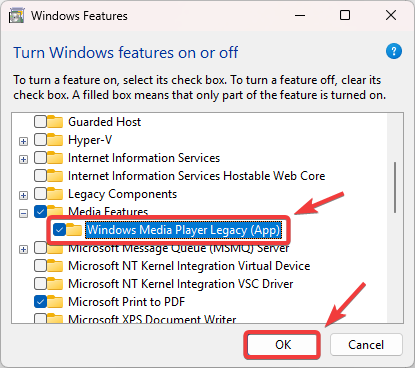
- بعد إعادة التشغيل، كرر الخطوات من 1 إلى 3 لإعادة فتح ميزات Windows.
- أعد تحديد مربع Windows Media Player لتمكينه مرة أخرى.
- انقر على OK و أعد تشغيل جهاز الكمبيوتر الخاص بك مرة أخرى.

2. إعادة تعيين Windows Media Player
إعادة تعيين Windows Media Player يعيده إلى إعداداته الافتراضية ويمحو البيانات التالفة، بما في ذلك قاعدة بيانات مكتبة الوسائط. هذه العملية تجبر Windows على إعادة بناء المكونات الأساسية للمشغل، مما يحل غالبًا أخطاء التشغيل.
- اضغط على Windows + I لفتح الإعدادات.
- انتقل إلى التطبيقات > التطبيقات المثبتة.

- في شريط البحث، اكتب Media Player.
- انقر على النقاط الثلاث بجانبه واختر خيارات متقدمة.

- مرر لأسفل وانقر على إعادة تعيين.


3. التحقق من دعم تنسيق الملفات أو تثبيت حزم برامج الترميز
أحيانًا، يظهر هذا الخطأ ببساطة لأن تنسيق ملف الوسائط غير مدعوم بواسطة Windows Media Player. قبل استكشاف الأخطاء وإصلاحها بشكل أعمق، تحقق مما إذا كان نوع الملف (مثل MKV، FLAC) متوافقًا.
إذا لم يكن كذلك، يمكنك تثبيت حزمة برامج ترميز موثوقة مثل K-Lite Codec Pack، التي تضيف دعمًا لتنسيقات ملفات إضافية. بعد التثبيت، أعد تشغيل جهاز الكمبيوتر الخاص بك وحاول تشغيل الملف مرة أخرى.
لمزيد من المعلومات حول التنسيقات المدعومة، ارجع إلى وثائق Microsoft الرسمية.
4. استخدام VLC Media Player كبديل
إذا استمرت المشكلة، فإن استخدام مشغل وسائط تابع لجهة خارجية مثل VLC يعد حلاً عمليًا. على عكس Windows Media Player، يستخدم VLC برامج ترميز مدمجة خاصة به، مما يسمح له بتشغيل مجموعة واسعة من تنسيقات الملفات دون الاعتماد على مكونات Windows Media. وهذا يجعله خيارًا ممتازًا لتجاوز المشكلات الناتجة عن برامج الترميز المفقودة، أو الإعدادات التالفة، أو التنسيقات غير المدعومة في Windows Media Player.
- افتح متصفح الويب الخاص بك وقم بزيارة الموقع الرسمي لـ VLC.
- انقر على تنزيل VLC للحصول على أحدث إصدار لنظام التشغيل الخاص بك.

- بعد التنزيل، افتح المثبت واتبع التعليمات التي تظهر على الشاشة لتثبيت VLC Media Player.
- بعد التثبيت، شغل VLC.
- انقر على الوسائط في القائمة العلوية واختر فتح ملف.

- استعرض للوصول إلى الملف الذي لم يتم تشغيله في Windows Media Player وانقر على فتح.

- يجب أن يتم تشغيل ملفك الآن دون أخطاء في VLC.


Comments are closed.