

مشكلة عدم إرسال Gmail للرسائل ليست شيئًا تصادفه كثيرًا، لكنها لا تزال تسبب إزعاجًا كبيرًا عندما تتعثر رسالة مهمة تحتاج إلى الإرسال في توقيت حرج. تتراكم الرسائل في صندوق الصادر ولا تُرسل إلا بعد حل المشكلة.
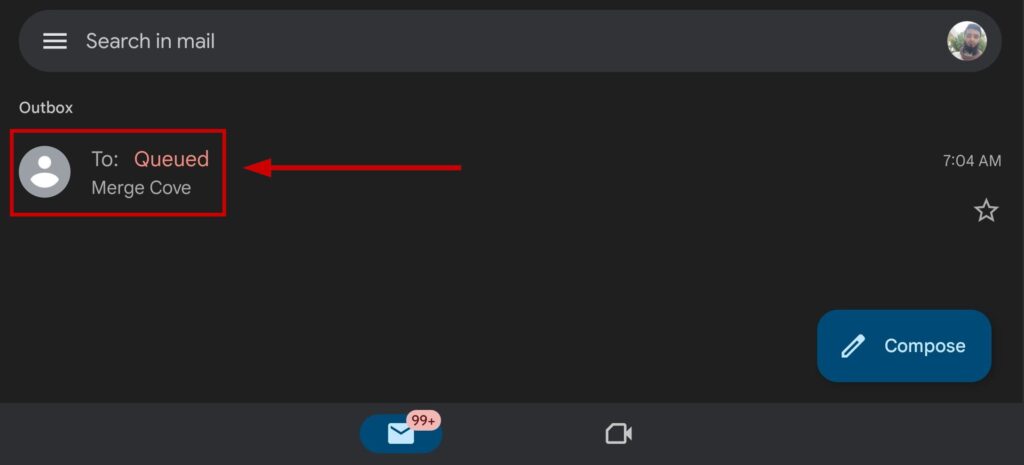
الآن، أحد الحلول المؤقتة التي قد تنجح هو تحديث صندوق الصادر لديك والتحقق مما إذا كانت الرسائل المتراكمة تظهر حالة ‘الإرسال’. إذا كان الأمر كذلك، فسيتم إرسال رسالتك في لحظات.
إذا لم ينجح هذا، فقد تكون هناك أسباب أخرى لعدم عمل تطبيق Gmail لديك. تأكد من أن اتصالك بالإنترنت ليس ضعيفًا وأن لا يوجد برنامج مكافحة فيروسات يحظر التطبيق.
ماذا أفعل لجعل Gmail يرسل رسائلي مرة أخرى؟
فيما يلي 4 طرق مجربة ومختبرة لحل هذه المشكلة، ولكن قبل ذلك، تحقق من حالة Gmail لمعرفة ما إذا كان هناك انقطاع أو عطل في الخدمة. إذا كان هناك، فلن يعمل حتى تقوم Google بحل المشكلة من جانبها. في مثل هذه الحالات، لا يمكنك سوى الانتظار والأمل في أن تعود الخدمة للعمل قريبًا.
- مسح ذاكرة التخزين المؤقت وبيانات التطبيق: كثرة ذاكرة التخزين المؤقت ليست مفيدة لأي تطبيق، وينطبق الأمر نفسه على Gmail. هناك احتمال كبير أن يكون هذا هو السبب وراء تعثر رسائلك في صندوق الصادر، لذا فإن مسح كل من ذاكرة التخزين المؤقت والبيانات سيزيل أي أخطاء كانت سببًا لهذه المشكلة. بالإضافة إلى ذلك، لا يؤدي مسح البيانات إلى إزالة أي شيء من حسابك، ولن تفقد أيًا من رسائلك، لذلك لا داعي للقلق.
- إلغاء المزامنة وإعادة مزامنة Gmail: قد تتوقف وظيفة المزامنة عن العمل أحيانًا في Gmail، لذا فإن إعادة تشغيلها ببساطة سترسل رسائلك المتراكمة في صندوق الصادر.
- تمكين بيانات الخلفية لـ Gmail: يتيح تمكين هذا الخيار لـ Gmail استخدام بيانات الهاتف المحمول لتحديث نفسه في الخلفية إذا لم يكن التطبيق نشطًا. إذا استخدمت بيانات الهاتف المحمول لإرسال الرسائل وأغلقت التطبيق مع تعطيل بيانات الخلفية، فستظل الرسائل عالقة في صندوق الصادر. لذا، تأكد من تمكين هذا الخيار.
- استخدام Gmail في المتصفح: إذا كانت لا تزال هناك بعض المشاكل في تطبيقك، فاستخدم Gmail في أي متصفح في هذه الأثناء. علاوة على ذلك، يمكنك أيضًا محاولة تحديث تطبيق Gmail.
1. مسح ذاكرة التخزين المؤقت وبيانات التطبيق
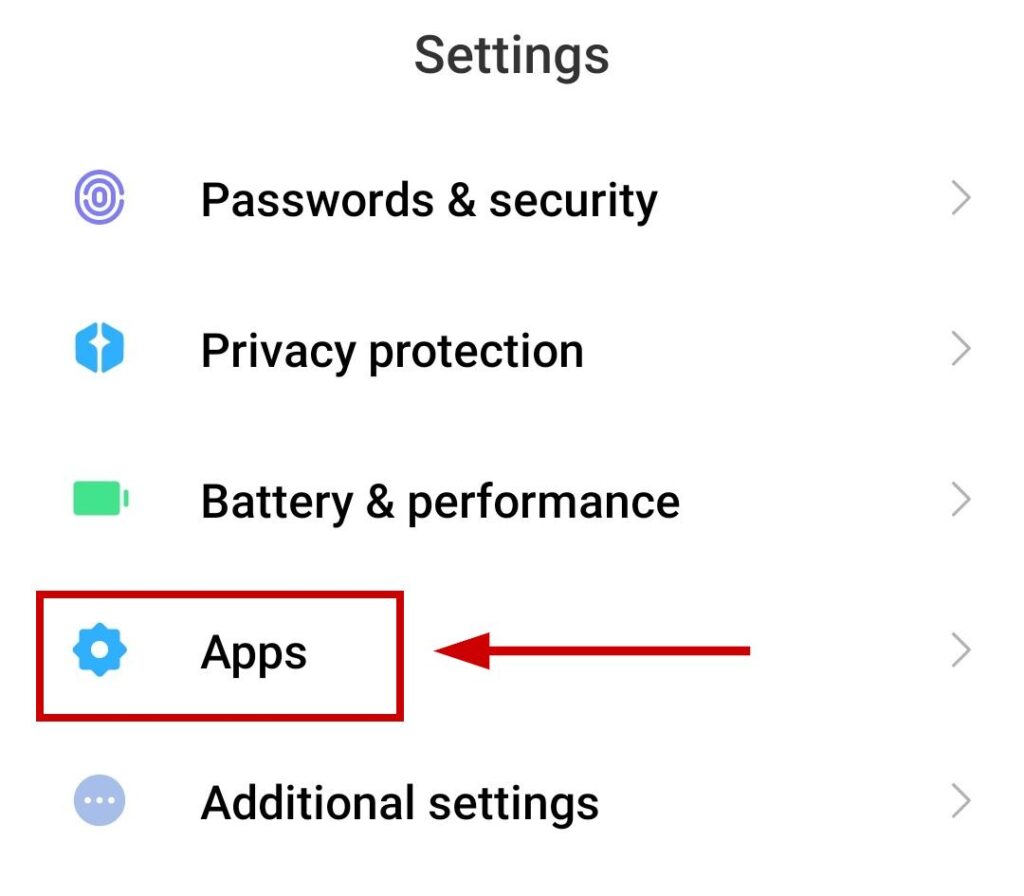
- انتقل إلى الإعدادات > التطبيقات.
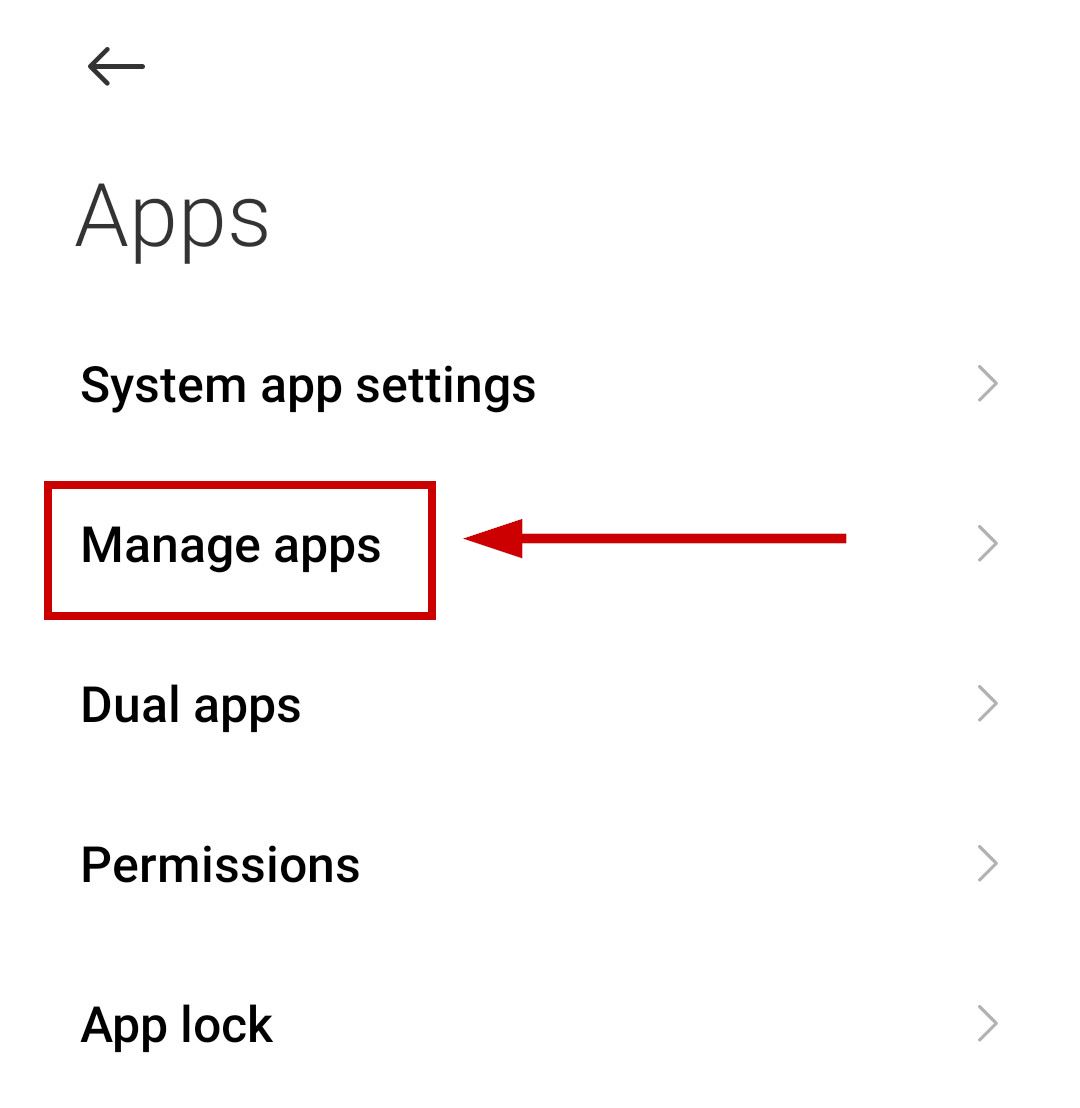
- اختر إدارة التطبيقات.
- ابحث عن Gmail وانقر عليه.
- اختر مسح البيانات.
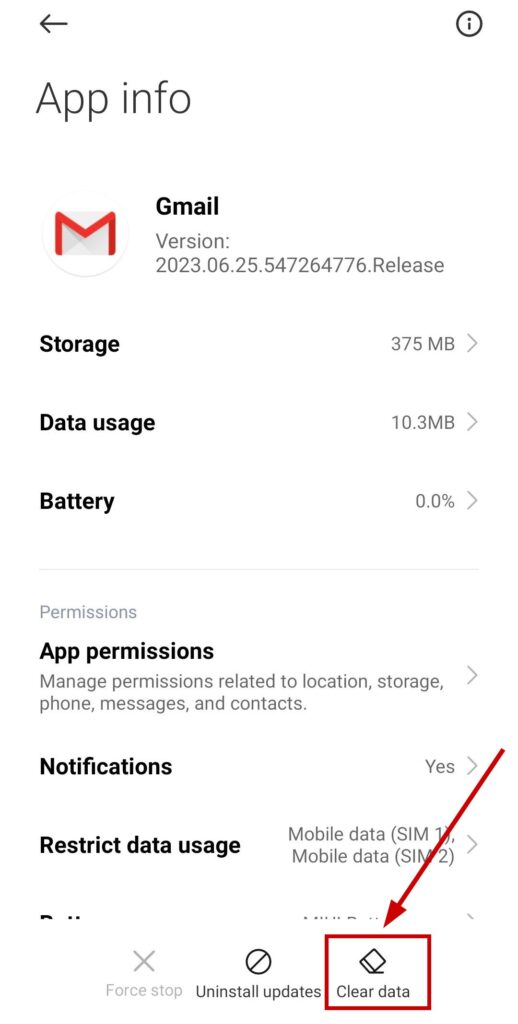
- اختر مسح ذاكرة التخزين المؤقت.
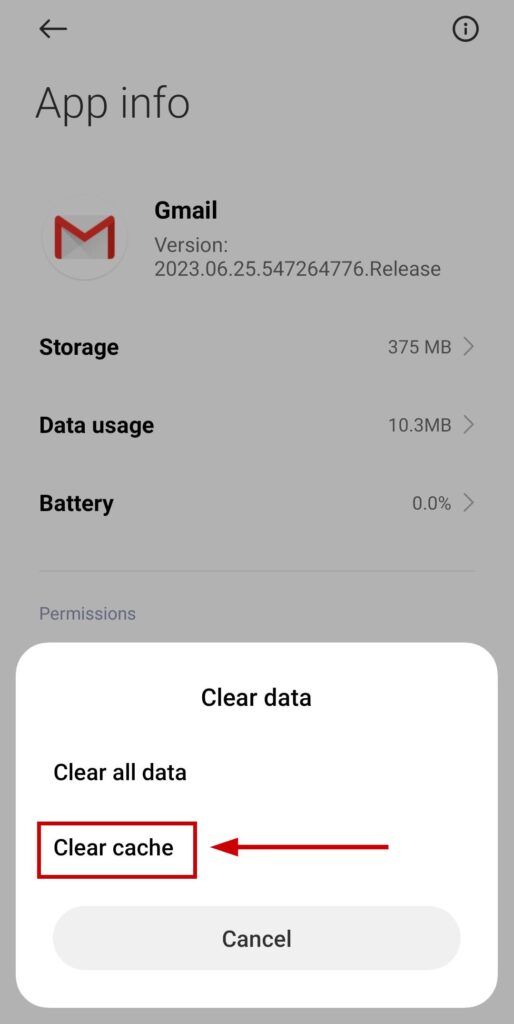
- افتح Gmail مرة أخرى وحدّث صندوق الصادر.
إذا لم يتم إرسال رسائل البريد الإلكتروني بعد، فقم بما يلي:
- اتبع الخطوتين الأوليين.
- اختر مسح البيانات ثم اختر مسح جميع البيانات.
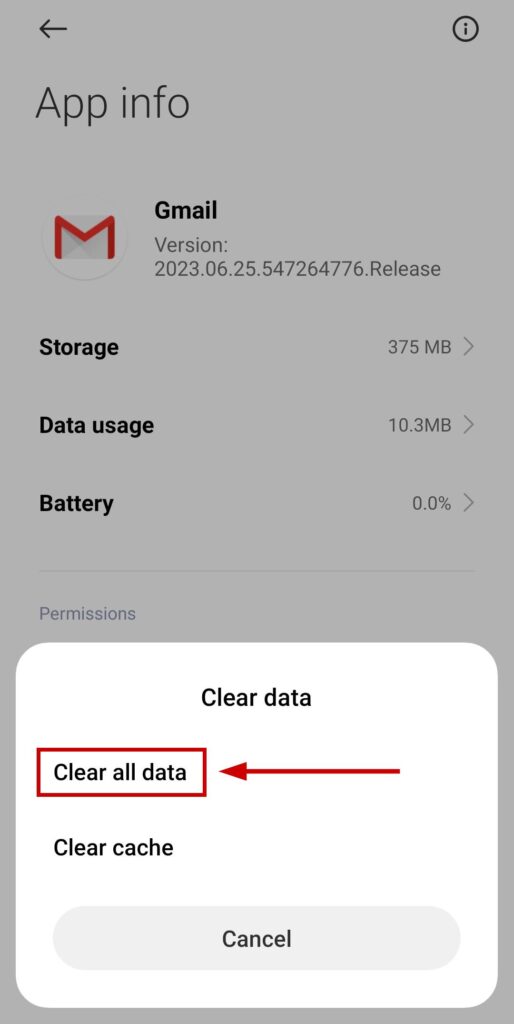
- الآن سجّل الدخول إلى حساب Gmail الخاص بك مرة أخرى وتحقق مما إذا كانت رسائل البريد الإلكتروني قد أُرسلت من صندوق الصادر.
ملاحظة: قد تختلف الإعدادات على جهازك المحمول.
2. إلغاء مزامنة Gmail وإعادة مزامنته
- افتح Gmail وانقر على قائمة الهامبرغر في الجزء العلوي الأيسر.
- مرر للأسفل وانقر على الإعدادات.
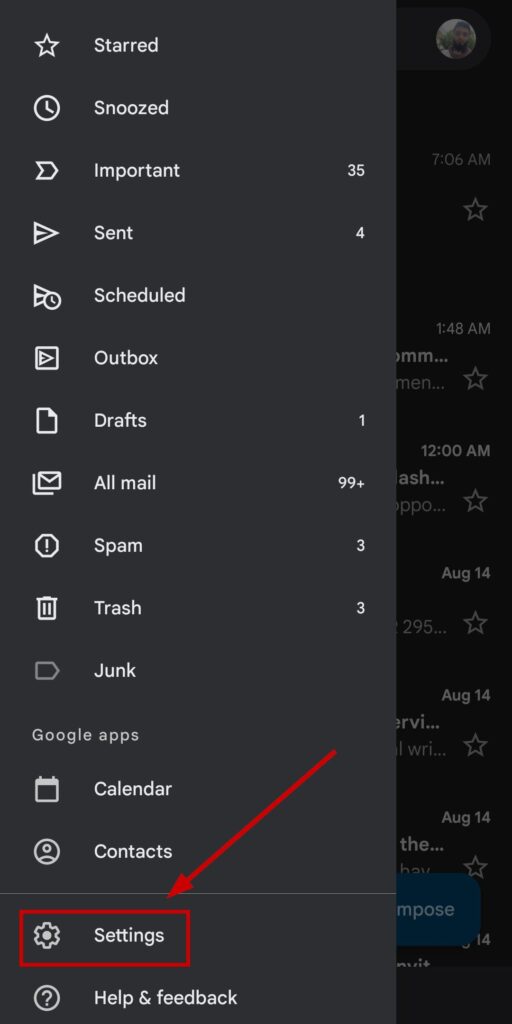
- حدد حساب Gmail الخاص بك.
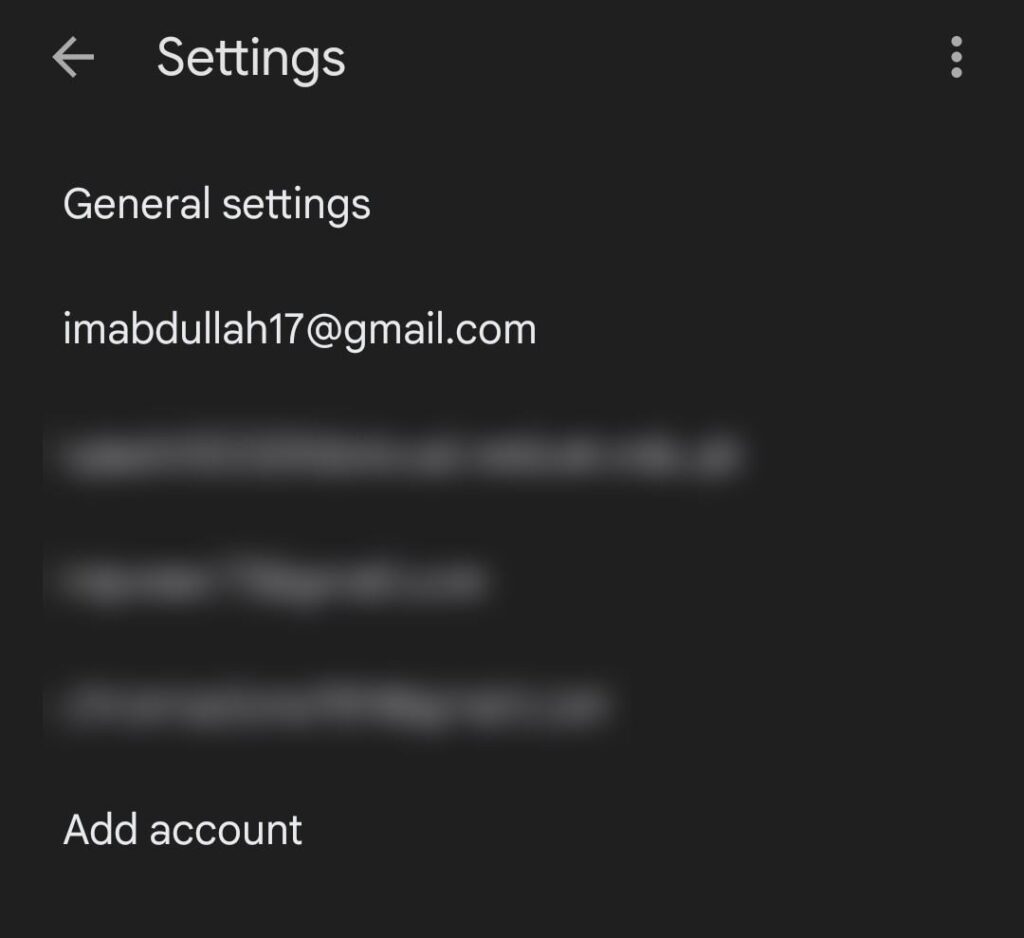
- مرر للأسفل إلى قسم استخدام البيانات.
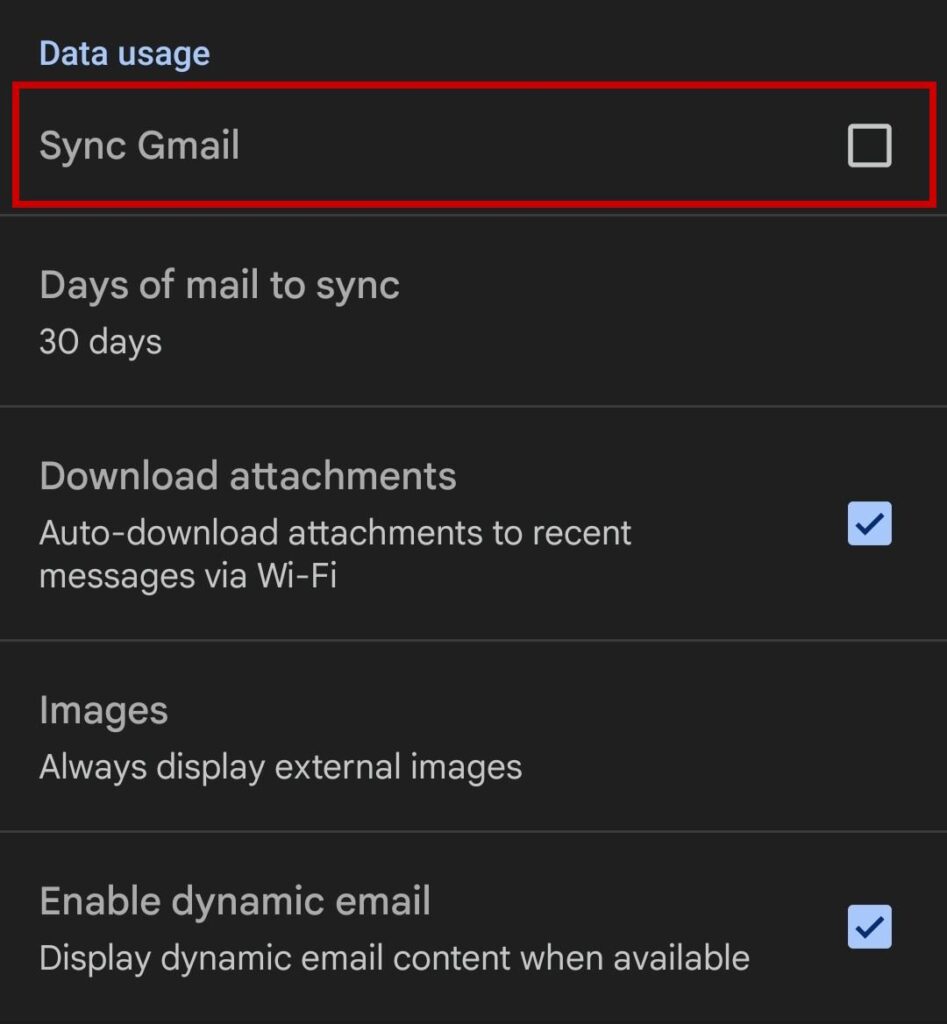
- ألغِ تحديد خيار مزامنة Gmail وحدد موافق.
- أغلق تطبيق Gmail.
- الآن أعد فتح Gmail وكرر الخطوات من 1 إلى 4.
- ضع علامة صح على مزامنة Gmail مرة أخرى وتحقق من صندوق الصادر الخاص بك.
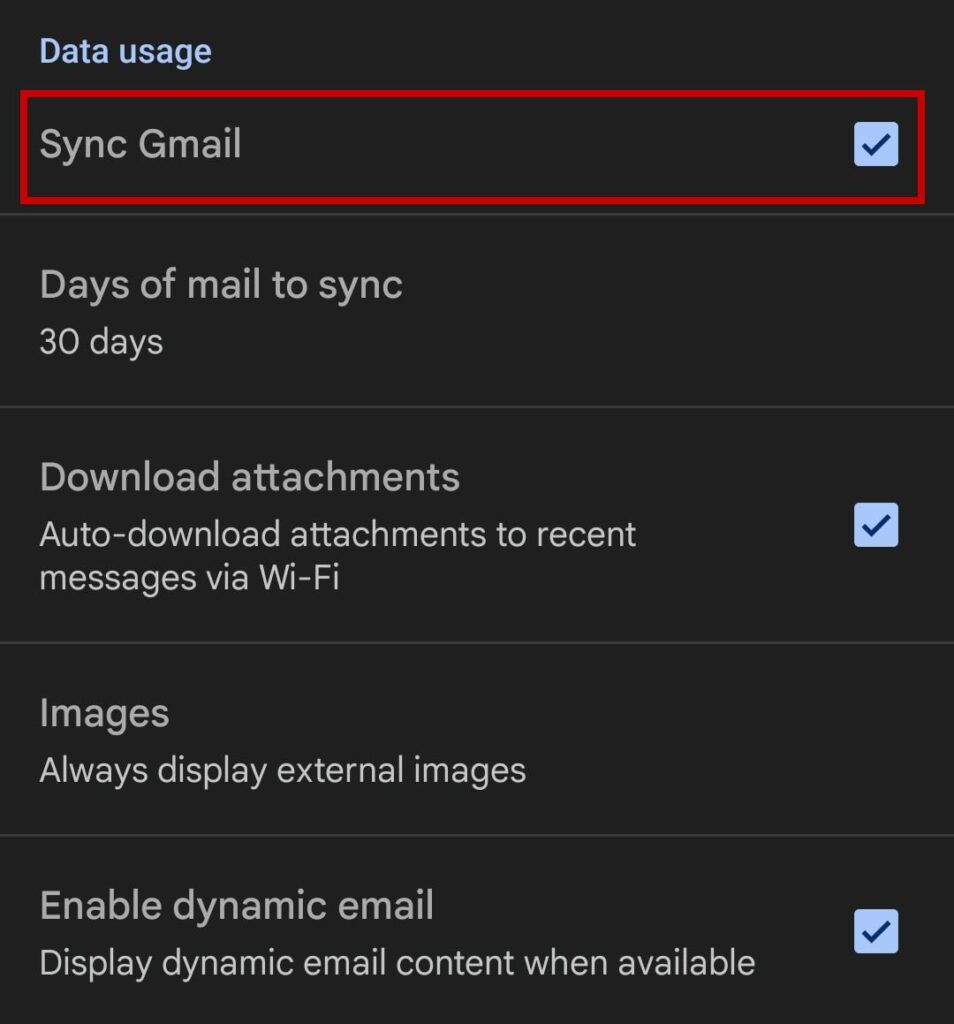
3. تفعيل بيانات الخلفية لتطبيق Gmail
- انتقل إلى الإعدادات > التطبيقات.
- ابحث عن Gmail وحدده.
- اضغط على استخدام البيانات.
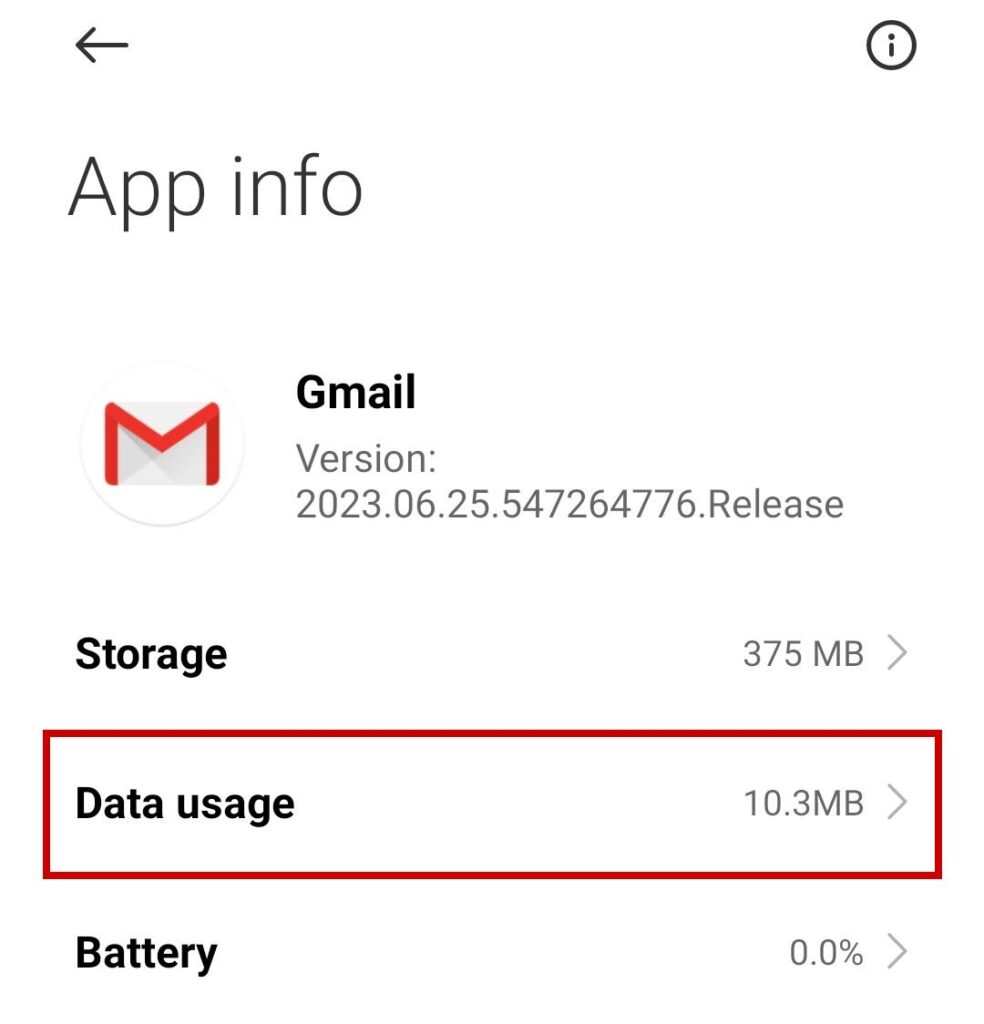
- قم بتشغيل خيار بيانات الخلفية.
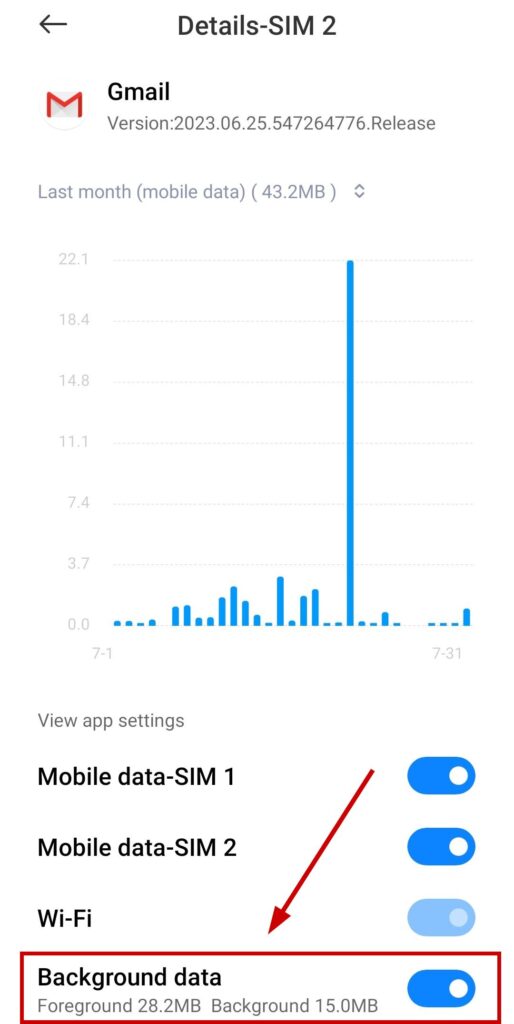
مرة أخرى، قد تختلف الإعدادات على جهازك.
4. استخدام Gmail في المتصفح
- افتح أي متصفح على جهاز الكمبيوتر أو الكمبيوتر المحمول الخاص بك وانتقل إلى Gmail.com.
- سجل الدخول إلى حسابك.
- اضغط على البريد الصادر وأعد إرسال رسائل البريد الإلكتروني.
إذا كان Gmail لا يزال لا يرسل أي بريد إلكتروني، فاتصل بـ دعم Google وأخبرهم بمشكلتك. إنهم سريعي الاستجابة، وفي معظم الأحيان، سيحلون المشكلة من جانبك.
Comments are closed.