

إذا قام مزود خدمة البريد الإلكتروني الخاص بك بوضع علامة على حسابك أو عنوان IP الخاص بك على أنه مشبوه، فمن المحتمل ألا تصل رسائل Yahoo الإلكترونية الخاصة بك إلى المستلمين المقصودين. قد تشمل العوامل المساهمة الأخرى تطبيقات البريد أو المتصفحات القديمة، حيث قد لا يتم قبول توقيعاتها الرقمية. يمكن أن تحدث هذه المشكلة على أي جهاز أو كمبيوتر إذا لم يتم صيانتها بشكل صحيح أو إذا كانت هناك إعدادات متعارضة.
1. استكشاف الأخطاء الأساسية وإصلاحها
قبل أن نستكشف حلولاً أكثر تعقيدًا، دعنا نبدأ ببعض خطوات استكشاف الأخطاء الأساسية وإصلاحها.
- إعادة التشغيل: أوقف تشغيل جهاز PC أو الهاتف والموجه (الراوتر) الخاص بك. بعد الانتظار لمدة دقيقة، قم بتشغيل الموجه. ثم قم بتشغيل الهاتف أو جهاز PC.
- التحديث: تأكد من أن نظام التشغيل (OS) الخاص بجهازك أو هاتفك، وتطبيق البريد، والمتصفح محدّثة بالكامل.
- صندوق بريد ممتلئ: تحقق من أن صندوق بريد المستلم ليس ممتلئًا.
- البريد العشوائي أو غير المرغوب فيه: في بعض الأحيان، يتم وضع علامة على رسائل البريد الإلكتروني بشكل خاطئ على أنها بريد عشوائي وتنتهي في مجلد البريد العشوائي أو غير المرغوب فيه لدى المستلم. اطلب من المستلم التحقق من هذه المجلدات وفكر في إضافة بريدك الإلكتروني إلى جهات الاتصال الخاصة به لمنع حدوث ذلك.
- التحقق من العناصر المرسلة أو صندوق الصادر: ابحث في العناصر المرسلة (Sent items) في بريد Yahoo الخاص بك للتأكد من وجود الرسالة. إذا لم تكن موجودة، فتحقق من صندوق الصادر (Outbox).
- حسابات متعددة: إذا كان لدى المستلم حسابات متعددة، فتأكد من أنه يتحقق من الحساب الصحيح لرسالتك.
2. إجراء اختبار
لتحديد ما إذا كانت المشكلة تكمن في إعداداتك أو في جانب المستلم، قم بإجراء اختبار بسيط.
- قم بإنشاء رسالة بريد إلكتروني جديدة في Yahoo Mail.
- أضف المستلمين الذين تواجه معهم مشكلة، ولكن قم أيضًا بتضمين أحد حساباتك غير التابعة لـ Yahoo كـ BCC (نسخة كربونية مخفية) لضمان أن عنوان BCC يختلف عن خدمة المستلم الرئيسي.
- أرسل البريد الإلكتروني. إذا وصل إلى عنوان BCC الخاص بك، فهذا يعني أن Yahoo قد أرسلت البريد الإلكتروني بشكل صحيح، وأن المشكلة تكمن في جانب المستلم (على سبيل المثال، بسبب الفلاتر).
إذا لم يتم تسليم البريد الإلكتروني إلى عنوان BCC الخاص بك، فإن المشكلة تكمن في حسابك أو في Yahoo.
3. محاولة إرسال بريد إلكتروني عبر المتصفح
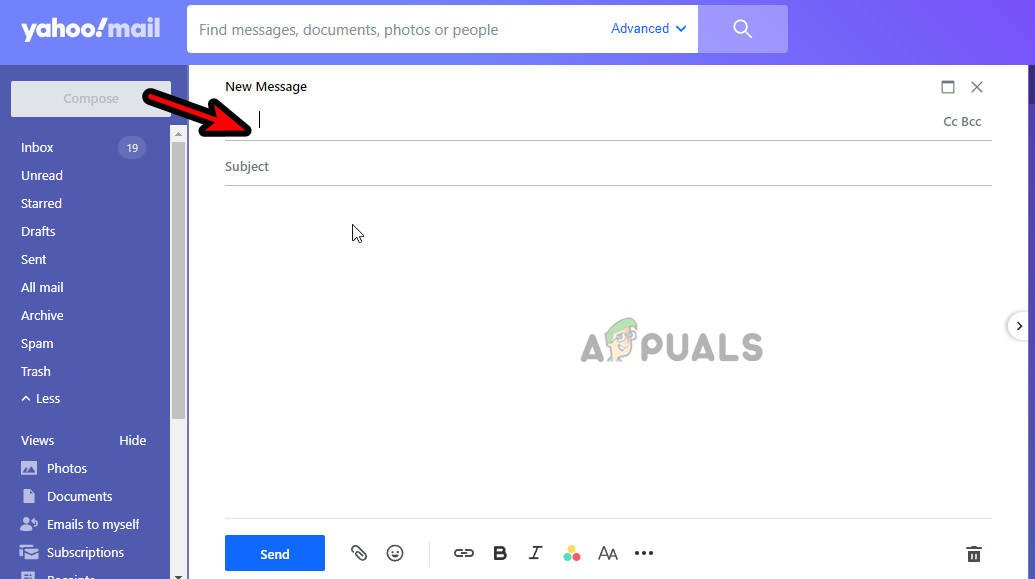
إذا كان تطبيق البريد الخاص بك لا يسلم رسائل البريد الإلكتروني بشكل صحيح إلى خدمة Yahoo بسبب عطل ما، فحاول إرسال بريد إلكتروني عبر متصفح الويب لتأكيد المشكلة.
- افتح متصفح الويب وتفضل بزيارة موقع Yahoo.
- إذا لزم الأمر، قم بتسجيل الدخول وحاول إرسال رسالة بريد إلكتروني جديدة.

- أرسل البريد الإلكتروني إلى مستلم واحد على الأقل لم يكن يتلقى رسائلك وراقب النتيجة.
3.1 جرب متصفحًا آخر
إذا استمرت مواجهة المشكلات في متصفحك الحالي، فحاول إرسال رسائل البريد الإلكتروني باستخدام متصفح مختلف لمعرفة ما إذا كانت المشكلة قائمة. قد تكون المشكلة مرتبطة بإضافة (extension) أو بملفات التخزين المؤقت/ملفات تعريف الارتباط (cache/cookies) في المتصفح الأصلي.
4. جرب شبكة أخرى
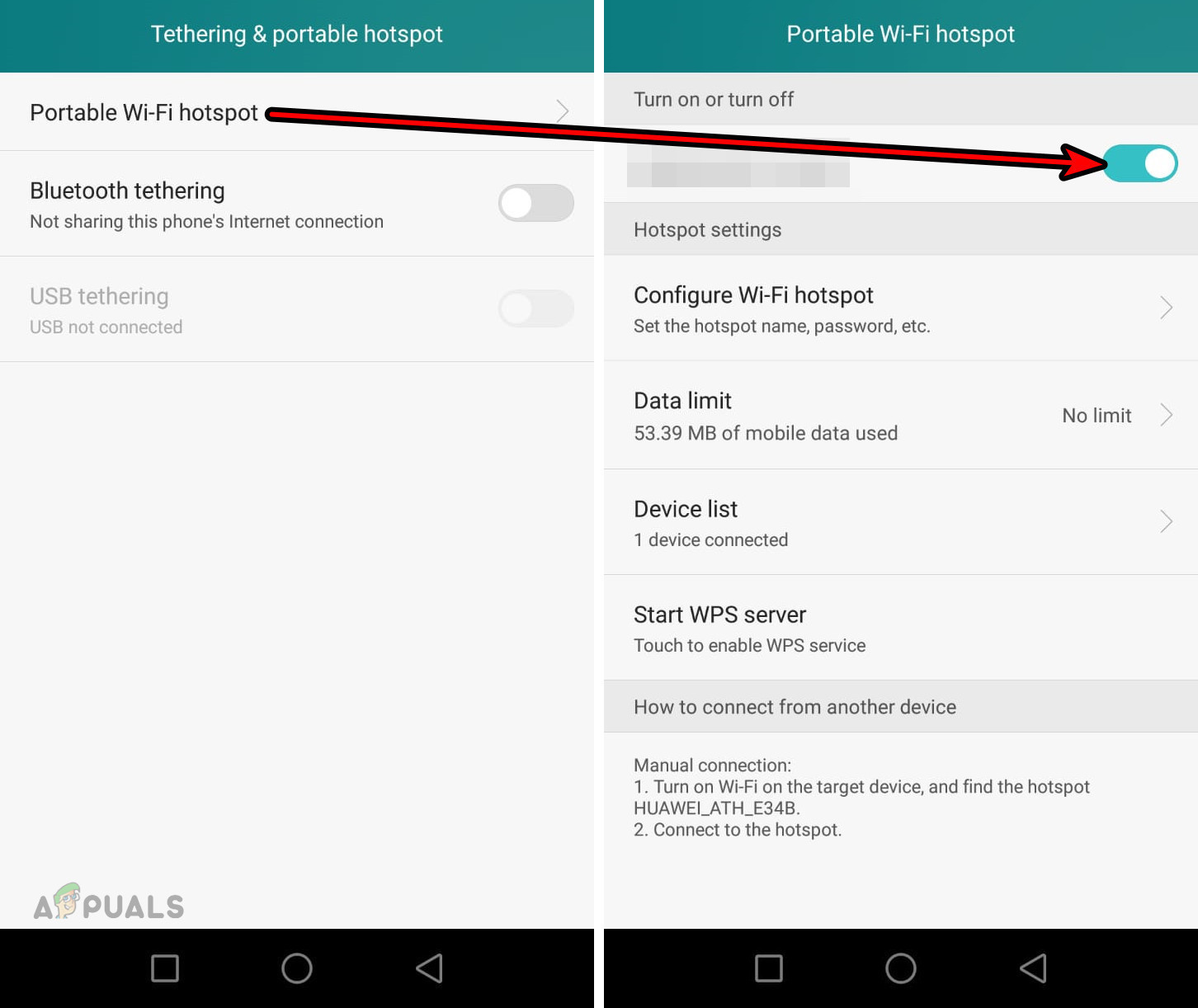
قد يمنع تداخل الشبكة أو قيام مزود خدمة الإنترنت (ISP) بوضع علامة “بريد عشوائي” على اتصالك من وصول رسائل البريد الإلكتروني إلى المستلمين. لتأكيد ذلك، قم بالتبديل إلى شبكة مختلفة.
- افصل نظامك أو هاتفك عن الشبكة الحالية، ثم أعد تشغيل الجهاز.
- اتصل بشبكة مختلفة وحاول إرسال البريد الإلكتروني مرة أخرى عبر موقع Yahoo.

- إذا استمرت المشكلة، حاول إرسال رسائل بريد إلكتروني من جهاز آخر باستخدام شبكة مختلفة لتقييم النتيجة.
5. أرسل رسائل بريد إلكتروني تجريبية من خلال حساب آخر
قد لا تكون المشكلة في حسابك، بل في جانب المستلم. يمكن أن يساعد إرسال رسائل بريد إلكتروني عبر حساب Yahoo آخر في تأكيد ذلك.
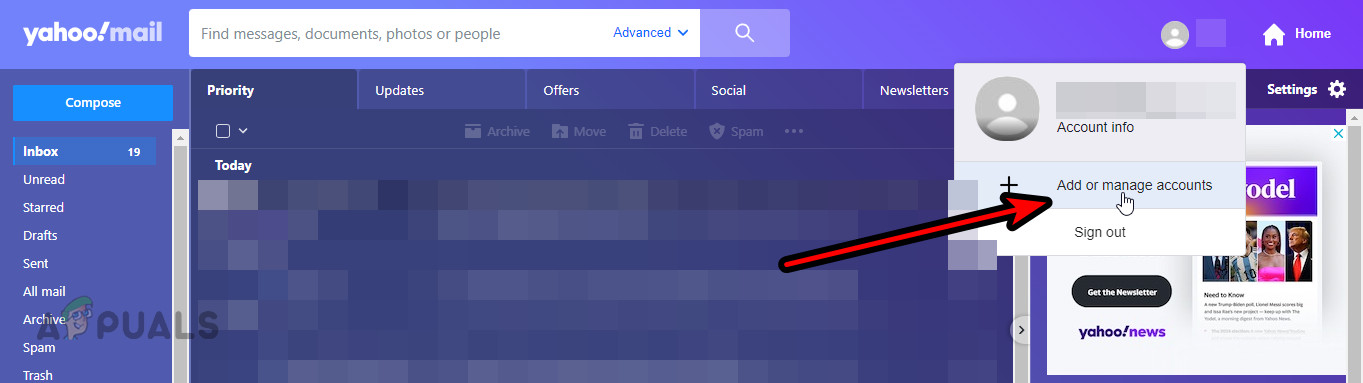
- الوصول إلى Yahoo Mail باستخدام متصفح الويب.
- سجّل الدخول باستخدام حساب Yahoo آخر. إذا لم يكن لديك حساب آخر، يمكنك إنشاء حساب جديد مجاني.

- أرسل بريدًا إلكترونيًا إلى المستلمين الذين تواجه معهم مشكلة ولاحظ ما إذا تم استلام الرسائل.
- إذا لم يتم ذلك، حاول إرسال رسائل بريد إلكتروني من مزود بريد إلكتروني آخر، مثل Gmail. إذا تم تسليم رسائل البريد الإلكتروني من خدمات أخرى ولكن ليس من Yahoo، فمن المرجح أن تكون المشكلة في Yahoo. إذا تم استلام رسائل البريد الإلكتروني من حساب Yahoo البديل الخاص بك ولكن ليس من حسابك الرئيسي، فقد تكون المشكلة متعلقة بسمعة حسابك أو فلاتر المستلمين.
6. التحقق من محتوى البريد والتوقيعات
يمكن أن يمنع محتوى البريد الإلكتروني أو التوقيعات التي تثير فلاتر البريد العشوائي (السبام) لدى المرسل أو المستلم من تسليم رسائلك. قد يساعدك مراجعة محتوى بريدك وتوقيعاتك.
- راجع محتوى البريد بحثًا عن أي شيء قد يبدو مشبوهًا وأرسل بريدًا إلكترونيًا اختباريًا بدون مرفقات أو روابط.
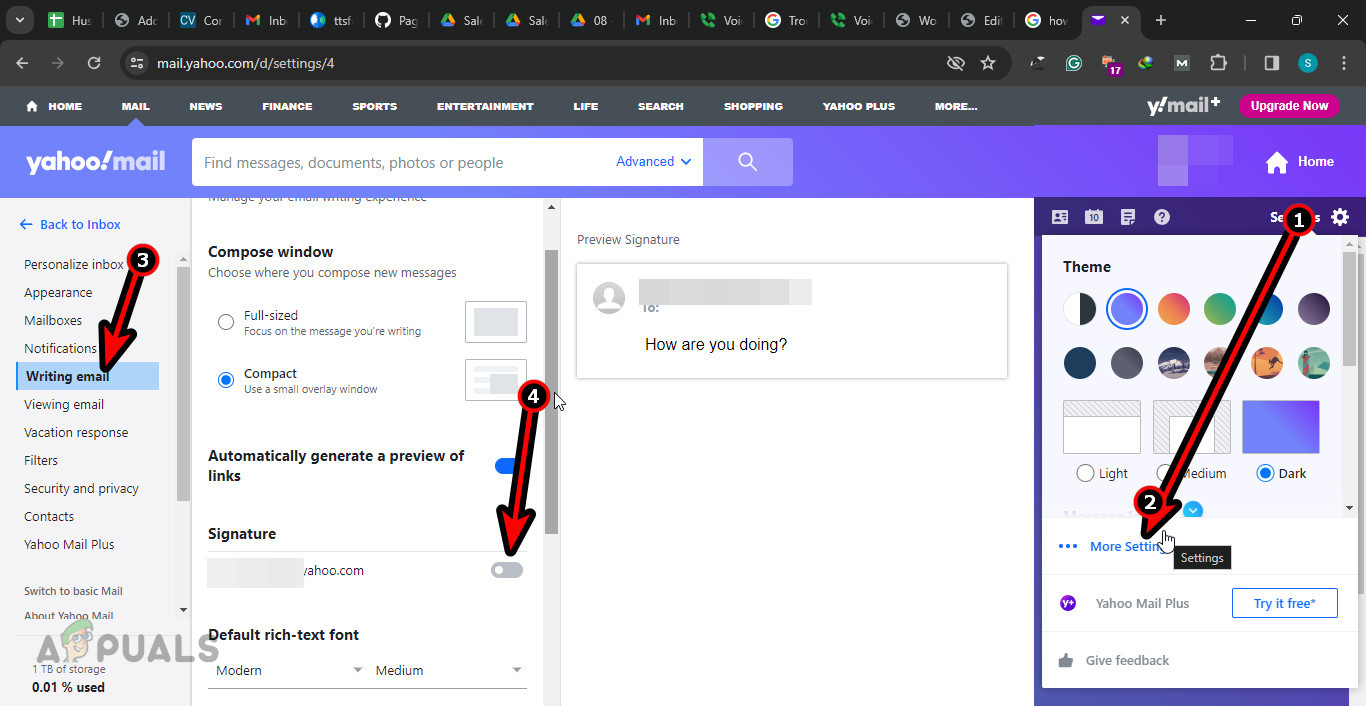
- انتقل إلى إعدادات Yahoo Mail وتوجه إلى المزيد من الإعدادات > كتابة البريد الإلكتروني.
- عطّل التوقيع الإلكتروني مؤقتًا وأرسل البريد الإلكتروني. إذا تم تسليمه، فربما يكون شيء ما في توقيعك أو محتواك قد تسبب في المشكلة. إذا أعدت تمكين التوقيع، فتأكد من استبعاد عناوين URL أو الصور.

7. التحقق من إعدادات التصفية أو إعادة التوجيه لدى المستلم
قد تمنع فلاتر المستلم رسائل البريد الإلكتروني الخاصة بك من الوصول إليهم. قد يساعد فحص هذه الإعدادات وتعديلها في حل المشكلة.
- استخدم متصفح ويب للوصول إلى Yahoo Mail.
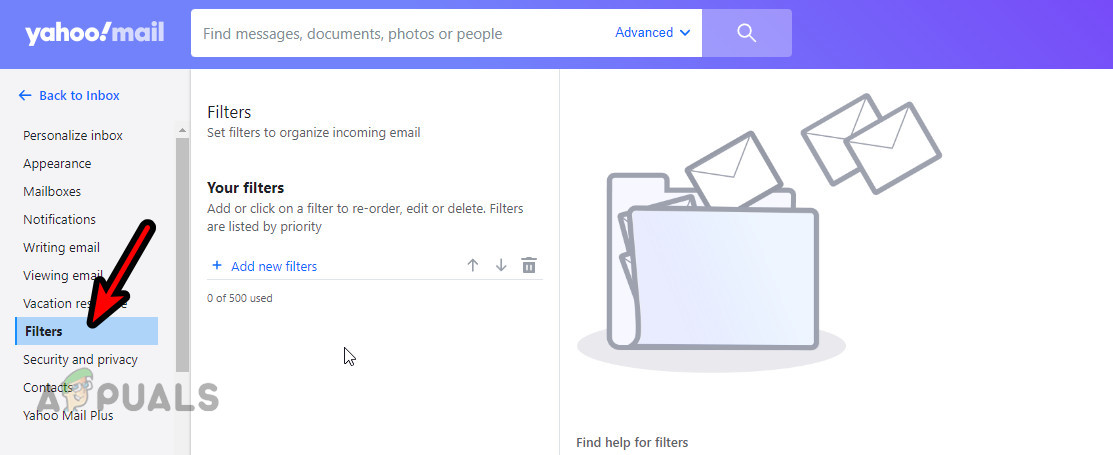
- ادخل إلى الإعدادات > المزيد من الإعدادات.
- افحص الفلاتر (المرشحات) لتحديد ما إذا كان أي منها قد يكون مصدر المشكلة. يمكنك أيضًا اختيار حذف الفلاتر أو تعطيلها.

- إذا كنت لا تزال تواجه مشكلات، فاعمل على إضافة عنوان بريدك الإلكتروني على Yahoo إلى القائمة البيضاء لدى المستلم وراقب ما إذا كان هذا يغير الوضع.
8. إزالة علامة النشاط المشبوه من حسابك على Yahoo
إذا تم تصنيف حسابك عن طريق الخطأ على أنه نشاط مشبوه بواسطة فلاتر Yahoo، فقد لا يتم تسليم رسائل البريد الإلكتروني الخاصة بك. قد يؤدي إزالة هذه العلامة إلى إصلاح مشكلة التسليم.
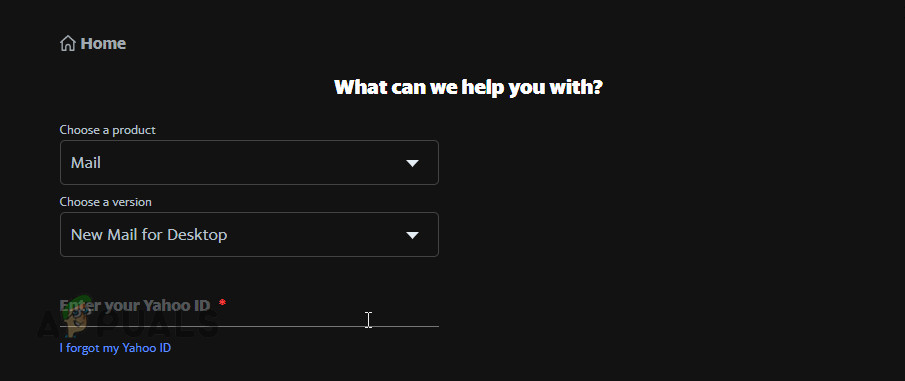
- افتح متصفح ويب وقم بزيارة صفحة مساعدة منتجات Yahoo.
- حدد البريد ضمن اختر منتجك وقدم معرف Yahoo Mail الخاص بك.

- اتبع التعليمات التي تظهر على الشاشة لإكمال العملية ثم أعد اختبار إرسال رسائل البريد الإلكتروني من حسابك على Yahoo.
9. استكشاف الأخطاء وإصلاحها بشكل إضافي
إذا استمرت المشكلة، ففكر في الخطوات التالية:
- عنوان IP جديد: إذا تم وضع علامة على عنوان IP الخاص بك كبريد عشوائي أو تم حظره بواسطة خدمات البريد الإلكتروني، فاطلب عنوان IP جديدًا من مزود خدمة الإنترنت (ISP) الخاص بك أو اطلب من خدمة البريد الإلكتروني إلغاء حظر عنوان IP. لاحظ أن هذا الحظر قد لا ينبع من أفعالك، بل ربما من سوء استخدام سابق لعنوان IP في أنشطة البريد العشوائي.
- استخدام خدمة: فكر في إعادة توجيه رسائل البريد الإلكتروني الخاصة بك عبر خدمة أخرى مثل Proofpoint.
- التحقق من قيود البلد: قد لا يتم تسليم رسائل البريد الإلكتروني إذا كانت دولة المستلم تقوم بتصفية الرسائل، غالبًا بسبب جدران الحماية الوطنية.
- الاتصال بالدعم: بناءً على نتائج اختباراتك، تواصل مع دعم Yahoo أو فريق دعم خدمة البريد الإلكتروني التي يستخدمها المستلمون.
نشجعك على مشاركة تجاربك مع هذه الحلول في قسم التعليقات.
Comments are closed.