

عندما يظهر الخطأ “حدث خطأ ما!” أثناء استرداد Microsoft Rewards، فإنه عادةً ما يعني أن طلبك يتم حظره بسبب مشكلة مؤقتة تتعلق بحسابك، أو شبكتك، أو متصفحك. يمكن أن يحدث هذا إذا كانت المكافأة غير متوفرة، أو كان حسابك قيد تعليق التحقق، أو لم يجتز رقم هاتفك فحص الأمان الخاص بـ Microsoft.

في حالات أخرى، يمكن أن يؤدي استخدام VPN أو وكيل، أو اختلافات الكتالوج الإقليمية، أو حتى جلسة متصفح تالفة إلى ظهور نفس الرسالة. نظرًا لأن هذا خطأ عام، فقد يحدث أيضًا أثناء انقطاعات قصيرة في خوادم Microsoft، خاصةً عندما يقوم العديد من المستخدمين باسترداد المكافآت في وقت واحد.
الخبر السار هو أنه في معظم الحالات، يمكن حل المشكلة بسرعة ببعض الإصلاحات البسيطة، والتي سنرشدك إليها خطوة بخطوة أدناه.
1. التبديل إلى بيانات الهاتف المحمول أو شبكة أخرى
إذا كنت متصلاً بشبكة Wi-Fi، فقد تكون إعدادات DNS لجهاز التوجيه الخاص بك أو بيانات التوجيه المخزنة مؤقتًا تحظر الاتصال بخوادم Microsoft.
من ناحية أخرى، تستخدم بيانات الهاتف المحمول خوادم DNS ومسارات توجيه مختلفة، مما يمكن أن يتجاوز هذه القيود ويضمن مرور طلبك بشكل صحيح.
من خلال التبديل إلى بيانات الهاتف المحمول أو أي شبكة أخرى متاحة، فإنك تبدأ أساسًا باتصال نظيف خالٍ من الأخطاء المخزنة مؤقتًا، أو DNS الخاطئ، أو قواعد جهاز التوجيه الصارمة. في كثير من الحالات، تحل هذه الخطوة البسيطة مشكلة الاسترداد بسرعة.
2. مسح ذاكرة التخزين المؤقت وملفات تعريف الارتباط للمتصفح
يخزن كل متصفح الملفات المؤقتة، ورموز تسجيل الدخول، وبيانات الجلسة في ذاكرة التخزين المؤقت وملفات تعريف الارتباط الخاصة به.
بينما يساعد هذا في تحميل مواقع الويب بشكل أسرع، إلا أنه يمكن أن يسبب مشاكل إذا أصبحت البيانات المخزنة قديمة أو تالفة.
عندما يحدث هذا، قد تفشل Microsoft Rewards في التحقق من حسابك، مما يؤدي إلى ظهور خطأ “حدث خطأ ما!”.
يؤدي مسح ذاكرة التخزين المؤقت وملفات تعريف الارتباط للمتصفح إلى إزالة هذه الملفات التالفة، وإعادة ضبط جلستك، وإجبار المتصفح على سحب بيانات جديدة مباشرة من خوادم Microsoft. غالبًا ما يؤدي هذا إلى استعادة الوظائف الطبيعية.
- افتح متصفحك.
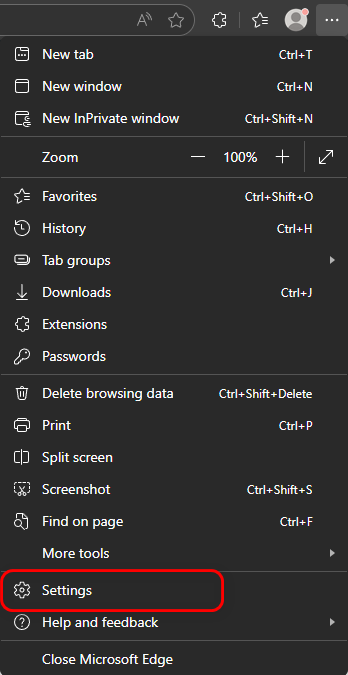
- انقر على النقاط الثلاث في الزاوية العلوية اليمنى (بجانب ملفك الشخصي).

- اختر الإعدادات.

- انتقل إلى الخصوصية والبحث والخدمات وانقر على مسح بيانات التصفح.

- انقر على اختيار ما تريد مسحه.

- في النافذة المنبثقة:
- اضبط النطاق الزمني على كل الأوقات.
- حدد ملفات تعريف الارتباط وبيانات المواقع الأخرى.
- حدد الصور والملفات المخزنة مؤقتًا.

- انقر على مسح الآن.

- أعد تشغيل متصفحك وحاول استرداد مكافآتك مرة أخرى.



3. التبديل إلى جهاز توجيه جديد
يمكن أن يتسبب جهاز التوجيه المعيب أو القديم في حدوث مشكلات مثل أخطاء DNS، أو اتصالات غير مستقرة، أو فقدان الحزم، وكلها تتداخل مع الاتصال الآمن بين جهازك وخوادم Microsoft. نظرًا لأن أجهزة التوجيه تتحكم في كيفية توجيه حركة المرور الخاصة بك، فإن المشكلات المتعلقة بالبرامج الثابتة (firmware) أو الأجهزة (hardware) يمكن أن تمنع إكمال طلب الاسترداد.
يضمن الترقية إلى جهاز توجيه جديد حصولك على برامج ثابتة محدثة، وتوجيه موثوق، واتصال أكثر استقرارًا. وهذا يزيل مشكلات الشبكة الخفية ويحسن بشكل كبير فرص الاسترداد الناجح.
4. التحقق عبر الرسائل النصية القصيرة (SMS) باستخدام رقم الهاتف المحمول
لمنع الاحتيال، يمتلك Microsoft Rewards نظامًا لمكافحة الاحتيال يمنع عمليات الاسترداد إذا تم اكتشاف نشاط غير عادي. يؤدي هذا غالبًا إلى فرض قيود مؤقتة على حسابك حتى يتم التحقق من الملكية. يؤكد إكمال التحقق عبر SMS أنك صاحب الحساب الشرعي ويعيد الوصول الكامل.
- انتقل إلى صفحة استرداد مكافآت Microsoft Rewards واختر المكافأة التي تريدها.

- إذا كان حسابك مقيدًا، سيُطلب منك التحقق من هويتك باستخدام رقم هاتف.
- انقر على متابعة أو تحقق.
- أدخل رقم الهاتف المرتبط بحساب Microsoft الخاص بك.
- ستتلقى رمز تحقق مكون من 6 أرقام عبر SMS.
- اكتب الرمز في مربع التحقق.
- بمجرد التحقق، سيتم إزالة القيد ويمكنك استرداد مكافآتك بشكل طبيعي.

5. اتصل بدعم Microsoft
إذا لم تنجح أي من الحلول المذكورة أعلاه، فقد يكون الخطأ مرتبطًا بـ علامات الحساب أو مشكلات من جانب الخادم لا يمكنك حلها بمفردك. في هذه الحالة، يجب عليك الاتصال بـ دعم Microsoft.
يمكن لوكيل الدعم التحقق مما إذا كان حسابك يخضع لقيود دائمة، وتأكيد ما إذا كانت المشكلة في خوادم Microsoft، وإزالة أي قيود غير صالحة. يضمن هذا حصولك على مساعدة مباشرة عندما تكون المشكلة خارجة عن سيطرتك.
Comments are closed.