

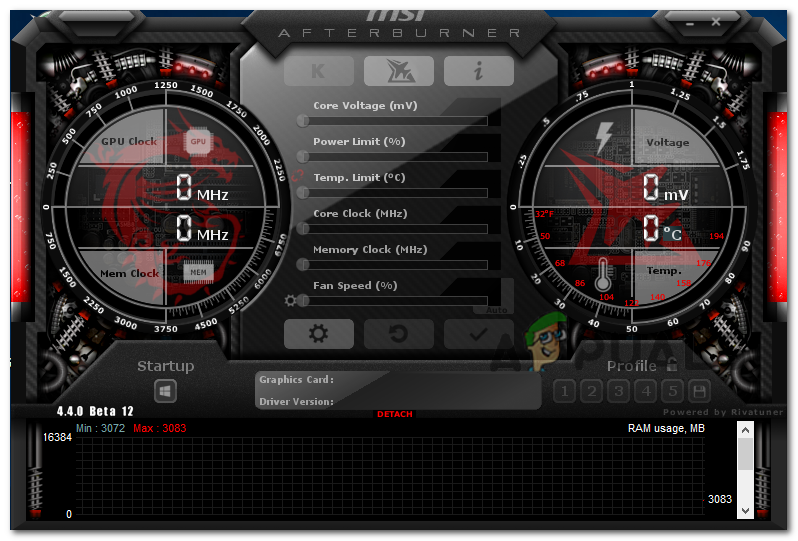
تلقينا عدة تقارير من مستخدمي Windows تفيد بأن برنامج MSI Afterburner لا يكتشف وحدة معالجة الرسوميات (GPU) على أنظمة Windows. لقد بحثنا في المشكلة واكتشفنا أن جهازك قد لا يتمكن من اكتشاف وحدة معالجة الرسوميات (GPU) الخاصة بك للأسباب التالية:
- اتصال إنترنت غير مستقر – إذا كان اتصال الإنترنت لديك لا يعمل بشكل صحيح، فستفشل الخدمات التي تعتمد عليه في العمل كما ينبغي، مما يتسبب في مشكلات مثل المشكلة الحالية.
- كابلات توصيل معيبة – هناك أيضًا احتمال أن يكون كابل التوصيل الخاص بك معيبًا أو أنك لم تقم بتوصيل شاشتك بالمنفذ الصحيح.
- برنامج تشغيل بطاقة الرسوميات قديم – يستخدم نظام التشغيل والبرامج لديك برنامج تشغيل بطاقة الرسوميات للوصول إلى أجهزة الرسوميات في جهاز الكمبيوتر الخاص بك. إذا كان هذا البرنامج قديمًا أو تالفًا، فلن يتمكن نظام التشغيل لديك من اكتشاف الأجهزة ذات الصلة.
- برنامج مكافحة فيروسات تابع لجهة خارجية – قد يتداخل برنامج مكافحة الفيروسات الخاص بك مع العمليات المشروعة لنظام التشغيل، مما يمنعه من اكتشاف وحدة معالجة الرسوميات (GPU).
الآن بعد أن عرفنا الأسباب المحتملة، دعنا نلقي نظرة على بعض طرق استكشاف الأخطاء وإصلاحها الفعالة التي ساعدت المستخدمين في حل المشكلة.
تحقق من الكابلات الخاصة بك
كما ذكرنا سابقًا، قد يكون كابل التوصيل الخاص بك معيبًا، مما يتسبب في المشكلة الحالية. أفضل طريقة للتحقق مما إذا كان الكابل يعمل بشكل جيد هي استخدامه على جهاز آخر. أيضًا، إذا كنت تستخدم شاشة عرض خارجية، فتأكد من توصيلها بمنفذ وحدة معالجة الرسوميات (GPU) المخصص بدلاً من المنفذ المدمج.
إذا كان الكابل والمنافذ يعملان بشكل جيد، فانتقل إلى الطريقة التالية أدناه.
تعطيل برنامج تشغيل الإدخال/الإخراج منخفض المستوى (Low-Level IO Driver)
إصلاح آخر نجح مع العديد من المستخدمين عن طريق تعطيل برنامج تشغيل الإدخال/الإخراج منخفض المستوى (Low-Level IO Driver) من خصائص MSI AB. إذا كنت تواجه مشكلة بسبب إعدادات خاطئة، فيجب أن تنجح هذه الطريقة معك.
- تشغيل MSI Afterburner.
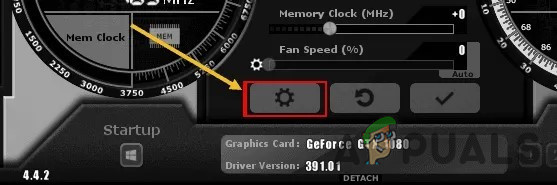
- انقر على أيقونة الترس للوصول إلى الإعدادات.

- توجه إلى علامة التبويب عام، وتحت خصائص التوافق، قم بإلغاء تحديد المربع الخاص بـ تمكين برنامج تشغيل الإدخال/الإخراج منخفض المستوى.
- انقر على تطبيق ثم موافق لحفظ التغييرات.
إلغاء تثبيت برامج تشغيل الرسوميات وإعادة تثبيتها
يجب عليك التأكد من تثبيت أحدث برامج تشغيل لبطاقة الرسوميات. إذا كنت قد قمت بتثبيت برامج التشغيل بالفعل، فمن الأفضل إعادة تثبيتها (ربما تثبيت نظيف) ومعرفة ما إذا كان ذلك يحل المشكلة.
ومع ذلك، لاحظ أنه من المهم إيقاف تشغيل برنامج مكافحة الفيروسات قبل تثبيت برامج التشغيل. قد تتداخل بعض برامج الأمان مع عملية التثبيت، ولهذا السبب من الأفضل تعطيلها قبل المتابعة. للقيام بذلك، انقر بزر الماوس الأيمن على أيقونة برنامج مكافحة الفيروسات الخاص بك وحدد تعطيل.
إلغاء تثبيت Vanguard (إذا كان ينطبق)
وفقًا لعدة تقارير، كانت المشكلة المطروحة في معظم الحالات ناتجة عن برنامج مكافحة الغش Volarent’s Vanguard. يبدو أن هذا البرنامج يتعارض مع عمليات MSI AB.
للتحقق مما إذا كان Vanguard يسبب المشكلة، حاول تعطيل التطبيق. إذا تم حل الخطأ بذلك، فتابع إلغاء تثبيت التطبيق عبر Windows Settings. إليك كيفية القيام بذلك:
- اضغط على مفتاحي Windows + I في نفس الوقت على لوحة المفاتيح لفتح Windows Settings.
- داخل نافذة Settings، انقر على Apps.
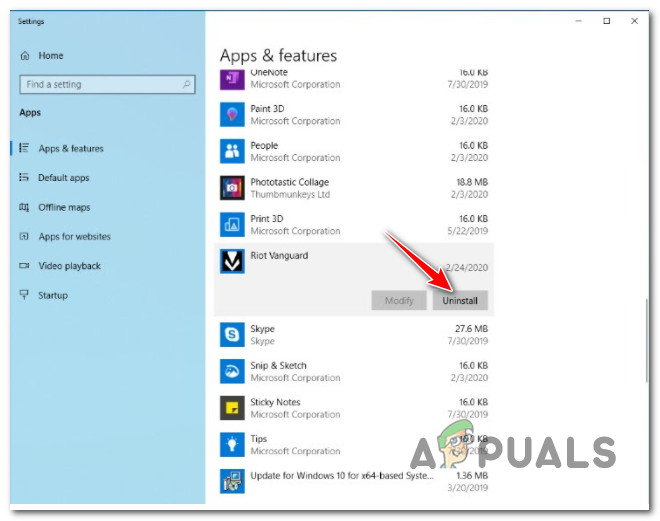
- حدد Apps & features من الجزء الأيسر وحدد موقع التطبيق المستهدف في الجانب الأيمن من النافذة.
- انقر عليه وحدد زر إلغاء التثبيت.

- ثم، اتبع التعليمات التي تظهر على الشاشة لإكمال عملية إلغاء التثبيت.
استكشاف الأخطاء وإصلاحها في حالة تمهيد نظيف
يمكن أن يكون استخدام وضع التشغيل النظيف (Clean Boot State) مفيدًا لتشخيص واستكشاف مشكلات Windows المتقدمة وإصلاحها. إذا لم تحل الإصلاحات المذكورة أعلاه مشكلتك، فحاول بدء تشغيل Windows في الوضع الآمن (Safe Mode) وكرر الإجراء الذي تسبب في الخطأ. إذا لم تظهر المشكلة في الوضع الآمن، فقم بإجراء تشغيل نظيف (Clean Boot).
إليك كيفية إجراء تشغيل نظيف (Clean Boot) على Windows:
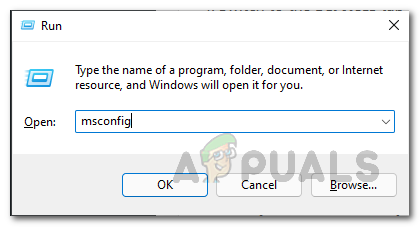
- اضغط على مفتاحي Windows + R على لوحة المفاتيح لفتح مربع حوار تشغيل (Run).
- في حقل النص بمربع الحوار، اكتب msconfig ثم اضغط على Enter.

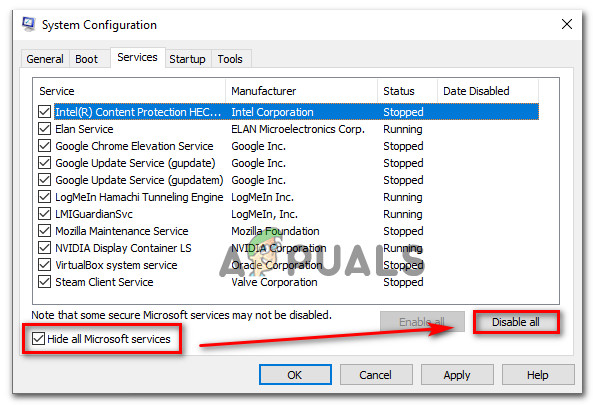
- الآن، انقر على بدء التشغيل العادي (Normal startup) وانتقل إلى علامة التبويب الخدمات (Services).
- ضع علامة في المربع بجوار إخفاء كافة خدمات Microsoft (Hide all Microsoft services) ثم انقر على الزر تعطيل الكل (Disable all).

- انقر على تطبيق (Apply) ثم موافق (OK).
- أخيرًا، أعد تشغيل جهاز الكمبيوتر الخاص بك وتحقق مما إذا كانت المشكلة لا تزال قائمة.
إعادة تثبيت أحدث إصدار من MSI Afterburner
في حال لم يعمل MSI Afterburner بشكل صحيح على جهاز الكمبيوتر الخاص بك، قد ترغب في إلغاء تثبيت الإصدار الحالي والمتابعة بتثبيت أحدث إصدار. تتضمن التحديثات عادةً العديد من إصلاحات الأخطاء وتحديثات الأمان، وبالتالي قد تساعدك في حل المشكلة.
إليك ما عليك فعله:
- انتقل إلى قائمة ابدأ وابحث عن لوحة التحكم.
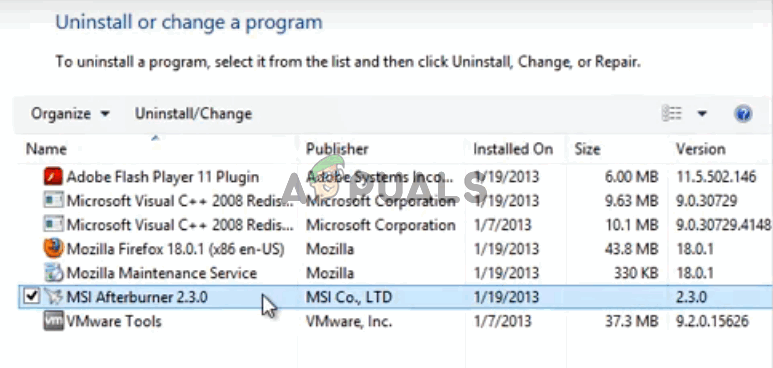
- ضمن قسم البرامج في لوحة التحكم، حدد عرض حسب – الفئة وانقر فوق إلغاء تثبيت برنامج للبدء.

- حدد أداة MSI Afterburner في لوحة التحكم وانقر عليها بزر الماوس الأيمن. اختر إلغاء التثبيت.

- بعد اكتمال عملية إلغاء التثبيت، انقر فوق إنهاء وأعد تشغيل جهاز الكمبيوتر الخاص بك لمعرفة ما إذا كانت الأخطاء لا تزال موجودة.
- بعد الانتهاء، قم بزيارة هذا الموقع، وقم بتنزيل ملف التثبيت، وحاول تثبيت MSI Afterburner مرة أخرى للتحقق من أنه يعمل بشكل صحيح.

Comments are closed.