

إذا ظهرت لك رسالة “لا يمكن نسخ iPhone احتياطيًا لعدم توفر مساحة تخزين كافية على iCloud” على الرغم من أن iCloud يُظهر بعض المساحة الحرة، فهذا يعني عادةً أحد أمرين:
- حجم النسخة الاحتياطية أكبر من مساحة iCloud الحرة “القابلة للاستخدام” (لذلك لا يمكن أن تبدأ/تنتهي).
- لم يتم تحديث مساحة تخزين iCloud بعد عمليات الحذف (لذلك لا يزال يعتقد أنك نفدت المساحة).
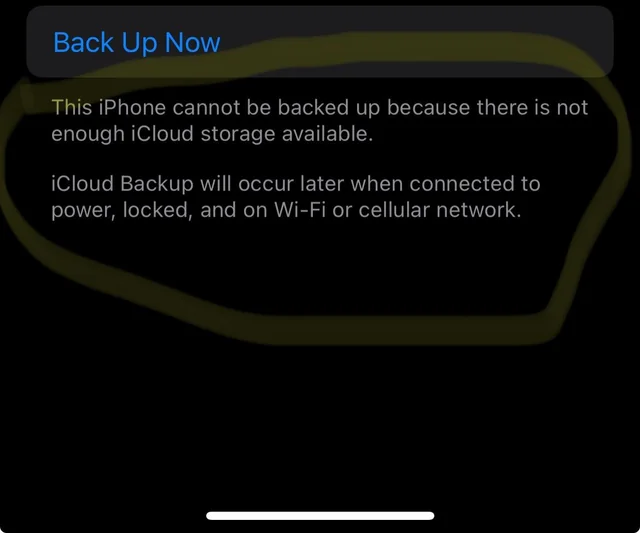
هذا شائع بعد تحرير مساحة عن طريق حذف الصور/الملفات. قد تظل العناصر موجودة في “المحذوفة مؤخرًا” (الصور/الملفات)، وقد تظل النُسخ الاحتياطية القديمة للأجهزة مخزنة في iCloud، أو قد تستخدم فئات كبيرة مثل مرفقات الرسائل أو iCloud Drive أو بيانات التطبيقات مساحة أكبر مما تدرك.
ملاحظة: إذا كان حجم النسخة الاحتياطية التالية أعلى من مساحة iCloud المتاحة لديك، فلا يمكن إكمال النسخ الاحتياطي حتى تحرر مساحة أكبر أو تقلل ما يتم تضمينه أو ترقية iCloud+ أو النسخ الاحتياطي إلى جهاز كمبيوتر.
افعل هذا أولاً حتى لا تحذف أشياء عشوائية. يخبرك هذا إذا كان النسخ الاحتياطي كبيرًا جدًا.
- افتح الإعدادات.
- اضغط على اسم Apple ID الخاص بك > iCloud.
- تحقق من مساحة تخزين iCloud المتاحة.
- افتح iCloud Backup وتحقق من حجم النسخة الاحتياطية التالية (انتظر حتى ينتهي من الحساب).
- إذا كنت لا تراها: iCloud > إدارة مساحة تخزين الحساب (أو إدارة التخزين) > النُسخ الاحتياطية > حدد iPhone الخاص بك.
كيفية اتخاذ القرار:
- إذا كان حجم النسخة الاحتياطية التالية > مساحة التخزين المتاحة ← يجب عليك تحرير مساحة أو تقليل محتوى النسخة الاحتياطية.
- إذا كان حجم النسخة الاحتياطية التالية ≤ مساحة التخزين المتاحة ولكنها لا تزال تفشل ← فمن المحتمل أن تكون هناك مشكلة في تحديث/ذاكرة التخزين المؤقت للتخزين (جرب الإصلاحات أدناه).
1. حذف نسخة iCloud الاحتياطية الموجودة وإعادة إنشائها
يجبر هذا iCloud على إعادة بناء النسخة الاحتياطية ويصلح الحالات التي يستخدم فيها iCloud تقديرًا قديمًا أو إدخال نسخة احتياطية تالفة.
هام: يؤدي هذا إلى حذف نسخة النسخة الاحتياطية في iCloud (نقطة الاستعادة الخاصة بك). لا يؤدي ذلك إلى حذف الصور/التطبيقات من الهاتف. إذا كانت النسخة الاحتياطية مهمة، فقم بإنشاء نسخة احتياطية للكمبيوتر أولاً.
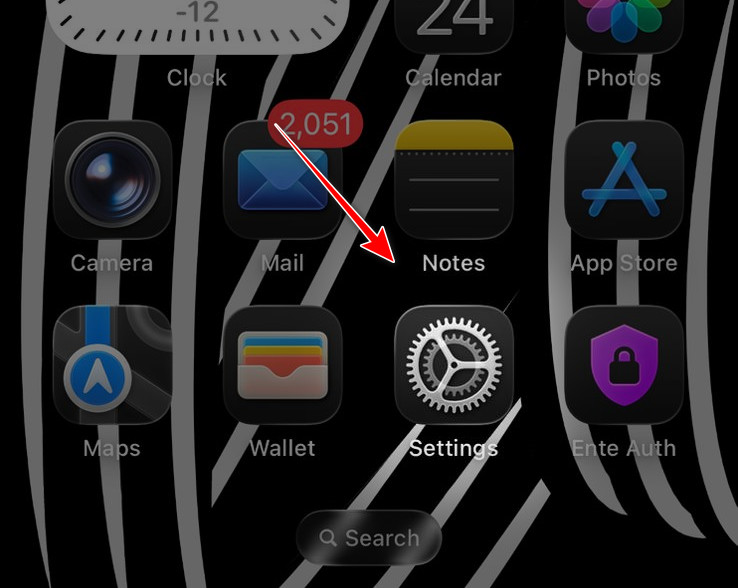
- افتح الإعدادات على جهاز iPhone الخاص بك.

- اضغط على اسم Apple ID الخاص بك > iCloud.

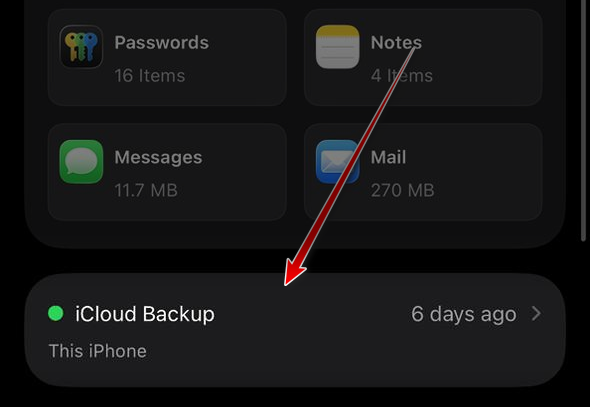
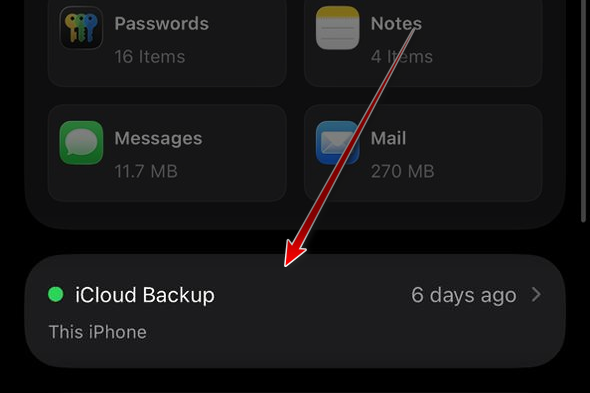
- اضغط على iCloud Backup.

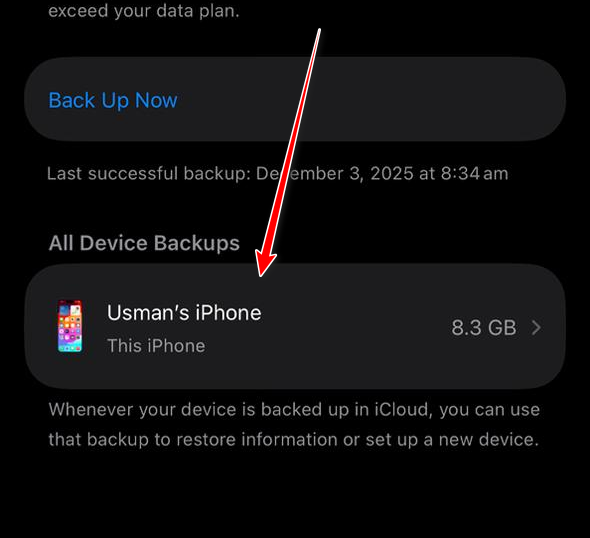
- حدد الجهاز الخاص بك.
 ملاحظة: إذا لم ترَ قائمة الأجهزة، فانتقل إلى iCloud > Manage Account Storage (أو Manage Storage) > Backups > حدد جهازك.
 - اضغط على Turn Off and Delete from iCloud.

- انتظر حتى يختفي، ثم أعد تشغيل iPhone.
- ارجع واضغط على Back Up Now لإنشاء نسخة احتياطية جديدة.
- إذا استمر الفشل، فانتظر 10 دقائق (تحديث التخزين) وحاول مرة أخرى.
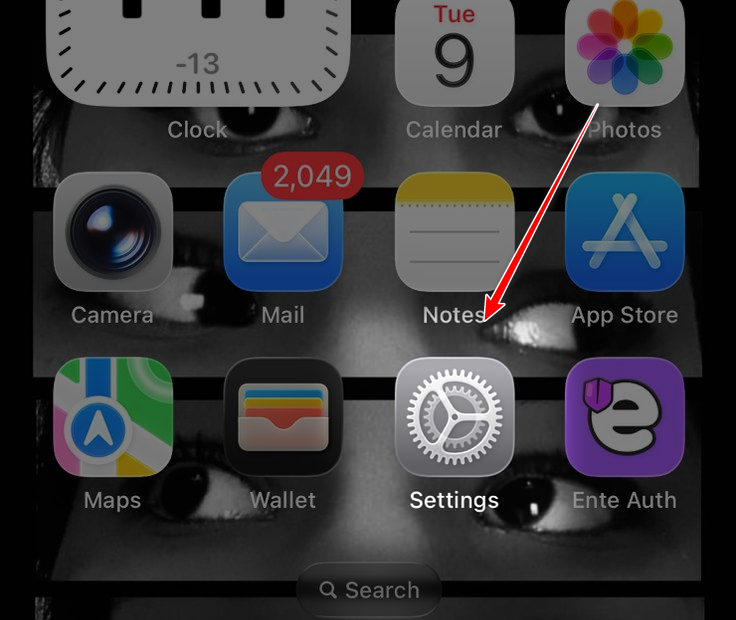
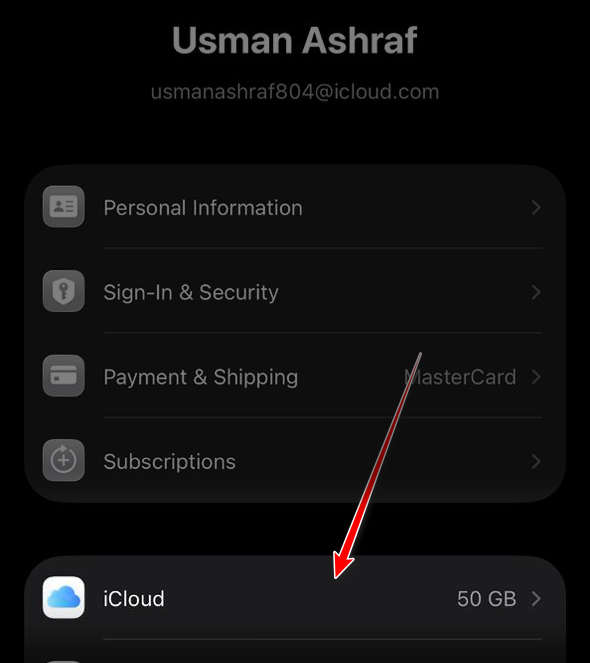
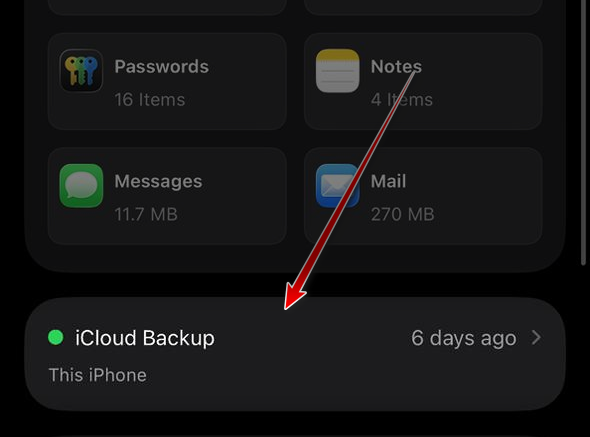
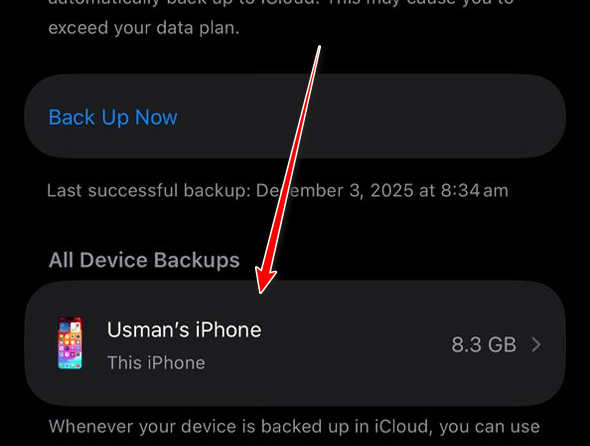 ملاحظة: إذا لم ترَ قائمة الأجهزة، فانتقل إلى iCloud > Manage Account Storage (أو Manage Storage) > Backups > حدد جهازك.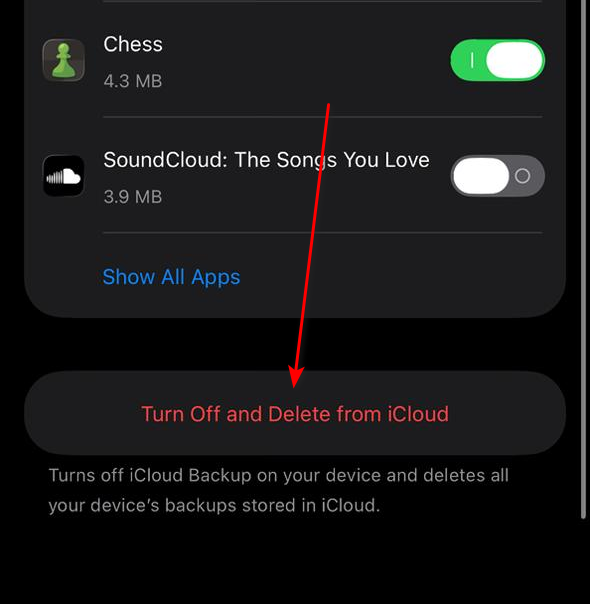
2. إيقاف النسخ الاحتياطي للعناصر غير الضرورية
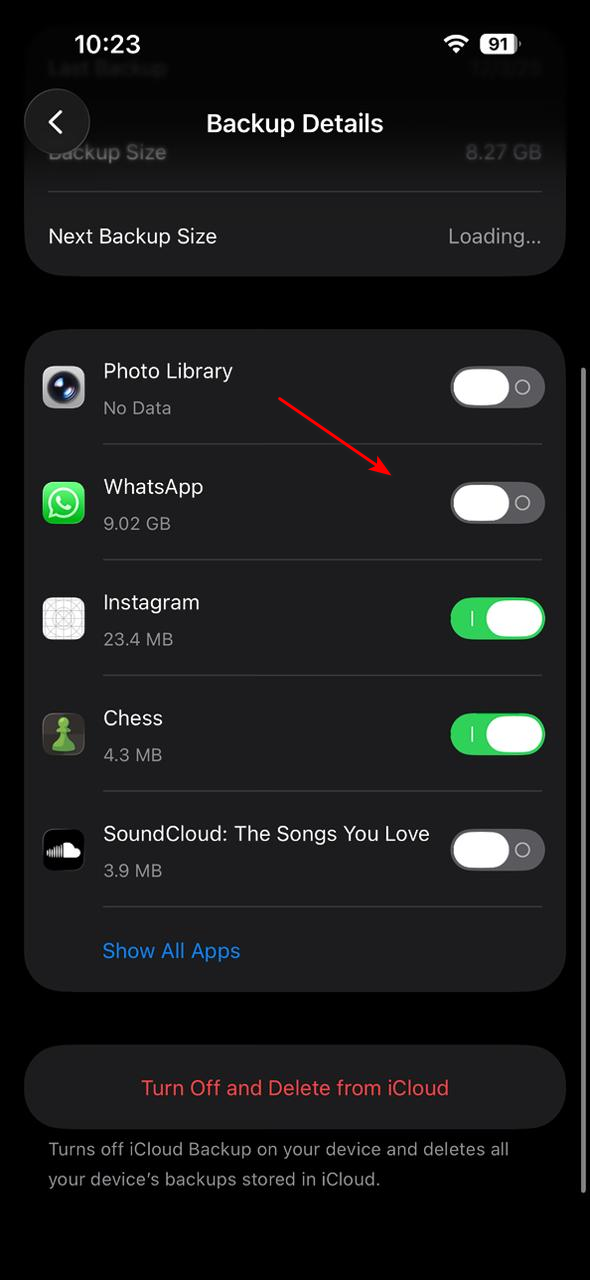
استخدم هذا عندما يكون Next Backup Size كبيرًا جدًا. يمكن أن يؤدي تعطيل النسخ الاحتياطي للتطبيقات الثقيلة إلى تقليل الحجم بسرعة (خاصةً التطبيقات التي تخزن ملفات كبيرة في وضع عدم الاتصال).
- افتح الإعدادات > اضغط على اسم Apple ID الخاص بك.

- اضغط على iCloud.

- اضغط على iCloud Backup.

- حدد الجهاز الخاص بك.

- انتظر حتى يتم تحميل القائمة بالكامل.
- أوقف تشغيل النسخ الاحتياطي للتطبيقات التي لا تحتاج إلى تضمينها (تطبيقات المراسلة الكبيرة، ومحررو الفيديو، ومديرو الملفات، وما إلى ذلك).

- ارجع وتحقق من انخفاض حجم النسخ الاحتياطي التالي.
- اضغط على النسخ الاحتياطي الآن.
3. إفراغ العناصر المحذوفة مؤخرًا في الصور والملفات
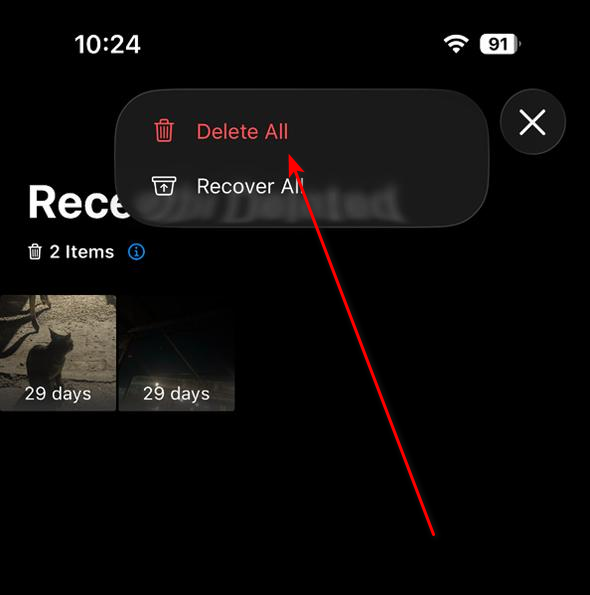
الحذف ليس هو نفسه تحرير المساحة. حتى تقوم بمسح المحذوفة مؤخرًا، قد يستمر iCloud في احتساب هذه البيانات.
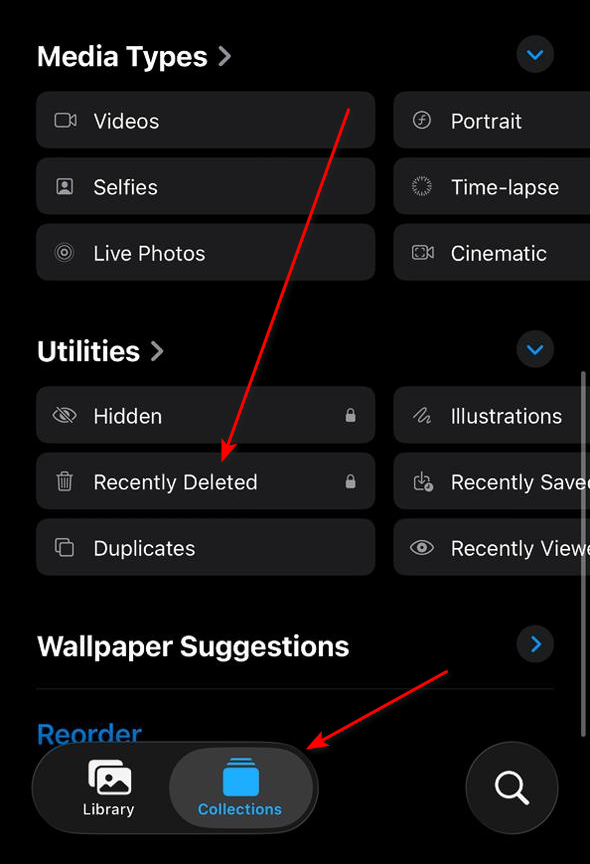
- افتح الصور > انتقل إلى المحذوفة مؤخرًا (غالبًا ما تكون ضمن الأدوات أو الألبومات).
- انقر على المحذوفة مؤخرًا.

- انقر على تحديد > حذف الكل (إذا لم تكن بحاجة إليها).

- افتح Files > Browse > Recently Deleted.
- احذف العناصر الكبيرة نهائيًا.
- انتظر بضع دقائق، ثم حاول Back Up Now.
Comments are closed.