

إذا اكتشف Snapchat نشاطًا غير عادي من جهازك، فسيمنع الجهاز من تسجيل الدخول، وعندما تحاول تسجيل الدخول عبر هذا الجهاز، سيؤدي ذلك إلى محاولات فاشلة متكررة. تحدث المشكلة على جميع المنصات المدعومة من التطبيق، بما في ذلك Android و iOS.
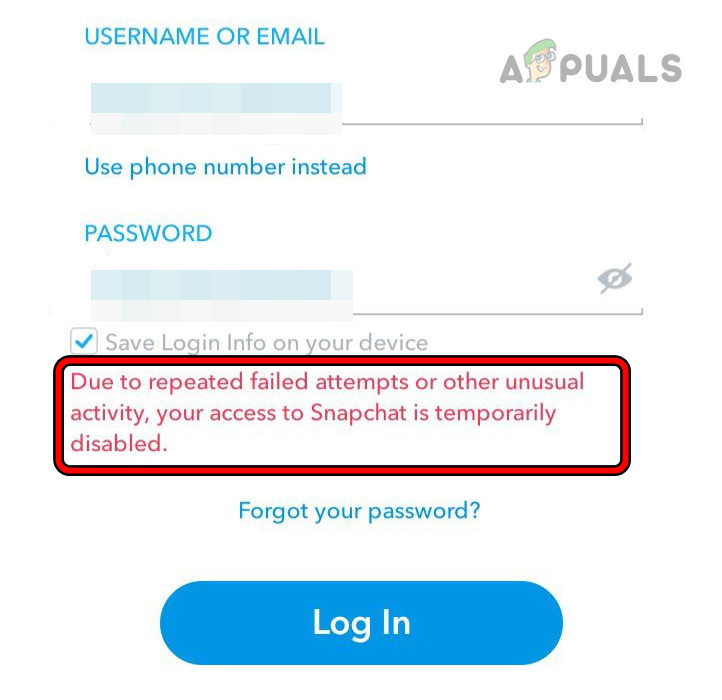
ما الذي يعتبره Snapchat نشاطًا غير عادي بالضبط؟
لضمان أمان الحسابات، يستخدم Snapchat برنامجًا خاصًا للتحقق من الأنشطة غير العادية، مثل:
- تسجيل الدخول من مكان لم تسجل الدخول منه من قبل
- تسجيل الدخول من جهاز مختلف
- محاولة تسجيل الدخول عدة مرات بسرعة كبيرة
إذا رصد Snapchat هذا النوع من النشاط، فقد يقوم بقفل الحساب مؤقتًا للحفاظ على أمانه. بعد ذلك، سيحتاج المستخدم إلى إثبات هويته، ربما عن طريق استلام رمز عبر رسالة نصية أو بريد إلكتروني، أو الإجابة على أسئلة سرية، أو تأكيد تفاصيل الشراء في التطبيق. إن فهم الإجراءات التي قد تؤدي إلى تفعيل هذه الفحوصات الأمنية يمكن أن يساعد الأشخاص على استخدام Snapchat دون التسبب في قفل الحساب عن طريق الخطأ.
اعتمادًا على شدة الكشف، قد تتمكن من حل المشكلة بمجرد إعادة تشغيل هاتفك وجهاز التوجيه (الراوتر). في الحالات الأكثر تعقيدًا، قد تحتاج إلى استخدام تطبيق استنساخ أو إجراء إعادة ضبط المصنع لهاتفك.
1. أعد تشغيل الهاتف وجهاز التوجيه (الراوتر)
إذا صنفت خوادم Snapchat عنوان IP الخاص بالهاتف كمشبوه أو كان التطبيق يفشل في الاستعلام عن الخوادم بشكل صحيح، فقد يتسبب ذلك في مشكلة محاولات تسجيل الدخول الفاشلة المتكررة. لحل هذه المشكلة، أعد تشغيل الهاتف وجهاز التوجيه (الراوتر).
إعادة تشغيل كاملة
- أوقف تشغيل هاتفك وجهاز التوجيه (الراوتر).
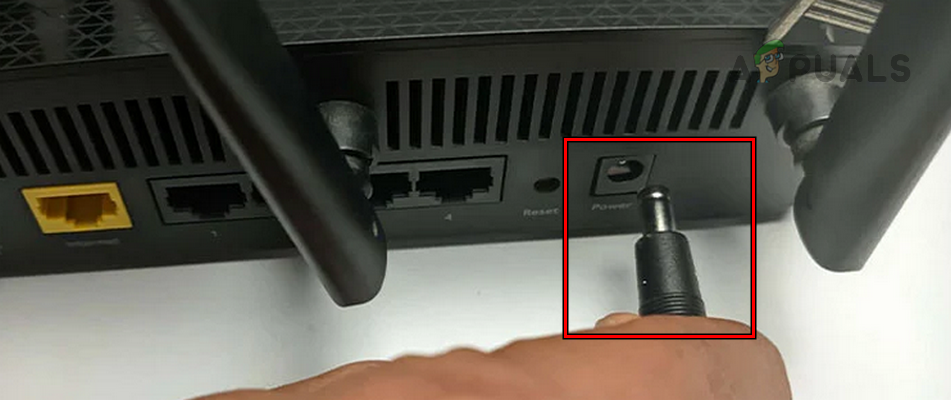
- افصل كابل الطاقة الخاص بالراوتر وانتظر 30 ثانية.

- أعد توصيل كابل الطاقة وقم بتشغيل الراوتر.
- قم بتشغيل الهاتف وتحقق مما إذا كان بإمكانك تسجيل الدخول إلى Snapchat.
إعادة التشغيل بدون بطاقة SIM
- إذا لم ينجح ما سبق، أوقف تشغيل الهاتف وأزل بطاقة SIM من الهاتف.

- شغل الهاتف واتصل بشبكة Wi-Fi.
- افتح Snapchat وتحقق مما إذا تم حل المشكلة.
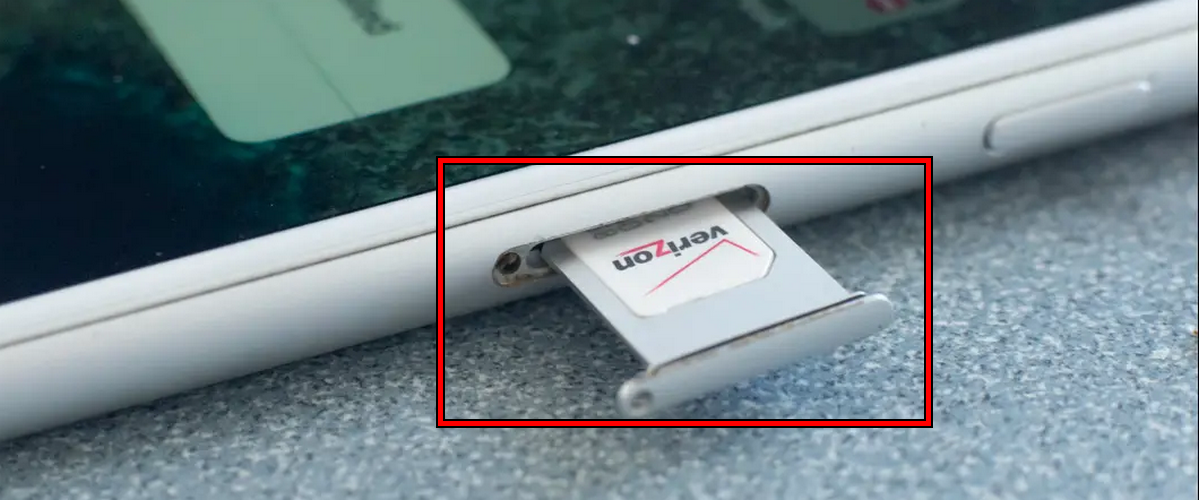
أعد تشغيل هاتفك
- إذا استمرت المشكلة، أوقف تشغيل الهاتف وانتظر بضع ثوانٍ.
- شغل الهاتف وافتح Snapchat. تحقق مما إذا تم حل المشكلة.
2. جرب شبكة أخرى
إذا تم وضع علامة على حركة المرور من شبكتك على أنها مشبوهة من قبل Snapchat، فإن أي طلبات تسجيل دخول ستزيد من هذا الشك، مما يعقد العملية. هنا، قد يؤدي تجربة شبكة أخرى إلى حل المشكلة.
- أعد تشغيل الهاتف وافصله عن الشبكة الحالية.
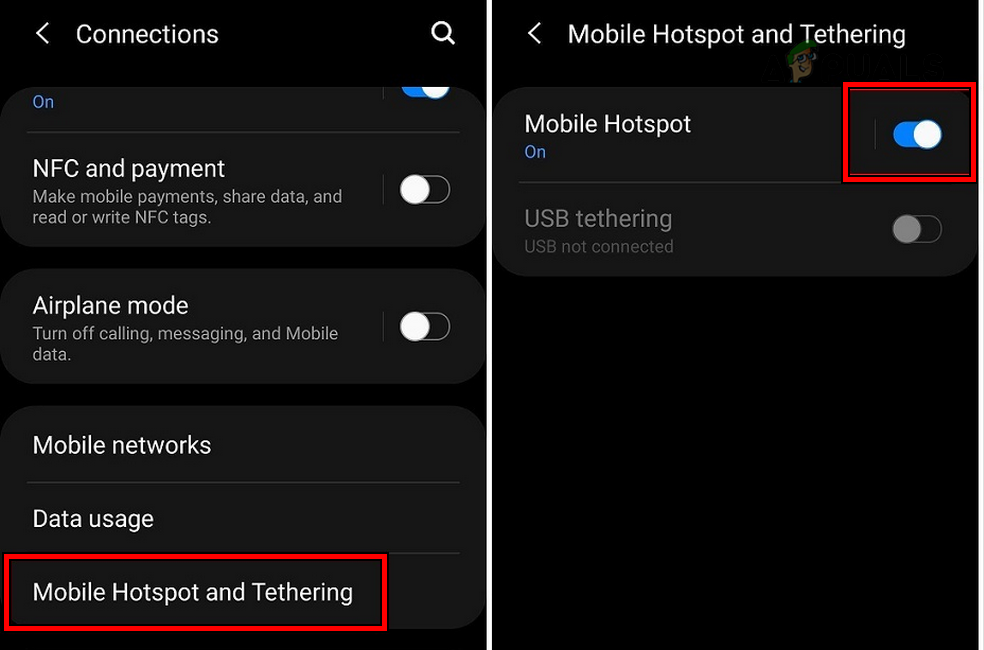
- وصله بشبكة أخرى. إذا كنت تستخدم نقطة اتصال (Hotspot) من هاتف آخر، فتأكد من أنها على شركة اتصالات مختلفة.

- افتح Snapchat وسجل الدخول إليه. تأكد مما إذا تم حل المشكلة.
3. سجل الدخول إلى حساب Snapchat آخر
نظرًا لأن خوادم Snapchat تشتبه في جهازك أو شبكتك فيما يتعلق بحسابك، فإن تسجيل الدخول إلى حساب Snapchat آخر على جهازك قد يزيل أي مشكلات في المصادقة وبالتالي يحل المشكلة.
- أعد تشغيل هاتفك وجهاز التوجيه (الراوتر).
- شغل Snapchat وسجل الدخول إليه باستخدام حساب Snapchat آخر.

- افتح قائمة التطبيق وسجل الخروج.
- سجل الدخول باستخدام الحساب الذي تواجه به المشكلة وتحقق مما إذا تم حلها.
4. استخدم حساب iCloud جديدًا (لأجهزة iPhone فقط)
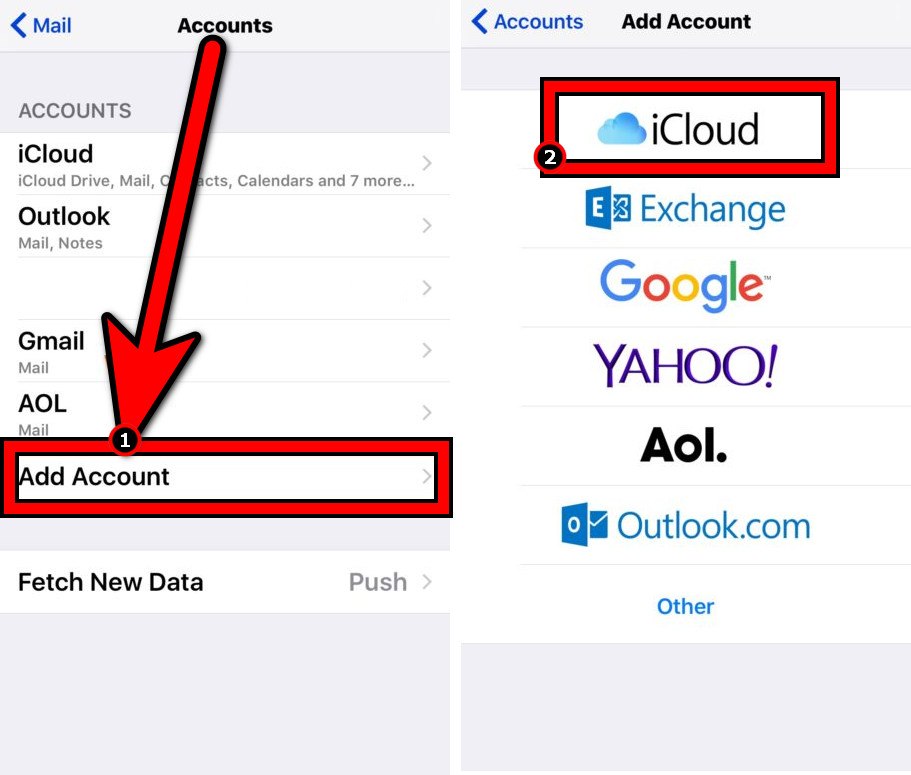
يربط Snapchat إعدادات حظر الجهاز بحساب iCloud الخاص بك، وقد يؤدي استخدام حساب iCloud جديد إلى حل المشكلة.
- افتح إعدادات iPhone وانتقل إلى البريد > الحسابات.
- اضغط على إضافة حساب واختر iCloud.

- سجل الدخول إلى حساب iCloud آخر وأعد تثبيت Snapchat من خلال Apple ID الجديد.
- شغله وتحقق مما إذا تم حل مشكلة Snapchat.
5. مسح ذاكرة التخزين المؤقت والبيانات لتطبيق Snapchat (لأجهزة Android فقط)
إذا أصبحت ذاكرة التخزين المؤقت أو بيانات تطبيق Snapchat تالفة، فقد يتسبب ذلك في إرسال التطبيق طلبات غير صالحة إلى الخوادم، مما يؤدي إلى تكرار محاولات تسجيل الدخول الفاشلة. في هذه الحالة، قد يؤدي مسح ذاكرة التخزين المؤقت والبيانات لتطبيق Snapchat إلى حل المشكلة.
مسح ذاكرة التخزين المؤقت
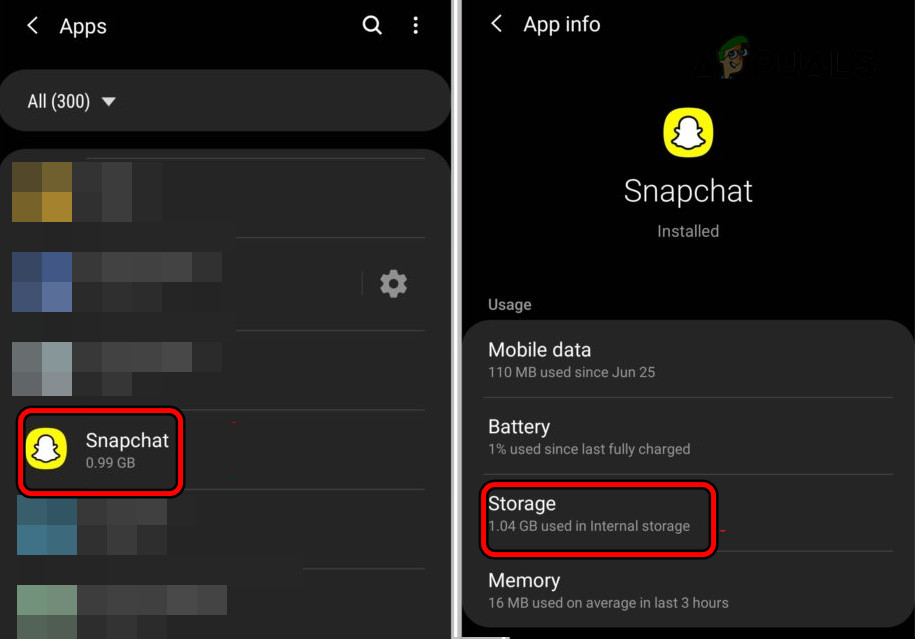
- افتح إعدادات الهاتف وانتقل إلى التطبيقات > Snapchat.
- اضغط على إيقاف إجباري وافتح التخزين.

- امسح ذاكرة التخزين المؤقت للتطبيق وشغل التطبيق. تحقق مما إذا تم حل المشكلة.
مسح البيانات
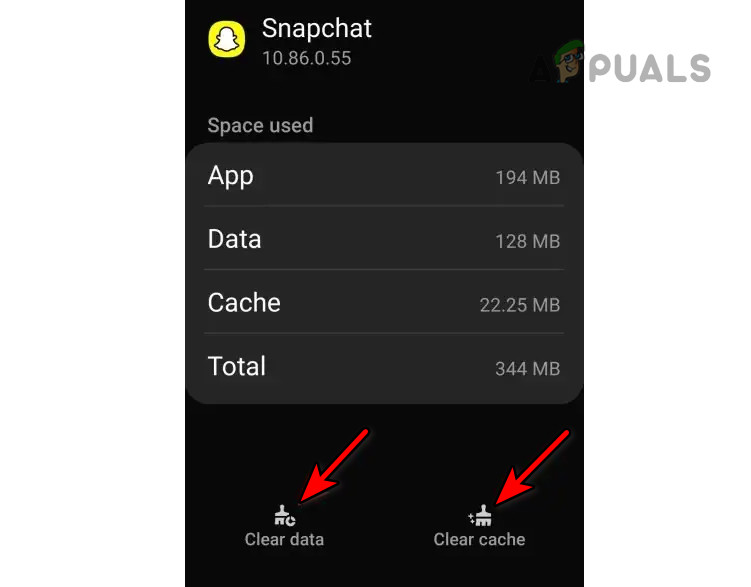
- انتقل إلى إعدادات التخزين لتطبيق Snapchat في إعدادات الهاتف وامسح ذاكرة التخزين المؤقت الخاصة به.
- اضغط على مسح البيانات وأكد الإجراء.

- أعد تشغيل الهاتف والموجه (الراوتر).
- شغل Snapchat وتحقق مما إذا كان يمكنك تسجيل الدخول إلى التطبيق بنجاح.
6. إعادة تثبيت تطبيق Snapchat
إذا كانت المكونات الأساسية لتطبيق Snapchat تالفة، فقد يتم إرسال طلبات العميل إلى خوادم التطبيق بطريقة تجعل الخوادم تعتبرها سلوكًا غير عادي، ومن هنا تنشأ المشكلة. يمكن أن يؤدي إعادة تثبيت تطبيق Snapchat إلى حل هذه المشكلة.
للقيام بذلك على iPhone:
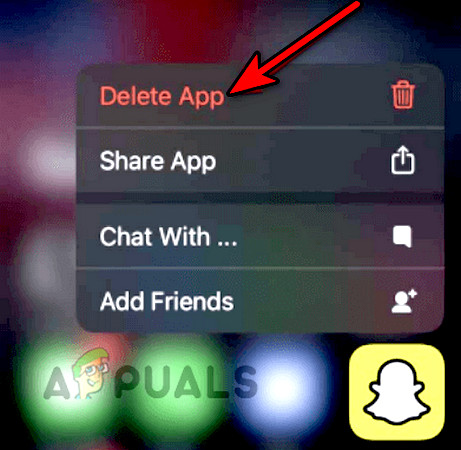
- اضغط مطولاً على أيقونة Snapchat على شاشة الهاتف.
- اختر حذف التطبيق وأكد إزالة التطبيق.

- أعد تثبيت التطبيق وشغله. تحقق مما إذا تم حل المشكلة.
7. استخدام أداة استنساخ التطبيقات (لأجهزة Android فقط)
يمكنك استخدام أداة استنساخ التطبيقات، مثل Parallel Space أو Dual Space، لتجاوز حظر الجهاز الذي يفرضه Snapchat. تذكر أن العديد من هواتف Android لديها قدرة مدمجة على استنساخ التطبيقات، والتي يمكنك استخدامها لحل المشكلة، أو يمكنك تثبيت واحدة من Play Store.
- أزِل تثبيت Snapchat وأعد تشغيل الجهاز.
- ثبّت Snapchat ودون فتحه، ثبّت أداة استنساخ التطبيقات (مثل Parallel Space).

- شغّل أداة الاستنساخ واستنسخ Snapchat.
- استخدم هذا الإصدار المستنسخ لتسجيل الدخول إلى Snapchat وتحقق مما إذا تم حل المشكلة.

8. استخدام متصفح سطح المكتب وجهاز آخر
إذا كانت خوادم Snapchat قد صنفت جهازك على أنه يقوم بنشاط مشبوه، فسترفض طلبات العميل من جهازك بسبب المحاولات الفاشلة المتكررة. في هذه الحالة، قد يؤدي استخدام جهاز آخر لتسجيل الدخول إلى Snapchat إلى حل المشكلة.
استخدام متصفح سطح المكتب
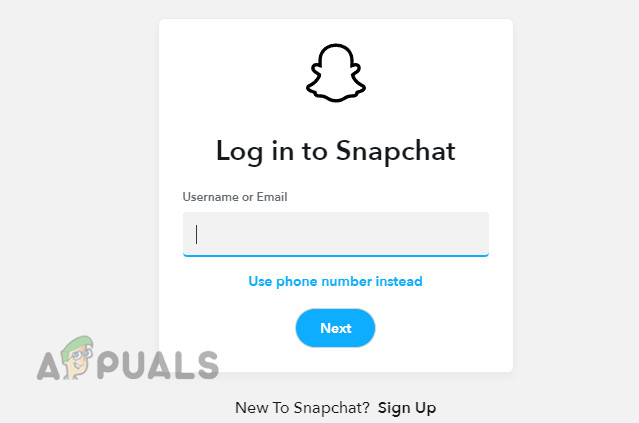
- شغّل متصفح ويب لسطح المكتب وانتقل إلى موقع Snapchat الإلكتروني.
- سجّل الدخول باستخدام بيانات الاعتماد الخاصة بك وبمجرد إلغاء قفل الحساب، شغّل تطبيق Snapchat على هاتفك. تحقق مما إذا كان قد تم رفع الحظر المؤقت عنه.

استخدام جهاز آخر
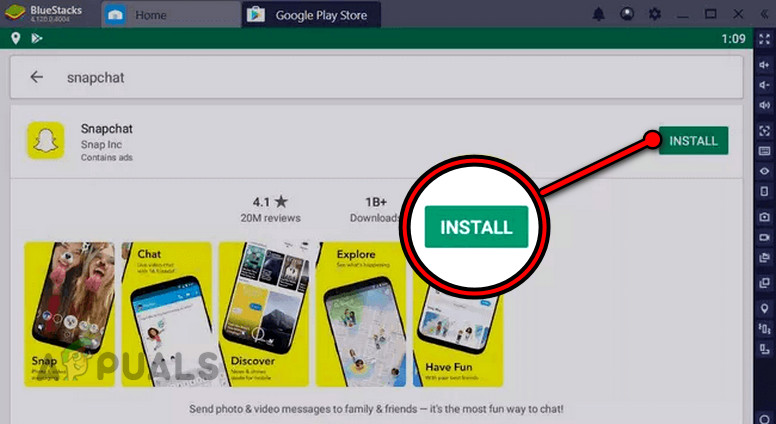
- ثبّت Snapchat على جهاز آخر. يمكنك تثبيته على هاتف احتياطي، أو على هاتف صديق أو فرد من العائلة، أو على محاكي (مثل BlueStacks).

- سجّل الدخول باستخدام بيانات الاعتماد الخاصة بك، وبمجرد تسجيل الدخول، انتظر لمدة 3 أيام.
- سجّل الدخول على الجهاز الذي به المشكلة وتحقق مما إذا تم حل المشكلة.
9. إعادة تعيين كلمة مرور حساب Snapchat
إذا قامت خوادم Snapchat بوضع علامة على حسابك بسبب محاولات تسجيل دخول غير معتادة، فستحظر الوصول إليه لحماية حسابك. في هذه الحالة، قد يؤدي إعادة تعيين كلمة مرور حساب Snapchat إلى حل المشكلة حيث سيتم استخدام موارد مصرح بها لإعادة تعيين كلمة المرور.
جرب الطريقة التالية:
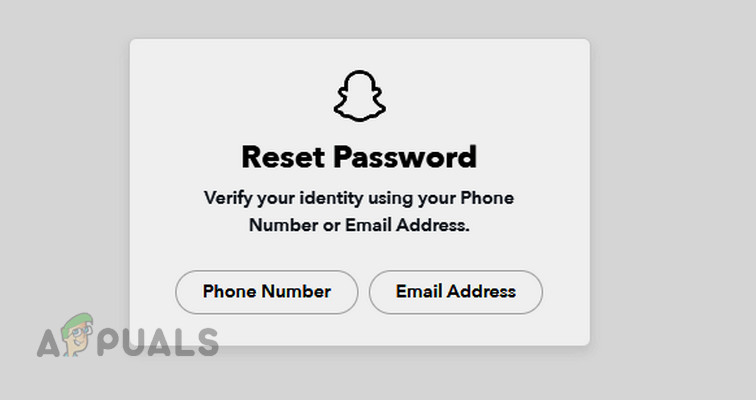
- افتح متصفح ويب على سطح المكتب وانتقل إلى صفحة إعادة تعيين كلمة المرور لموقع Snapchat الإلكتروني.
- استخدم خيار رقم الهاتف لإعادة تعيين كلمة المرور ثم قم بتغييرها.

- افتح Snapchat واستخدم كلمة المرور الجديدة لتسجيل الدخول إلى التطبيق. تأكد مما إذا تم حل المشكلة.
- إذا لم يتم حل المشكلة، انتقل إلى رابط إعادة تعيين كلمة المرور لإعادة تعيينها مرة أخرى، ولكن هذه المرة استخدم خيار البريد الإلكتروني.
- سجل الدخول إلى موقع Snapchat الإلكتروني باستخدام خيار البريد الإلكتروني وتأكد من أن البريد الإلكتروني مرتبط برقم الهاتف.
إذا لم تنجح هذه الخطوات، انتظر لمدة 24 ساعة ثم أعد تعيين كلمة المرور مرة أخرى.
10. إعادة ضبط الهاتف إلى إعدادات المصنع الافتراضية
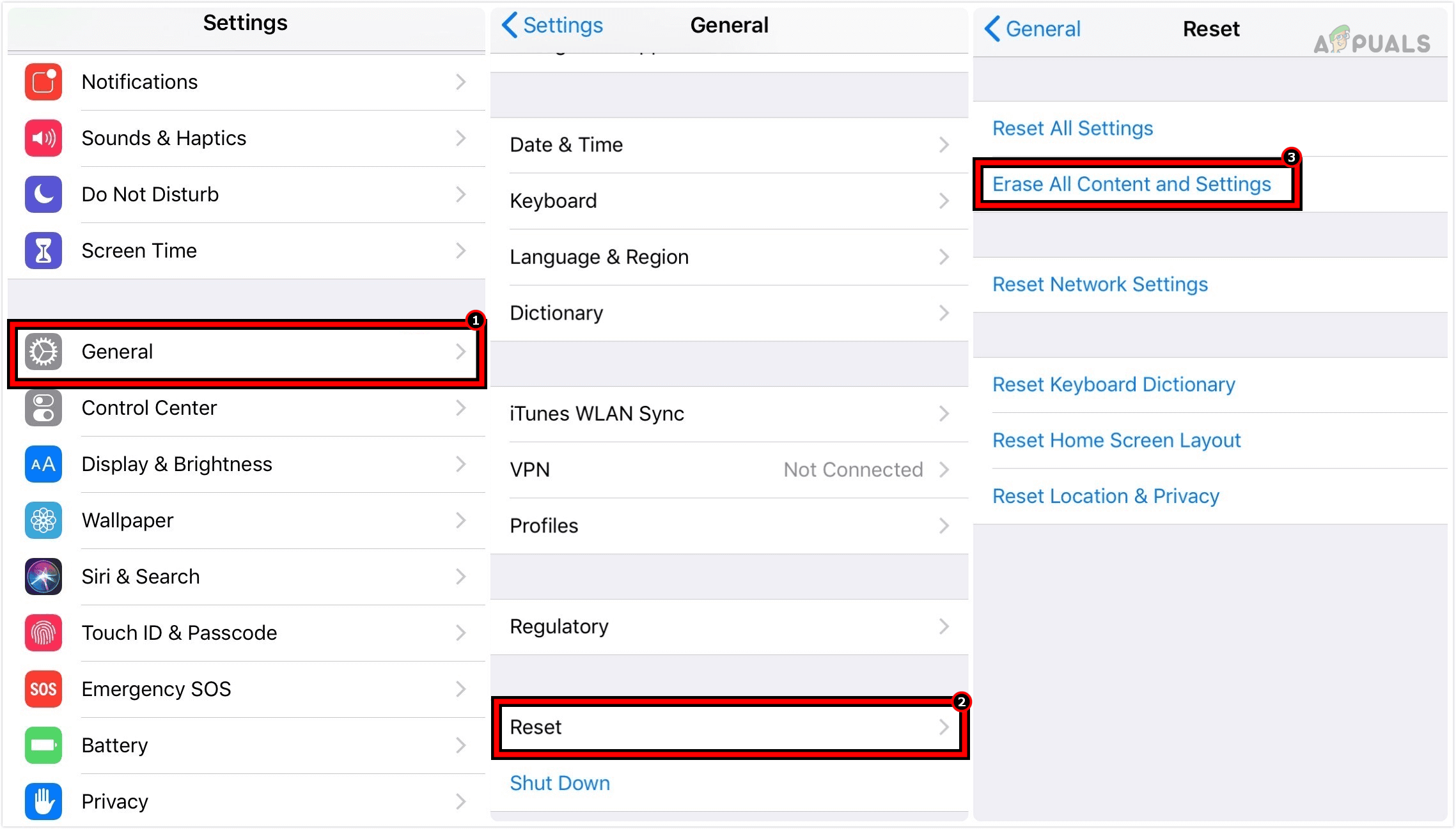
إذا واجهت محاولات فاشلة متكررة على Snapchat بسبب حظر الجهاز، فقد تسمح لك إعادة ضبط الهاتف إلى إعدادات المصنع الافتراضية بتسجيل الدخول إلى Snapchat إذا كان الحظر يعتمد على البرمجيات.
قبل إعادة الضبط، تأكد من عمل نسخة احتياطية للبيانات الموجودة على الهاتف.
- افتح إعدادات iPhone وانتقل إلى عام > إعادة تعيين > مسح كل المحتويات والإعدادات.

- أكد إعادة تعيين iPhone وانتظر حتى تكتمل العملية.
- قم بإعداد iPhone الخاص بك حسب متطلباتك، ولكن تأكد من عدم الاستعادة من نسخة احتياطية أو من حساب iCloud القديم. استخدم حساب iCloud مختلفًا عن الحساب الذي استخدمته سابقًا.
- قم بتثبيت وتشغيل Snapchat، ونأمل أن تتمكن من تسجيل الدخول إلى Snapchat.
إذا استمرت المشكلة، قد تجد اقتراحات على الإنترنت لتثبيت إصدار أقدم من Snapchat واستخدامه لتسجيل الدخول، ولكننا ننصح بشدة بعدم القيام بذلك. من الأفضل التواصل مع دعم Snapchat.
Comments are closed.