

يظهر هذا الخطأ غالبًا بسبب برامج التشغيل غير المتوافقة، وتداخل أي برنامج تابع لجهة خارجية، وملف سجل (Registry) تم تكوينه بشكل خاطئ. هذه بعض الأسباب الشائعة التي يمكن أن تساهم في حدوث هذا الخطأ. يظهر خطأ Ryzen Master Driver Not Installed عند محاولة فتح AMD Ryzen Master.
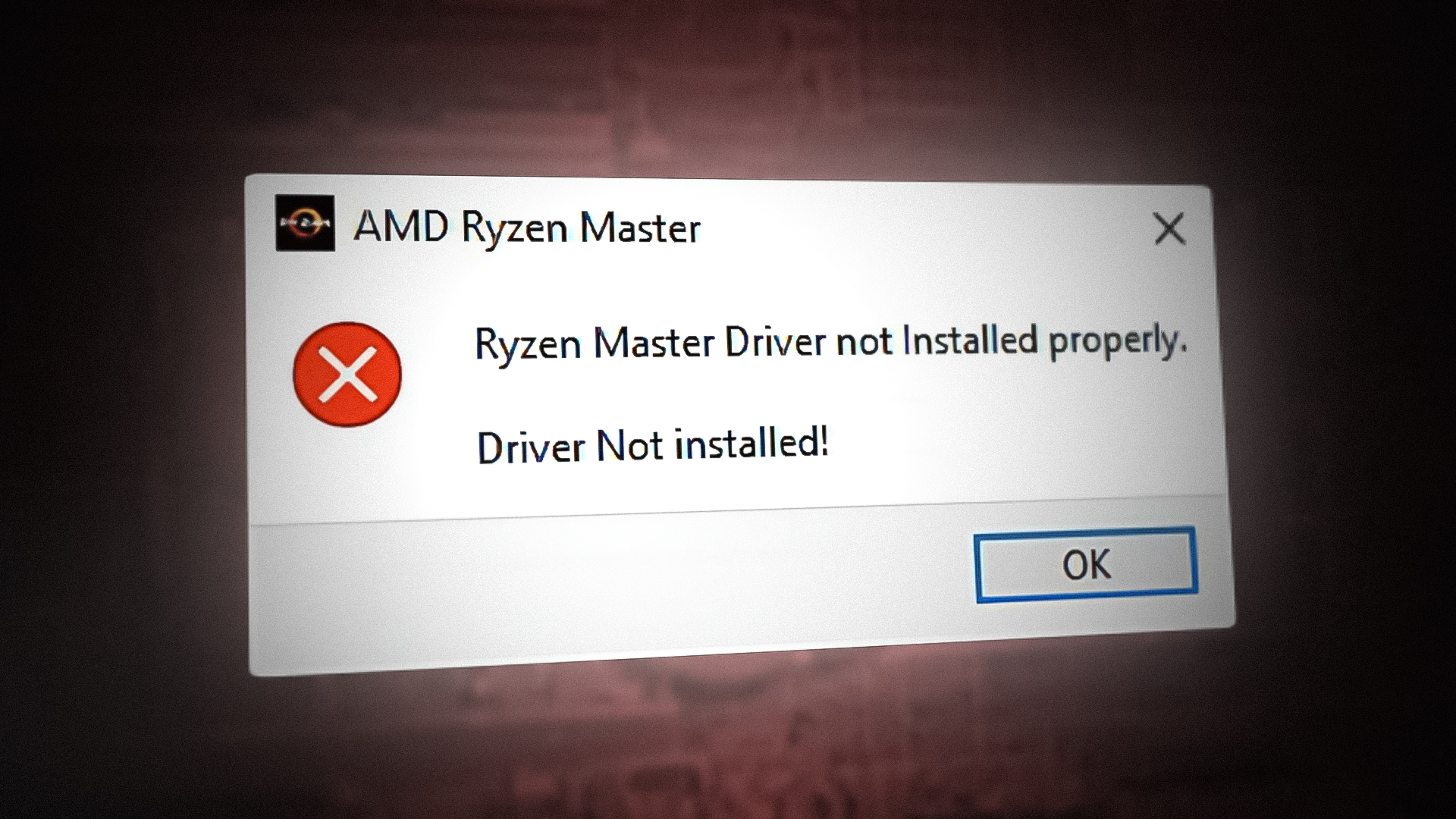
وفقًا للبحث، قد تكون هناك العديد من الأسباب التي يمكن اعتبارها عوامل رئيسية في التسبب في هذا الخطأ. فيما يلي قمنا بتحديد بعض الأسباب الرئيسية:-
- تعارض الخدمات- قد يكون السبب الرئيسي لهذا الخطأ هو تعارض البرامج، والذي قد يحدث في معظم الأحيان كلما واجهنا هذا النوع من الأخطاء.
- برنامج تشغيل الشرائح غير المتوافق- يمكن أن يكون برنامج تشغيل الشرائح (Chipset Driver) غير المتوافق هو السبب الرئيسي حيث يشير الخطأ إلى Ryzen Master Driver Not Installed Properly. لتجنب ذلك، يجب عليك تثبيت برنامج تشغيل متوافق لمعالج Ryzen الخاص بك.
- ملف سجل (Registry) سيء التكوين- وفقًا للمستخدمين المتأثرين، يمكن أن تساهم ملفات السجل سيئة التكوين وملفات النظام التالفة في التسبب في هذا الخطأ.
- تداخل برامج مكافحة الفيروسات التابعة لجهات خارجية- كما اتضح، يمكن أن يتسبب تداخل برامج مكافحة الفيروسات التابعة لجهات خارجية في هذا الخطأ لأن برامج مكافحة الفيروسات لديها الصلاحية الكاملة لحظر أي نوع من البرامج وبرامج التشغيل.
بعد معرفة العوامل الرئيسية التي تساهم في ظهور هذا الخطأ، دعنا الآن نلقي نظرة على الحلول المحتملة.
1. أعد تثبيت AMD Ryzen Master
قد ينشأ الخطأ بسبب التثبيت غير الصحيح أو التالف لـ AMD Ryzen Master. لإصلاح ذلك، سيتعين عليك إعادة تثبيت AMD Ryzen Master حيث يمكن لهذا الحل أن يصحح الخطأ.
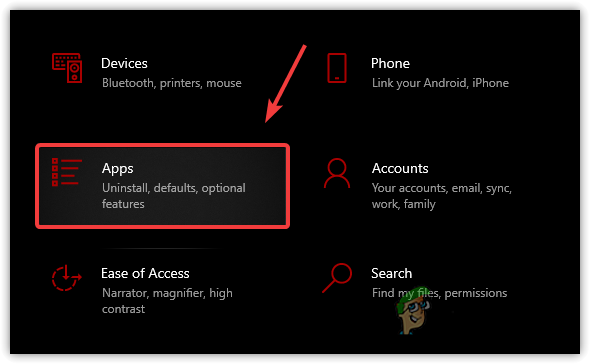
- لإعادة تثبيت AMD Ryzen Master، افتح الإعدادات بالضغط على Win + I على لوحة المفاتيح
- انتقل إلى التطبيقات والميزات

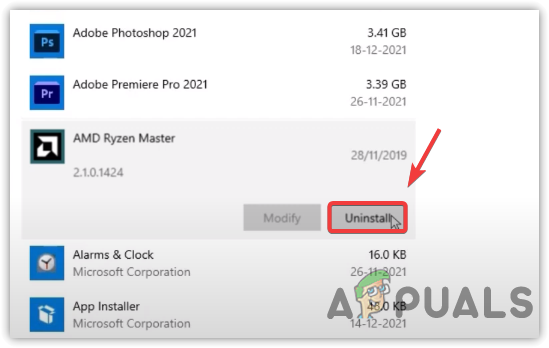
- ابحث عن AMD Ryzen Master وانقر عليه
- ثم، انقر على إلغاء التثبيت

- انقر مرة أخرى على إلغاء التثبيت لتأكيد الإجراء
- بمجرد الانتهاء، قم بتنزيل AMD Ryzen Master من المصدر الرسمي.
2. تعديل ملف السجل (Registry File)
إذا استمر الخطأ، فإن حلاً آخر هو تعديل قيمة السجل. وفقًا للمستخدمين المتأثرين، فإن حذف مجلد AMDRyzenMasterDriverV13 أو تعديل قيمة السجل يحل الخطأ.
قبل إجراء أي تغييرات على محرر السجل، نوصي بأخذ نسخة احتياطية كاملة من السجل للتمكن من التراجع عن التغييرات إذا حدث خطأ ما. اتبع التعليمات لتعديل ملف السجل:-
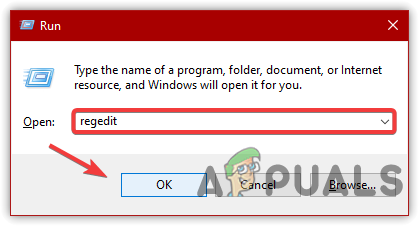
- انقر على قائمة ابدأ واكتب regedit
- اضغط على Enter للانتقال إلى السجل

- انقر على نعم عندما يطالبك Windows بالتحكم في حساب المستخدم (UAC)
- انتقل إلى المسار التالي
ComputerHKEY_LOCAL_MACHINESYSTEMControlSet001Services
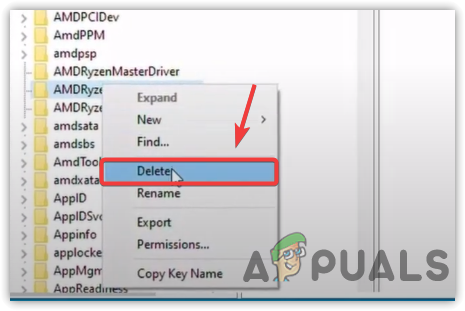
- ابحث عن المجلد المسمى AMDRyzenMasterDriverV13 وانقر عليه بزر الفأرة الأيمن
- حدد حذف لحذف المجلد نهائيًا

- انقر فوق نعم عندما يطلب Windows صلاحيات المسؤول
- الآن، انتقل مرة أخرى إلى المسار التالي
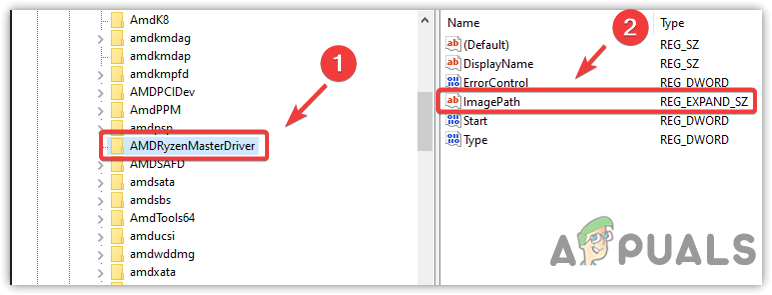
ComputerHKEY_LOCAL_MACHINESYSTEMControlSet001ServicesAMDRyzenMasterDriver
- في الجزء الأيمن، انقر نقرًا مزدوجًا على ImagePath

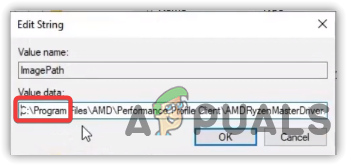
- أزل هذا ?? من بيانات القيمة
- ثم، انقر فوق موافق وأعد تشغيل جهاز الكمبيوتر الخاص بك

- بعد إعادة التشغيل، قم بتشغيل AMD Ryzen Master وتحقق مما إذا كان الخطأ Ryzen Master Driver Not Installed لا يزال موجودًا.
3. إجراء تمهيد نظيف
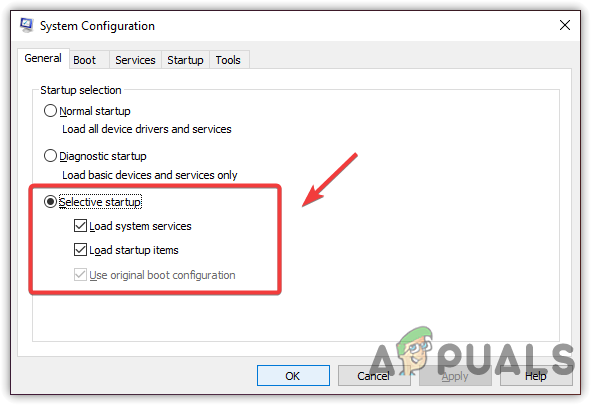
يظهر خطأ Ryzen Master Driver Not Installed أحيانًا بسبب تعارض البرامج. بمعنى آخر، يمكن لبعض الخدمات والبرامج أن تتداخل مع تطبيق Ryzen Master وتسبب الأخطاء. لإصلاح ذلك، لدينا خيار التمهيد النظيف الذي يعطل تحميل التطبيقات عند بدء التشغيل جنبًا إلى جنب مع خدمات Microsoft. إذا أصلح التمهيد النظيف الخطأ، فإن برنامجًا أو خدمة ما كانت تسببه. قم إما بتمكين الخدمات واحدة تلو الأخرى لتشخيص البرنامج الذي كان يسبب الخطأ، أو استخدم جهاز الكمبيوتر الخاص بك مع بدء التشغيل الانتقائي الذي يحمل الحد الأدنى من برامج التشغيل والخدمات.
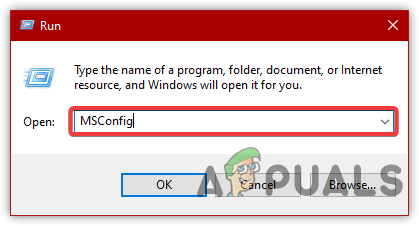
- لإجراء تمهيد نظيف، افتح برنامج التشغيل بالضغط على مفتاحي Win + R في نفس الوقت
- اكتب MSConfig وانقر على موافق
- ستظهر نافذة، اختر بدء التشغيل الانتقائي وانتقل إلى علامة التبويب الخدمات

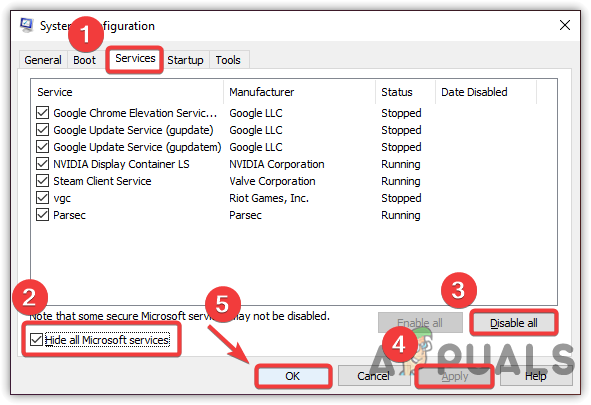
- انقر على إخفاء كافة خدمات Microsoft ثم انقر على تعطيل الكل
- انقر على تطبيق ثم انقر على موافق
- سيطلب منك النظام إعادة التشغيل، أعد تشغيل جهاز الكمبيوتر لتطبيق التغييرات
- بمجرد الانتهاء، شغّل AMD Ryzen Master وتحقق مما إذا تم إصلاح الخطأ.
4. تنزيل أحدث برنامج تشغيل لشرائح AMD
يساهم برنامج تشغيل الشرائح غير المتوافق أيضًا في ظهور هذا الخطأ. إذا قمت بتثبيت برنامج التشغيل من مصدر خارجي أو كان برنامج التشغيل الذي لديك غير متوافق مع معالج Ryzen، فستواجه هذا الخطأ في كلتا الحالتين. لذلك، لإصلاح هذا، يمكنك تنزيل أحدث برنامج تشغيل للشرائح من الموقع الرسمي.
5. تعطيل أي برنامج مكافحة فيروسات تابع لجهة خارجية
إذا لم ينجح أي من الحلول، يمكنك محاولة تعطيل برنامج مكافحة الفيروسات التابع لجهة خارجية والذي قد يتعارض مع تطبيق Ryzen. يمكن لبرامج مكافحة الفيروسات التابعة لجهات خارجية ومدافع Windows حظر التطبيقات في أي وقت، مما قد يتسبب في هذا الخطأ. على الرغم من أن برامج مكافحة الفيروسات مهمة لأمن الكمبيوتر، إلا أنها قد تحذف ملفات التطبيقات التي تعمل في الخلفية. ولهذا السبب قد يتأثر AMD Ryzen Master. إذا لم يؤدِ تعطيل برنامج مكافحة الفيروسات إلى إصلاح الخطأ، فإما أن تحاول إعادة تثبيت AMD Ryzen Master أو تعطيل جدار حماية Windows.
ملاحظة: تأكد من تعطيل Windows Defender أو برنامج مكافحة الفيروسات التابع لجهة خارجية قبل تثبيت AMD Ryzen Master.
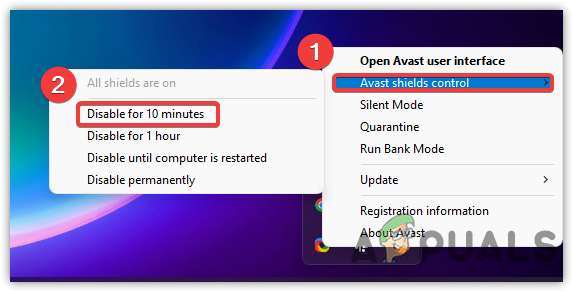
- لتعطيل برنامج مكافحة الفيروسات التابع لجهة خارجية، انقر على أيقونة السهم للأعلى من الزاوية السفلية اليمنى لتوسيع علبة النظام.
- انقر بزر الماوس الأيمن على برنامج مكافحة الفيروسات التابع لجهة خارجية، ثم مرر مؤشر الماوس فوق Avast Shields Control.
- انقر على تعطيل لمدة 10 دقائق

- بمجرد تعطيل برنامج مكافحة الفيروسات، قم بتشغيل AMD Ryzen Master وتحقق مما إذا تم إصلاح الخطأ.
Comments are closed.