

قد يتم حظر الوصول إلى بعض المواقع الإلكترونية فجأة، مما يظهر الخطأ: “تم رفض الوصول. ليس لديك إذن للوصول إلى هذا الخادم” مصحوبًا برقم مرجعي. تُسمى هذه الرسالة خطأ HTTP 403 Forbidden، مما يعني أن الخادم يفهم طلبك ولكنه لن يسمح به.

السبب الأكثر شيوعًا هو أن الموقع قد حظر عنوان IP الخاص بك، غالبًا بسبب قيود إقليمية أو إعدادات أمان على خادمه. تشمل الأسباب الأخرى مشكلات في متصفحك، مثل معلومات المتصفح غير المتطابقة، أو ملفات تعريف الارتباط (الكوكيز) القديمة أو التالفة، أو المشكلات الناتجة عن استخدام شبكة افتراضية خاصة (VPN) أو خدمة وكيل (Proxy).
في هذه المقالة، سنناقش طرقًا مختلفة لحل هذا الخطأ.
1. تحقق مما إذا كان الموقع معطلاً للجميع.
عندما يحدث هذا الخطأ في موقع إلكتروني معين، يجب أن تكون خطوتك الأولى هي تحديد ما إذا كانت المشكلة من جانبك أم من جانب الموقع نفسه. يمكن القيام بذلك عن طريق زيارة خدمة مثل Downdetector والبحث عن الموقع المتأثر.
إذا أظهر Downdetector تقارير واسعة النطاق عن انقطاعات، فمن المحتمل أن تكون المشكلة ناتجة عن مشكلات فنية خاصة بالموقع، وليس أي شيء على جهازك أو شبكتك. في هذه الحالة، الانتظار حتى يقوم مسؤولو الموقع بحل الانقطاع هو الحل الوحيد.

إذا لم تكن هناك تقارير حالية عن توقف الخدمة، فمن المحتمل أن تكون المشكلة ناتجة عن نظامك أو اتصالك. في هذه الحالة، تابع خطوات استكشاف الأخطاء وإصلاحها أدناه لمعالجة الخطأ.
2. تعطيل خادم وكيل الشبكة المحلية (LAN Proxy Server) (إذا كان مطبقًا).
يمكن أن يتسبب إعداد خادم وكيل الشبكة المحلية (LAN Proxy Server) النشط على جهاز الكمبيوتر الخاص بك في حدوث هذا الخطأ بشكل متكرر. يعمل خادم الوكيل كبوابة بين جهاز الكمبيوتر الخاص بك والإنترنت، حيث يتحكم في حركة مرور الإنترنت ويضيف طبقة أمان – على غرار شبكة VPN، ولكن بوظائف مختلفة.
ومع ذلك، في بعض الأحيان، تقوم خوادم الوكيل بحظر الوصول إلى عناوين URL أو عناوين IP معينة، مما يؤدي إلى أخطاء في الاتصال مثل تلك التي تواجهها. غالبًا ما يؤدي تعطيل خادم وكيل الشبكة المحلية إلى استعادة الوصول الصحيح.
- اضغط على مفتاح Windows + R لفتح مربع حوار التشغيل.
- اكتب inetcpl.cpl ثم اضغط على Enter.

- حدد علامة التبويب الاتصالات.
- انقر على زر “إعدادات الشبكة المحلية” في الزاوية السفلية اليمنى.

- ألغِ تحديد الخيار “استخدام خادم وكيل لشبكتك المحلية.”
- انقر على موافق.
- انقر على تطبيق لحفظ التغييرات.


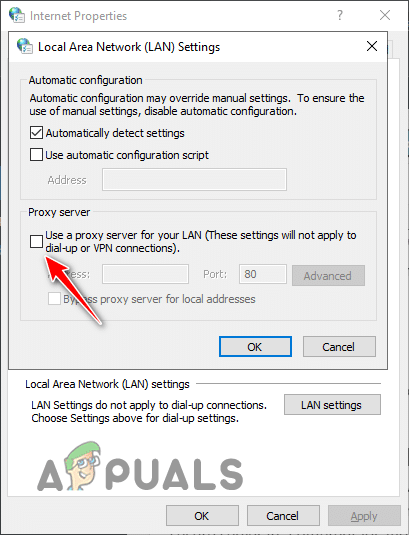
بعد تعطيل خادم وكيل الشبكة المحلية (LAN)، أعد تشغيل متصفحك وحاول الوصول إلى الموقع الإلكتروني مرة أخرى.
3. تعطيل الشبكة الافتراضية الخاصة (VPN) (إذا كانت مطبقة).
تحمي الشبكة الافتراضية الخاصة (VPN) بياناتك عن طريق تشفير اتصالك بالإنترنت وإعادة توجيه حركة مرورك عبر موقع آخر. يوفر هذا خصوصية ويمكن أن يسمح بالوصول إلى المحتوى المحظور جغرافيًا عن طريق تعيين عنوان IP جديد لك.
في بعض الأحيان، قد يتم تحديد عنوان IP الذي توفره شبكة VPN الخاصة بك على أنه مشبوه من قبل بعض المواقع الإلكترونية، مما يؤدي إلى حظر الوصول.
لحل هذه المشكلة، عطّل برنامج VPN الخاص بك مؤقتًا وتحقق مما إذا أصبح الموقع الإلكتروني قابلاً للوصول. إذا أدى تعطيل VPN إلى حل الخطأ، يمكنك أن تكون واثقًا من أن VPN كانت مصدر المشكلة. إذا استمر الخطأ، يمكنك إعادة تنشيط VPN الخاص بك؛ فهو ليس السبب.
4. جرب متصفحًا مختلفًا.
قد تؤدي المشكلات المتعلقة بمتصفح الويب الحالي لديك، مثل ذاكرة التخزين المؤقت التالفة أو الامتدادات المتعارضة، إلى أخطاء في الوصول إلى المواقع الإلكترونية. يمكن أن تمنعك هذه المشكلات من الاتصال بمواقع معينة.
لتحديد ما إذا كان متصفحك هو السبب، ثبّت متصفحًا بديلاً وحاول الوصول إلى نفس الموقع الإلكتروني. استخدم تثبيتًا جديدًا بدون أي امتدادات أو بيانات مستوردة.
إذا تم تحميل الموقع الإلكتروني بنجاح، فإن المشكلة تكمن في متصفحك الأصلي. يجب عليك بعد ذلك متابعة استكشاف أخطاء هذا المتصفح وإصلاحها عن طريق مسح ذاكرة التخزين المؤقت، أو تعطيل الامتدادات، أو إعادة تعيينه، كما هو مفصل أدناه.
5. مسح ذاكرة التخزين المؤقت للمتصفح.
ابدأ بـ مسح ذاكرة التخزين المؤقت لمتصفحك. تخزن ذاكرة التخزين المؤقت (الكاش) إصدارات مؤقتة من صفحات الويب والصور والمحتوى، مما يسمح للمتصفحات بتحميل المواقع بشكل أسرع عند الزيارات المتكررة. ومع ذلك، إذا كانت ذاكرة التخزين المؤقت كبيرة جدًا أو أصبحت تالفة، فقد تعيق الوصول إلى الموقع الإلكتروني.
يمكن أن يؤدي مسح ذاكرة التخزين المؤقت بانتظام إلى حل مجموعة واسعة من أخطاء الاتصال. بالنسبة للأخطاء التي تؤثر على موقع إلكتروني واحد فقط، يسمح لك Google Chrome و Mozilla Firefox بـ مسح ذاكرة التخزين المؤقت والبيانات لهذا الموقع المحدد.
5.1. لـ Chrome
- افتح Chrome وانقر على النقاط الثلاث في الزاوية العلوية اليمنى.
- اختر الإعدادات.

- انتقل إلى قسم الخصوصية والأمان.
- انقر على “إعدادات المواقع”.

- مرر لأسفل إلى قسم المحتوى وانقر على “ملفات تعريف الارتباط وبيانات المواقع”.

- انقر على “عرض جميع بيانات المواقع والأذونات”.

- ابحث عن الموقع الإلكتروني الذي يسبب الخطأ.
- انقر على أيقونة سلة المهملات لحذف ذاكرة التخزين المؤقت وملفات تعريف الارتباط لهذا الموقع.


5.2. لمتصفح Mozilla Firefox:
- افتح Firefox واضغط على Ctrl + H للوصول إلى السجل.
- ابحث عن الموقع باستخدام شريط البحث.
- انقر بزر الماوس الأيمن على الموقع الإلكتروني واختر “نسيان هذا الموقع” لمسح بياناته.


6. تعطيل إضافات المتصفح.
يمكن أن تتداخل إضافات المتصفح أحيانًا مع وظائف الموقع الإلكتروني أو إعدادات الأمان، مما يؤدي إلى تعارضات تمنع الوصول المشروع. يساعد تعطيل الإضافات في تحديد ما إذا كانت إحداها هي سبب المشكلة.
- افتح قائمة المتصفح (النقاط الثلاث في الزاوية العلوية اليمنى).
- انتقل إلى الإعدادات.
- اختر “الإضافات” من القائمة اليسرى.

- أوقف تشغيل جميع مفاتيح تبديل الإضافات.


أعد تحميل الموقع الإلكتروني الذي يواجه مشكلة. إذا تم استعادة الوصول، فستعرف أن إحدى الإضافات كانت هي المسؤولة. يمكنك تمكين الإضافات واحدة تلو الأخرى لتحديد أي منها يسبب الخطأ.
6. إعادة تعيين المتصفح
إذا لم يؤدِ مسح ذاكرة التخزين المؤقت وتعطيل الإضافات إلى حل المشكلة، فإن استعادة متصفحك إلى إعداداته الافتراضية يمكن أن يزيل المشكلات المستمرة غالبًا. تزيل هذه العملية أي إعدادات ضارة أو بيانات متبقية أو تكوينات إشكالية.
من المهم ملاحظة أن إعادة تعيين متصفحك لن يمحو كل شيء. في Google Chrome، ستبقى أسماء المستخدمين وكلمات المرور المحفوظة واقتراحات الملء التلقائي وسجل التصفح والإشارات المرجعية. أما بالنسبة لـ Mozilla Firefox، فسيتم الاحتفاظ بالإشارات المرجعية وكلمات المرور المحفوظة وملفات تعريف الارتباط واقتراحات الملء التلقائي وكلمات القاموس الشخصي وسجل التصفح والتنزيل.
6.1. Google Chrome
- افتح إعدادات Chrome.
- انقر على “إعادة تعيين الإعدادات” في الشريط الجانبي الأيسر.
- حدد “استعادة الإعدادات إلى إعداداتها الافتراضية الأصلية.”

- انقر على إعادة تعيين الإعدادات.

6.2. Mozilla Firefox
- انقر على الخطوط الثلاثة في الزاوية العلوية اليمنى.
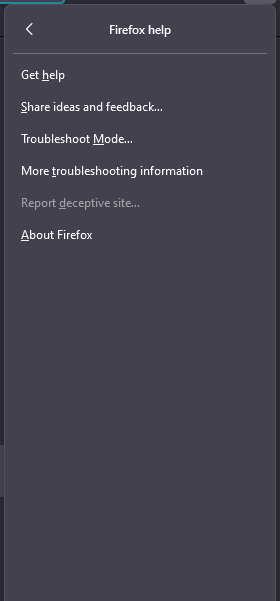
- اختر مساعدة.

- اختر مزيد من معلومات استكشاف الأخطاء وإصلاحها.

- انقر على تحديث Firefox.



7. تعطيل جدار الحماية ومكافح الفيروسات مؤقتًا.
تحمي جدران الحماية وبرامج مكافحة الفيروسات جهاز الكمبيوتر الخاص بك عن طريق فحص ومراقبة حركة مرور الشبكة. في بعض الأحيان، قد تحظر هذه البرامج عن طريق الخطأ مواقع ويب مشروعة، مما يؤدي إلى ظهور خطأ “Access Denied, You don’t have permission to access this server“.
- اضغط على مفتاح Windows، واكتب Windows Security، ثم اضغط على Enter.

- انقر على جدار الحماية وحماية الشبكة.
- حدد شبكتك النشطة وقم بإيقاف تشغيل Microsoft Defender Firewall.


تأكد أيضًا من تعطيل أي برنامج جدار حماية تابع لجهة خارجية.
لتعطيل مكافح الفيروسات مؤقتًا:
- في قائمة Windows Security، حدد حماية من الفيروسات والمخاطر.
- انقر على فتح التطبيق.


في واجهة برنامج مكافحة الفيروسات الخاص بك، قم بتعطيل الحماية في الوقت الفعلي مؤقتًا. إذا كنت تستخدم Microsoft Defender فقط، فانقر فوق إدارة الإعدادات وقم بإيقاف تشغيل الحماية في الوقت الفعلي.
بعد تعطيل هذه الحمايات، حاول الوصول إلى الموقع الإلكتروني. إذا تمكنت من الوصول إليه، فإن جدار الحماية أو برنامج مكافحة الفيروسات لديك كان هو السبب. فكر في التبديل إلى حل أمني آخر—راجع توصياتنا لأفضل برامج مكافحة الفيروسات لـ Windows. تذكر إعادة تنشيط جدار الحماية وبرنامج مكافحة الفيروسات فورًا بعد الاختبار، للحفاظ على أمان جهازك.
8. استخدام شبكة VPN
إذا حاولت الوصول إلى الموقع الإلكتروني من متصفحات وأجهزة متعددة ولكنك لا تزال تتلقى الخطأ، فقد يفرض الموقع قيودًا على الوصول بناءً على موقعك أو شبكتك. في مثل هذه الحالات، يمكن أن يساعدك استخدام شبكة VPN (شبكة افتراضية خاصة) في تجاوز هذه القيود.
تقوم شبكة VPN بتشفير حركة مرور الإنترنت الخاصة بك وتوجيهها عبر خوادم في بلد مختلف، مما يتيح لك الظهور وكأنك تصل إلى الموقع من موقع آخر. يمكن أن يساعدك هذا أيضًا في تجنب الحظر الإقليمي أو التصفية المستندة إلى الشبكة.
إذا كنت بحاجة إلى مساعدة في اختيار شبكة VPN، فراجع دليلنا لأفضل 5 شبكات VPN للبث والألعاب. بمجرد التثبيت، اتصل بموقع معروف بالوصول غير المقيد للإنترنت، مثل US أو Canada أو UK. ثم حاول زيارة الموقع مرة أخرى.
9. الاتصال بمسؤول الموقع الإلكتروني
إذا كان الخطأ يحدث فقط على موقع إلكتروني معين وفشلت جميع خطوات استكشاف الأخطاء وإصلاحها السابقة، فإن أفضل خيار لك هو الاتصال بمسؤول الموقع الإلكتروني.
يمكن لمسؤول الموقع توفير معلومات أو مساعدة حاسمة، مثل التحقق من سجلات الخادم، أو تفسير رسالة الخطأ، أو توضيح قيود الوصول. عند الاتصال بالمسؤول، تأكد من تضمين جميع التفاصيل ذات الصلة—بما في ذلك متى بدأ الخطأ، وأي رموز أو مراجع للخطأ، وخطوات استكشاف الأخطاء وإصلاحها التي حاولت القيام بها بالفعل.
ضع في اعتبارك أن المسؤولين قد لا يتمكنون دائمًا من حل المشكلة على الفور، خاصة إذا كانت ناجمة عن مشاكل في الخادم أو البنية التحتية. في تلك الحالات، قد يحتاجون إلى التنسيق مع مزود الاستضافة الخاص بهم أو الفريق الفني لإجراء مزيد من التحقيق.
باستخدام هذا النهج المنظم والشامل، يمكنك معالجة خطأ “Access Denied” بفعالية واستعادة وصولك إلى المواقع الإلكترونية المهمة.
Comments are closed.