

أثناء إعداد tap to pay (الدفع عن طريق النقر) في محفظة Google Wallet، قد تظهر لك رسالة “لا يمكن إعداد هذه البطاقة للدفع عن طريق النقر” مباشرة بعد إدخال تفاصيل بطاقتك.
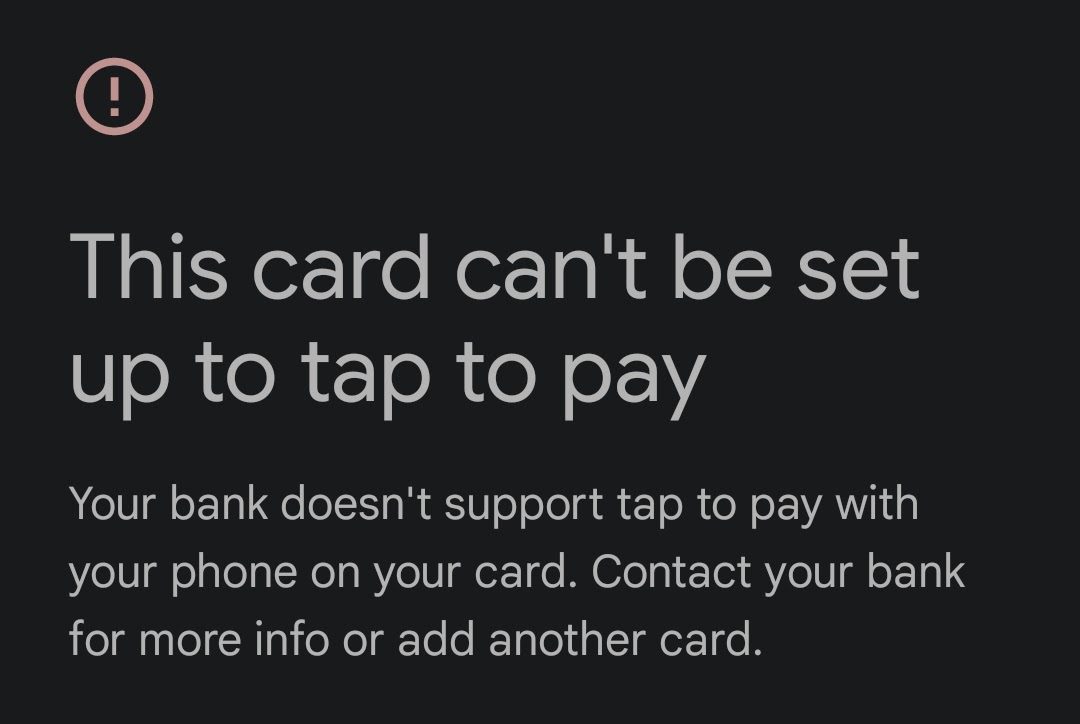
عادةً ما يعني هذا أن Wallet لم يتمكن من إكمال تزويد البطاقة (إنشاء رمز)، حيث يقوم البنك الذي تتعامل معه بإنشاء “رمز” آمن للمدفوعات اللاتلامسية حتى لا يتم استخدام رقم بطاقتك الحقيقي. في بعض الأحيان، تحظر Wallet الإعداد قبل إنشاء الرمز بسبب أهلية البنك/البلد، أو سلامة/أمان الجهاز، أو قيود السياسة.
تشمل المحفزات الشائعة ما يلي:
- قيود البنك/المصدر (غير مدعوم في منطقتك، نوع البطاقة محظور، خاصية الدفع اللاتلامسي متوقفة، حظر الاحتيال، حد الرمز/الجهاز).
- فشل سلامة الجهاز (جهاز غير معتمد، جذر، أداة تحميل إقلاع مفتوحة، ذاكرة ROM مخصصة، نظام تشغيل معدل).
- مشاكل Wallet/Play services (مكونات قديمة، ذاكرة تخزين مؤقت/بيانات تالفة، محاولة عالقة).
- قيود العمل/MDM (سياسة تحظر مدفوعات NFC).
- حظر الشبكة (VPN/DNS خاص، شبكة Wi-Fi مُصفاة، جدار حماية/بوابة أسيرة).
هذا الخطأ دائمًا تقريبًا أحد هذه الأسباب:
- الأهلية: البنك/البطاقة/المنطقة الخاصة بك غير مدعومة للدفع عن طريق النقر.
- الجهاز/التطبيق/السياسة: يفشل هاتفك في عمليات التحقق، أو أن Wallet/Play services عالقة، أو أن شبكتك تحظر التحقق، أو أن سياسة العمل تقيد المدفوعات.
ملاحظة سريعة:
- هاتف أساسي + معتمد من Play Protect + لا يوجد ملف تعريف عمل/تغييرات VPN = غالبًا البنك/الرمز.
- جهاز ذو جذر/ROM/مدار بواسطة العمل = غالبًا الجهاز/السياسة.
1. تأكد من أن البنك/البطاقة الخاصة بك مؤهلة
إذا لم يكن البنك/البطاقة/المنطقة الخاصة بك مدعومة، فقد تحظر Wallet الإعداد على الفور، أو قد يرفض البنك الذي تتعامل معه إنشاء الرمز أثناء التحقق، لذلك لن يساعد استكشاف أخطاء الهاتف وإصلاحها حتى يتم تأكيد الأهلية.
-
-
- تأكد من أن المدفوعات (وليست مجرد البطاقات) مدعومة في بلدك/منطقتك.
- تأكد من أن البنك الذي تتعامل معه يدعم خاصية الدفع عن طريق التمرير في Google Wallet لنوع بطاقتك (قد يختلف الأمر بين بطاقات الخصم/الائتمان/مسبقة الدفع/الخاصة بالأعمال).
- في تطبيق البنك، قم بتمكين خاصية الدفع بدون تلامس/NFC (إذا كان هناك زر تبديل).
- إذا كانت البطاقة جديدة، قم بإجراء عملية شراء واحدة باستخدام الشريحة والرقم السري أولاً (تتطلب بعض الجهات المصدرة تحققًا أوليًا).
- إذا تم استخدام البطاقة على هاتف آخر، فقد تصل إلى حد الرمز/الجهاز وتحتاج إلى إعادة تعيين الرمز.
- اختبار العزل: أضف بطاقة أخرى مدعومة ومعروفة على نفس الهاتف. إذا نجح ذلك، فمن المحتمل أن تكون المشكلة في البنك/البطاقة/الرمز الخاص بك.
-
2. التحقق من أهلية الجهاز (Play Protect / السلامة)
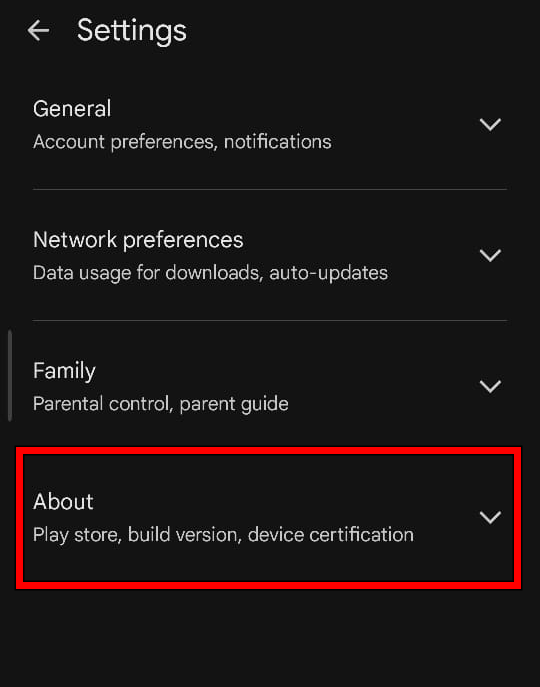
يتطلب الدفع عن طريق التمرير إجراء فحوصات السلامة من Google. إذا كان الجهاز غير معتمد أو تم تعديله (روت/محمل الإقلاع/روم مخصص)، فقد يرفض Wallet المدفوعات حتى لو كان كل شيء آخر يبدو على ما يرام، لأن رموز الدفع لا تصدر إلا للأجهزة الموثوقة.
- افتح Play Store > الملف الشخصي > الإعدادات.
- انتقل إلى حول وابحث عن شهادة Play Protect.

- إذا كانت الحالة غير معتمد (أو كان لديك روت/تم إلغاء القفل/روم مخصص)، فقد يتم حظر المدفوعات حتى تعود إلى إعداد افتراضي/معتمد.
- قم بتحديث Google Play services، وأعد التشغيل، وحاول مرة أخرى.
- الأجهزة التي لا تحتوي على Google Mobile Services عادةً لا يمكنها استخدام خاصية الدفع عن طريق التمرير في Google Wallet.
3. تشغيل NFC وتعيين Wallet كتطبيق الدفع الافتراضي عن طريق التمرير
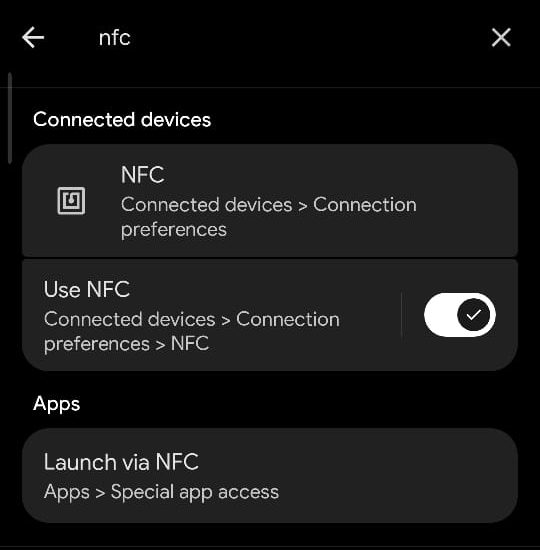
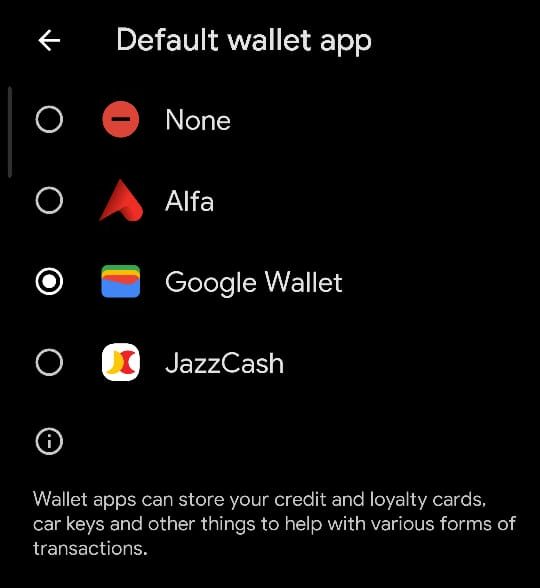
لا يمكن لـ Wallet إكمال الإعداد إذا كانت خاصية NFC متوقفة، أو إذا كان تطبيق آخر يتعامل مع المدفوعات بدون تلامس، أو إذا تم ضبط الهاتف على السؤال في كل مرة. يضمن تعيين Wallet كـ افتراضي توجيه مسار “التمرير” الخاص بـ NFC إلى Wallet أثناء التحقق والإعداد للاستخدام الأول.
- افتح الإعدادات > ابحث عن NFC > قم بتشغيله ON.

- ابحث عن Tap & pay / الدفع بدون تلامس.
- اجعل Google Wallet هو التطبيق الافتراضي (وقم بتمكين “استخدام الإعدادات الافتراضية/دائمًا” إذا ظهرت).

- أجبر إغلاق Wallet، ثم أعد فتحه وحاول مرة أخرى.
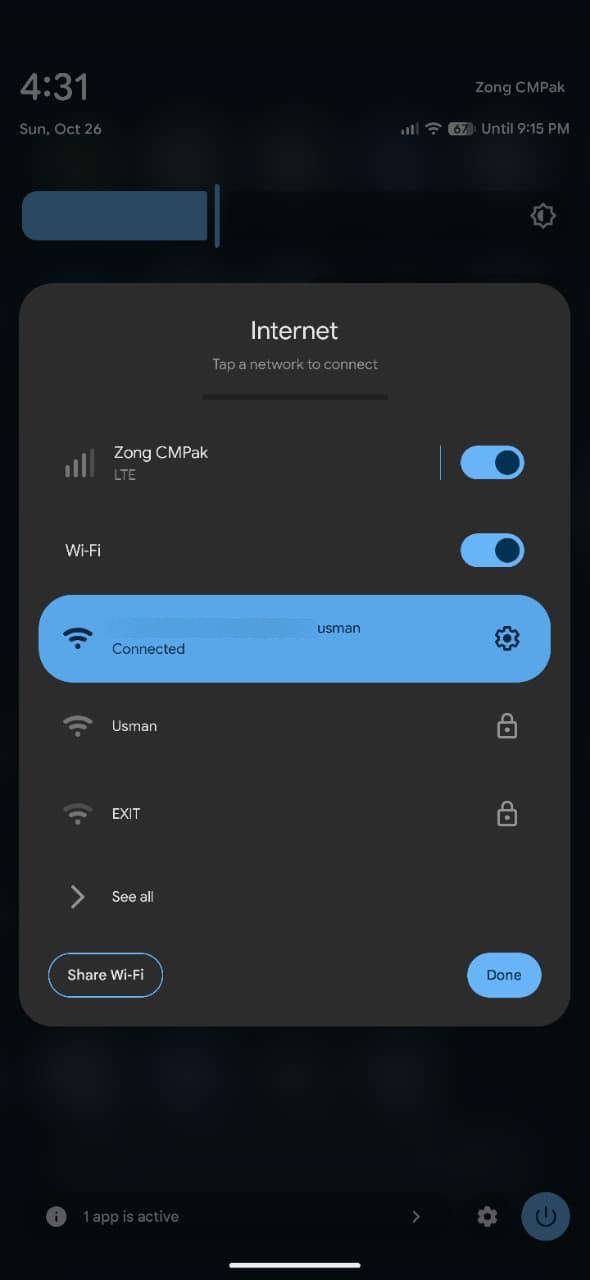
4. تبديل الإنترنت (وتعطيل VPN / DNS خاص)
يجب أن يصل Wallet إلى Google وإلى البنك الذي تتعامل معه للتحقق من الجهاز وتوفير الرمز المميز. يمكن لشبكات VPN و DNS الخاص وفلاتر Wi-Fi المكتبية/العامة والبوابات المقيدة حظر عمليات التحقق الخلفية هذه حتى عندما يتم تحميل مواقع الويب بشكل طبيعي، ويؤدي تبديل الشبكات إلى إزالة التصفية المخفية وغالبًا ما يصلح الإخفاقات الفورية.
- أجبر إغلاق Google Wallet.
- عطّل VPN.
- الإعدادات > الشبكة والإنترنت > DNS خاص > اضبط على إيقاف/تلقائي.
- بدّل Wi-Fi إلى بيانات الهاتف المحمول (أو جرب نقطة اتصال).
- افتح Wallet وحاول الإعداد مرة أخرى.
5. إزالة أي بطاقات موجودة (ورموز قديمة) ثم إضافتها مرة أخرى
إذا تمت إضافة البطاقة من قبل (على هذا الهاتف أو هاتف آخر)، فيمكن أن يظل الرمز القديم نشطًا ويمنع رمزًا جديدًا. تؤدي إزالة البطاقة إلى مسح حالة الإعداد المحلي لـ Wallet؛ إذا كان البنك الذي تتعامل معه يفرض حدًا للرمز/الجهاز، فقد تحتاج أيضًا إلى إزالة البطاقة على الهاتف القديم أو إعادة تعيين الرمز من جانب البنك.
- افتح Google Wallet واضغط على حسابك.
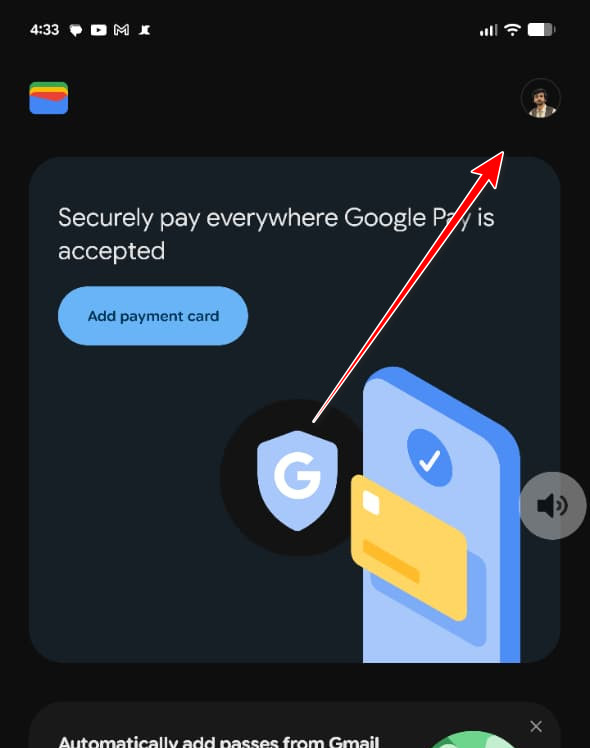
- انتقل إلى طرق الدفع.
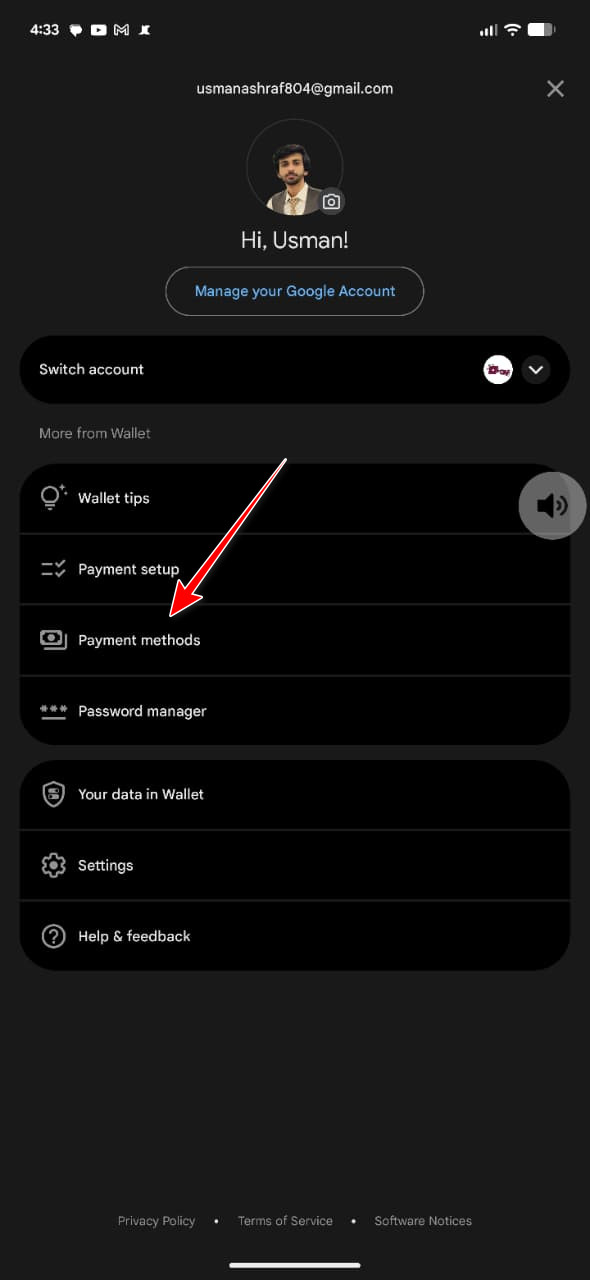
- أزل البطاقة التي بها مشكلة (يمكنك إزالة بطاقات أخرى من نفس البنك إذا كنت تشك في وجود حد للرموز المميزة).
- أعد تشغيل الهاتف.
- أضف البطاقة مرة أخرى وقم بتمكين الدفع عن طريق النقر.
6. الإضافة باستخدام تطبيق البنك الذي تتعامل معه
تقوم بعض البنوك بالتحقق من الرمز المميز وتوفيره بشكل أكثر موثوقية داخل التطبيق الخاص بها. يمكن أن يؤدي استخدام “إضافة إلى Google Wallet” إلى تجاوز مطالبات Wallet التي تفشل، ويمكن لتطبيق البنك أن يدفع عملية موافقة أنظف (OTP/موافقة التطبيق) مرتبطة مباشرة بحسابك.
- افتح تطبيق البنك الرسمي.
- انقر على Add to Google Wallet / Add to Wallet.
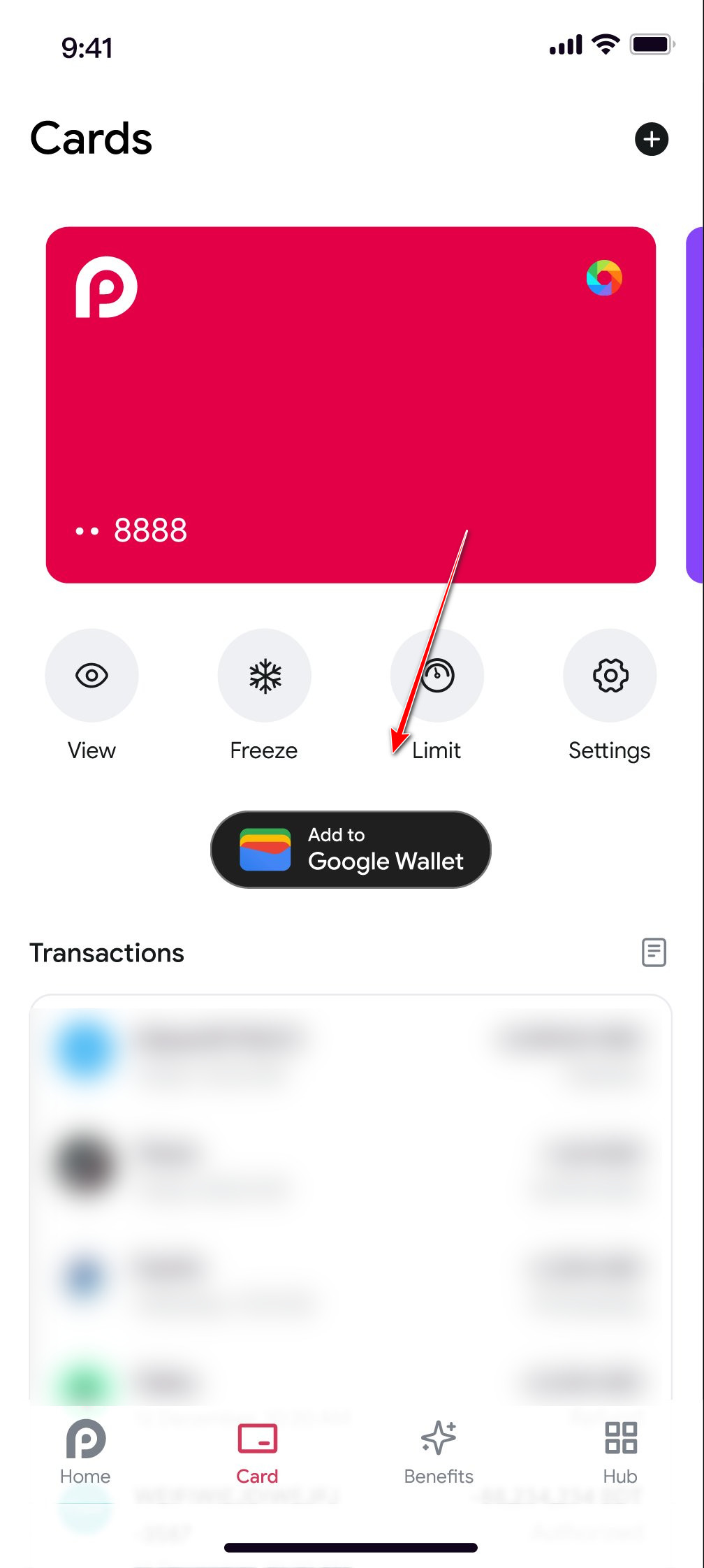
- أكمل عملية التحقق (OTP/SMS/موافقة التطبيق).
- افتح Wallet وتأكد من تمكين الدفع عن طريق النقر.
7. إزالة حسابات Google الثانوية (اختياري)
يمكن أن تسحب Wallet سياق التحقق من حساب Google النشط الخاص بك. إذا بدأت المشكلة بعد إضافة حساب ثانٍ، فإن إزالته يمكن أن تقلل من التعارضات مع إشارات المنطقة/ملف الدفع وتمنع Wallet من استخدام الحساب “الخاطئ” أثناء الإعداد.
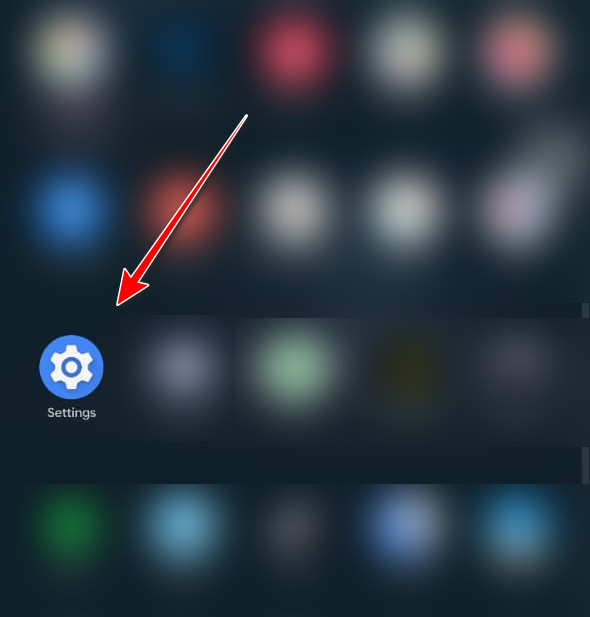
- افتح الإعدادات.
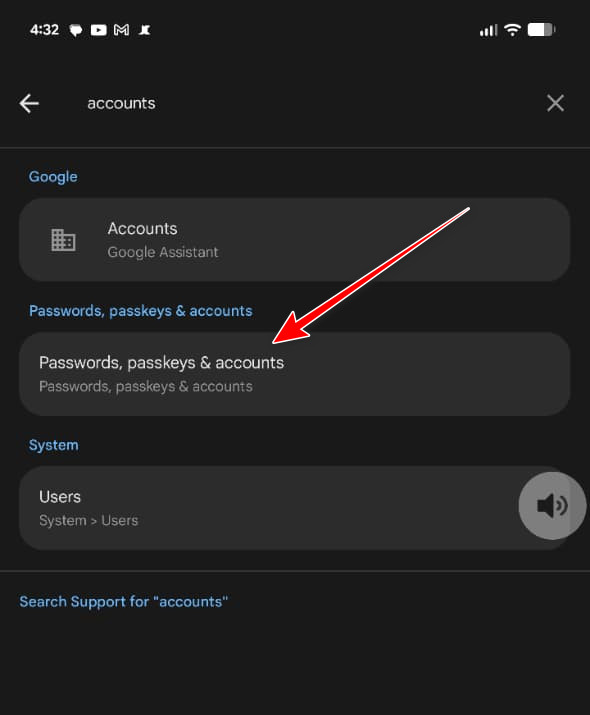
- ابحث عن الحسابات.
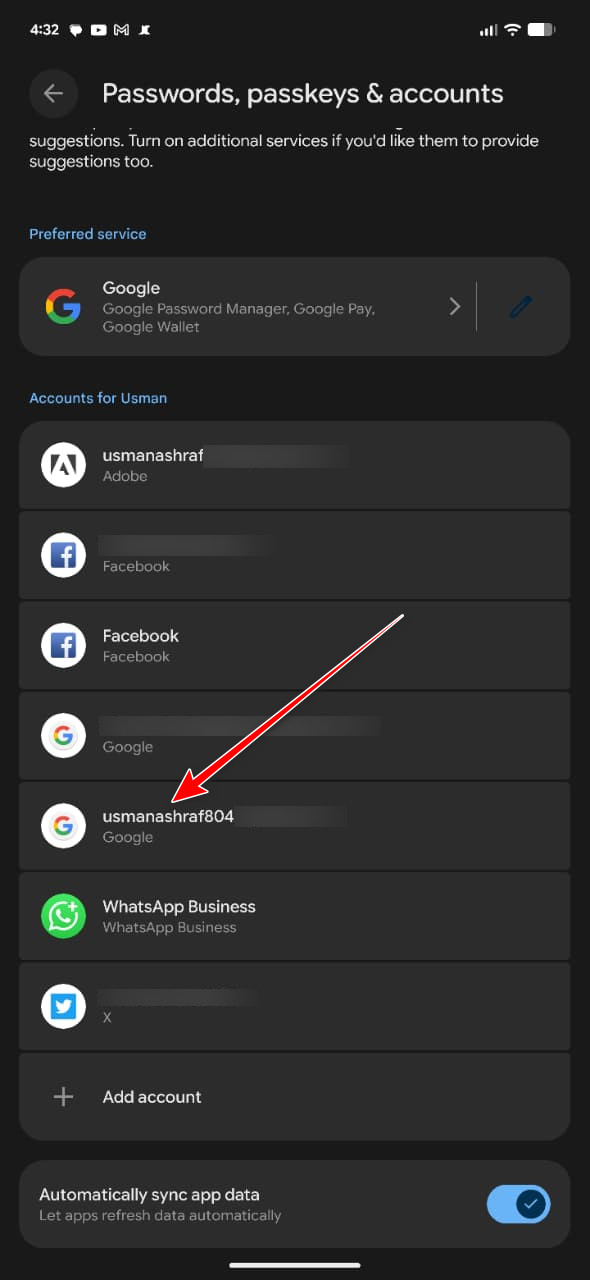
- حدد حساب Google الثانوي.
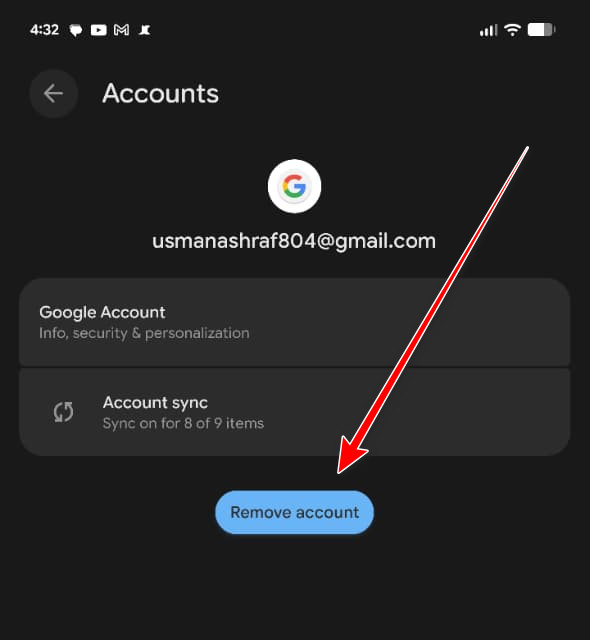
- انقر على إزالة الحساب وأكد العملية.
- أعد التشغيل وحاول إعداد Wallet مرة أخرى.
8. إعادة تثبيت Google Wallet
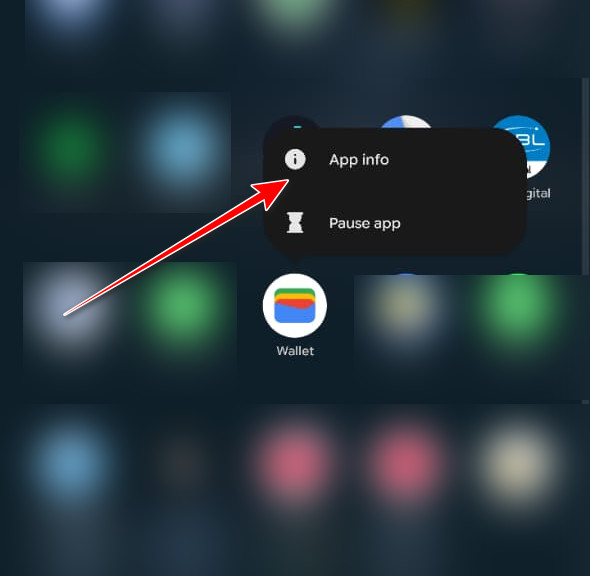
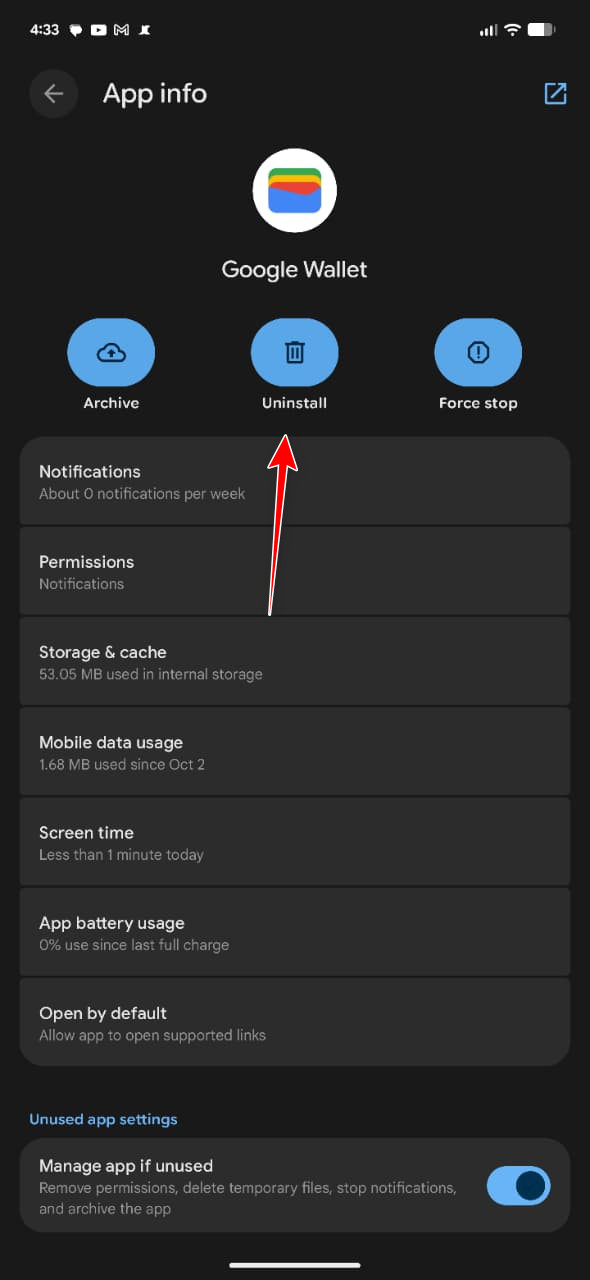
إذا كانت الحالة المحلية لـ Wallet تالفة (بعد محاولات فاشلة متكررة أو تحديثات سيئة)، فإن إعادة التثبيت تعيد إنشاء مساحة تخزين التطبيق وتعيد ضبط تدفق التزويد. غالبًا ما يكون هذا أنظف من مسح ذاكرة التخزين المؤقت عندما يستمر Wallet في الفشل في نفس الخطوة.
- اضغط مع الاستمرار على Google Wallet > معلومات التطبيق.
- انقر على إلغاء التثبيت.
- أعد تشغيل الهاتف.
- ثبّت أحدث إصدار من Wallet من متجر Play.
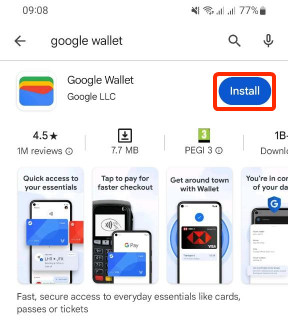
- افتح Wallet وحاول إضافة البطاقة مرة أخرى.
الخيار الأخير. اتصل بالبنك الذي تتعامل معه
إذا استمر الخطأ بعد الخطوات المذكورة أعلاه، فعادةً ما يكون البنك هو الذي يمنع التزويد. يمكنهم تأكيد الأهلية وإزالة عمليات الاحتيال/الحماية الأمنية وإعادة تمكين الدفع بدون تلامس وإعادة تعيين رموز المحفظة بحيث يمكن إصدار رمز جديد لهاتفك.
- تم تعطيل الدفع بدون تلامس/NFC على بطاقتك
- تمنع الحماية الأمنية/من الاحتيال إنشاء الرمز المميز
- نوع بطاقتك غير مؤهل لـ Google Wallet
- لا يزال الرمز المميز القديم نشطًا (يحتاج إلى إعادة تعيين)
- لقد وصلت إلى حد الرمز المميز/الجهاز
- اتصل ببنكك (أو قم بزيارة أحد الفروع).
- أخبرهم أنك تتلقى رسالة “لا يمكن إعداد هذه البطاقة للدفع عن طريق النقر” في محفظة Google Wallet.
- اطلب منهم تفعيل خاصية الدفع بدون تلامس (إذا لزم الأمر) و إعادة تعيين/مسح توفير رمز محفظة Google Wallet لبطاقتك.
- أعد التشغيل وحاول مرة أخرى.
Comments are closed.