

يرتبط رمز الخطأ هذا بوحدة النظام الأساسي الموثوق به (TPM) فيما يتعلق بـ Microsoft Outlook. وحدة TPM هي شريحة دقيقة مصممة لتوفير وظائف أمان أساسية، تتعلق بشكل أساسي بمفاتيح التشفير. عادةً ما يتم تثبيت وحدة TPM على اللوحة الأم لجهاز كمبيوتر مكتبي أو محمول وتتواصل مع بقية النظام باستخدام ناقل أجهزة. عندما تتوقف وحدة TPM عن العمل بشكل صحيح، فمن المرجح أن يحدث هذا الخطأ. تتمتع أجهزة الكمبيوتر التي تشتمل على وحدة TPM بالقدرة على إنشاء مفاتيح تشفير وتشفيرها، أي ربطها أو تغليفها. يواجه المستخدمون هذا الخطأ أثناء العمل على Microsoft Outlook الذي يستخدم بروتوكول وحدة النظام الأساسي الموثوق به في تنفيذه. إشعار الخطأ هو كما يلي:
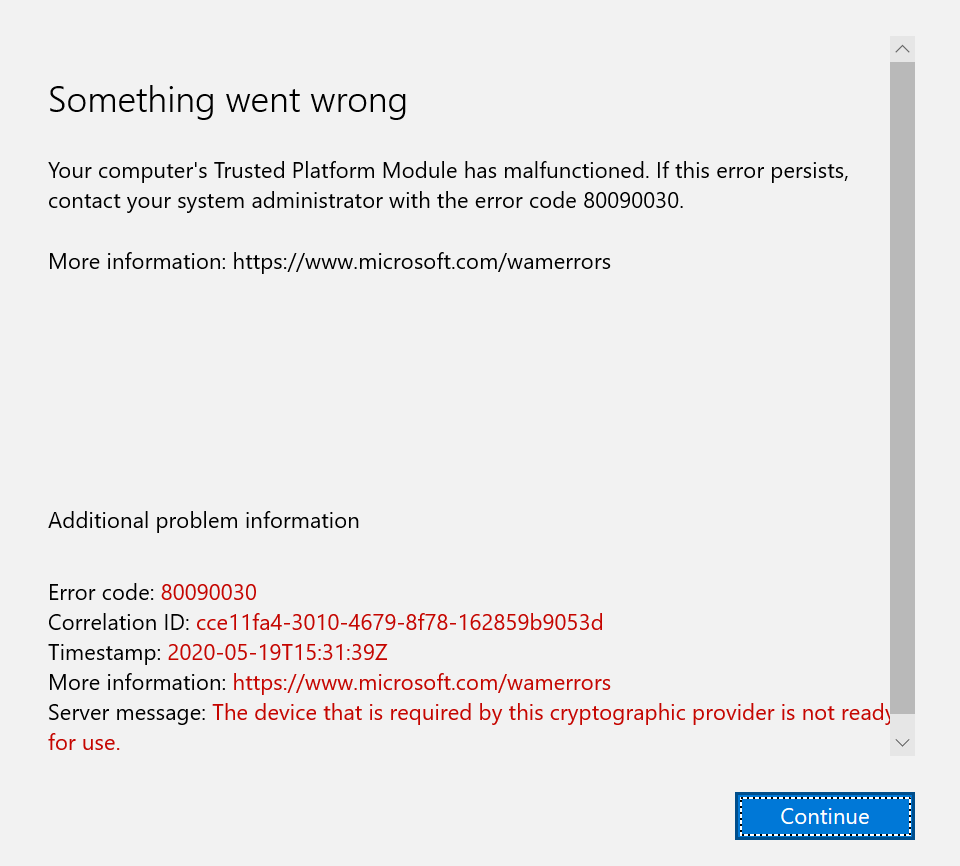
ما الذي يسبب خطأ تعطل وحدة النظام الأساسي الموثوق به في Outlook برمز 80090030؟
بعد مراجعة وبحث شاملين، قام فريق البحث لدينا بتحديد الأسباب الكامنة وراء الخطأ قيد النظر. تم الإبلاغ عن هذه الأسباب عبر الإنترنت في منتديات مختلفة وهي كالتالي:
- عدم عمل وحدة TPM بشكل صحيح: أفادت الجهات الفنية أن المفاتيح الموجودة في وحدة TPM هي المسؤولة بشكل كبير عن هذا الخطأ، وبسبب ذلك، لن تتمكن وحدة TPM من العمل بشكل صحيح وسيتعرض MS Outlook للخطأ المذكور نفسه.
- جهاز تم ترحيله: من خلال البحث المتكرر، لاحظنا أن هذه المشكلة تنشأ عندما يكون المستخدم على جهاز لم يتم تهيئته في الأصل باستخدام Office 365. يؤثر هذا فقط على المستخدمين الذين تم ترحيلهم من نظام أساسي إلى آخر.
- الترقية إلى Office 365 Business: تحدث هذه المشكلة غالبًا مع مستخدمي MS Outlook عندما ينتقلون عبر عملية الترقية من Office 2016 Standalone إلى Office 365 Business.
الحل 1: أعد ربط حساب عملك
في بعض الأحيان، قد ينقطع الاتصال بالخوادم عبر الإنترنت، أي خوادم Exchange أو خوادم المؤسسة، لأسباب عديدة. عندما يحدث هذا، تفشل وحدة TPM في تهيئة بروتوكولات الاتصال، مما يؤدي في النهاية إلى حدوث الخطأ. لذلك، أثبت فصل حساب العمل ثم إعادة ربطه أنه حل مفيد للعديد من المستخدمين في المجتمع عبر الإنترنت. اتبع الخطوات الموضحة أدناه للقيام بذلك:
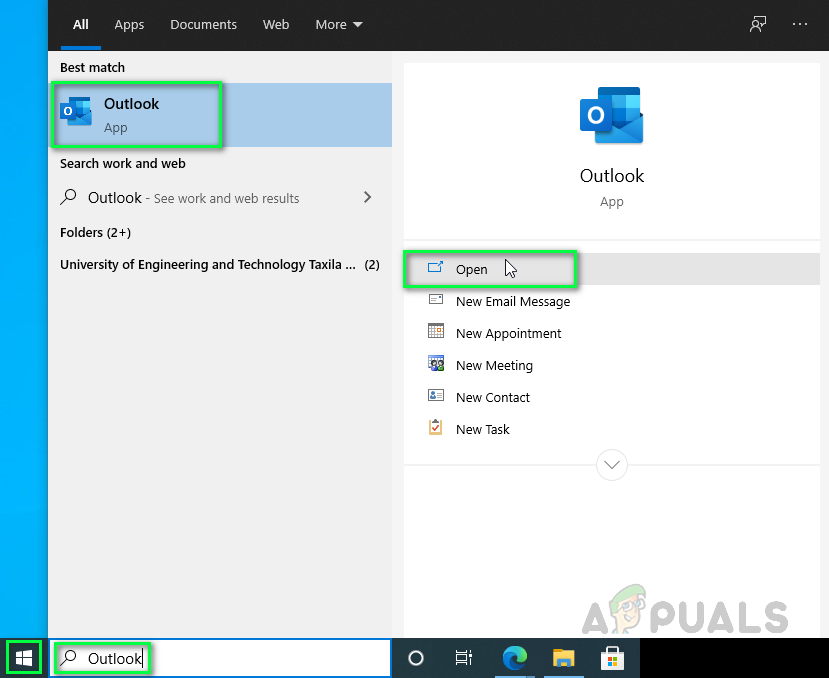
- انقر فوق ابدأ، وابحث عن Outlook، ثم افتحه. سيؤدي هذا إلى فتح Microsoft Outlook الذي يُستخدم بشكل أساسي كـ عميل بريد إلكتروني، ولكنه يُستخدم غالبًا كمصدر للبقاء على اتصال بمؤسستك لإجراء الاتصالات والاجتماعات المجدولة.

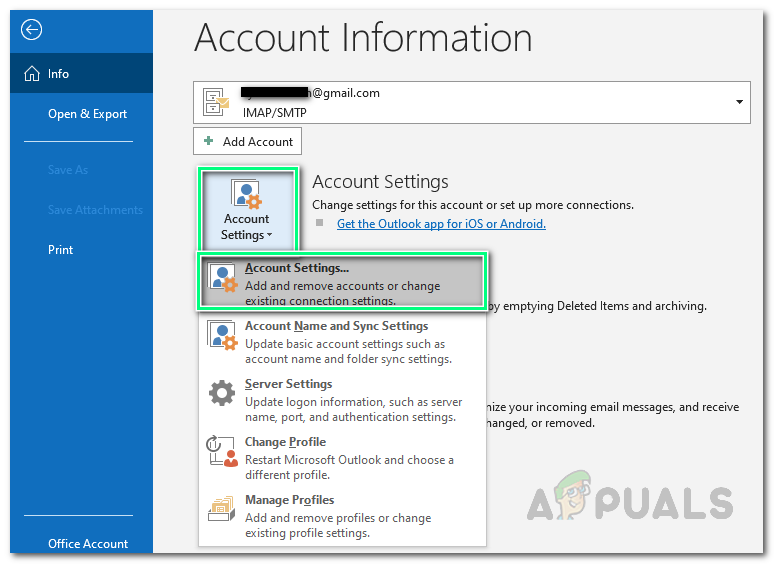
- انقر فوق ملفات. سينقلك هذا إلى نافذة جديدة، وستبقى افتراضيًا على علامة التبويب “معلومات”. في الجزء الأيمن، انقر فوق إعدادات الحساب > إعدادات الحساب…

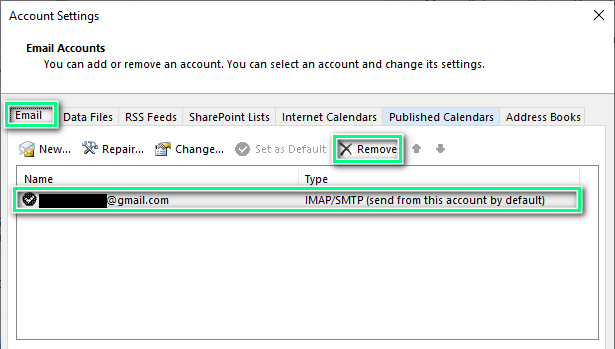
- انتقل إلى علامة التبويب البريد الإلكتروني، وحدد حساب البريد الإلكتروني المتاح الذي تريد إزالته، ثم انقر فوق إزالة لإزالة حسابك بنجاح من رسائل البريد الإلكتروني في Microsoft Outlook. (في حال كان لديك عدة حسابات، يمكنك إزالتها واحدًا تلو الآخر أو تحديدها كلها مرة واحدة والنقر فوق إزالة للإزالة)

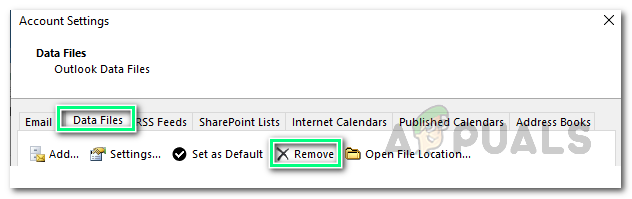
- الآن، انتقل إلى علامة التبويب ملفات البيانات، وحدد حساب البريد الإلكتروني المتاح الذي تريد إزالته، ثم انقر فوق إزالة لإزالة الحساب (الحسابات) أو ملفات البيانات الموجودة بالفعل بنجاح من ملفات بيانات Microsoft Outlook.

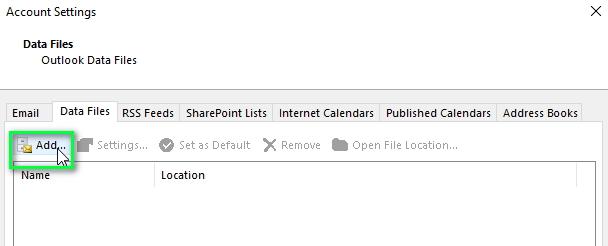
- الآن انقر فوق إضافة… وحدد الموقع الذي تريد حفظ ملف بيانات Outlook الجديد فيه (افتراضيًا، يكون في مجلد AppData في Windows).

- بعد أن قمت بإنشاء ملف بيانات Outlook جديد، تحتاج إلى إضافة حساب Microsoft 365 الخاص بك في MS Outlook. للقيام بذلك، انقر فوق ملفات. سينقلك هذا إلى نافذة جديدة، وستبقى افتراضيًا على علامة التبويب “معلومات”. ضمن معلومات الحساب، انقر فوق + إضافة حساب. سيؤدي هذا إلى فتح نافذة جديدة تطلب منك تقديم تفاصيل حسابك، أي عنوان البريد الإلكتروني والنوع وكلمة المرور وما إلى ذلك.

- أعد تشغيل جهاز الكمبيوتر الخاص بك. سيساعد هذا في إعادة تعيين ذاكرة التخزين المؤقت (لتجنب أي أخطاء عشوائية).
- قم بتشغيل Microsoft Outlook وتحقق مما إذا تم حل المشكلة أم لا. في حال لم يتم حلها، فإن مشكلتك تتعلق بـ ADAL (مكتبة مصادقة الدليل النشط). تابع مع الحل التالي للتخلص من هذه المشكلة.

الحل 2: تعطيل ADAL
أحيانًا، تتسبب ميزة المصادقة الحديثة في إصدارات Outlook الأحدث (2013 أو أعلى) في ظهور الخطأ قيد النظر. لحل هذه المشكلة، هناك خياران. إما تعطيل ADAL (وهو ما سنقوم به في الإجراء أدناه) أو تمكين MFA (المصادقة متعددة العوامل). لقد أثبت هذا الحل فعاليته للعديد من المستخدمين عبر الإنترنت. اتبع الخطوات الموضحة أدناه لتعطيل ADAL (مكتبة مصادقة دليل المصادقة):
- أغلق Microsoft Outlook حيث سنقوم بالتعديل على ملفات سجل Windows الخاصة به في الخطوات التالية.
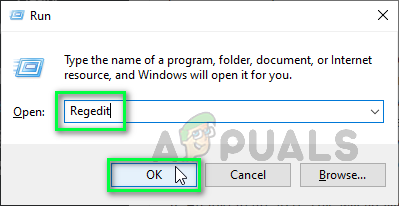
- اضغط على مفتاحي Windows + R على لوحة المفاتيح لفتح مربع حوار التشغيل (Run). اكتب Regedit في مربع البحث وانقر على OK. سيؤدي هذا إلى فتح نافذة محرر سجل Windows التي تحتوي على إعدادات السجل لجميع التطبيقات المثبتة من قبل المستخدم وتطبيقات Windows.

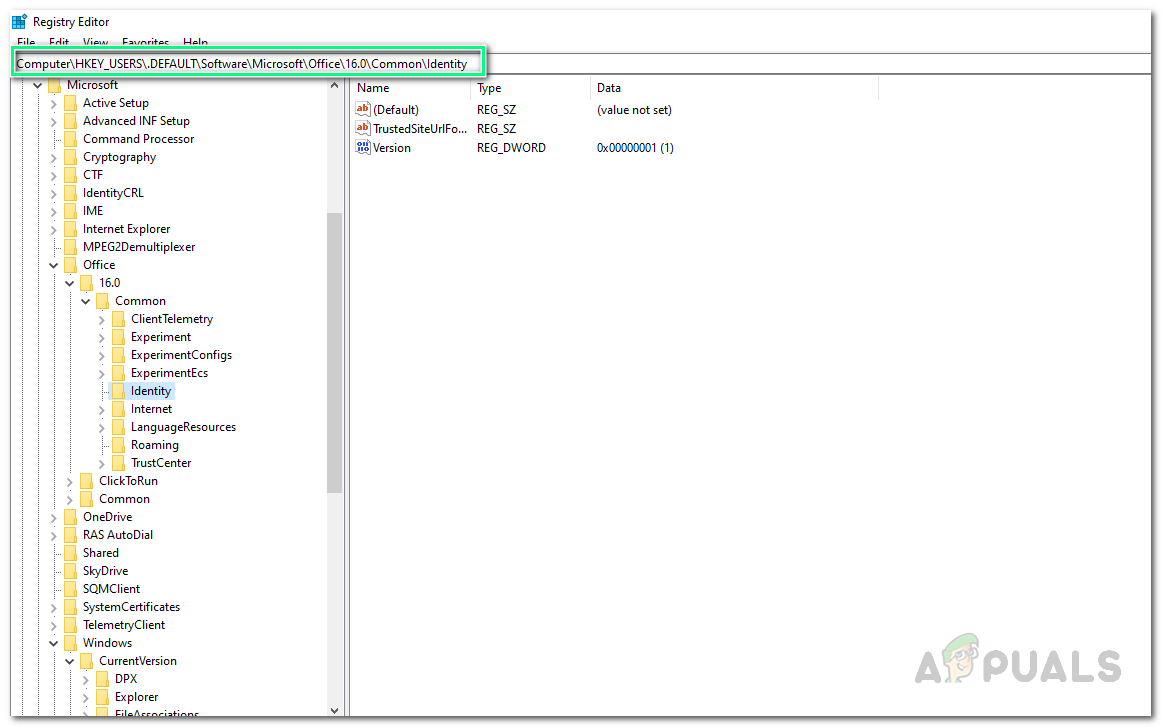
- انسخ والصق عنوان الموقع الموضح أدناه في شريط البحث. سيؤدي هذا إلى فتح مجلد Common Identity لملفات سجل Microsoft Office.
HKEY_CURRENT_USERSoftwareMicrosoftOffice16.0CommonIdentity

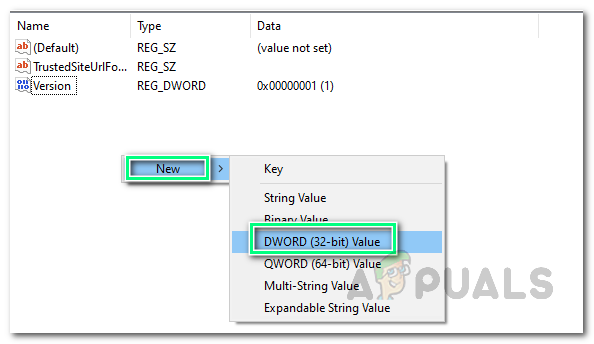
- انقر بزر الماوس الأيمن في المساحة الفارغة وحدد جديد > قيمة DWORD (32 بت). سيؤدي هذا إلى فتح نافذة إدارة المفاتيح التي ستطلب منك تفاصيل إضافية بخصوص DWORD. سبب إنشاء قيمة DWORD هذه هو للتحكم في ميزة ADAL في Microsoft Outlook.

- اكتب EnableADAL كاسم لملف DWORD واضغط على Enter.

- عيّن بيانات القيمة (Value data) إلى 0 وانقر على OK. سيؤدي هذا إلى تعطيل ميزة ADAL في Microsoft Outlook.

- أغلق محرر سجل Windows وأعد تشغيل جهاز الكمبيوتر الخاص بك لحفظ التغييرات.
- حاول تشغيل Microsoft Outlook. بما أن سبب الخطأ قد تم إزالته، يجب أن تكون مشكلتك قد حُلت الآن.


Comments are closed.