

عادةً ما يظهر خطأ “Unable to load data” (تعذر تحميل البيانات) في Adobe Creative Cloud عند فتح أقسام Plans (الخطط) أو Subscription (الاشتراك) أو Billing (الفواتير) (على account.adobe.com في متصفح، أو داخل عرض ويب Creative Cloud) ولا يتم تحميل تفاصيل خطتك أبدًا.
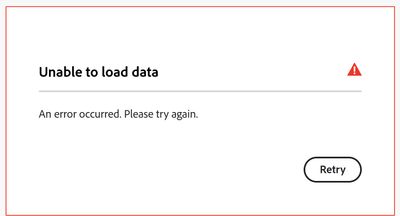
السبب الأكثر شيوعًا لهذه المشكلة هو فشل الاتصال بين المتصفح/الجلسة الخاصة بك وخدمة بيانات حساب Adobe.
تشمل الأسباب الشائعة الأخرى:
- VPNs (الشبكات الخاصة الافتراضية) أو الخوادم الوكيلة أو مرشحات DNS أو Pi-hole/AdGuard/NextDNS أو جدران الحماية الصارمة التي تعيق الطلب.
- ملفات تعريف الارتباط/ذاكرة التخزين المؤقت التالفة أو الإضافات (مانعات الإعلانات، أدوات حظر البرامج النصية/الخصوصية) التي تعطل جلسة الحساب.
- خوادم حساب Adobe التي تواجه مشكلات مؤقتة (صيانة/حمل زائد).
قم بإجراء الفحوصات أولاً
تساعد هذه الفحوصات السريعة في التأكد مما إذا كانت المشكلة من جانب Adobe أو مشكلة محلية، وغالبًا ما تحلها دون الحاجة إلى استكشاف أعمق.
- افتح صفحة الخطط مباشرةً (بدلاً من التنقل عبر قوائم متعددة):
account.adobe.com/plans. - قم بتحديث الصفحة بقوة (لفرض تحميل البرامج النصية/البيانات الجديدة):
Ctrl + F5 (في Windows) أو Cmd + Shift + R (في Mac). - سجّل الخروج من حساب Adobe الخاص بك، وأغلق علامة التبويب/التطبيق، ثم سجّل الدخول مرة أخرى وحاول الوصول إلى قسم الخطط/الفواتير مرة أخرى.
1. ابدأ جلسة نظيفة (وضع التصفح المتخفي + بدون إضافات)
تعد الجلسة المعطلة أو الإضافة التي تمنع الوصول أحد أهم الأسباب التي تجعل صفحات Adobe تعرض رسالة “Unable to load data”. يقوم الوضع الخاص بتحميل الموقع بملف تعريف أنظف ويؤكد بسرعة ما إذا كانت ملفات تعريف الارتباط/الإضافات هي السبب.
- افتح نافذة خاصة/متخفية (Chrome/Edge: Ctrl + Shift + N، Firefox: Ctrl + Shift + P).

- سجّل الدخول إلى حساب Adobe الخاص بك مرة أخرى وافتح قسم Plans (الخطط) أو Billing (الفواتير).
- إذا كان يعمل في الوضع الخاص، فقم بتعطيل الإضافات في متصفحك العادي (خاصةً AdBlock/uBlock، وأدوات حظر الخصوصية، وأدوات حظر البرامج النصية، و “مكافحة التتبع”، وإضافات VPN، أو إضافات الأمان) وحاول مرة أخرى.
ملاحظة: لا يزال بإمكان بعض الإضافات العمل في وضع التصفح المتخفي إذا تم تمكين “السماح في وضع التصفح المتخفي”، قم بإيقاف تشغيل هذا الخيار مؤقتًا أثناء الاختبار.
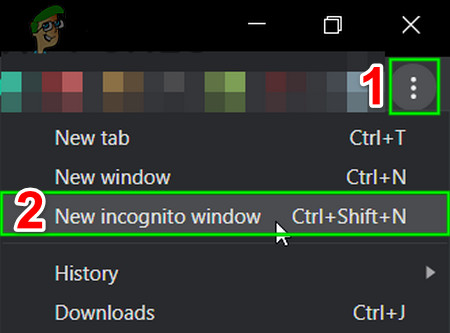
2. مسح بيانات موقع Adobe (ملفات تعريف الارتباط/ذاكرة التخزين المؤقت لنطاقات Adobe)
إذا كانت ملفات تعريف الارتباط الخاصة بموقع Adobe أو رموز الجلسة المخزنة تالفة، فقد يتم تحميل الصفحة ولكنها تفشل في سحب بيانات الاشتراك/الفوترة. يؤدي مسح بيانات موقع Adobe إلى فرض تسجيل دخول جديد وإعادة بناء الجلسة.
- افتح إعدادات المتصفح وانتقل إلى الخصوصية / ملفات تعريف الارتباط وبيانات الموقع.
- ابحث عن adobe وقم بإزالة ملفات تعريف الارتباط/بيانات الموقع المخزنة لـ adobe.com و account.adobe.com (وأي إدخالات تسجيل دخول لـ Adobe مدرجة).

- أعد تشغيل المتصفح، وسجل الدخول مرة أخرى، وأعد فتح صفحة الخطط/الفوترة.

3. مسح DNS وإعادة المحاولة
يساعد هذا عندما يستخدم جهازك إدخالات DNS قديمة/غير صحيحة لخدمات Adobe، أو عندما يتسبب تصفية DNS في توجيه خاطئ. يجبر المسح Windows على طلب سجلات جديدة.
- قم بتعطيل VPN أو البروكسي أو أي تطبيق لتصفية DNS مؤقتًا، ثم قم بتحديث صفحة فوترة Adobe.
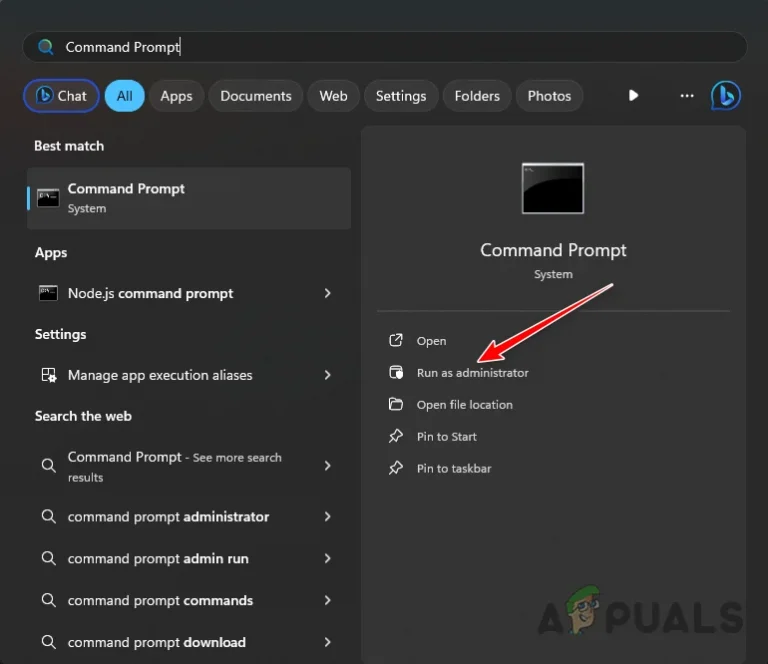
- ابحث عن موجه الأوامر وافتحه.نصيحة: عادةً لا يلزم التشغيل كمسؤول لمسح DNS، ولكن لا بأس إذا كانت سياسات النظام لديك تطالب بذلك.

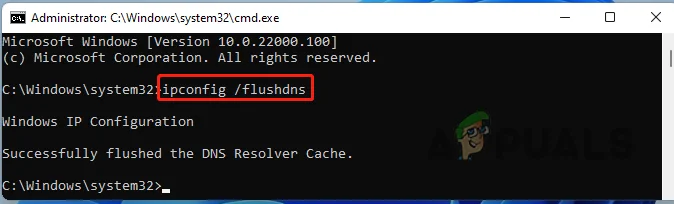
- شغل:
ipconfig /flushdns

- أعد تشغيل المتصفح وحاول فتح الخطط/الفوترة مرة أخرى.إذا استمر الفشل: في Chrome/Edge، قم بتعطيل DNS الآمن (DNS عبر HTTPS / DoH) مؤقتًا أثناء الاختبار، لأنه يمكن أن يتجاوز سلوك DNS العادي.

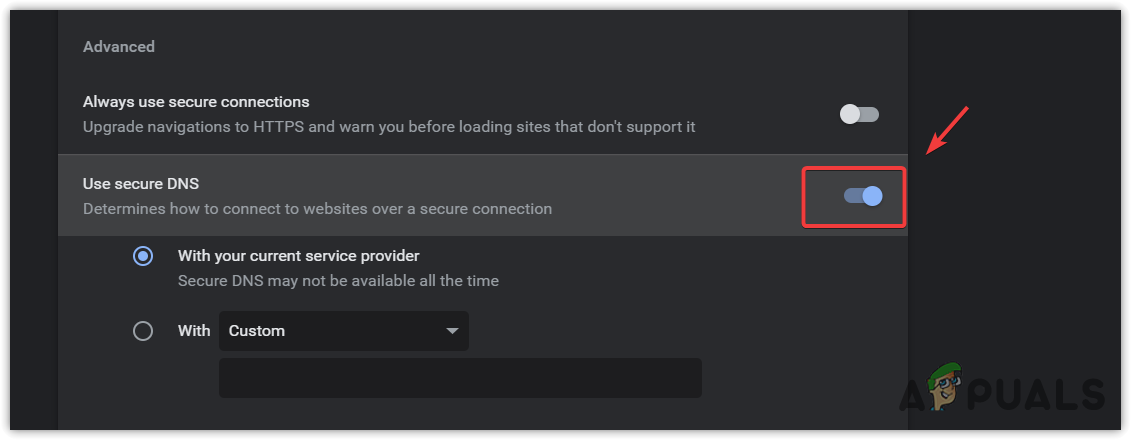
4. تحقق مما إذا كان برنامج جدار الحماية/الأمان يحظر مكونات Adobe
استخدم هذا الحل إذا حدثت المشكلة داخل Creative Cloud desktop experience، أو عندما يقوم برنامج حماية بحظر خدمات Adobe التي تعمل في الخلفية. إذا تعذر على خدمات Adobe الاتصال، فقد تفتح واجهة الحساب، ولكنها لن تتمكن من إكمال الطلب اللازم لتحميل بيانات اشتراكك.
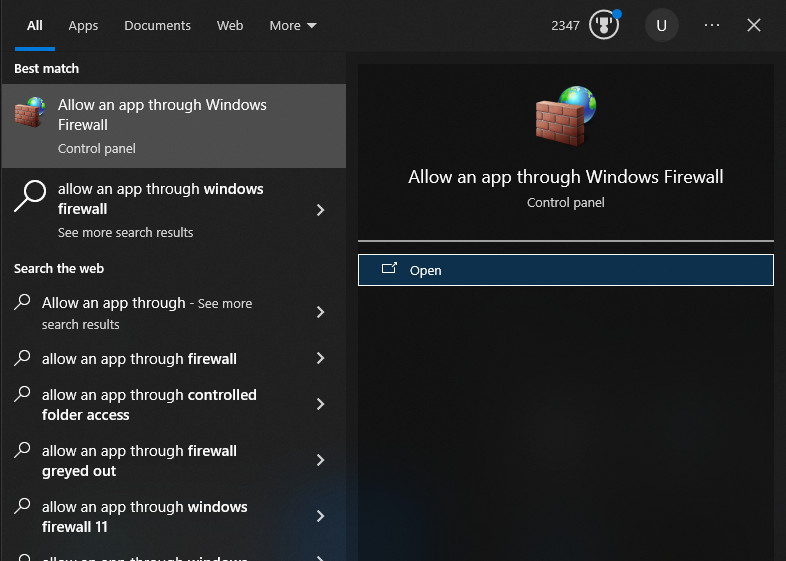
- ابحث عن السماح لتطبيق من خلال جدار الحماية وافتحه.

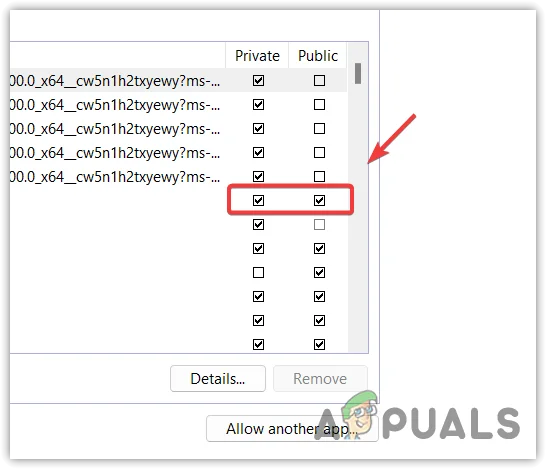
- ابحث عن إدخالات مثل Adobe Desktop Service أو Adobe Genuine Service أو عناصر أخرى متعلقة بـ Adobe.
- تأكد من السماح بإدخالات Adobe لملف تعريف الشبكة الذي تستخدمه حاليًا (عادةً ما يكون خاص على الشبكات المنزلية).

- انقر فوق موافق، ثم أعد تشغيل Creative Cloud (والمتصفح الخاص بك إذا كنت تستخدم عرض ويب) وحاول مرة أخرى.
Comments are closed.