

يواجه بعض مستخدمي Windows و Mac خطأ “تعذر التحقق من التكوين” عند محاولة ربط حساب بريدهم الإلكتروني بـ Thunderbird. يظهر هذا الخطأ فور إدخالهم بيانات اعتماد بريدهم الإلكتروني والنقر على Done أو Create Account.
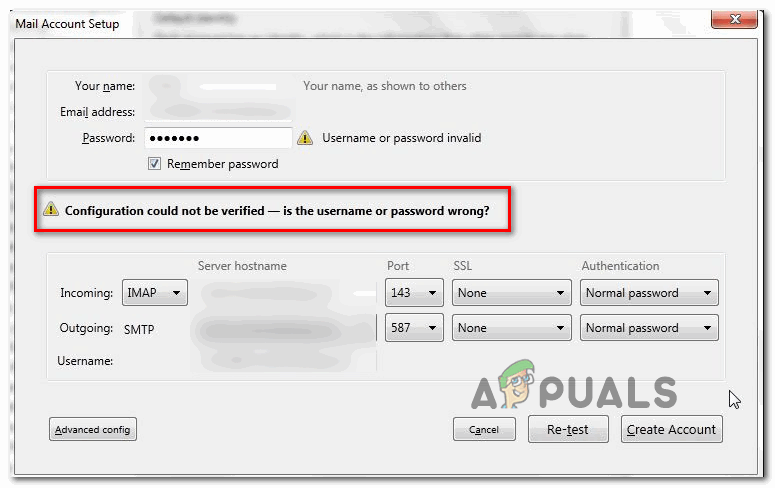
اتضح أن هناك عدة أسباب محتملة مختلفة قد تؤدي إلى ظهور خطأ “تعذر التحقق من التكوين“. إليك قائمة مختصرة:
- بيانات الاعتماد غير الصحيحة – أحد الأسباب الأكثر شيوعًا لظهور رسالة الخطأ هذه هو بيانات اعتماد المستخدم غير الصحيحة. لذا قبل القيام بأي شيء آخر، حاول استخدام نفس بيانات اعتماد البريد الإلكتروني للاتصال بعميل الويب المكافئ. إذا نجح الأمر، تكون قد استبعدت للتو احتمال وجود بيانات اعتماد بريد إلكتروني غير صحيحة.
- خطأ في Thunderbird (الإصدار 68.2.0 والأقدم) – إذا كنت تستخدم إصدارًا أقدم من Thunderbird، فقد ترى هذا الخطأ بسبب سوء اتصال بين تطبيق Thunderbird و Mozilla Firefox (يحدث هذا فقط إذا كان هذا هو متصفحك الرئيسي). في هذه الحالة، يجب أن تكون قادرًا على حل المشكلة عن طريق التحديث إلى أحدث إصدار من Thunderbird.
- التطبيقات الأقل أمانًا غير مسموح بها – في حال كنت تواجه هذه المشكلة مع بريد إلكتروني من Yahoo أو Google، ضع في اعتبارك أن الاتصالات قد تكون محظورة بسبب قيام مزود بريدك الإلكتروني بحظر التطبيقات الأقل أمانًا. في هذه الحالة، ستتمكن من حل المشكلة عن طريق الوصول إلى قائمة إعدادات Gmail أو Yahoo والسماح للتطبيقات الأقل أمانًا بمزامنة البيانات.
- تمكين التحقق بخطوتين – كما أكد العديد من المستخدمين المتأثرين، فإن مزامنة البيانات التي يتعامل معها Thunderbird غير موثوقة للغاية إذا تم تمكين التحقق بخطوتين. إذا كنت ترغب في ربط حساب بريدك الإلكتروني بـ Thunderbird أو Outlook، فإن أفضل إجراء هو ببساطة تعطيل التحقق بخطوتين.
- تداخل جدار الحماية – اتضح أن هذا الخطأ يمكن أن يتفاقم أيضًا بسبب قيود يفرضها جدار الحماية الخاص بك. من المحتمل أن يقوم Windows Firewall أو ما يعادله من طرف ثالث بحظر الاتصالات مع خادم بريدك الإلكتروني. في هذه الحالة، يمكنك حل المشكلة عن طريق إضافة تطبيق Thunderbird إلى القائمة البيضاء في إعدادات جدار الحماية الخاص بك.
الطريقة الأولى: التأكد من صحة بيانات اعتماد الحساب
قبل استكشاف أي إصلاحات محتملة أخرى، يجب عليك التأكد من أنك تستخدم بيانات اعتماد الحساب الصحيحة. قد تكون رسالة الخطأ تشير ببساطة إلى أن البريد الإلكتروني أو كلمة المرور التي تستخدمها غير صحيحة.
لحسن الحظ، هناك طريقة واحدة لاختبار هذه النظرية – ببساطة حاول استخدام نفس الحساب مباشرة من متصفحك وتحقق مما إذا كنت قادرًا على الاتصال بشكل صحيح. على سبيل المثال، انتقل إلى mail.google.com أو mail.yahoo.com (أو مزود بريد إلكتروني مختلف) واستخدم نفس بيانات الاعتماد التي تسبب خطأ “تعذر التحقق من التكوين“.
إذا تمكنت من الاتصال بنجاح باستخدام عميل الويب الخاص بمزود بريدك الإلكتروني باستخدام نفس اسم المستخدم وكلمة المرور، فقد أكدت للتو أن بيانات الاعتماد التي تستخدمها صحيحة.
في حال تمكنت من تأكيد صحة بيانات اعتمادك، فمن المحتمل جدًا أن المشكلة تحدث محليًا – في هذه الحالة، انتقل إلى الإصلاح المحتمل التالي أدناه.
الطريقة 2: تثبيت أحدث إصدار من Thunderbird
قد تواجه أيضًا خطأ “تعذر التحقق من التكوين” بسبب خطأ في Thunderbird كان يحدث على أجهزة كمبيوتر Windows بالإصدارات 68.2.0 والأقدم. وفقًا للمطور الذي أصلح هذه المشكلة، قد تحدث هذه المشكلة بسبب اتصالات غير صحيحة بين Thunderbird و Mozilla Firefox (إذا كان مضبوطًا كمتصفح افتراضي).
لحسن الحظ، تم حل هذا بدءًا من الإصدار Thunderbird 68.2.1، لذا إذا كنت تواجه هذه المشكلة على جهاز كمبيوتر يعمل بنظام Windows وتستخدم Mozilla كمتصفحك الافتراضي، فما عليك سوى فرض تحديث عميل البريد الإلكتروني.
للقيام بذلك، افتح Thunderbird، انقر على علامة التبويب مساعدة (من الشريط العلوي)، ثم انقر على حول Thunderbird (من قائمة السياق) لفرض تحديث التطبيق تلقائيًا.
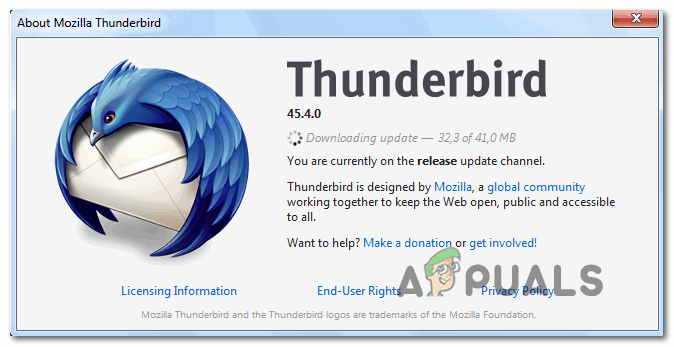
إذا كان هناك إصدار جديد متاح، فسيقوم التطبيق بتحديث نفسه إلى أحدث إصدار متاح. بمجرد اكتمال العملية، ستتم مطالبتك بإعادة التشغيل – قم بذلك بالنقر على إعادة تشغيل Thunderbird للتحديث.
بمجرد بدء تشغيل التطبيق مرة أخرى، حاول الاتصال بحساب بريدك الإلكتروني وتحقق مما إذا تم إصلاح الخطأ. في حال كنت لا تزال ترى خطأ “تعذر التحقق من التكوين“، انتقل إلى الإصلاح المحتمل التالي.
الطريقة 3: السماح للتطبيقات الأقل أمانًا (Yahoo و Gmail فقط)
إذا كنت تواجه هذه المشكلة مع عنوان بريد إلكتروني من Yahoo أو Gmail، فمن المحتمل جدًا أنك ترى خطأ “تعذر التحقق من التكوين” بسبب عدم تهيئة عميل بريدك الإلكتروني للسماح للتطبيقات الأقل أمانًا بمزامنة البيانات. ضع في اعتبارك أن كلاً من Google و Yahoo يقيدان التطبيقات الأقل أمانًا بشكل افتراضي.
لكن لا تظن أن Thunderbird غير آمن وأنك معرض لخطر الاختراق. ستعتبر Google و Yahoo كل عميل بريد إلكتروني تابع لجهة خارجية “تطبيقات أقل أمانًا” – وهذا يشمل Outlook و Thunderbird و Mailvird و SeaMonkey، إلخ.
إذا كان هذا السيناريو ينطبق على وضعك الحالي، ولم تكن التطبيقات الأقل أمانًا مسموحًا بها في إعدادات مزود بريدك الإلكتروني، فيمكنك حل هذه المشكلة ببساطة عن طريق تمكين هذا الخيار. للقيام بذلك، اتبع الدليل الذي يركز على مزود البريد الإلكتروني الذي تستخدمه:
أ. السماح للتطبيقات الأقل أمانًا في Gmail
- قم بزيارة قائمة الإعدادات لحساب Google الخاص بك وسجل الدخول باستخدام بيانات اعتماد المستخدم الخاصة بك.
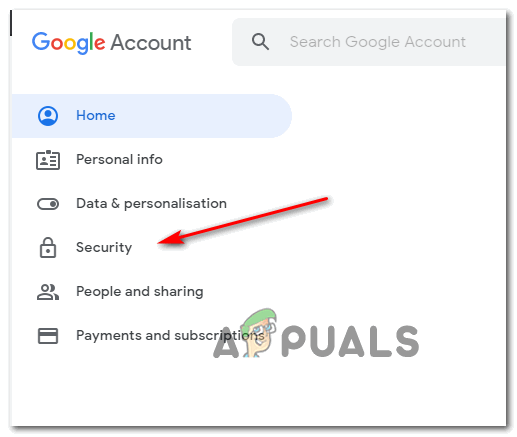
- بمجرد تسجيل الدخول بنجاح، انقر على الأمان من القائمة الموجودة في الجزء الأيسر من الشاشة.

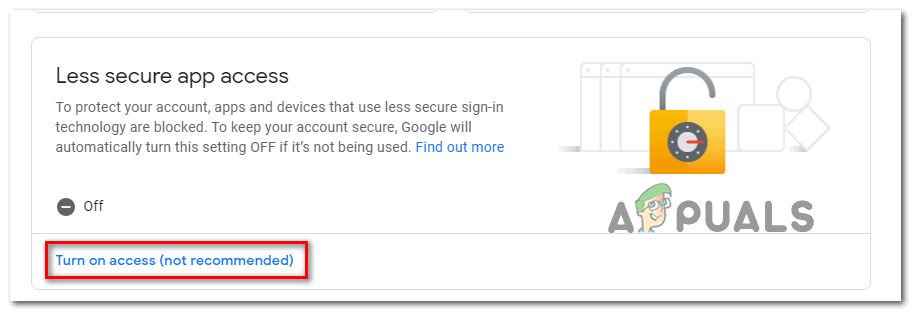
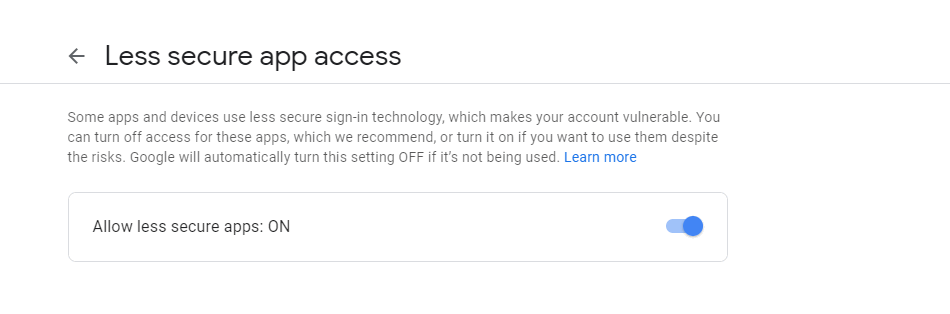
- بعد ذلك، مرر لأسفل وصولاً إلى قائمة الوصول للتطبيقات الأقل أمانًا وانقر على تشغيل الوصول (غير مستحسن).

- داخل قائمة الوصول للتطبيقات الأقل أمانًا، قم ببساطة بتمكين المفتاح المرتبط بـ السماح للتطبيقات الأقل أمانًا: إيقاف.

- بمجرد السماح بالوصول، عد إلى تطبيق Thunderbird الخاص بك وكرر العملية التي كانت تتسبب سابقًا في ظهور خطأ “تعذر التحقق من التكوين“.
ب. السماح للتطبيقات الأقل أمانًا في Yahoo mail
- الوصول إلى إعدادات Yahoo Mail الخاصة بك من متصفحك الافتراضي. عند مطالبتك بإدخال بيانات اعتماد المستخدم الخاصة بك، قم بذلك ثم تحقق إذا طُلب منك ذلك.
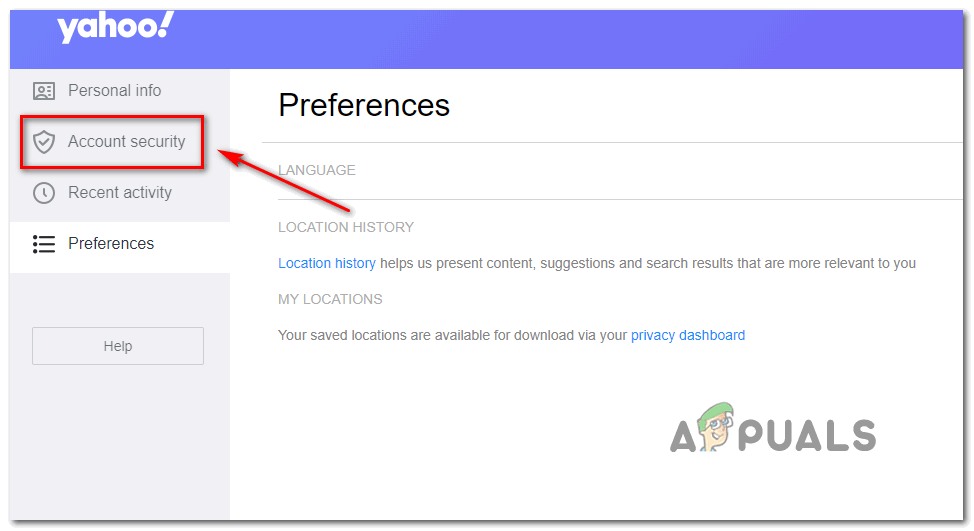
- بمجرد دخولك إلى صفحة إعدادات Yahoo Mail لحسابك، استخدم القائمة الموجودة على اليسار للنقر على أمان الحساب.
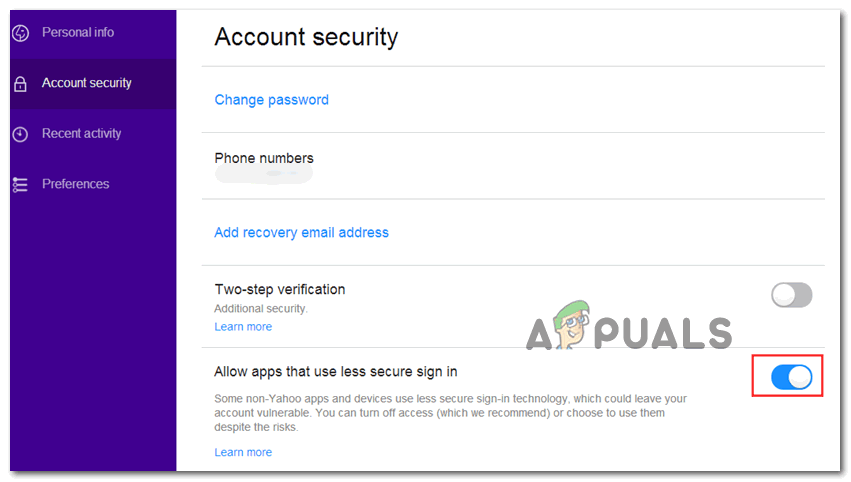
- مع تحديد علامة تبويب أمان الحساب، انتقل إلى القسم الأيمن وقم بالتمرير لأسفل حتى تصل إلى قسم السماح للتطبيقات التي تستخدم تسجيل دخول أقل أمانًا وقم بتمكين المفتاح المرتبط به.

- بمجرد تمكين تسجيل الدخول الأقل أمانًا، عد إلى تطبيق Thunderbird الخاص بك وحاول ربط حساب بريدك الإلكتروني مرة أخرى.
في حال استمر ظهور خطأ “تعذر التحقق من التكوين“، انتقل إلى الحل المحتمل التالي أدناه.
الطريقة 4: تعطيل التحقق بخطوتين
أحد أكبر الأسباب التي قد تؤدي إلى ظهور خطأ “تعذر التحقق من التكوين” في Thunderbird هو التحقق بخطوتين. ضع في اعتبارك أن Thunderbird ليس الوحيد الذي لن يعمل بشكل صحيح مع التحقق بخطوتين – فكل عميل بريد إلكتروني رئيسي لسطح المكتب سيواجه مشاكل مع حسابات البريد الإلكتروني التي تستخدم التحقق بخطوتين.
على الرغم من وجود بعض الحلول البديلة، إلا أنها ليست موثوقة، لذا فإن أفضل إجراء (إذا كنت مصممًا على ربط عميل بريدك الإلكتروني بـ Thunderbird) هو ببساطة تعطيل التحقق بخطوتين.
لمساعدتك في ذلك، أنشأنا 3 أدلة فرعية مختلفة (واحد لكل مزود بريد إلكتروني يمتلك أكبر حصة سوقية). اتبع الدليل الذي ينطبق على مزود البريد الإلكتروني الذي تستخدمه:
أ. تعطيل التحقق بخطوتين على Outlook.com
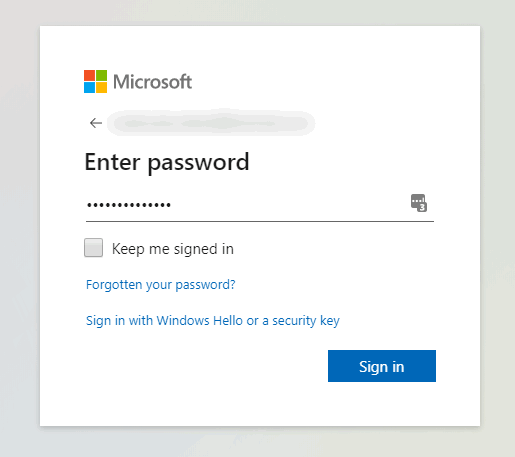
- قم بزيارة صفحة إعدادات الأمان الخاصة بـ Live.com وسجل الدخول باستخدام حسابك على Outlook.com. أدخل البريد الإلكتروني وكلمة المرور المرتبطين بحساب بريدك الإلكتروني على Outlook.com وانقر على تسجيل الدخول لإكمال الإجراء.

- إذا طُلب منك التحقق عبر البريد الإلكتروني أو الرسائل النصية، فقم بذلك لإكمال إجراء التحقق.
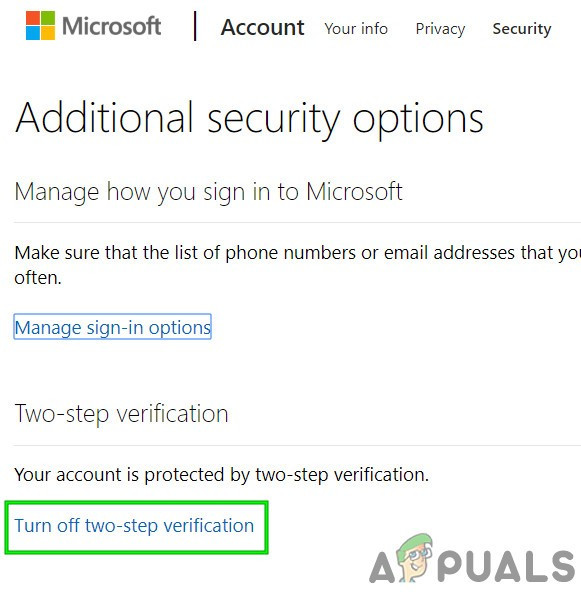
- بمجرد تسجيل الدخول بنجاح وداخل قائمة إعدادات الأمان، قم بالتمرير إلى الأسفل وصولاً إلى فئة التحقق بخطوتين وانقر على إيقاف تشغيل التحقق بخطوتين.

- بعد ذلك، اتبع التعليمات التي تظهر على الشاشة لتعطيل التحقق بخطوتين على حساب Outlook.com هذا.
- بمجرد تعطيل التحقق بخطوتين، عُد إلى عميل Thunderbird الخاص بك، وسجل الدخول بنفس بيانات الاعتماد وتحقق مما إذا كنت قادرًا على إكمال المزامنة دون ظهور خطأ “تعذر التحقق من التكوين“.
ب. تعطيل التحقق بخطوتين على Yahoo
- قم بزيارة علامة تبويب الحساب في بريد Yahoo الخاص بك وسجل الدخول باستخدام بيانات اعتماد حسابك.
ملاحظة: بناءً على إعدادات الأمان الخاصة بك، قد يُطلب منك التحقق عبر تطبيق البريد الإلكتروني أو عبر الرسائل النصية القصيرة (SMS). - بمجرد دخولك إلى علامة تبويب حسابك، استخدم القائمة العمودية على اليسار للنقر على أمان الحساب.

- إذا طُلب منك تسجيل الدخول مرة أخرى، فافعل ذلك وتحقق من هويتك عبر البريد الإلكتروني أو الرسائل النصية القصيرة (SMS) حتى يتم تسجيل دخولك بنجاح.
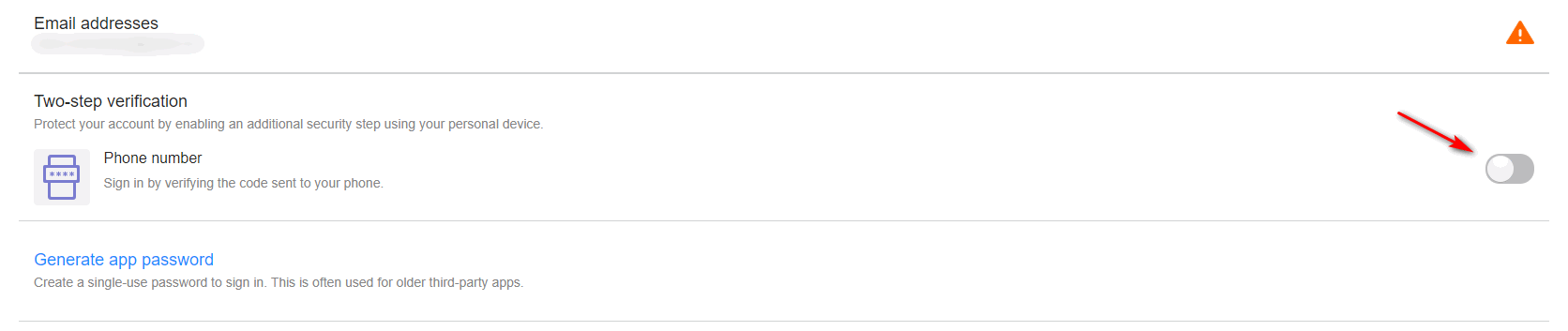
- بمجرد تسجيل دخولك بنجاح، استخدم القائمة على اليمين للتمرير لأسفل إلى قائمة التحقق بخطوتين وقم بإلغاء تحديد المفتاح المرتبط بها.

- بعد أن تتمكن من تعطيل التحقق بخطوتين، حاول الاتصال بـ Thunderbird مرة أخرى وتحقق مما إذا كنت لا تزال ترى نفس خطأ “تعذر التحقق من التكوين“.
ج. تعطيل التحقق بخطوتين في Gmail
- افتح متصفحك الافتراضي، ثم ادخل إلى صفحة حساب Google الخاص بك وسجل الدخول باستخدام حسابك.
- بمجرد الدخول، انقر على علامة التبويب الأمان من القائمة العمودية على اليسار.
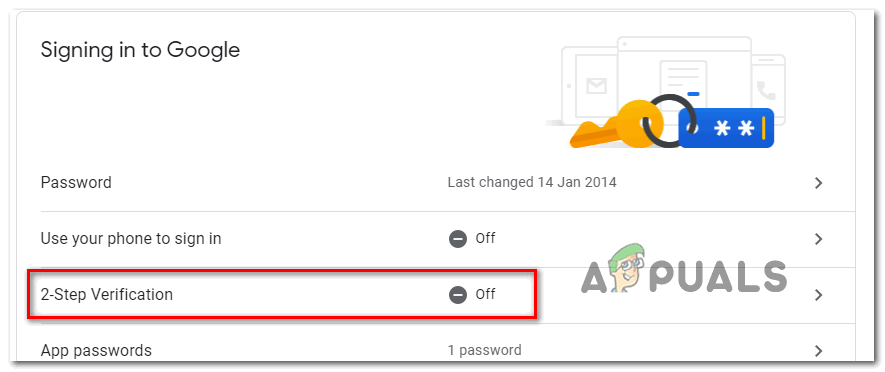
- بعد ذلك، مرر لأسفل إلى علامة التبويب تسجيل الدخول إلى Google وانقر على التحقق بخطوتين.

- بعد ذلك، اتبع التعليمات التي تظهر على الشاشة لتعطيل التحقق بخطوتين.
- بمجرد تعطيل التحقق بخطوتين من قائمة إعدادات Gmail الخاصة بك، عد إلى عميل Thunderbird الخاص بك وحاول الاتصال بحسابك مرة أخرى.
إذا كنت قد تأكدت بالفعل من تعطيل التحقق بخطوتين وما زلت تواجه خطأ “تعذر التحقق من التكوين“، فانتقل إلى الحل المحتمل التالي أدناه.
الطريقة 5: إضافة Thunderbird إلى القائمة البيضاء في إعدادات جدار الحماية الخاص بك
كما اتضح، قد تواجه أيضًا خطأ “تعذر التحقق من التكوين” في حالة قيام جدار الحماية الأمني الخاص بك بحظر Thunderbird بسبب إيجابية خاطئة. ضع في اعتبارك أن هذا يحدث مع كل من Windows Firewall (المجموعة المدمجة) ومع Avast وعدد قليل من جدران الحماية الأخرى التابعة لجهات خارجية.
إذا كنت تستخدم جدار حماية وتعتقد أن هذا السيناريو ينطبق عليك، فقد تتمكن من إصلاح المشكلة عن طريق إضافة عميل Thunderbird إلى قائمة العناصر المسموح بها (القائمة البيضاء).
في حال كنت تستخدم Windows Firewall، اتبع التعليمات أدناه لإضافة عميل البريد الإلكتروني Thunderbird إلى القائمة البيضاء حتى لا يحظر جدار الحماية الخاص بك الاتصالات الصادرة:
ملاحظة: في حال كنت تستخدم جدار حماية تابعًا لجهة خارجية، ابحث عبر الإنترنت عن خطوات محددة حول كيفية إضافة التطبيقات إلى القائمة البيضاء. ستختلف الخطوات اعتمادًا على أداة الأمان التي تستخدمها.
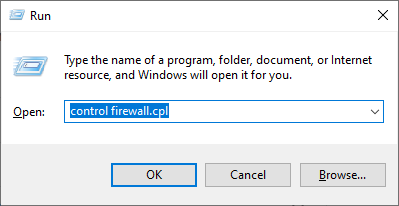
- افتح مربع حوار تشغيل بالضغط على مفتاح Windows + R. داخل مربع النص الذي يظهر، اكتب ”control firewall.cpl“ واضغط على Enter لفتح الواجهة الكلاسيكية لـ جدار حماية Windows.

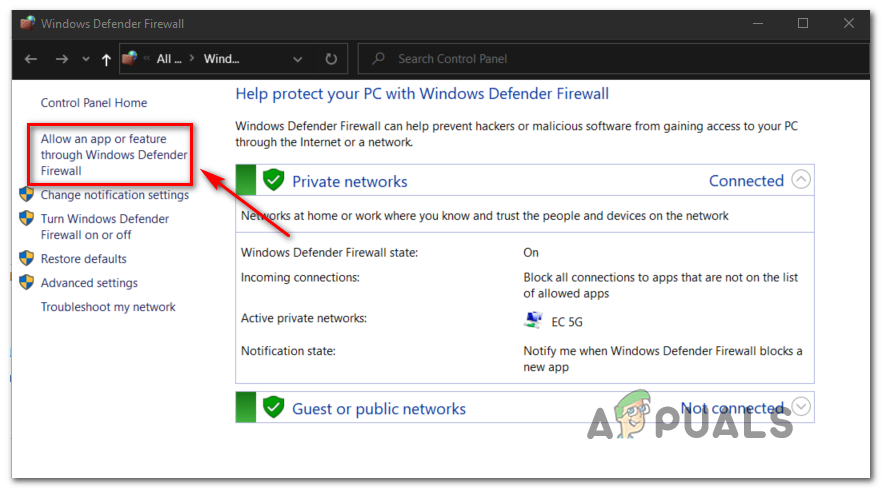
- بمجرد دخولك إلى قائمة جدار حماية Windows Defender، استخدم القائمة الجانبية اليسرى للنقر على السماح لتطبيق أو ميزة بالمرور عبر جدار حماية Windows Defender.

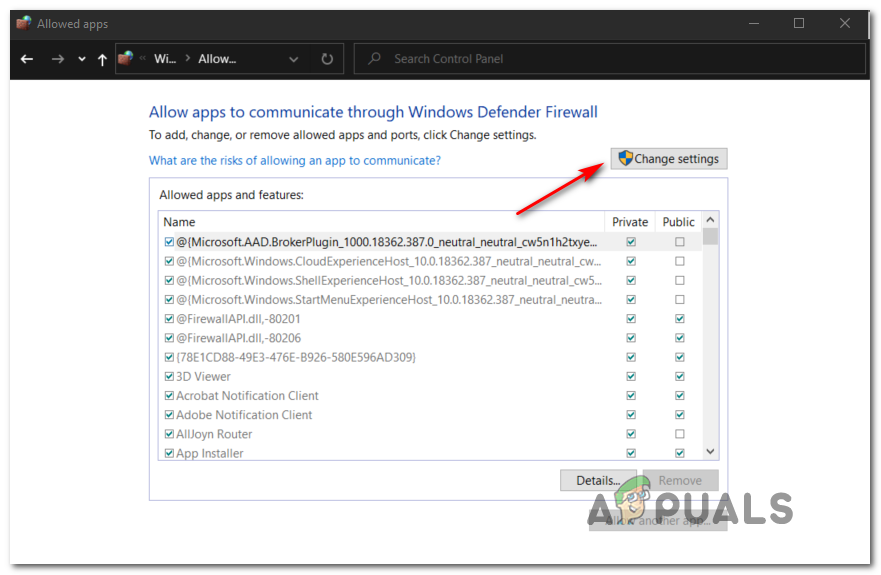
- بمجرد دخولك إلى قائمة التطبيقات المسموح بها، انقر على زر تغيير الإعدادات ثم انقر على نعم عند مطالبة التحكم في حساب المستخدم (UAC) لمنح صلاحيات المسؤول.

- بعد حصولك على صلاحيات المسؤول، قم بالتمرير لأسفل في قائمة العناصر المسموح بها، وتحقق مما إذا كان تطبيق Thunderbird مضافًا إلى هذه القائمة. إذا كان مضافًا بالفعل، فتأكد من تحديد المربعين المرتبطين بـ خاص وعام قبل النقر على موافق لحفظ التغييرات.
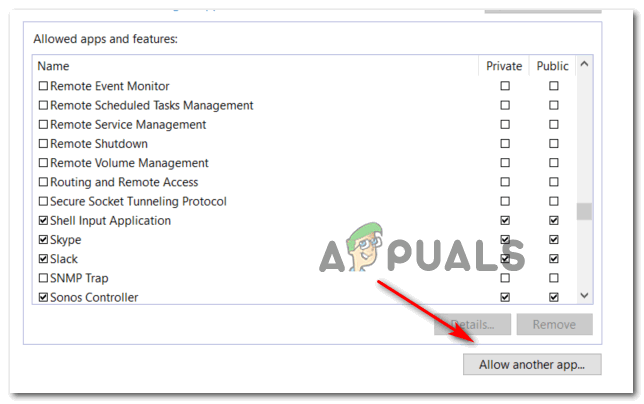
ملاحظة: في حال لم يكن Thunderbird مضافًا بعد إلى قائمة السماح، انقر على زر السماح لتطبيق آخر وأضف الإدخال يدويًا لتتمكن بعد ذلك من إدراج التطبيق في القائمة البيضاء.
- بمجرد إدراج تطبيق Thunderbird في القائمة البيضاء، ارجع إليه وحاول تسجيل الدخول باستخدام حساب بريدك الإلكتروني مرة أخرى.
في حال استمر ظهور خطأ “تعذر التحقق من التكوين“، انتقل إلى الطريقة التالية أدناه.
الطريقة 6: تمكين ملفات تعريف الارتباط من Google على Mac (لنظام MacOS فقط)
إذا كنت ترى رسالة الخطأ هذه عند محاولة ربط حساب Gmail بتطبيق البريد Thunderbird على جهاز Mac، فمن المحتمل أن تكون المشكلة ناجمة عن عدم قبول ملفات تعريف الارتباط من Google.
في هذه الحالة، يجب أن تكون قادرًا على حل المشكلة عن طريق الوصول إلى قائمة التفضيلات في تطبيق Safari الخاص بك وتمكين ملفات تعريف الارتباط للجهات الخارجية. لقد أكد العديد من المستخدمين المتأثرين أن هذه العملية سمحت لهم أخيرًا بالتخلص من خطأ “تعذر التحقق من التكوين” واستخدام تطبيق Thunderbird بشكل طبيعي.
إليك دليل سريع حول تمكين ملفات تعريف الارتباط من Google على نظام MacOS:
- على نظام MacOS الخاص بك، افتح Safari (عبر شريط الإجراءات في أسفل الشاشة).
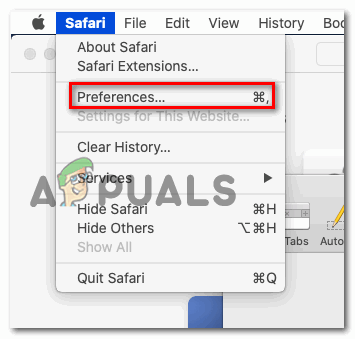
- بمجرد الدخول، استخدم شريط Safari العلوي للنقر على التفضيلات من قائمة السياق التي ظهرت حديثًا.

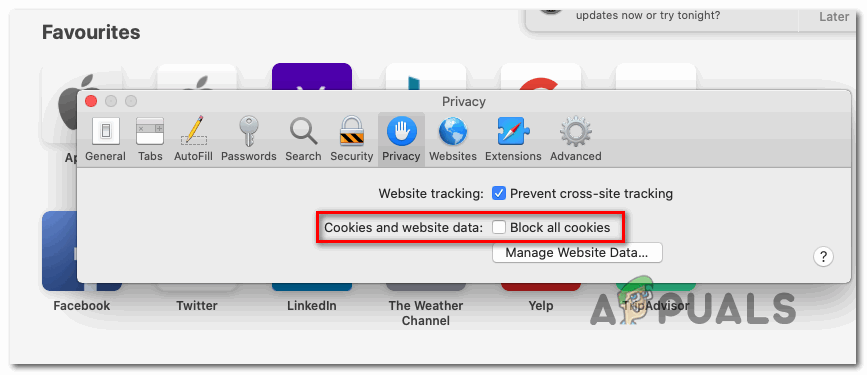
- بمجرد دخولك إلى قائمة التفضيلات، انقر على الخصوصية من القائمة الأفقية في الأعلى لتحديدها.
- بعد ذلك، قم بإلغاء تحديد المربع المرتبط بـ حظر جميع ملفات تعريف الارتباط للسماح بحفظ ملفات تعريف الارتباط من Google على جهاز Mac الخاص بك.

- عد إلى تطبيق Thunderbird الخاص بك وكرر الاتصال مرة أخرى، وتحقق مما إذا كان خطأ “تعذر التحقق من التكوين” لا يزال يظهر لك.
Comments are closed.