

هل تحتاج إلى مساعدة في إصلاح مشاكل توافق سماعات الرأس VR على Windows 11؟ لقد قدم الإصدار 24H2 العديد من المشكلات لمستخدمي VR. والجدير بالذكر أن هذا التحديث أوقف دعم سماعات الرأس Windows Mixed Reality (WMR).
لحسن الحظ، يغطي هذا الدليل حلولًا بسيطة لكل من أجهزة WMR وغير WMR. سنشرح أيضًا سبب حدوث هذه المشكلة في المقام الأول، لذا ترقبوا.
لماذا توجد مشاكل توافق VR مع Windows 11؟
في معظم الحالات، قد تواجه مشاكل في التوافق بسبب:
- استخدام سماعة رأس WMR – لسوء الحظ، قام الإصدار 24H2 والإصدارات الأحدث بإزالة الدعم للأجهزة مثل HP Reverb و HP Reverb G2 و Samsung Odyssey+.
- برامج التشغيل القديمة – قد تحتاج برامج التشغيل الخاصة بسماعة الرأس أو الرسومات أو USB إلى تحديث.
- اتصال USB خاطئ – إذا رأيت رسالة خطأ تقول “لم يتم التعرف على جهاز USB”، فتحقق من المنافذ والوصلات.
كيفية إصلاح مشاكل توافق سماعات الرأس VR على Windows 11
ستستهدف الخطوتان الأوليان أجهزة WMR، بينما تغطي بقية الخطوات حلولًا عامة يجب أن تعمل لجميع المستخدمين.
تثبيت برنامج تشغيل Oasis (سماعة رأس WMR)
يمكنك تجاوز مشاكل التوافق تمامًا باستخدام برنامج تشغيل SteamVR هذا. إنه يعمل مع أحدث إصدارات Windows 11، بما في ذلك 24H2 و 25H2.
ومع ذلك، فإنه لن يعمل مع بطاقات الرسومات Intel أو AMD. يتطلب وحدة معالجة الرسومات NVIDIA.
إليك كيفية الحصول عليه:
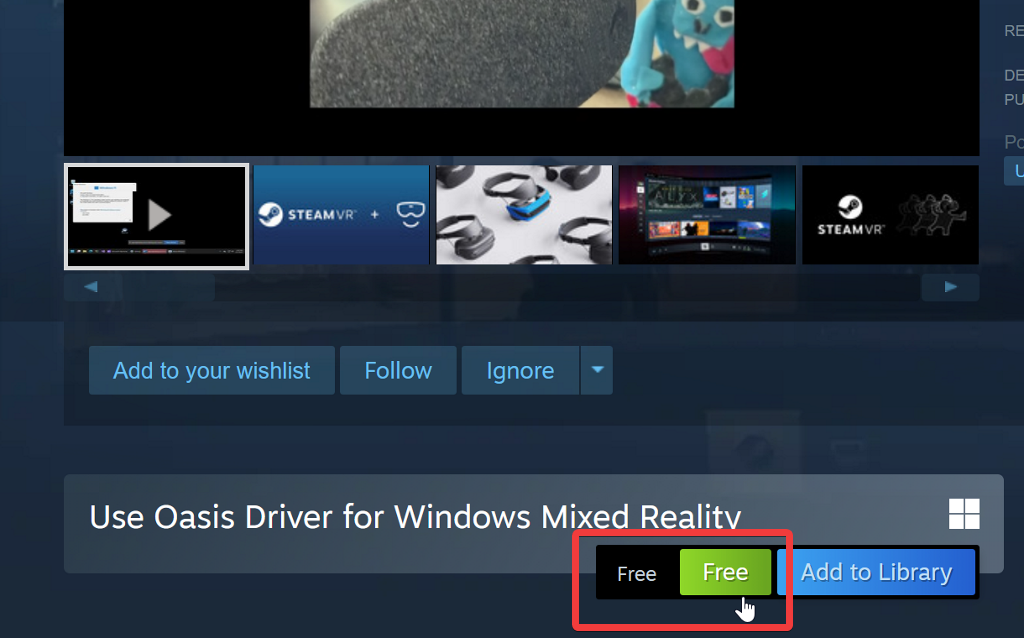
- قم بزيارة صفحة Steam الخاصة ببرنامج تشغيل Oasis وحدد زر Free (مجاني).
![add oasis driver on steam]()
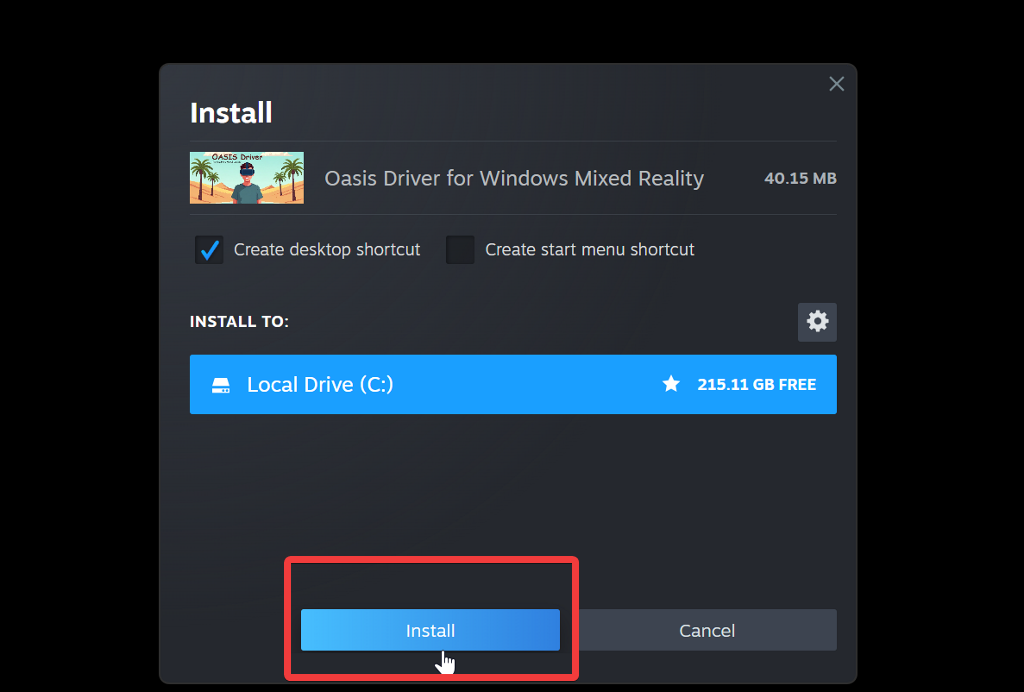
- حدد Install (تثبيت) في النافذة المنبثقة التي تظهر.
![install oasis driver]()
- انتظر حتى يتم تنزيله وتثبيته.
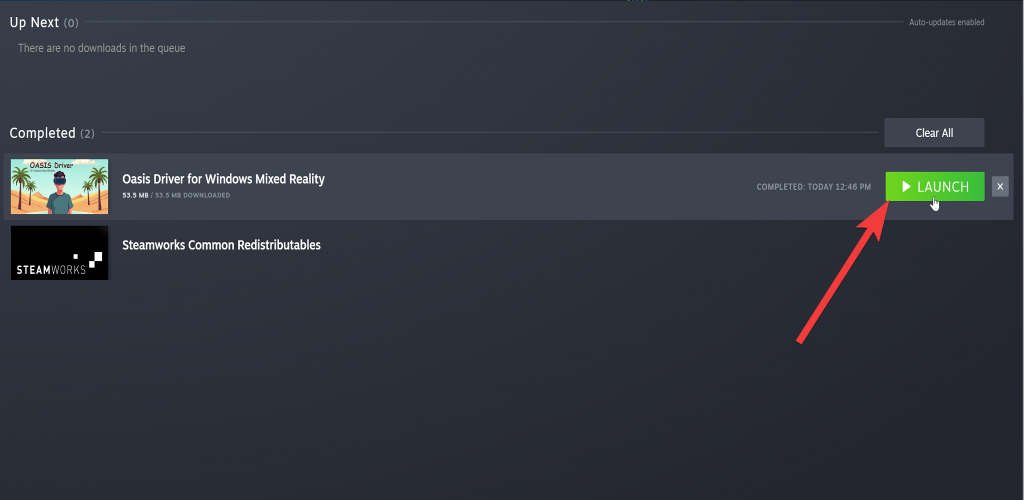
- انتقل إلى Library > Downloads (المكتبة > التنزيلات)، وابحث عن برنامج تشغيل Oasis، وحدد Launch (تشغيل).
![launch oasis driver]()
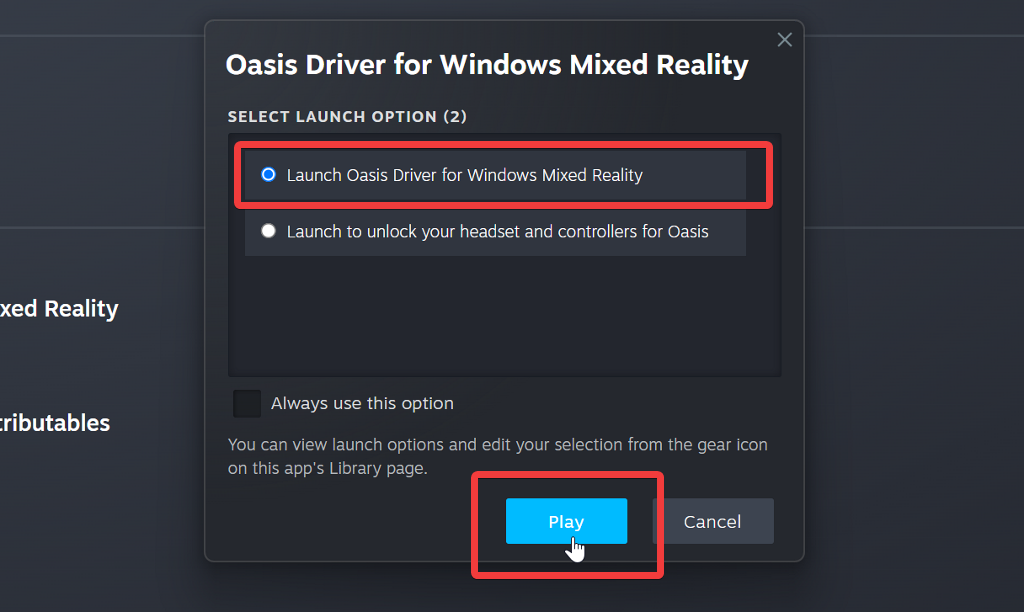
- حدد Launch Oasis Driver for Windows Mixed Reality (تشغيل برنامج تشغيل Oasis لنظام التشغيل Windows Mixed Reality)، ثم Play (تشغيل).
![play with oasis driver enabled]()
الرجوع إلى Windows 11 23H2 (سماعة رأس WMR)
بدلاً من ذلك، يمكنك إجراء تثبيت نظيف لإصدار أقدم من Windows. ومع ذلك، هذا مجرد حل مؤقت. ستتوقف أجهزة WMR على Windows 11 23H2 عن تلقي الدعم بعد نوفمبر 2026.
بالإضافة إلى ذلك، تأكد من عمل نسخة احتياطية لملفاتك أولاً، لأن هذه الطريقة ستمسح كل شيء من نظامك.
إليك الخطوات:
- احصل على ملف ISO لإصدار 23H2 من OS.click. لسوء الحظ، لا يسمح لك موقع تنزيل Windows الرسمي إلا بتنزيل أحدث إصدار (25H2). بشكل عام، يجب عليك تجنب مصادر الطرف الثالث لتنزيلات ISO إلا إذا كنت متأكدًا من أنها آمنة.
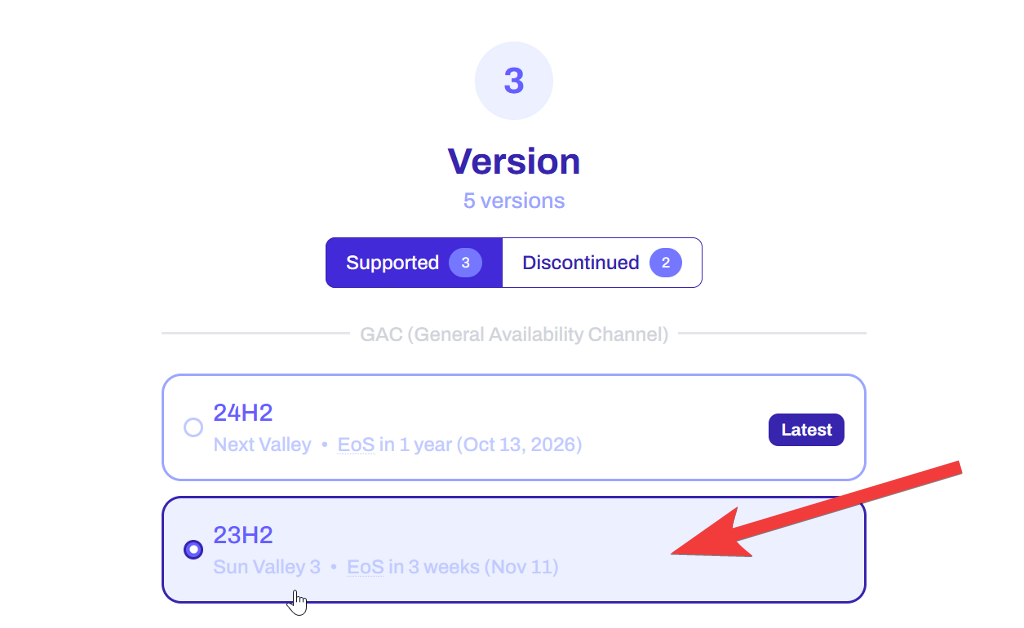
- مرر لأسفل و اختر إصدار نظام التشغيل الصحيح للتنزيل.
![23h2 windows 11 on os.click]()
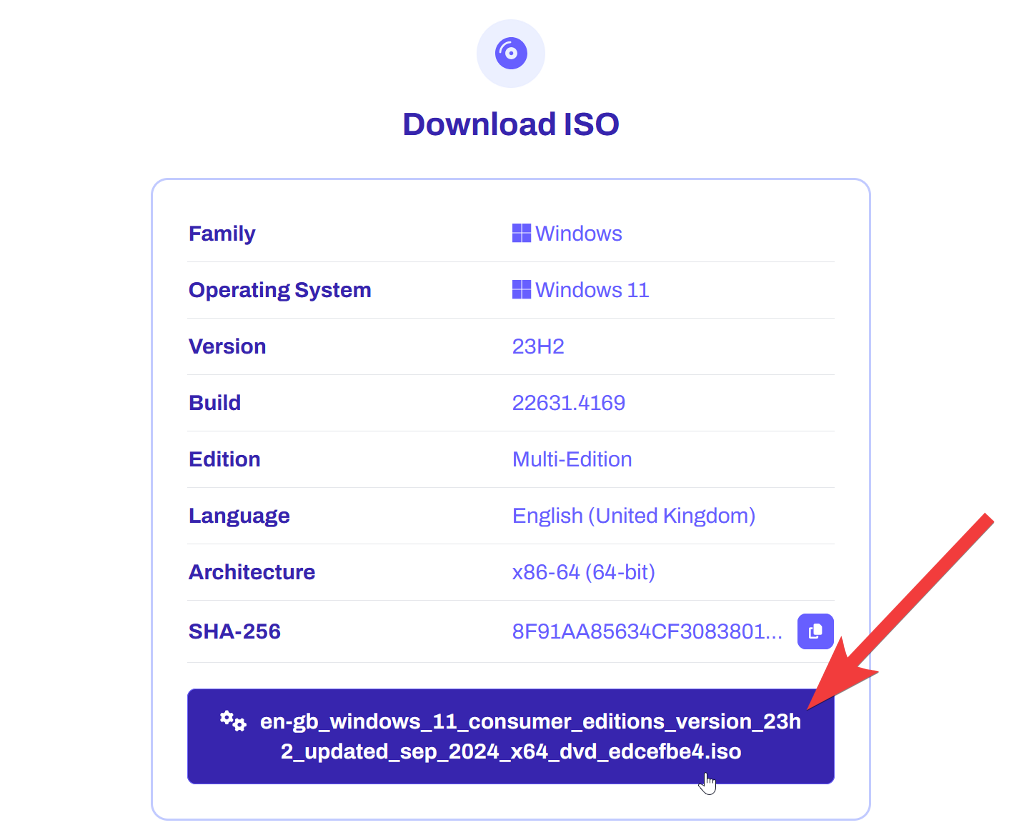
- قم بتنزيل ملف ISO.
![download windows 11 iso from os.click]()
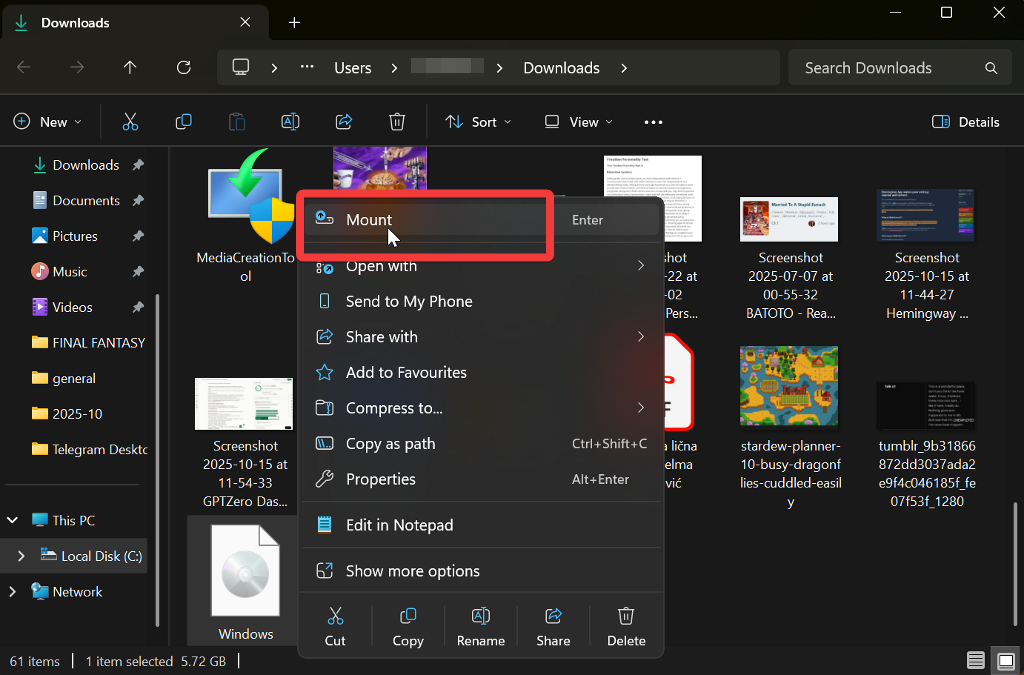
- في التنزيلات، انقر بزر الماوس الأيمن على الملف وحدد Mount.
![mount the iso file]()
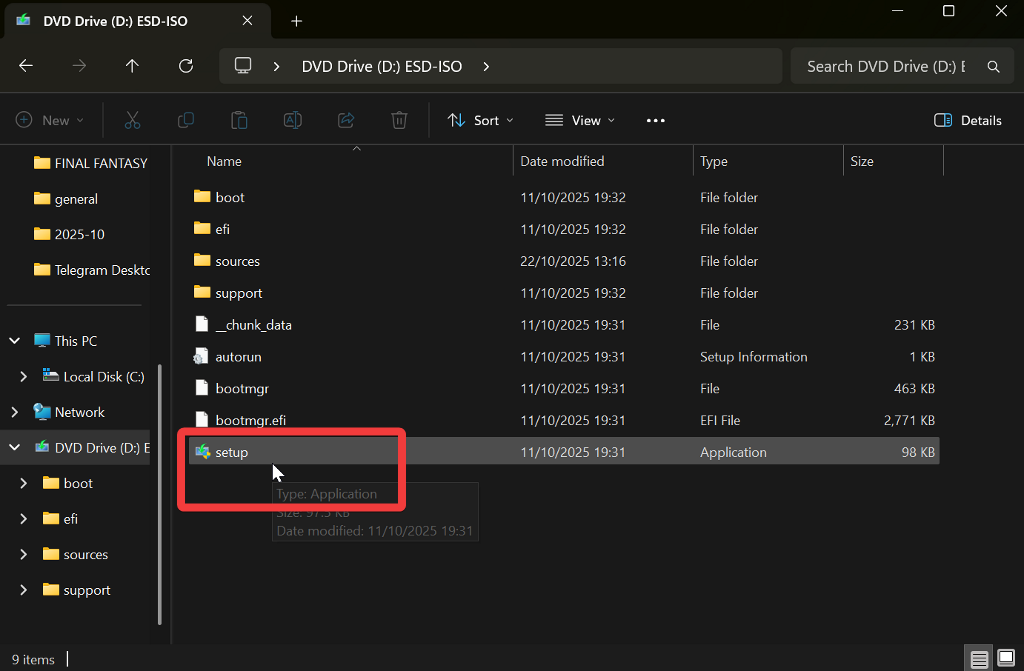
- في محرك أقراص DVD، انقر نقرًا مزدوجًا فوق تطبيق الإعداد واتبع المطالبات لتثبيت Windows.
![setup windows 11]()
تحديث برامج تشغيل الرسومات الخاصة بك
قد تختلف هذه العملية بناءً على وحدة معالجة الرسومات (GPU) الخاصة بك، ولكن الفكرة العامة هي نفسها. سنقوم بتوضيح ذلك على تطبيق NVIDIA:
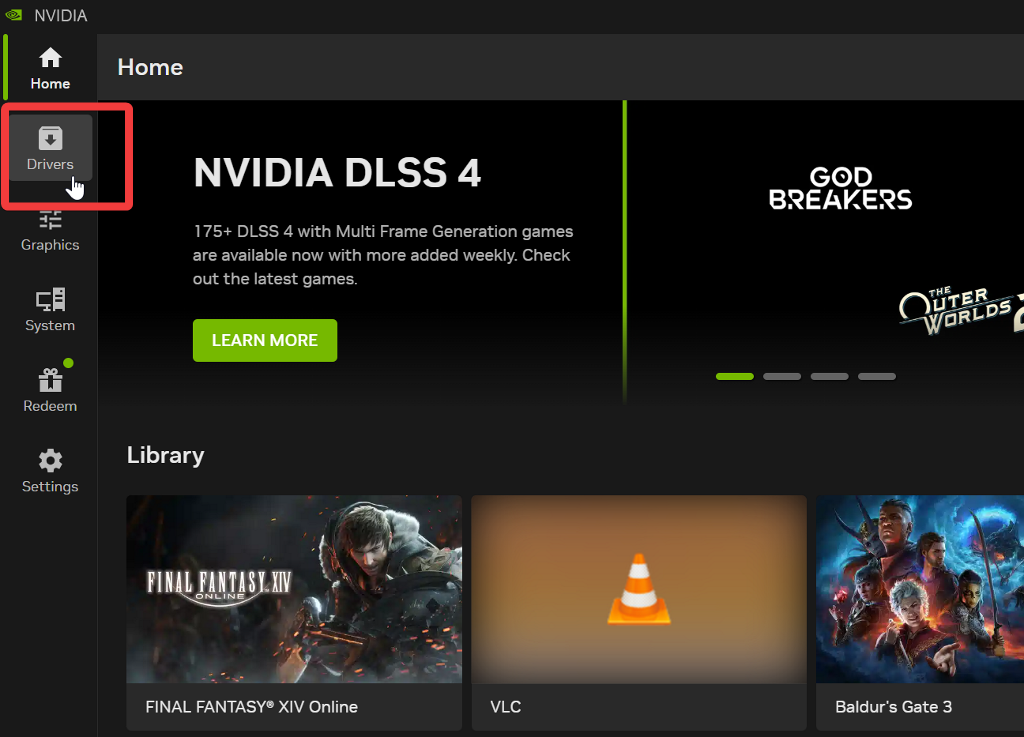
- افتح تطبيق NVIDIA وحدد Drivers على الجانب الأيسر.
![nvidia app drivers]()
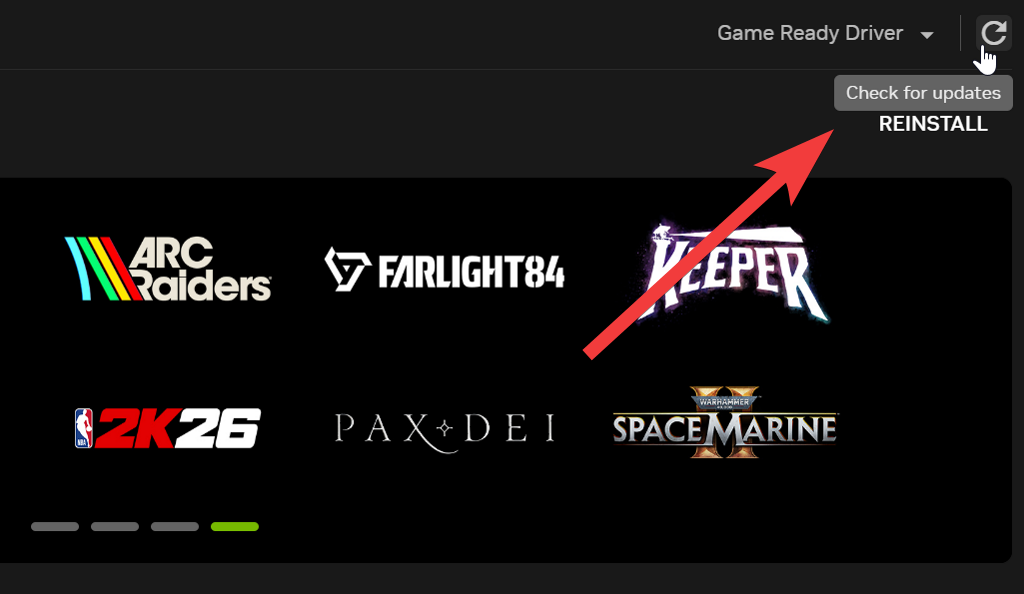
- حدد رمز السهم في الزاوية العلوية اليمنى للتحقق من وجود تحديثات.
![check for driver updates in nvidia app]()
- إذا كانت برامج التشغيل الخاصة بك محدثة، كما في لقطة الشاشة السابقة، فسترى خيار إعادة التثبيت. وإلا، فحدد زر Install وانتظر حتى يكتمل التحديث.
تحديث برامج تشغيل USB الخاصة بك
يمكنك العثور على جميع وحدات التحكم وأجهزة USB الخاصة بك في إدارة الأجهزة على Windows 11. إليك كيفية تحديثها:
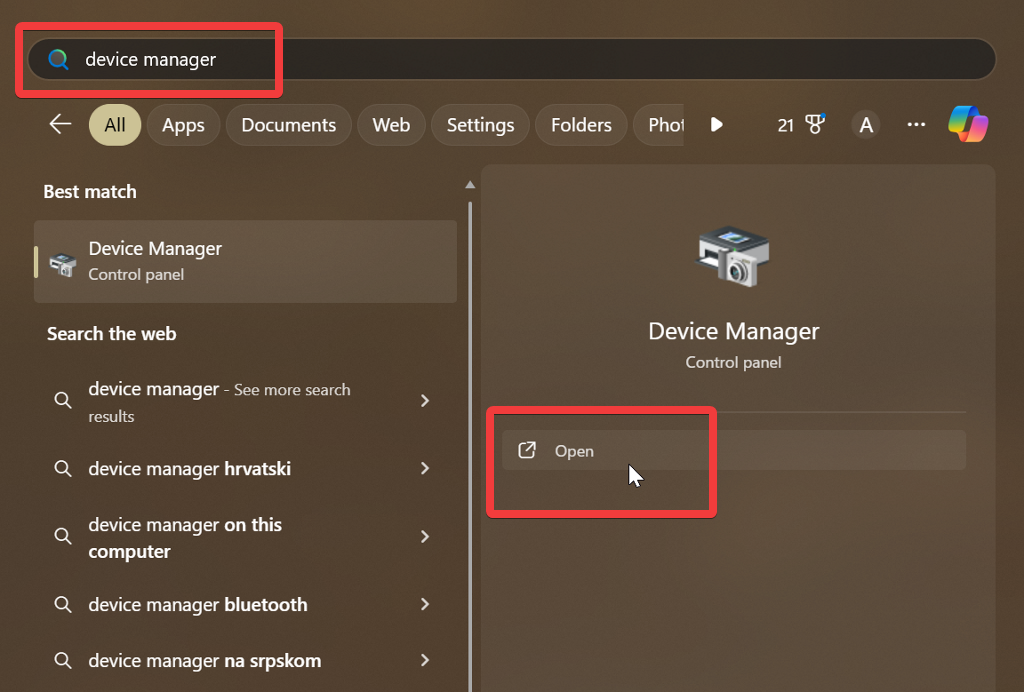
- اكتب Device Manager في مربع بحث Windows. ثم اختر Open.
![device manager in windows search]()
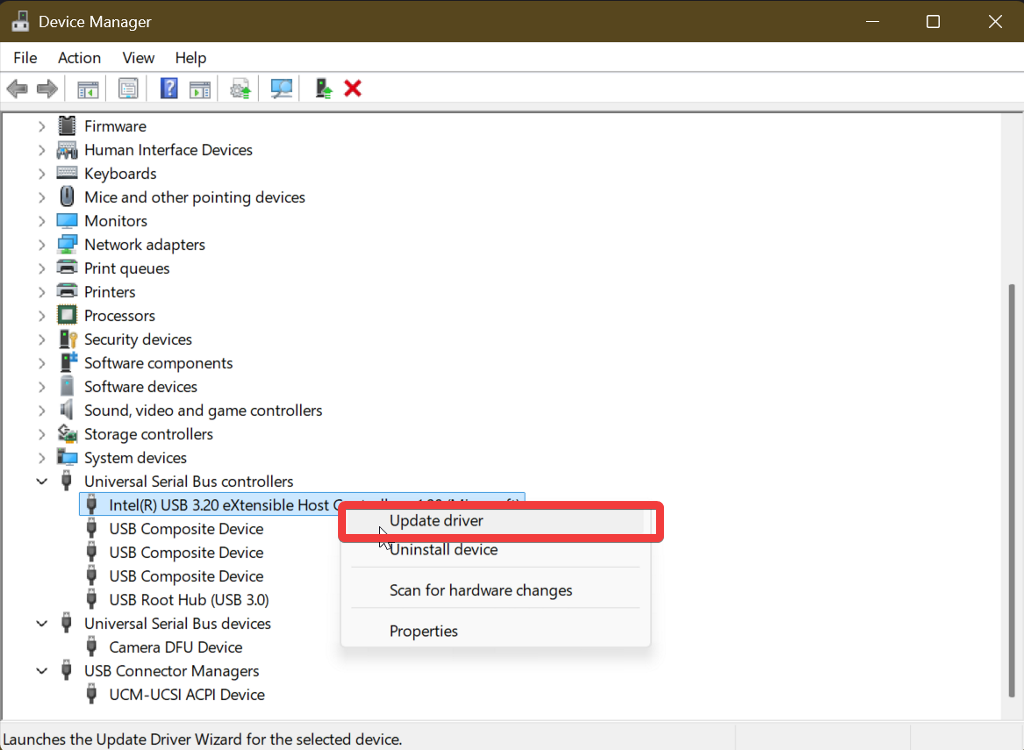
- مرر لأسفل حتى تجد قسم Universal Serial Bus controllers ثم قم باختياره.
- انقر بزر الفأرة الأيمن على أول عنصر واختر Update driver.
![update driver for universal serial buss controllers]()
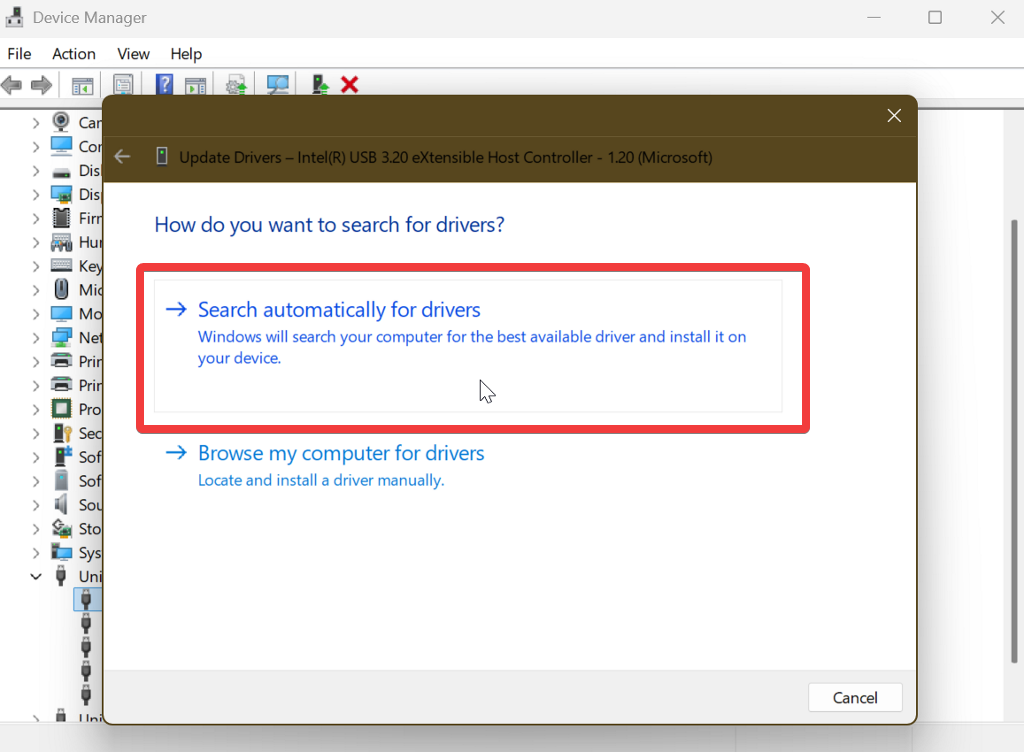
- اختر Search automatically for drivers وانتظر حتى تنتهي العملية.
![search automatically for drivers]()
- كرر هذه العملية لجميع المتحكمات.
تحديث برامج تشغيل سماعة الرأس
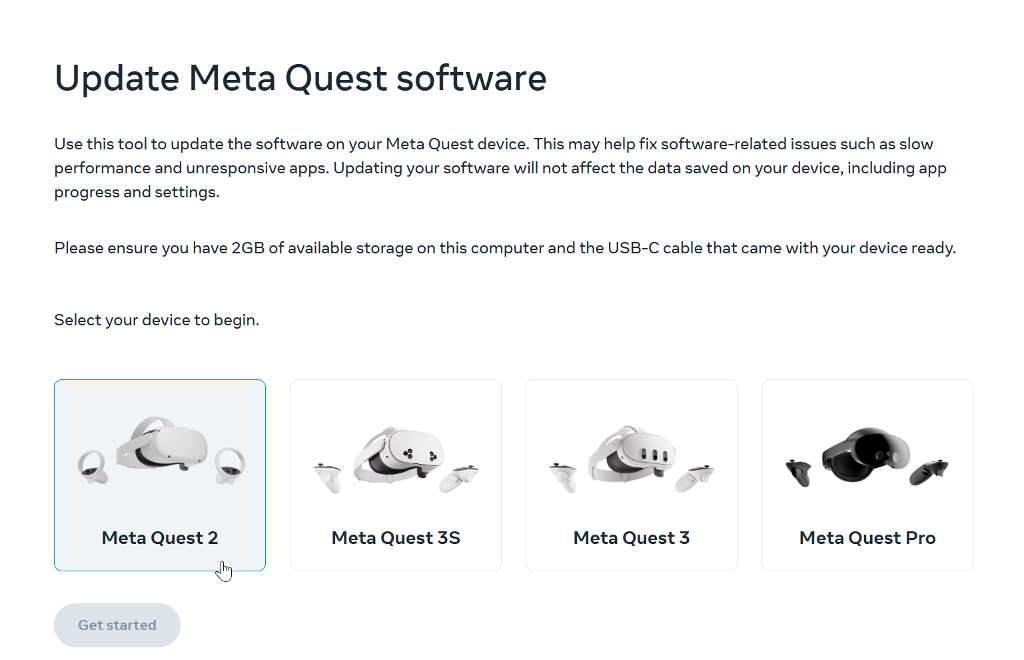
يمكنك العثور على التحديثات الرسمية لجهازك على موقع الشركة المصنعة.
عادةً ما تجدها في قسم Software & Drivers أو Help center. حدد طراز سماعة الرأس الخاصة بك (على سبيل المثال، Meta Quest 2) وقم بتثبيت آخر التحديثات.
التحقق من اتصال USB
أخيرًا، يجب التأكد من أنك تستخدم منفذ USB 3.0 (للحصول على أفضل زمن انتقال) لتوصيل سماعة الرأس. تحقق من وجود أي ارتخاء وحاول تجربة منافذ مختلفة.
الخلاصة
بشكل عام، أبلغ معظم مستخدمي الواقع الافتراضي عن مشكلات توافق بعد تحديث 24H2. كان مالكو سماعات رأس WMR هم الأسوأ حظًا، حيث جعل هذا التحديث أجهزتهم غير قابلة للاستخدام. لحسن الحظ، برنامج تشغيل Oasis هو حل بسيط لذلك.
بالإضافة إلى ذلك، عادةً ما يكون إصلاح مشكلات توافق سماعات رأس الواقع الافتراضي على نظام التشغيل Windows 11 مسألة تحديث برامج التشغيل الخاصة بك. يغطي هذا الدليل كل ما تحتاج إلى معرفته، حتى تتمكن من العودة إلى ممارسة ألعاب الواقع الافتراضي المفضلة لديك في وقت قصير.
Comments are closed.