
Fortnite لا تعمل على Xbox؟ الأسباب والحلول.
هل Fortnite لا تعمل على XBOX؟ تعرف على الأسباب الشائعة لهذه المشكلة المزعجة واكتشف الحلول الفعالة والمجربة لتعود للعب بسلاسة الآن!

أهم ما تحتاج إلى معرفته
- ابدأ دائمًا بالتحقق من حالة خوادم Fortnite و Xbox الرسمية قبل أي خطوات أخرى، حيث قد تكون المشكلة من انقطاع الخدمة.
- على الكمبيوتر الشخصي، تُعد الملفات التالفة وبرامج تشغيل الرسوميات القديمة من الأسباب الشائعة، ويمكن إصلاحها بالتحقق من ملفات اللعبة وتحديث برامج التشغيل.
- لمعالجة مشكلات الاتصال المتكررة أو أخطاء البحث عن المباريات، جرب إعادة تشغيل جهاز التوجيه، استخدام اتصال سلكي، وتعطيل خدمات VPN أو التطبيقات الخلفية المتعارضة.
إذا كانت لعبة Fortnite لا تعمل لديك اليوم، فقد تكون هناك أسباب متعددة وراء ذلك، وقد تواجه مجموعة من المشاكل. من المحتمل أن تعلق اللعبة في شاشة التحميل، أو تتعطل بعد التحديث، أو ترفض الاتصال بخوادم Epic Games، أو تظهر لك أخطاء في المطابقة وتسجيل الدخول.
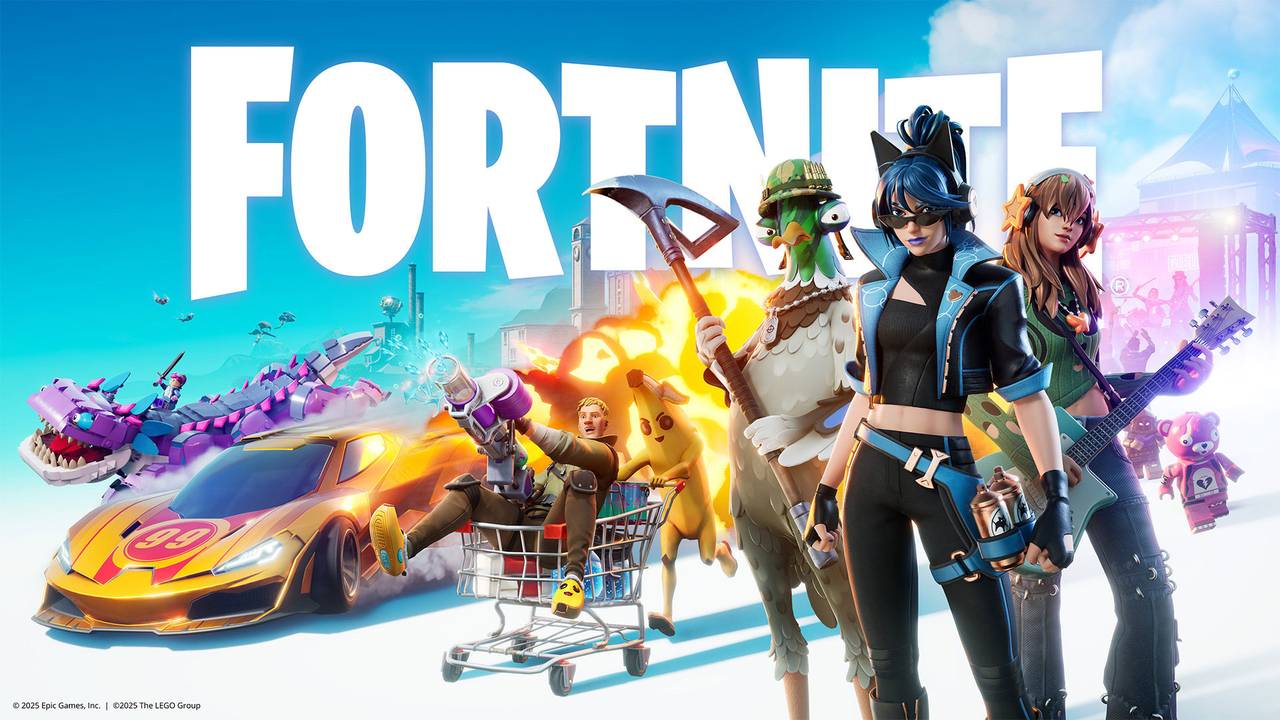
في كثير من الحالات، لا تكون المشكلة في جهازك على الإطلاق. تُعد صيانة الخوادم، أو انقطاعات في الأنظمة الخلفية، أو ملفات اللعبة التالفة، أو برامج التشغيل القديمة، أو مشاكل الشبكة من بين الأسباب الأكثر شيوعًا. قبل إجراء أي تغييرات، تحقق مما إذا كانت Epic Games تواجه انقطاعًا في الخدمة، حيث قد يكون كل ما تحتاجه هو الانتظار حتى تعود الخدمة للعمل.
كيفية إصلاح مشكلة عدم عمل Fortnite
1. تحقق من حالة خوادم Fortnite و Xbox أولاً
قبل الشروع في استكشاف الأخطاء وإصلاحها على جهاز الكمبيوتر أو وحدة التحكم الخاصة بك، تحقق مما إذا كانت Fortnite تواجه انقطاعًا في الخدمة. تحتفظ Epic بصفحة حالة خدمة مباشرة تعرض صحة خدمات المطابقة وتسجيل الدخول والمجموعات والمحادثات الصوتية وخدمات اللعبة. إذا كان هناك انقطاع، فما عليك سوى الانتظار حتى يتم حل المشكلة. تأكد أيضًا من التحقق مما إذا كان Xbox معطلاً اليوم.
2. أعد تشغيل Fortnite وجهازك
إعادة التشغيل البسيطة تزيل مشاكل الذاكرة المؤقتة.
- أغلق Fortnite بالكامل.
- اخرج من Epic Games Launcher (على PC).
- أعد تشغيل جهاز PC أو PlayStation أو جهاز Xbox أو Nintendo Switch.
- أعد تشغيل Fortnite مرة أخرى.
3. تحقق من ملفات لعبة Fortnite (على PC)
تُعد الملفات التالفة أحد أكبر الأسباب التي تجعل Fortnite ترفض التشغيل بعد التحديثات.
افتح Epic Games Launcher:
- انتقل إلى Library.
- انقر على النقاط الثلاث بجانب Fortnite.
- اختر Manage.
- انقر على Verify.
سيقوم Launcher بإصلاح الملفات التالفة أو المفقودة تلقائيًا.
4. تحقق من اتصالك بالإنترنت
إذا كنت تواجه مشكلة انقطاع Fortnite المتكرر أو ظهور أخطاء في البحث عن المباريات (matchmaking errors)، فإليك بعض الخطوات التي يمكنك اتخاذها:
- أعد تشغيل جهاز التوجيه (router) الخاص بك.
- جرب الاتصال السلكي عبر كابل Ethernet.
- عطّل خدمات الشبكات الافتراضية الخاصة (VPNs) أو الوكيل (proxy).
- غيّر إلى خادم DNS عام مثل Google (8.8.8.8).
توصي Epic Games أيضًا بالتحقق من شبكة الإنترنت لديك قبل البحث في أي أسباب أخرى.
5. حدث برامج تشغيل الرسوميات و Windows
قد تتسبب برامج التشغيل القديمة لبطاقات NVIDIA أو AMD أو Intel في حدوث أعطال أو تجمد أو ظهور شاشات سوداء بعد تحديثات Fortnite الجديدة. تأكد أيضًا من تثبيت أي تحديثات معلقة لنظام Windows قبل إعادة تشغيل اللعبة.
6. عطّل التراكبات والتطبيقات الخلفية
يمكن أن تتداخل تطبيقات مثل Discord Overlay و MSI Afterburner وبرامج RGB وأدوات التسجيل وبرامج مكافحة الفيروسات مع Fortnite. لا تنسَ تعطيل التطبيقات الخلفية غير الضرورية مؤقتًا وحاول تشغيل اللعبة مرة أخرى.
7. أعد تثبيت Fortnite أو Epic Games Launcher
إذا لم تنجح أي من الحلول السابقة، فإن إعادة تثبيت Fortnite أو Epic Games Launcher غالبًا ما يصلح مشكلات التشغيل المستمرة الناتجة عن التثبيتات التالفة.
الأسئلة الشائعة حول مشكلة عدم عمل Fortnite
هل Fortnite معطلة حاليًا؟
أسرع طريقة للتحقق هي عبر صفحة حالة Epic Games الرسمية. تُظهر هذه الصفحة ما إذا كانت خدمات Fortnite، مثل البحث عن المباريات (matchmaking)، أو تسجيل الدخول، أو الدردشة الصوتية، تواجه أي مشكلات حاليًا.
لماذا يظهر خطأ البحث عن المباريات (matchmaking error) في Fortnite باستمرار؟
عادةً ما يظهر خطأ البحث عن المباريات (Matchmaking Error) بأرقامه #1 أو #2 أو #3 أثناء صيانة الخوادم، أو انقطاعات الخدمة المؤقتة، أو عندما لا تتمكن شبكتك من الوصول إلى خوادم Epic Games للبحث عن المباريات. توصي Epic Games بالتحقق من حالة الخادم قبل استكشاف أخطاء جهازك وإصلاحها.
لماذا لا تعمل Fortnite على الكمبيوتر الشخصي (PC)؟
قد تفشل اللعبة في التشغيل بسبب ملفات تالفة، أو برامج تشغيل رسوميات قديمة، أو مشكلات في Epic Games Launcher، أو تعارضات مع جدار الحماية (firewall)، أو برامج خلفية غير متوافقة.
هل يجب علي إعادة تثبيت Fortnite؟
لا تُعد إعادة تثبيت Fortnite ضرورية إلا بعد تجربة حلول أسهل مثل التحقق من ملفات اللعبة، وإعادة تشغيل جهازك، وتحديث برامج التشغيل، والتحقق من حالة خوادم Epic Games. في كثير من الحالات، لا تكون إعادة التثبيت مطلوبة.
Comments are closed.