

النقاط الرئيسية
- جدولة وحدة معالجة الرسوميات المسرّعة بواسطة الأجهزة (HAGS) تنقل جدولة المهام من وحدة المعالجة المركزية (CPU) إلى وحدة معالجة الرسوميات (GPU)، مما يقلل من زمن الاستجابة وقد يحسن الأداء، خاصة في الألعاب.
- يختلف دعم HAGS باختلاف الشركة المصنعة لوحدة معالجة الرسوميات وطرازها: تدعم NVIDIA سلسلة GTX 10 أو أحدث، وتدعم AMD RX 7700 وما فوق على Windows 11، بينما لا تدعم Intel HAGS بعد.
- تظهر الاختبارات نتائج متباينة: حيث تشهد بعض الإعدادات تحسينات في الأداء، خاصة في الألعاب وبعض الحالات الخاصة، بينما يلاحظ آخرون تغييرات طفيفة أو خسائر بسيطة، مما يؤكد الحاجة إلى الاختبار الفردي.
مع تحديث Windows 10 May 2020 (2004)، قدمت Microsoft جدولة GPU جديدة لمعالجة هذه العيوب: HAGS! إنها ترسي الأساس للعديد من التقنيات الجديدة القادمة. على سبيل المثال، تتطلب تقنية NVIDIA’s Frame Generation عمل HAGS.
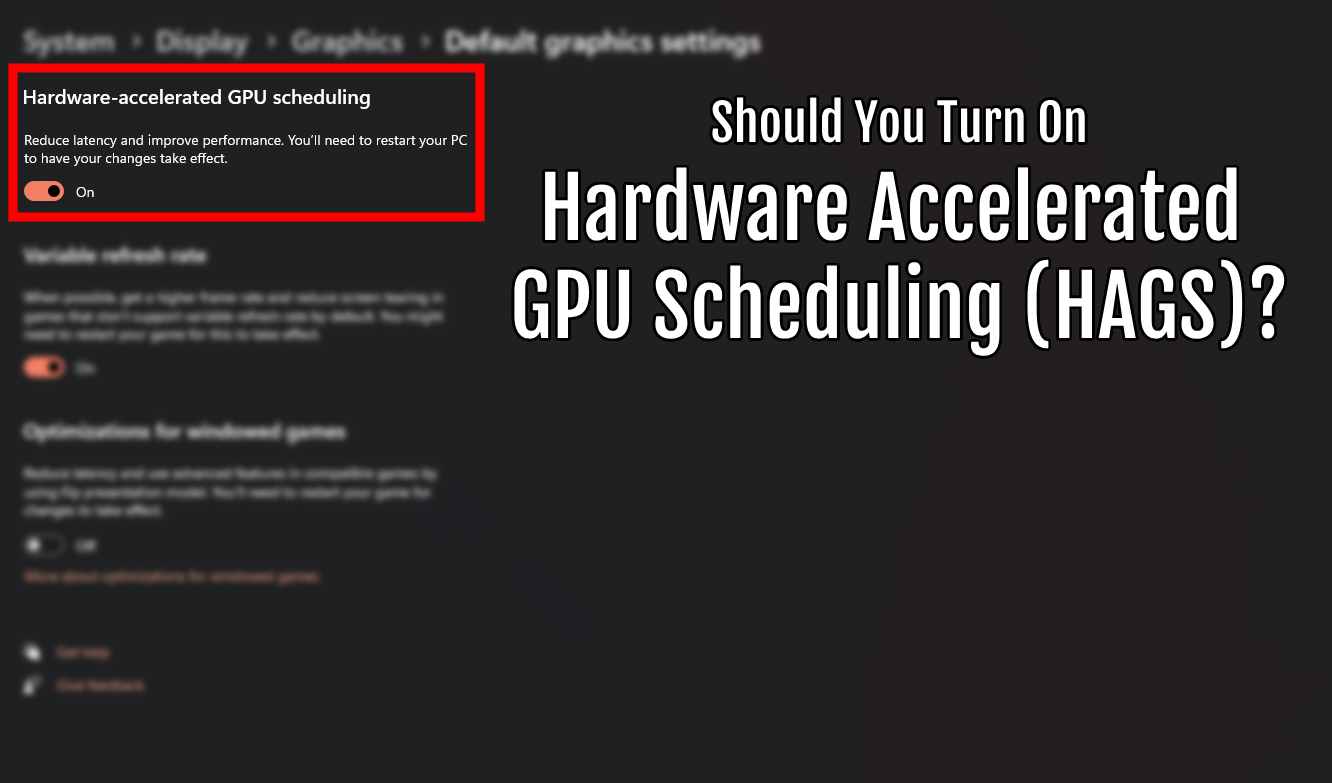
تقوم جدولة وحدة معالجة الرسوميات المسرّعة بواسطة الأجهزة بنقل معظم مهام وحدة معالجة الرسوميات وإدارة الذاكرة إلى معالج مخصص على وحدة معالجة الرسوميات. هذا يلغي الحاجة إلى الوسيط (CPU) ويخفف معظم مشكلات زمن استجابة الإدخال التي تسببها الطرق التقليدية.
بعد كل هذا، هل تزيد HAGS الأداء بالفعل؟ نظريًا وتقنيًا، يجب أن تفعل ذلك. تدعي Microsoft أن HAGS لن تسبب تدهورًا في الأداء، بينما تدعي كل من NVIDIA وAMD أن هذه الميزة يمكن أن تحسن الأداء وزمن الاستجابة.
لقد لاحظنا وسنغطي العديد من الحالات التي يمكن أن تؤدي فيها HAGS إلى تعزيز كبير في الأداء دون أي تكلفة. ومع ذلك، في بعض الحالات الأخرى، يمكن أن تسبب HAGS عدم استقرار وتعطلات. سنناقش هذه الأمور في قسم لاحق.
كيفية تشغيل جدولة وحدة معالجة الرسوميات المسرّعة بواسطة الأجهزة
أولاً وقبل كل شيء، هل تدعم وحدة معالجة الرسوميات الخاصة بك HAGS؟ دعنا نرى وحدات معالجة الرسوميات والهندسات المعمارية المدعومة من جميع الشركات المصنعة الرئيسية لوحدات معالجة الرسوميات الثلاث.
- NVIDIA: GTX 10 أو أحدث مع برنامج التشغيل GeForce 450
- AMD: RX 7700 وما فوق (على Windows 11 فقط)
- Intel: غير مدعوم بعد
إليك كيفية تشغيل جدولة وحدة معالجة الرسوميات المسرّعة بواسطة الأجهزة إذا كان نظامك وبرنامج التشغيل يدعمانها:
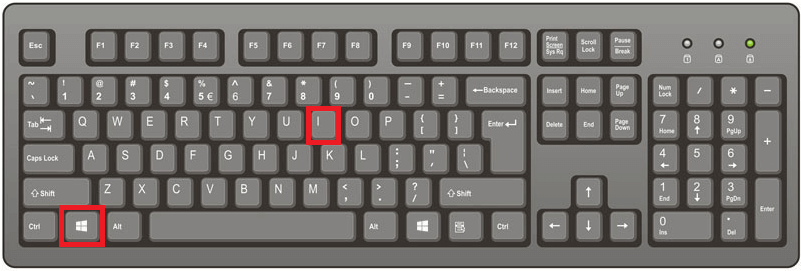
- اضغط على اختصار Win + I على لوحة المفاتيح كما هو موضح في الصورة.

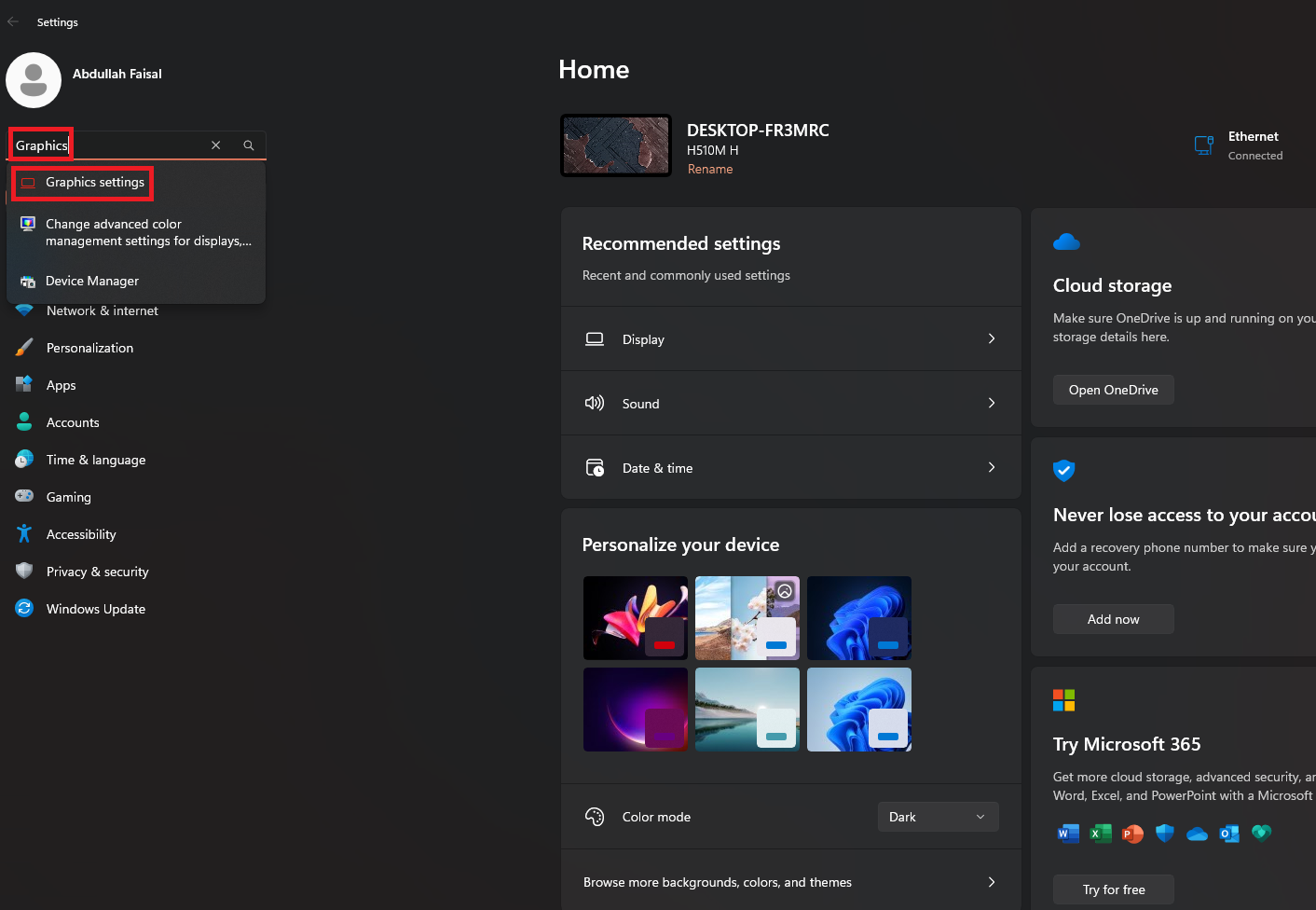
- بمجرد فتح علامة تبويب الإعدادات، اكتب “Graphics” في شريط البحث واختر الخيار الذي يقول “Graphics settings“.

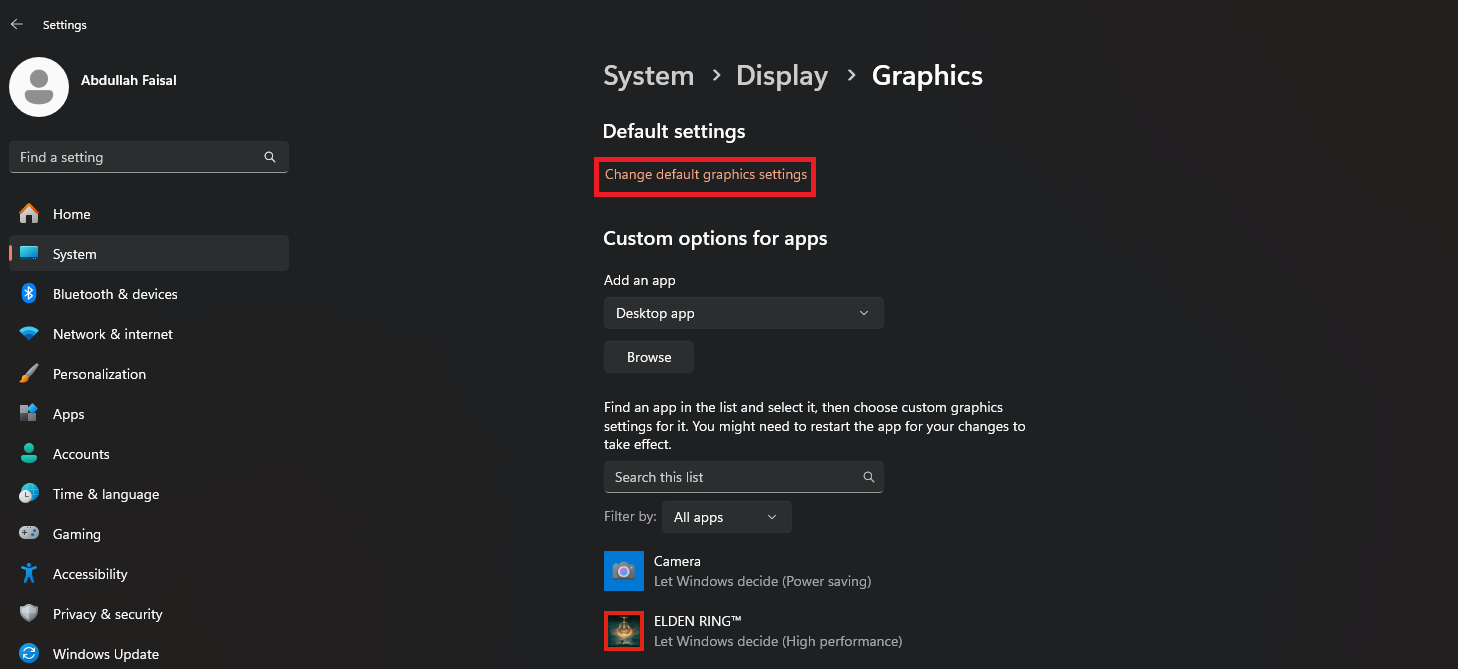
- عند فتح صفحة الرسوميات، انقر على الخيار المميز الذي يقول “Change default graphics settings“.

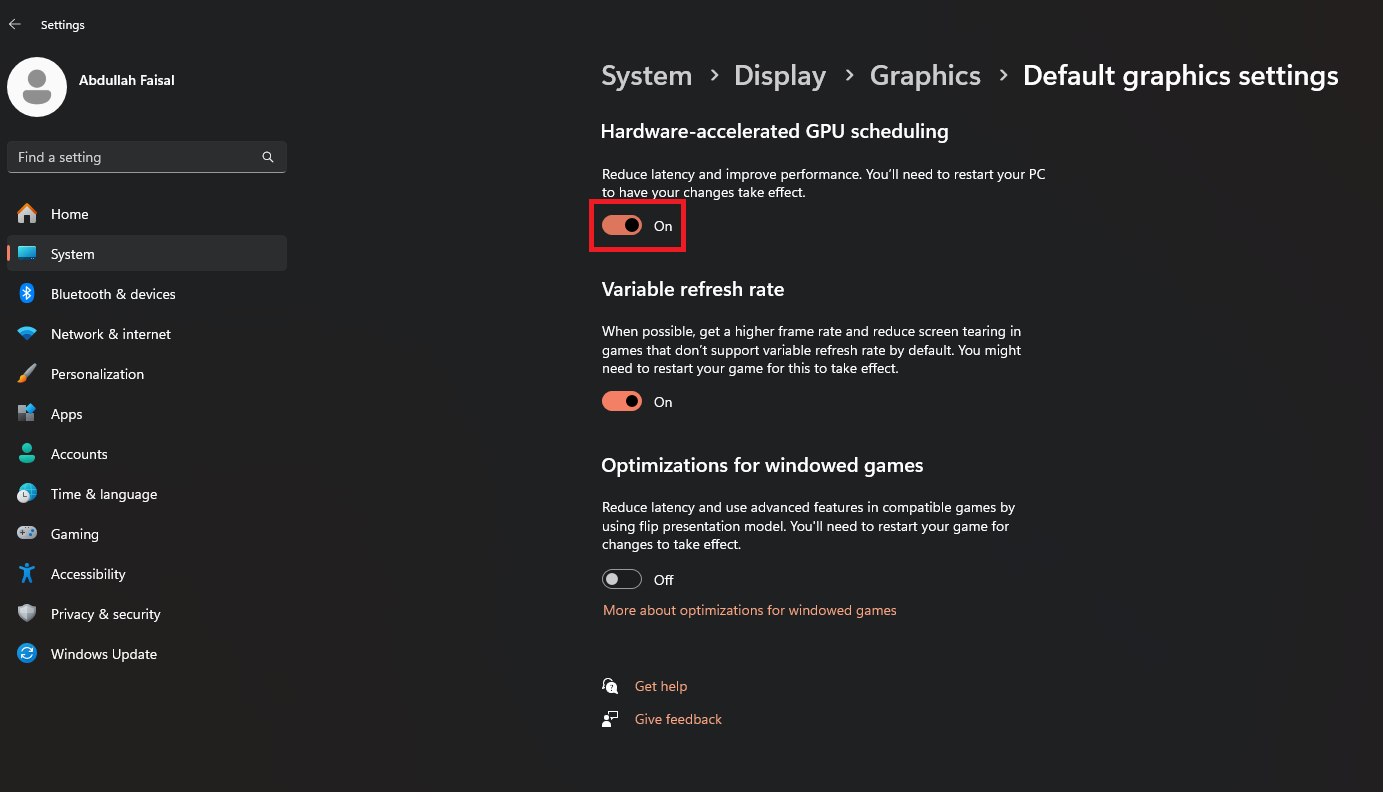
- قم بتشغيل تفعيل خيار “Hardware-accelerated GPU scheduling” كما هو موضح.

- يُنصح بإعادة تشغيل جهاز الـ PC الخاص بك لضمان عمل كل شيء بشكل صحيح.
هل يجب عليك تفعيل HAGS؟
بينما تدعم NVIDIA فقط HAGS بشكل واقعي (و AMD إلى حد ما)، دعنا نناقش ما إذا كان يجب عليك استخدام هذه الميزة. سنستعرض العديد من الاختبارات المعيارية، الاصطناعية وتلك الخاصة بالألعاب، لنرى ما إذا كان HAGS يُحدث فرقًا.
بشكل عام، يجب أن يكون أي فقدان/كسب طفيف في الأداء لا يُذكر وسيكون ضمن هامش الخطأ. ما نبحث عنه هو القيم الشاذة والتحقق مما إذا كان الأداء ينخفض بشكل كبير في سيناريوهات معينة.
لحسن حظنا، أجرت Puget Systems عددًا كبيرًا من الاختبارات الاصطناعية منذ فترة. سنستخدم أرقامهم كمرجع لنرى ما إذا كان HAGS يستحق كل هذه الضجة حقًا.
1. الاختبارات الاصطناعية
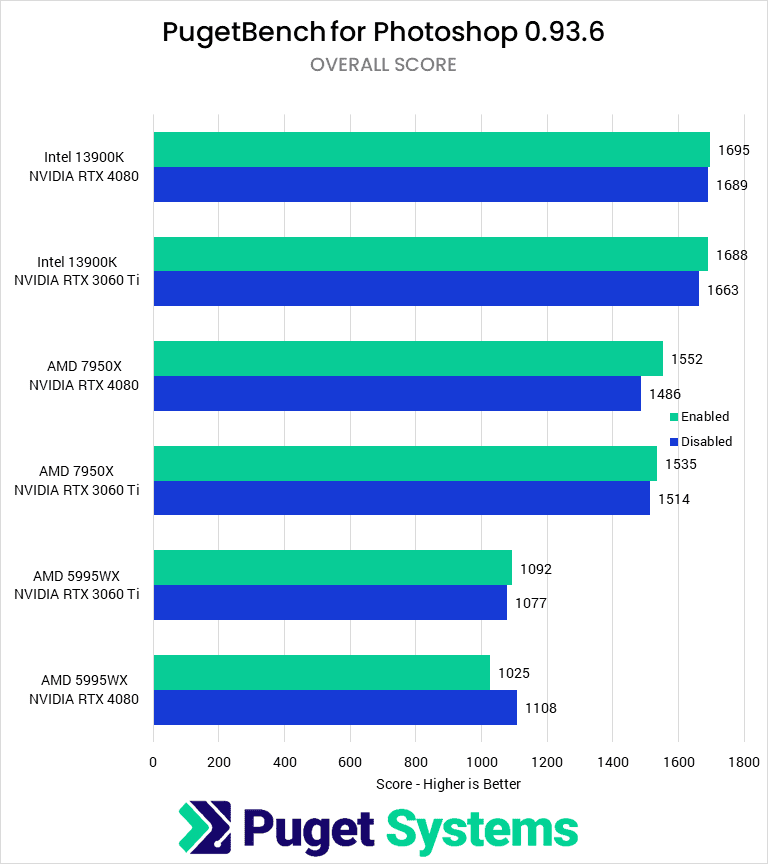
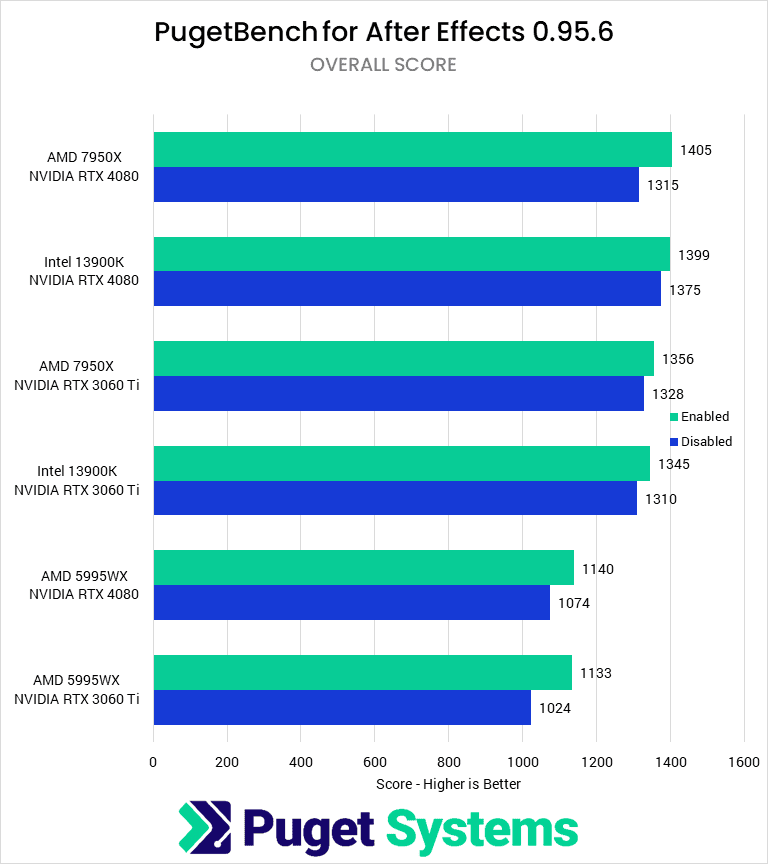
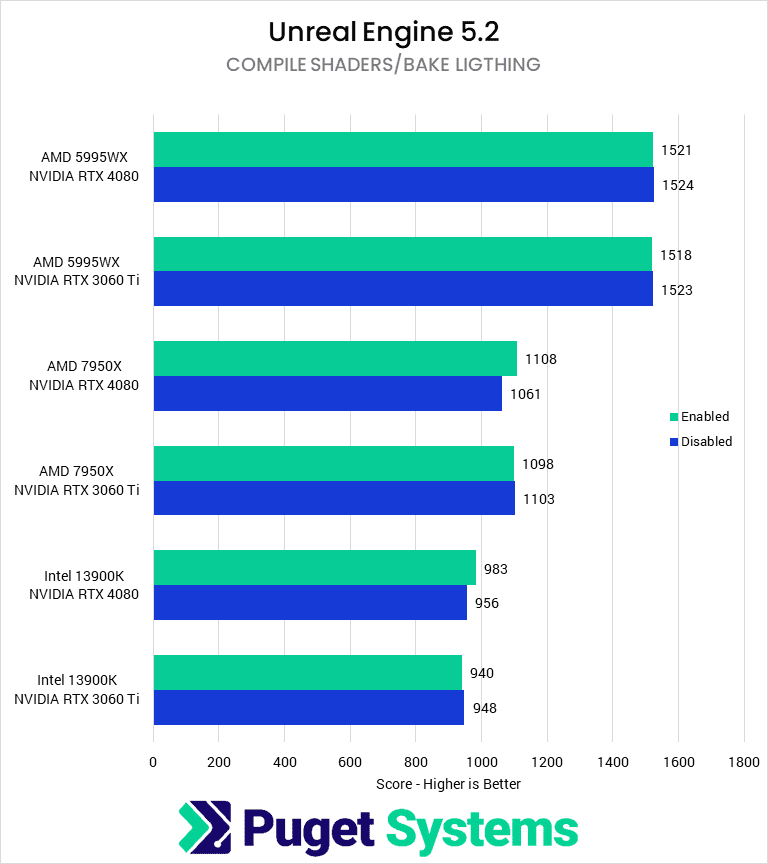
مرة أخرى، يعود الفضل إلى Puget Systems لاستثمارها وقتًا ثمينًا في إجراء هذه الاختبارات. من النتائج، نجد أن HAGS له تأثير ضئيل جدًا على الاختبارات المعيارية الاصطناعية. لذا، إذا كنت تتطلع إلى إبهار أصدقائك بنتيجة أعلى، فلن يحقق HAGS ذلك.
بدءًا من Photoshop، كان أكبر فرق مع نظام AMD Threadripper PRO 5995WX و RTX 4080، حيث أدى التكوين بدون HAGS إلى أداء أفضل بنسبة 8%.
في After Effects، يوجد تفوق ثابت عند تشغيل HAGS، مع أكبر فجوة في الأداء تصل إلى 10%. وبالانتقال إلى Unreal Engine 5.2، تقع معظم النتائج ضمن هامش الخطأ، لذا لا يمكن اتخاذ قرار حاسم في هذه الحالة.
 HAGS تشغيل مقابل إيقاف في Photoshop
-
HAGS تشغيل مقابل إيقاف في After Effects
-
HAGS تشغيل مقابل إيقاف في Unreal Engine 5
-
HAGS تشغيل مقابل إيقاف في Blender
-
HAGS تشغيل مقابل إيقاف في Blender
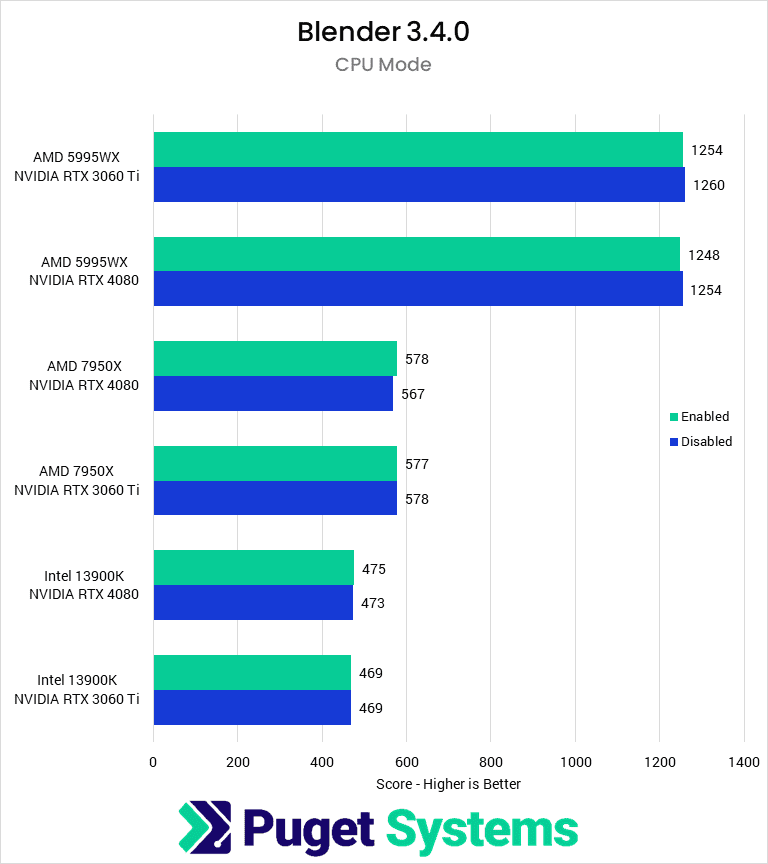
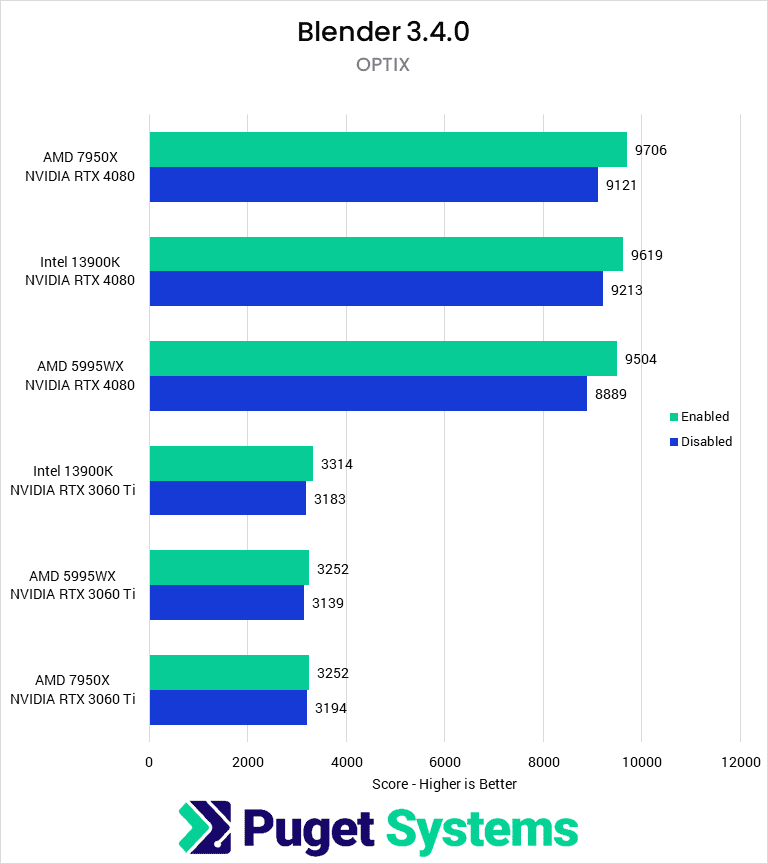
يواجه Blender في وضع CPU المصير نفسه تقريبًا، مع مساهمة قليلة أو معدومة في الأداء بعد تشغيل HAGS. بالانتقال إلى Blender مع Optix، يُظهر HAGS هنا مرة أخرى تقدمًا شبه ثابت، يمتد حتى 7% مع الأنظمة التي تتمتع بمساحة إضافية لوحدة معالجة الرسوميات (GPU).
يحتوي HAGS على إيجابيات وسلبيات، على الأقل في الاختبارات الاصطناعية: في أحد الأطراف، نكسب أداءً إضافيًا بنسبة 10% ولكن نخسر 5% في الطرف الآخر. دعنا ننتقل إلى الألعاب بعد ذلك، حيث قد يتوقع المرء بعض الاختلافات الفعلية.
2. الألعاب
دعنا نكن صريحين: HAGS هو أمر متفاوت النتائج، وقد رأينا حالات تسببت فيها معماريات مختلفة في أن يؤدي HAGS إلى فرق أداء إما +15% أو -15% في اللعبة نفسها. إنه بهذه الدرجة من التباين. بينما لن تُظهر معظم الألعاب تحسنًا كبيرًا في متوسط FPS، فإننا نريد مراقبة أدنى 0.1% و 1%، حيث تحدد هذه الأرقام مدى سلاسة أو تقطع تجربة اللعب لديك.
↪ NVIDIA
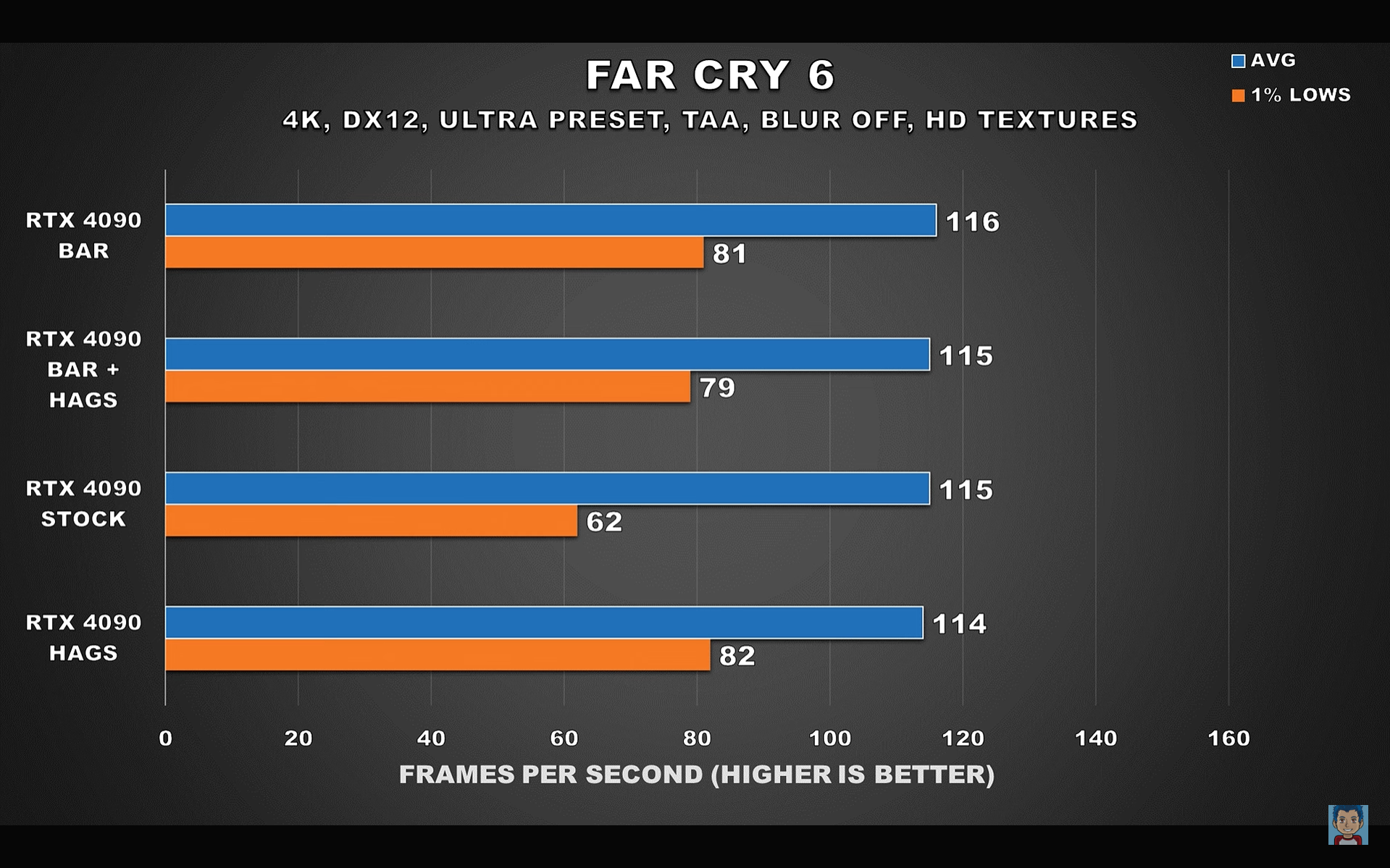
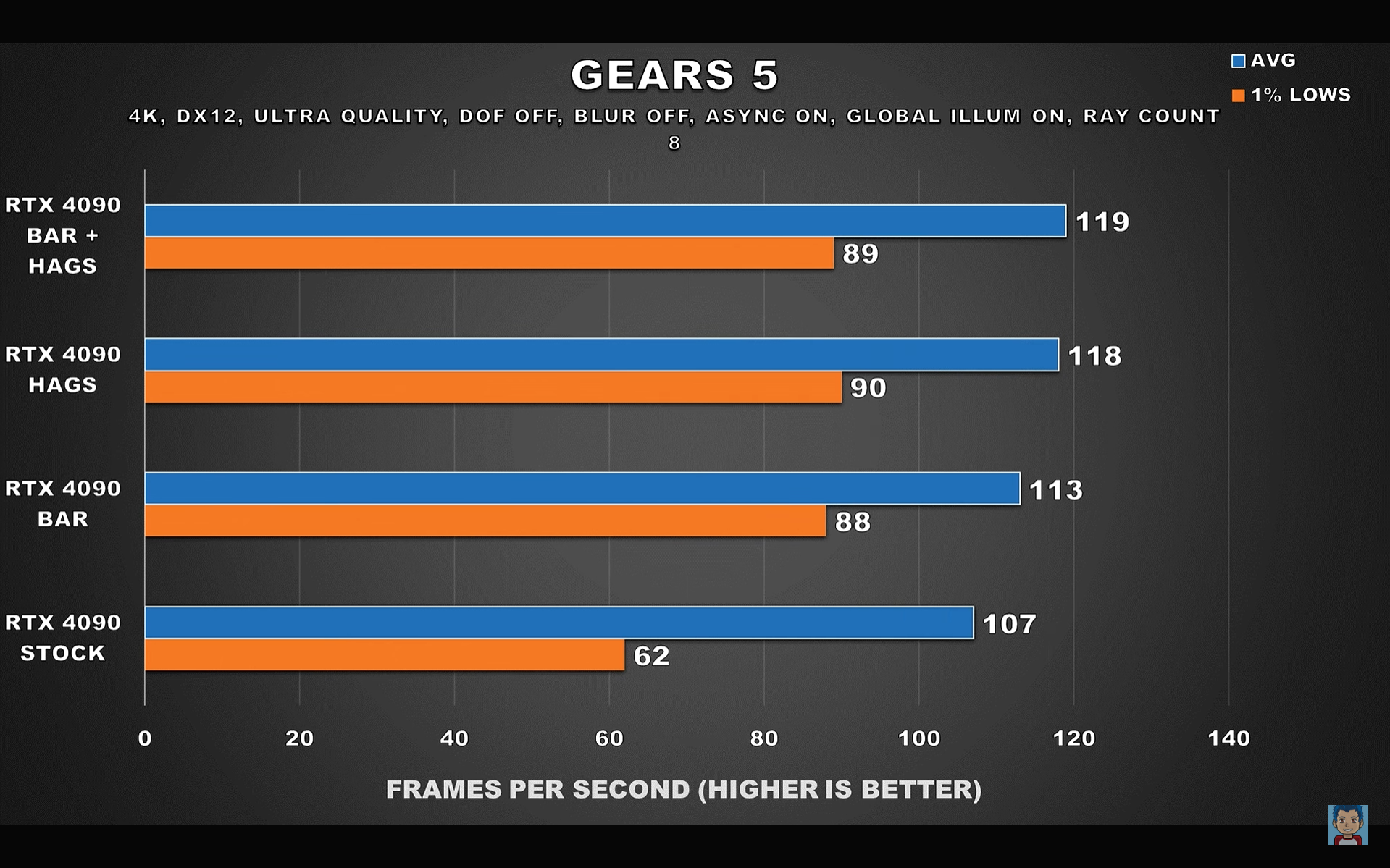
تتميز المجموعة الأولى من الاختبارات المعيارية ببطاقة NVIDIA’s RTX 4090 مقترنة بمعالج Ryzen 7 5800X (المصدر: DannyzReviews). يمكن للمستخدمين مراجعة جميع الاختبارات المعيارية، لكننا وجدنا أن معظمها يقع ضمن هامش الخطأ. ومع ذلك، تُظهر تلك المعروضة في الصور أدناه تحسنًا كبيرًا في تجربة اللعبة وسلاستها، مع تشغيل HAGS.
انخفض أداء RTX 4090 في وضع المصنع في Far Cry 6 إلى 62 FPS، مقتربًا من منطقة “غير قابلة للعب“. عند تشغيل HAGS، تحسنت أدنى 1% لتصل إلى 82 FPS. في Gears 5، تحسن متوسط FPS من 107 FPS إلى 118 FPS، وقفزت أدنى 1% أيضًا من 62 FPS إلى 90 FPS. بالاقتران مع ReBar، يوفر HAGS تحسنًا شبه مجاني في أدائك.
 Far Cry 6 HAGS تشغيل مقابل HAGS إيقاف
-
Gears 5 HAGS تشغيل مقابل HAGS إيقاف
↪ AMD
فيما يتعلق بـ AMD، أجرت Ancient Gameplays العديد من الاختبارات المعيارية قبل بضعة أشهر باستخدام RX 7700 XT + Ryzen 5 7600X و RX 7900 XTX + Ryzen 7 7700X. لدهشتنا، هناك صراع مستمر بين تفعيل HAGS وتعطيله. يمكن أن يُعزى ذلك إلى الاختلافات في الأجهزة بين RDNA3 و Ada Lovelace. على أي حال، دعنا نلقي نظرة على النتائج النهائية.
تمكن إعداد Ryzen 5 7600X + RX 7700 XT الأبطأ من تقديم أداء أسوأ مع تفعيل HAGS. عند دقتي 1080p و 4K، لم يكن متوسط معدل الإطارات (FPS) أقل قليلاً فحسب، بل إن أدنى 1% من الإطارات لم يشهد أي زيادة أيضًا. هل ستعتبر انخفاضًا بنسبة 1-2% ضمن هامش الخطأ؟ الفرق ليس كبيرًا، لكن الخلاصة هي أن هذا الإعداد لم يشهد أي تحسينات ملحوظة.
-
Ryzen 5 7600X + RX 7700 XT HAGS تشغيل مقابل HAGS إيقاف
-
Ryzen 7 7700X + RX 7900 XTX HAGS تشغيل مقابل HAGS إيقاف
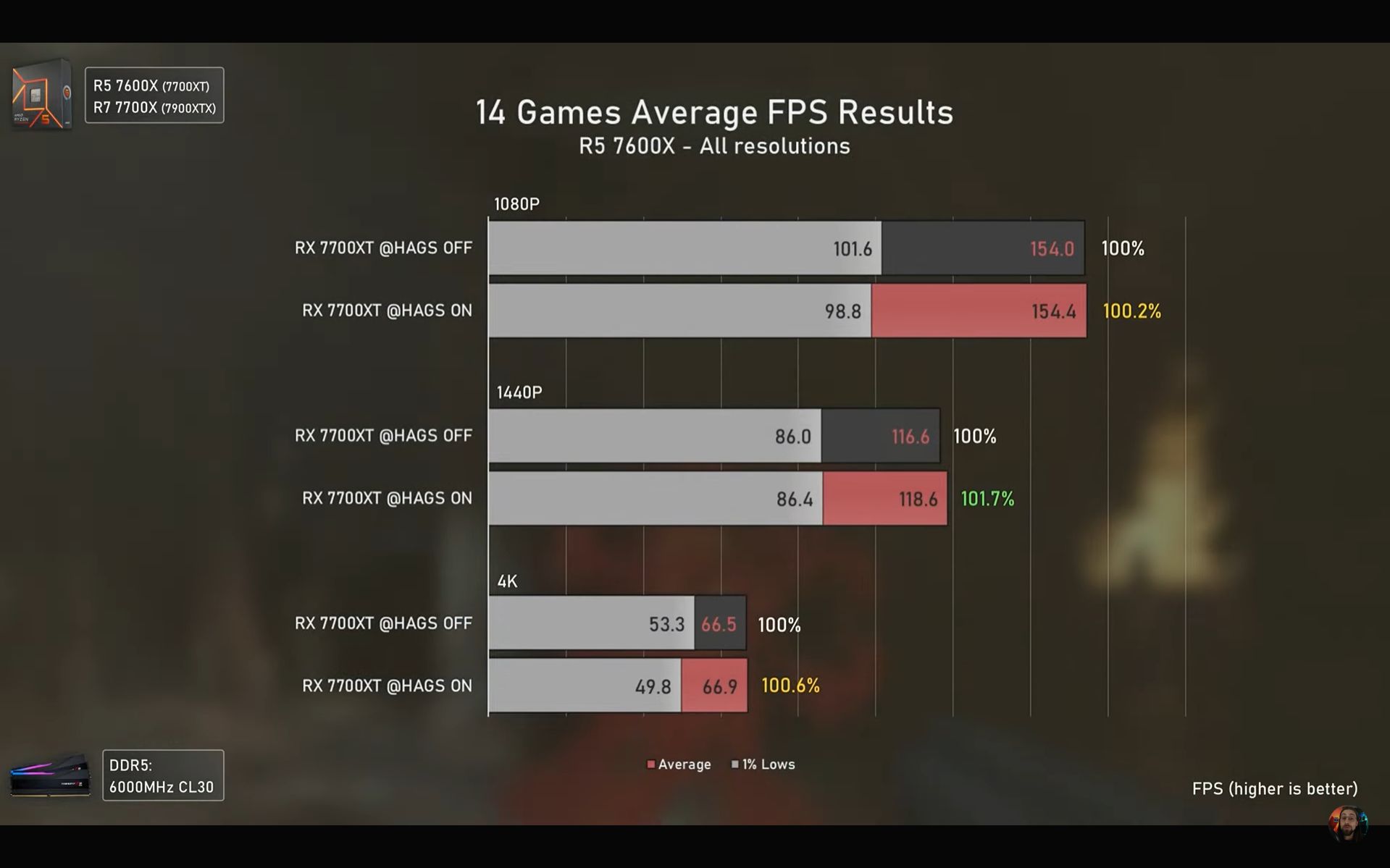
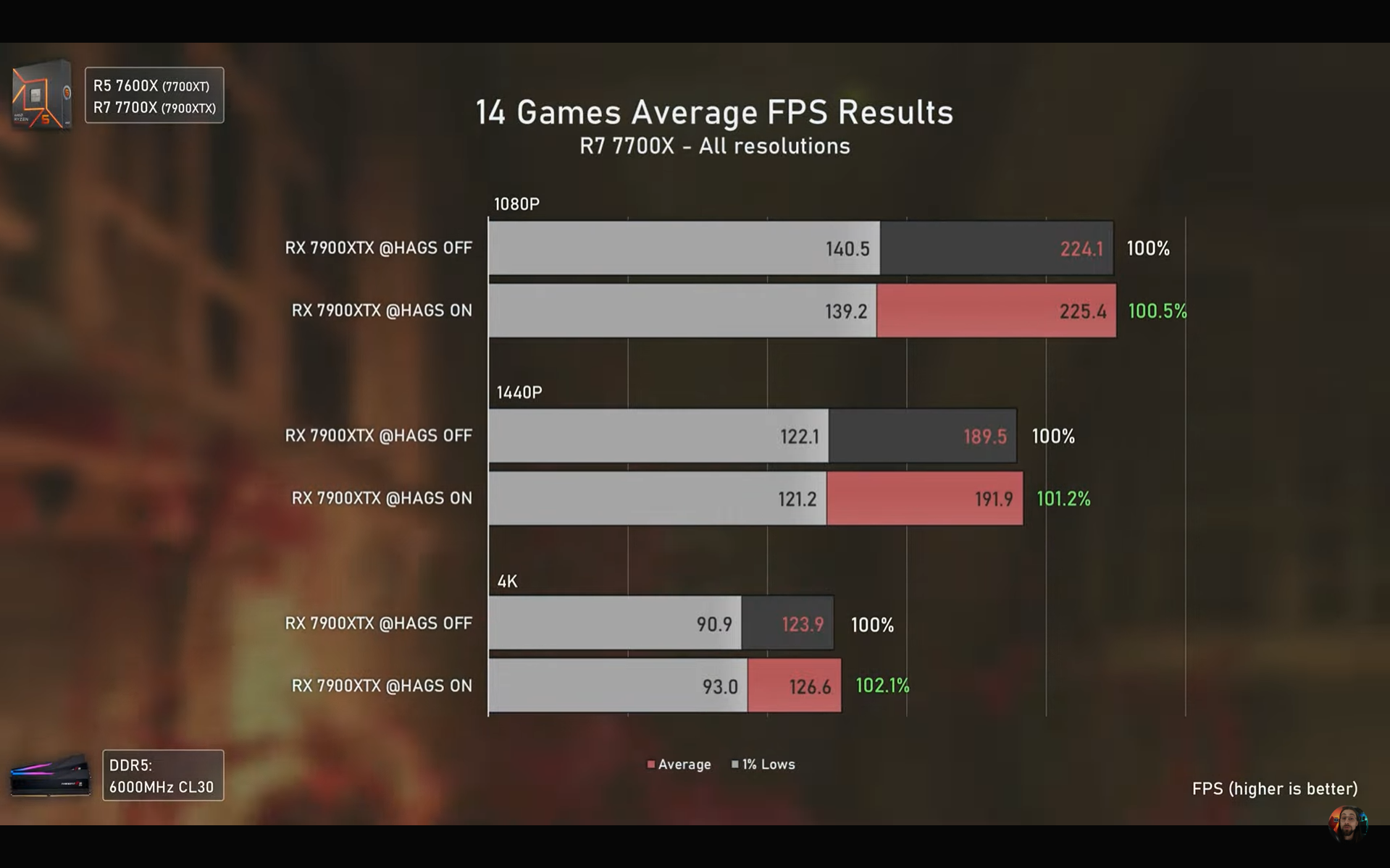
بالانتقال إلى Ryzen 7 7700X + RX 7900 XTX، نرى العكس هنا حيث يقدم هذا التكوين أداءً أفضل في أدنى 1% (1% lows) عند دقتي 4K و 1440p، بينما تشهد دقة 1080p تراجعًا طفيفًا.
↪ اختبار الحالات القصوى
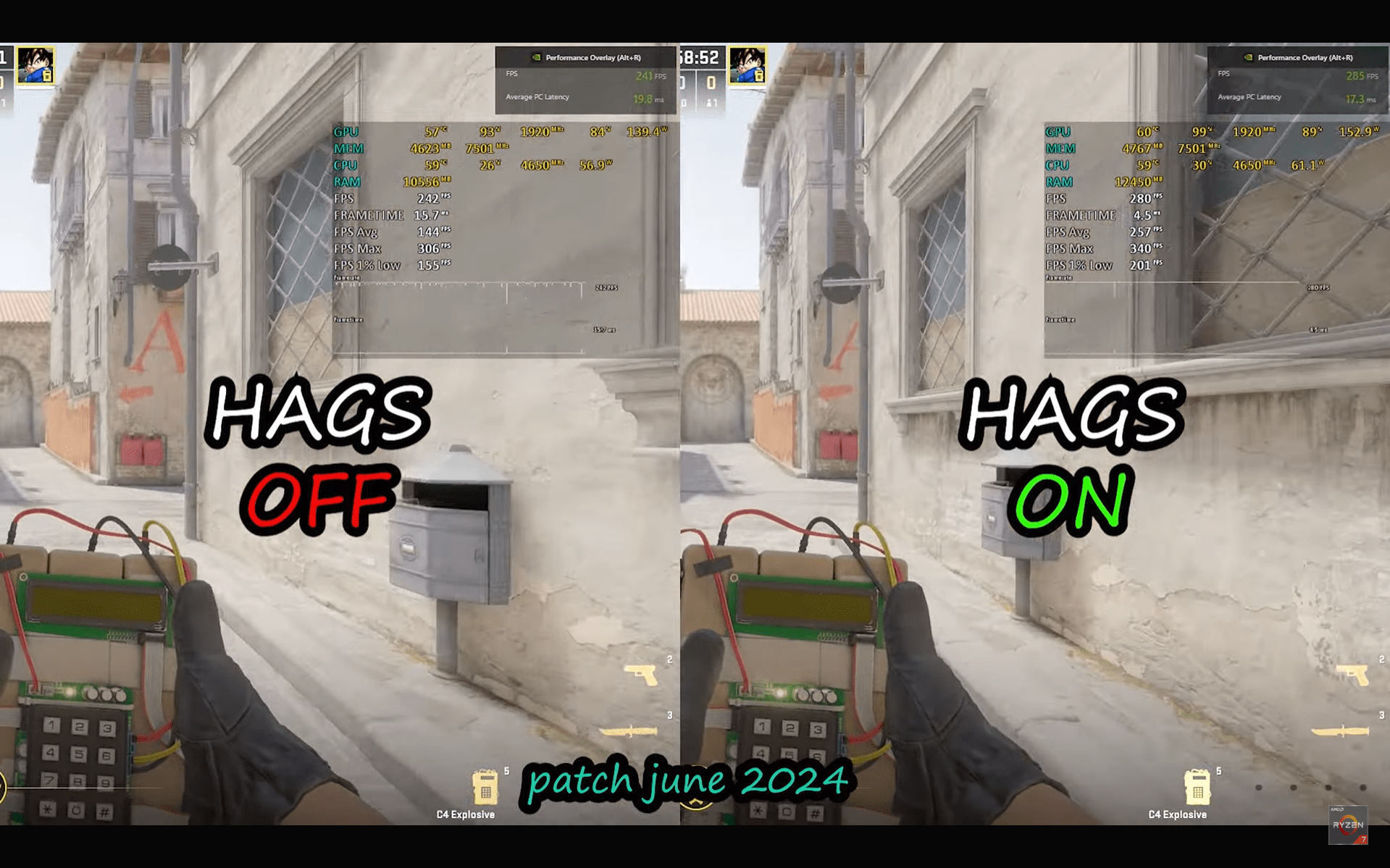
من المثير للاهتمام، في السيناريوهات التي تعتمد على المعالج (CPU-bound scenarios)، يصبح HAGS ضرورة تقريبًا. يقوم اليوتيوبر 5700X BAE غالبًا بإجراء اختبارات في لعبتي CS:GO 2 و Valorant باستخدام تقنيات جديدة مختلفة. مع تحديث يونيو 2024 في CS:GO، يقدم كل من RTX 3060 12GB و Ryzen 7 5700X متوسطات وأدنى مستويات (lows) أفضل باستمرار عند تفعيل HAGS. بالإضافة إلى ذلك، يعمل HAGS أيضًا على تسوية الرسم البياني لزمن الإطار (frametime graph) كما هو موضح في الفيديو.
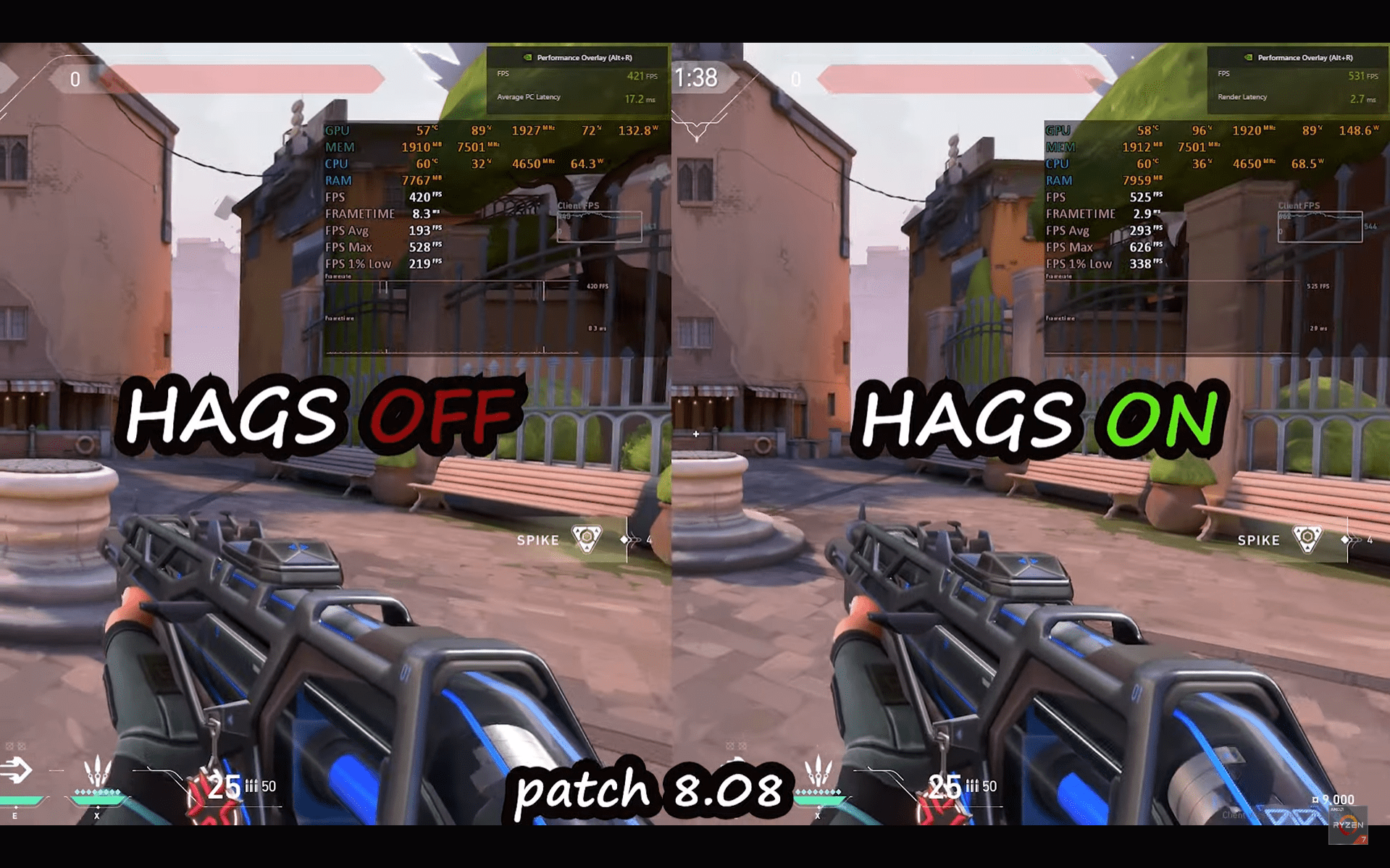
Valorant تشهد تأثيرًا مشابهًا من HAGS، حيث تتحسن أدنى 1% (1% lows) بما يقرب من 100 إطار في الثانية. وبالمثل، يقفز معدل الإطارات أيضًا من 500 إطار في الثانية إلى 600 إطار في الثانية في بعض السيناريوهات. لذا نعم، في بعض السيناريوهات الخاصة (edge-case scenarios)، يعد تفعيل HAGS أمرًا بديهيًا. من الأفضل تجربة ألعابك مع هذا الإعداد وبدونه، وإجراء بعض الاختبارات، ومعرفة ما إذا كنت تجد أي اختلافات ملحوظة.
مما رأيناه حتى الآن، فإن تفعيل HAGS يجلب لك فائدة أكبر من الضرر. بالتأكيد، قد تخسر 1-2% من الأداء، لكن هذا يقع ضمن هامش الخطأ. في أفضل السيناريوهات، ستعمل لعبتك بسلاسة أكبر بكثير، وأسوأ ما يمكن أن يحدث هو أنها قد تتعطل، خاصة إذا كانت لعبة قديمة.
تمامًا كما تحتاج إلى تجربة قميص جديد لترى ما إذا كان يناسب مقاسك، من الأفضل أن تجرب HAGS بنفسك لترى ما إذا كان يلبي احتياجاتك.
Comments are closed.