

تحتفظ معظم أجهزة الراوتر الحديثة والمخصصة للمؤسسات في الوقت الحاضر بسجلات لعناوين IP للمواقع الإلكترونية التي تمت زيارتها على الشبكة، وروابط URL محددة، ووقت الزيارات كإجراء أمني. على الرغم من أنه إجراء أمني، إلا أن بعض المستخدمين قد يرغبون في التحقق مما تتتبعه أجهزة الراوتر لدواعي الخصوصية، أو قد يرغب الآباء في الاطلاع على سجل تصفح أطفالهم عبر الإنترنت.

في هذا الدليل، سنشرح ماهية هذه السجلات، وكيفية الوصول إليها وتنزيلها باستخدام لوحة إدارة الراوتر، وطرق تطبيقها على أجهزة الراوتر التي لا تخزن مثل هذه البيانات.
ما هي سجلات راوتر Wi-Fi؟
تتتبع معظم أجهزة راوتر Wi-Fi الحديثة سجل التصفح وبيانات تشغيلية مهمة أخرى من خلال الاحتفاظ بالسجلات. تحتوي هذه السجلات على معلومات قيمة مثل المواقع الإلكترونية التي تمت زيارتها، وعناوين IP المقابلة، والطوابع الزمنية لكل زيارة. من خلال الوصول إلى لوحة إدارة الراوتر، يمكن للأفراد مراجعة وتحليل هذه السجلات للحصول على رؤى حول أنشطة التصفح على شبكتهم.
العثور على عنوان IP الافتراضي للراوتر الخاص بك
ستحتاج إلى عنوان IP الافتراضي للراوتر الخاص بك للوصول إلى لوحة الإدارة الخاصة به. في Windows، يمكنك بسهولة العثور على عنوان IP الافتراضي للراوتر الخاص بك باستخدام Command Prompt. يمكنك اتباع الخطوات أدناه للعثور على عنوان IP الافتراضي للراوتر الخاص بك في Windows:
- اضغط على Windows key على لوحة المفاتيح أو انقر على Start button لـ فتح الـ Start Menu.
- اكتب “cmd” (بدون علامات اقتباس) في شريط البحث. سيؤدي هذا إلى البحث عن تطبيق Command Prompt.
- انقر على Command Prompt app من نتائج البحث لفتحه.
- في نافذة Command Prompt، اكتب الـ following command واضغط على Enter لتنفيذ الأمر.
ipconfig

- مرر عبر النتائج وحدد الإدخال الذي يشير إلى “البوابة الافتراضية”. القيمة المجاورة له تمثل عنوان IP الخاص بالراوتر الخاص بك.

- دوّن عنوان IP الموجود بجانب إدخال “البوابة الافتراضية”. سيكون هذا هو عنوان IP الافتراضي للراوتر الخاص بك.
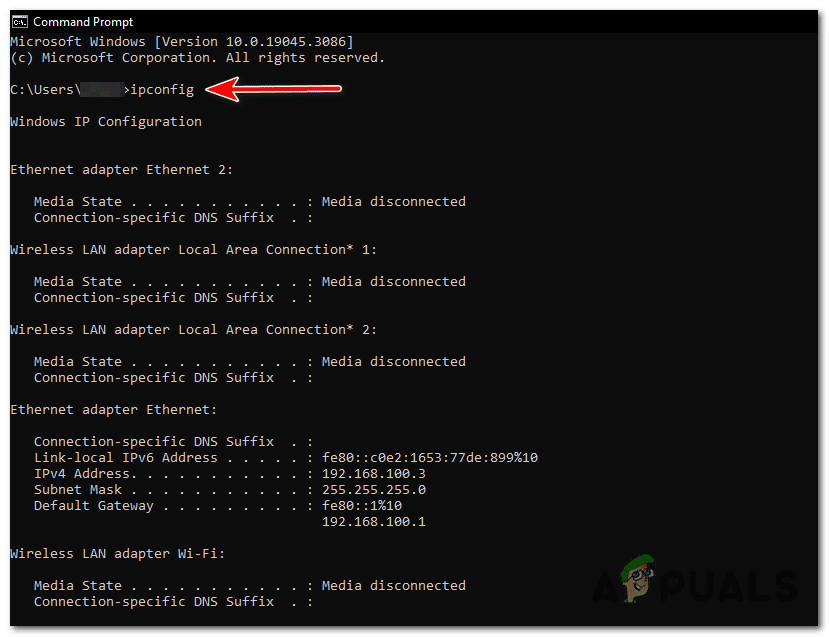

بعد أن عثرت على عنوان IP الافتراضي للراوتر الخاص بك، يمكنك استخدامه للوصول إلى لوحة إدارة الراوتر وتكوين إعداداته.
من المهم ملاحظة أن عنوان IP الافتراضي للراوتر قد يختلف بناءً على طراز الراوتر أو الشركة المصنعة. إذا لم تنجح الطريقة المذكورة أعلاه معك أو واجهت أي صعوبات، يمكنك الرجوع إلى دليل الراوتر أو الاتصال بدعم الشركة المصنعة للحصول على مزيد من المساعدة.
التحقق من سجل التصفح عبر لوحة إدارة الراوتر
للتحقق من سجل التصفح على راوتر Wi-Fi، تحتاج إلى الوصول إلى لوحة إدارة الراوتر. للوصول إلى لوحة إدارة الراوتر، اتبع الخطوات التالية:
- اتصل بـشبكة Wi-Fi الخاصة بالموجه (الراوتر) الذي ترغب في فحص سجلاته.
- افتح متصفح ويب على الجهاز المتصل.
- أدخل عنوان IP الخاص بالموجه (الراوتر) في شريط عنوان المتصفح.

- أدخل بيانات اعتماد تسجيل الدخول الخاصة بالموجه (الراوتر) الخاص بك. عادةً ما يتم توفير هذه البيانات على الموجه نفسه أو في وثائقه. إذا لم تكن قد غيرت بيانات اعتماد تسجيل الدخول الافتراضية، فيمكنك العثور عليها في دليل الموجه.

- بمجرد تسجيل الدخول، انتقل إلى قسم “السجلات” أو “المحفوظات” في لوحة الإدارة. قد يختلف الموقع الدقيق حسب الشركة المصنعة للموجه (الراوتر) والبرامج الثابتة (الفيرموير).

- ابحث عن الخيارات المتعلقة بسجل التصفح أو السجلات. قد تكون مُعنونة بـ “سجل الإنترنت”، “سجلات النشاط”، أو ما شابه ذلك.
- راجع البيانات المسجلة، والتي تتضمن عادةً التاريخ والوقت وعناوين URL للمواقع الإلكترونية وعناوين IP للمواقع التي تمت زيارتها. قد توفر بعض أجهزة التوجيه (الراوترات) أيضًا معلومات إضافية مثل مدة كل زيارة.


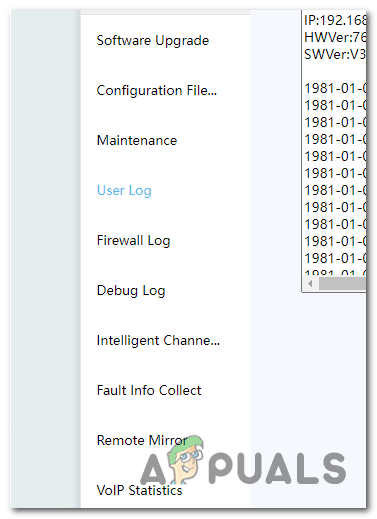

يمكن أن يوفر تحليل سجلات تصفح الإنترنت رؤى قيمة حول الأنشطة عبر الإنترنت على شبكتك. فمن خلال مراجعة البيانات المسجلة، يمكنك تحديد المواقع الإلكترونية التي تمت زيارتها، وتكرار الزيارات، وحتى التهديدات الأمنية المحتملة. يمكن أن تكون هذه المعلومات مفيدة بشكل خاص للآباء الذين يراقبون الأنشطة عبر الإنترنت لأطفالهم أو للأفراد الذين يرغبون في ضمان خصوصية سجل تصفحهم الخاص.
ملاحظة: معظم أجهزة توجيه Wi-Fi التي يوفرها مزود خدمة الإنترنت (ISP) الخاص بك لا تسجل عناوين URL محددة، بل تسجل فقط عناوين IP للمواقع الإلكترونية التي تم الوصول إليها على شبكة Wi-Fi وأوقات كل زيارة؛ حتى أن بعض أجهزة التوجيه لا تسجل ذلك على الإطلاق. لذلك، ستختلف هذه الطريقة من جهاز توجيه لآخر. يمكن أن يكون استخدام برنامج الرقابة الأبوية مفيدًا إذا كان جهاز توجيه Wi-Fi الخاص بك لا يدعم هذه الطريقة.
مراقبة سجل التصفح الخاص بك باستخدام برنامج الرقابة الأبوية
إذا كان جهاز توجيه Wi-Fi الخاص بك لا يسجل سجل التصفح، يمكنك أيضًا استخدام برنامج الرقابة الأبوية لـمراقبة وإدارة الأنشطة عبر الإنترنت. تقدم معظم برامج الرقابة الأبوية ميزات إضافية ومرونة في مراقبة وتقييد سجل التصفح لأجهزة أو مستخدمين محددين على شبكتك.
فوائد برنامج الرقابة الأبوية
يوفر برنامج الرقابة الأبوية مجموعة من الفوائد لمراقبة سجل التصفح:
- قيود قابلة للتخصيص: يسمح لك برنامج الرقابة الأبوية بتعيين قيود وفلاتر محددة بناءً على مدى ملاءمة العمر أو مواقع ويب أو فئات معينة.
- حدود زمنية: يمكنك فرض حدود زمنية على استخدام الإنترنت، مما يضمن توازنًا صحيًا بين الأنشطة عبر الإنترنت والمسؤوليات الأخرى.
- مراقبة في الوقت الفعلي: توفر بعض برامج الرقابة الأبوية مراقبة في الوقت الفعلي، مما يتيح لك تتبع أنشطة التصفح فور حدوثها.
- تقارير الاستخدام: تمنحك تقارير الاستخدام المفصلة رؤى حول عادات التصفح للمستخدمين على شبكتك، مما يساعدك على تحديد الأنماط أو المخاوف.
إعدادات الرقابة الأبوية
للاستفادة من برنامج الرقابة الأبوية، ابحث واختر برنامج رقابة أبوية موثوقًا يناسب متطلباتك.

قم بتثبيت البرنامج على أجهزتك أو قم بتهيئته على جهاز التوجيه الخاص بك إذا كان يوفر ميزات رقابة أبوية مدمجة. قم بإعداد ملفات تعريف فردية لكل مستخدم، مع تحديد القيود والفلاتر المناسبة. راقب سجل التصفح والأنشطة من خلال واجهة أو لوحة تحكم برنامج الرقابة الأبوية.
مراقبة وتقييد أنشطة التصفح
باستخدام برنامج الرقابة الأبوية، يمكنك مراقبة وتقييد أنشطة التصفح بفعالية:
- مراقبة سجل التصفح: توفر معظم برامج الرقابة الأبوية تقريرًا مفصلاً لسجل التصفح، بما في ذلك عناوين URL التي تمت زيارتها، والطوابع الزمنية، واستعلامات البحث.
- حظر المواقع الإلكترونية: يمكنك حظر مواقع إلكترونية محددة أو فئات تعتبر غير مناسبة أو غير آمنة للمستخدمين على شبكتك.
- فلاتر البحث الآمن: قم بتمكين فلاتر البحث الآمن على محركات البحث لمنع ظهور المحتوى الصريح في نتائج البحث.
- إدارة الوقت: حدد قيودًا زمنية لاستخدام الإنترنت، مما يضمن الوصول المتحكم به ويعزز التوازن الصحي بين الأنشطة عبر الإنترنت والأنشطة غير المتصلة بالإنترنت.
- المراقبة عن بُعد: توفر بعض برامج الرقابة الأبوية إمكانيات مراقبة عن بُعد، مما يتيح لك مراقبة سجل التصفح والأنشطة حتى عندما تكون بعيدًا عن المنزل.
باستخدام برنامج الرقابة الأبوية، يمكنك الحصول على تحكم أدق في سجل التصفح والأنشطة على شبكة Wi-Fi الخاصة بك، مما يضمن بيئة آمنة ومحمية للجميع عبر الإنترنت.
في الخلاصة، تعد مراقبة سجل التصفح على شبكة Wi-Fi الخاصة بك أمرًا ضروريًا للحفاظ على الخصوصية، وإدارة الأنشطة عبر الإنترنت، وضمان تجربة تصفح آمنة. يُنصح دائمًا بالاطلاع على أحدث ممارسات الخصوصية وتطبيق طبقات متعددة من الحماية لتجربة أكثر أمانًا عبر الإنترنت.
الأسئلة الشائعة
هل يمكنني التحقق من سجل التصفح على جهاز توجيه WiFi دون الوصول إلى لوحة الإدارة؟
لا، الوصول إلى لوحة إدارة جهاز التوجيه ضروري للتحقق من سجل التصفح. توفر لوحة الإدارة الوصول إلى سجلات جهاز التوجيه، حيث يتم تسجيل سجل التصفح.
هل من القانوني مراقبة سجل تصفح شخص ما؟
قد تنتهك مراقبة سجل تصفح شخص ما دون علمه أو موافقته قوانين الخصوصية. من المهم احترام حقوق الخصوصية والحصول على إذن مناسب قبل مراقبة أنشطة شخص ما عبر الإنترنت.
هل يضمن استخدام VPN إخفاء الهوية بشكل كامل؟
بينما يمكن لشبكة VPN أن تعزز خصوصيتك على الإنترنت بشكل كبير، إلا أنها لا تضمن إخفاء الهوية الكامل. لا تزال عوامل أخرى مثل المواقع التي تزورها والمعلومات التي تقدمها عبر الإنترنت تؤثر على خصوصيتك.
هل يمكن لمسح سجل التصفح أن يمحو جميع آثار النشاط عبر الإنترنت؟
يزيل مسح سجل التصفح السجلات المحلية لأنشطتك عبر الإنترنت، لكنه لا يمحو جميع آثار نشاطك عبر الإنترنت. قد يظل لدى مزودي خدمة الإنترنت والكيانات الأخرى إمكانية الوصول إلى سجل التصفح الخاص بك.
كم مرة يجب أن أغير كلمة مرور جهاز توجيه WiFi الخاص بي؟
يوصى بتغيير كلمة مرور جهاز توجيه WiFi الخاص بك بشكل دوري، مثل كل بضعة أشهر، للحفاظ على الأمان. بالإضافة إلى ذلك، قم بتغيير كلمة المرور إذا كنت تشك في وصول غير مصرح به إلى شبكتك.
Comments are closed.