

مع أي نوع من كسر السرعة أو الاستخدام المكثف لمعالجك، ذاكرة الوصول العشوائي (RAM)، وحدة المعالجة المركزية (CPU)، أو وحدة معالجة الرسوميات (GPU)، ستتسبب في ارتفاع درجة حرارة مكوناتك وهي تعمل لتقديم الأداء الأمثل الذي تبحث عنه. وحدات معالجة الرسوميات (GPUs)، على وجه الخصوص، عند كسر سرعتها أو تحسينها لملفات تعريف قصوى، من المؤكد أنها سترتفع حرارتها وتتسبب في ارتفاع حرارة بقية نظامك أيضًا؛ فهي تشكل جيوبًا هوائية ساخنة تعزل داخل هيكل الكمبيوتر وتتسبب في ارتفاع درجة حرارة النظام بشكل عام. إذا قمت بكسر سرعة وحدة معالجة الرسوميات (GPU) الخاصة بك أو إذا شخصت لأي سبب من الأسباب أن وحدة معالجة الرسوميات (GPU) هي المسؤولة عن ارتفاع درجة حرارة جهازك (وهذا سيناريو محتمل لأولئك الذين يعالجون رسوميات مكثفة)، فإن تحسين منحنى مروحتها للسماح بتبريد فعال وكفء سيحمي وحدة معالجة الرسوميات (GPU) من التلف وسيسمح لها بالعمل بكثافة حسب الحاجة لتقديم الأداء الذي تتوقعه منها.
ماذا تتوقع: فهم ما هو طبيعي
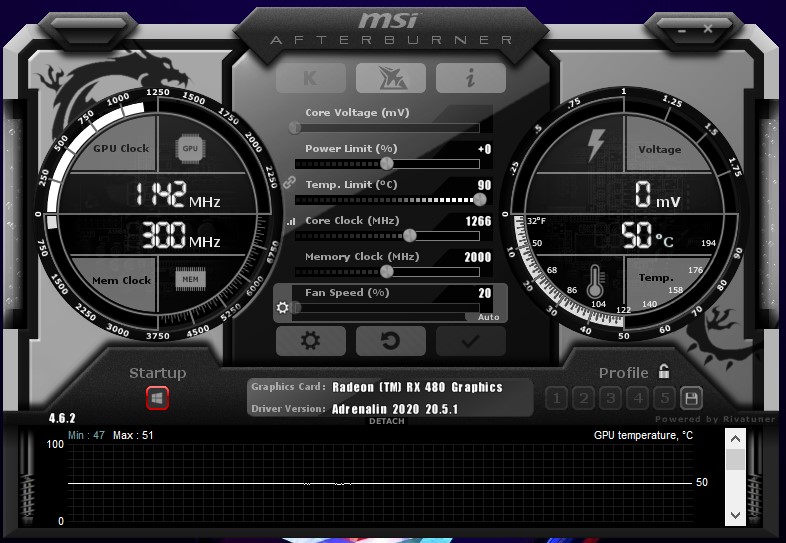
تميل وحدات معالجة الرسوميات (GPUs) إلى أن تكون درجة حرارتها في وضع الخمول بين 30 درجة مئوية و 40 درجة مئوية عندما لا تكون قيد الاستخدام المكثف. يتطابق هذا النطاق الحراري مع درجة حرارة الغرفة أو البيئة المحيطة في معظم الأحيان. ومع ذلك، تحت الحمل والمعالجة المكثفة، ينتهي بها الأمر بالعمل بين 60 درجة مئوية و 85 درجة مئوية. تدعي بعض وحدات معالجة الرسوميات (GPUs) عالية الأداء أنها قادرة على تحمل درجات حرارة تتراوح بين 95 درجة مئوية و 105 درجة مئوية أيضًا، ولكن بمجرد تجاوز هذا الحد الأقصى، سيتم إيقاف تشغيل الجهاز تلقائيًا لمنع تلف دائم لمكوناته.
100 درجة مئوية هي درجة الحرارة التي إذا لامس أي ماء هذا المكون، فإنه سيصدر صوت أزيز ويتبخر على الفور، لذا يمكنك أن تتخيل أنه بينما يعلن بعض المصنعين هذا النطاق كحد أقصى لتحمل درجة حرارة أجهزتهم، فإنه لا يُنصح على الإطلاق بالوصول إلى هذا السقف أثناء الاستخدام. لمعرفة التحمل الحراري المحدد لوحدة معالجة الرسوميات (GPU) الخاصة بك، يمكنك العثور عليه في دليل الشركة المصنعة لمنتجك. ومع ذلك، سنناقش بعض الإرشادات العامة عندما يتعلق الأمر بتنظيم درجة حرارة وحدة معالجة الرسوميات (GPU).
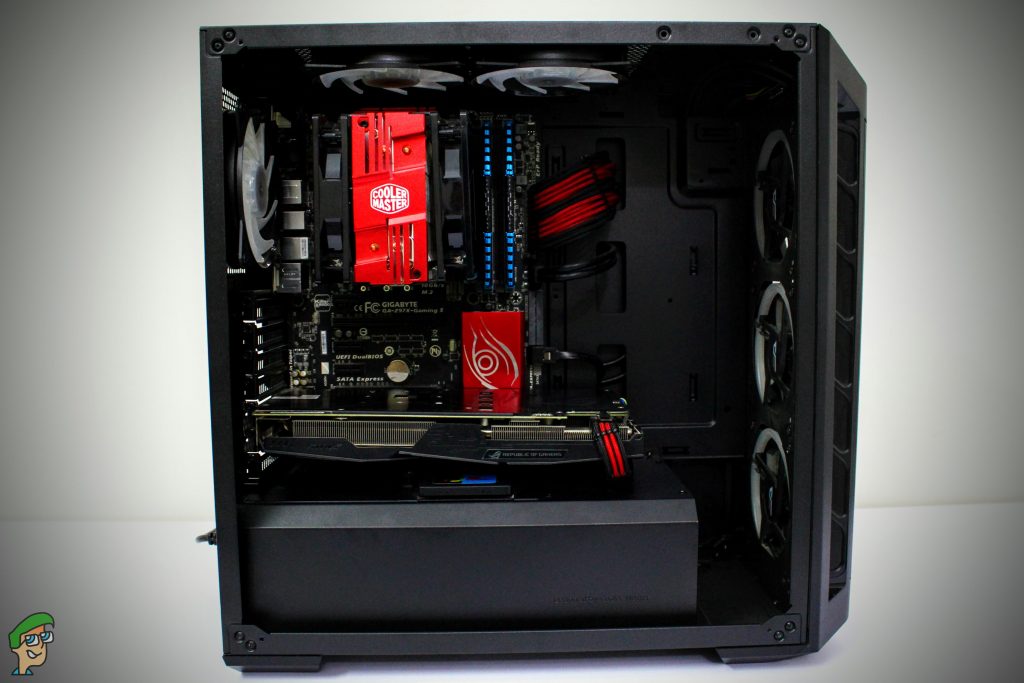
القاعدة الأساسية عندما يتعلق الأمر بالتحكم في درجة حرارة وحدة معالجة الرسوميات (GPU) هي عدم السماح لها بتجاوز 80 درجة مئوية. في كثير من الأحيان مع الاستخدام المكثف، من المؤكد أن تتجاوز هذا الحد وتصل إلى حوالي 95 درجة مئوية. بالنسبة للأجهزة الأحدث، ستكون وحدة معالجة الرسوميات (GPU) الخاصة بك قادرة على تحمل هذه الدرجة الحرارة العالية (طالما أنها تقع ضمن نطاق التسامح المحدد من قبل الشركة المصنعة) لأول ستة أشهر عندما تكون في فترة التشغيل. ولكن بمجرد أن تصبح أقدم من ذلك، سينخفض تحملها مع الاستخدام ومع بقائها في حالة تسخين مستمر (استخدام مكثف)، ستتآكل وظائفها. لذلك، من الأهمية بمكان التأكد من أن وحدة معالجة الرسوميات (GPU) الخاصة بك تبقى باردة وأقل من 80 درجة مئوية للاستخدام الأمثل والآمن.
الضوضاء مقابل التبريد: ما الذي أنت مستعد للتنازل عنه؟
مع أي مكون حاسوبي داخل جهاز الكمبيوتر الخاص بك، هناك مفاضلة بين الأداء ودرجة الحرارة والضوضاء. إذا قمت بكسر سرعة معالج الرسوميات (GPU) الخاص بك، فقد يقدم أداءً أفضل ولكنه سيزيد من حرارة جهازك، مما سيضطرك إلى زيادة نشاط المراوح، وهذا بدوره سينتج عنه ملف صوتي أكثر ضوضاءً يقلل من تجربتك العامة كمستخدم. قبل أن تشرع في رحلة تغيير وتحسين منحنى مروحة معالج الرسوميات (GPU) الخاص بك، حدد لنفسك ما يعنيه هذا التحسين.
قد يكون لديك تفضيل شخصي للأداء على حساب الضوضاء، أو الضوضاء على حساب الأداء. من المهم أن تقرر النتيجة النهائية التي ستكون سعيدًا بها قبل أن تعمل على تغيير سرعة المعالج أو تبريد مكوناتك. ومع ذلك، من المهم أيضًا أن تضع في اعتبارك درجة الحرارة القصوى الموصى بها لمعالج الرسوميات (GPU) وهي 80 درجة مئوية، حتى تتمكن من بناء أنشطة كسر السرعة والتبريد الخاصة بك حول هذا الرقم. بالإضافة إلى ذلك، من المهم أيضًا أن تفهم أنه بينما يدعي أحد المكونات قدرته على تحمل درجة حرارة معينة، فإنه بالتأكيد ليس مصممًا لتحمل تلك الدرجة من الحرارة لساعات متعددة يوميًا، كل يوم من أيام الأسبوع. معالجات الرسوميات (GPUs) على وجه الخصوص، ليست مصممة للعمل بين 80 درجة مئوية و 90 درجة مئوية لنشاطك اليومي الذي يستمر 8 ساعات طوال الشهر.
يمكنك إما اختيار شراء معالج رسوميات (GPU) يتمتع بنطاقات حرارة أقل ويبقى تحت 80 درجة مئوية بمفرده، ولكن هذا سيعني أنك تتنازل عن الأداء، لأنه مع الأداء الأفضل، لا بد أن تتعامل مع درجات حرارة أعلى. إذا كنت متمسكًا بمعالج الرسوميات (GPU) الذي لديك وتجد أنه غالبًا ما يتجاوز علامة 80 درجة مئوية القصوى كما هو الحال، أو كنت تختار كسر سرعته بشكل أكبر، فإن تحسين منحنى مروحته سيكون خطوة أساسية تتخذها للحفاظ على مكونك من التعرض لتلف حراري دائم. في هذا الدليل، ستقوم بتحسين تبريد معالج الرسوميات (GPU) الخاص بك باستخدام أداة MSI Afterburner. توجد أدوات أخرى مقدمة من الشركات المصنعة لهذه المهمة أيضًا؛ على سبيل المثال، تقدم AMD برنامج AMD Radeon Settings بينما تقدم Nvidia برنامج EVGA Precision X1. بغض النظر عن البرنامج الذي تختاره للاستخدام، لغرض هذه الطريقة، سيكون الخطوط العريضة العامة للخطوات التي تحتاج إلى اتخاذها متشابهة إلى حد كبير.
تعديل منحنى المروحة: كيف يعمل وماذا ستقوم بتعديله
عندما يتعلق الأمر بالحفاظ على برودة بطاقة الرسوميات، فإن العوامل الرئيسية التي ستقوم بتعديلها هي سرعة المروحة، ومعدل الساعة (التردد)، والجهد الكهربائي، تمامًا كما هو الحال مع كسر السرعة لأي مكون قد تكون قد قمت به. الفهم المفاهيمي العام الذي يلي ذلك هو أن سرعة الساعة تدفع معالج الرسوميات (GPU) لإرسال وحدات البكسل الرسومية بشكل أسرع وبالتالي تحسن من أدائه. الجهد الكهربائي الذي تزوده يساعد في فعل الشيء نفسه من خلال المساهمة في الطاقة التي توفرها له. سرعة المروحة الخاصة بك، من ناحية أخرى، تعمل على إبقاء معالج الرسوميات (GPU) باردًا وتضمن أن كسر سرعة الأداء الذي قمت به لا يؤدي إلى ارتفاع درجة حرارة المكون.
هنا يأتي دور التفضيل الشخصي للأداء على حساب الضوضاء كما نوقش سابقًا. إذا لم تكن الضوضاء مشكلة بالنسبة لك، فإن أول متغير ستحتاج إلى تعديله هو سرعة المروحة لتبريد وحدة معالجة الرسوميات (GPU) الخاصة بك. طريقة SpeedFan هي الأولى التي يجب عليك تجربتها لمعرفة ما إذا كانت تساعد. إذا تجاوزت الضوضاء عتبة مفضلة، فقد ترغب في التلاعب بمعدل الساعة (clock rate) والجهد (voltage) لإيجاد حل وسط بين الأداء والتبريد. سيتم ذلك بنفس الطريقة التي تم بها رفع تردد التشغيل (overclocking) الخاص بك، باستثناء أنك ستقوم بذلك الآن بشكل عكسي.
من منظور رياضي، بينما يحدد كل من معدل الساعة والجهد مقدار الطاقة التي تستهلكها وحدة معالجة الرسوميات (GPU) الخاصة بك والأداء الذي تقدمه، يكمن الاختلاف في التأثير بين الاثنين في حقيقة أن تعديلات الجهد ترتبط بشكل مباشر بالطاقة المتبددة (المسؤولة عن ارتفاع درجة حرارة المكونات) بينما يتناسب معدل الساعة خطيًا معها. هذا يعني أن تعديلاً طفيفًا في الجهد سيكون له تأثير أكبر من حيث تبديد الطاقة وبالتالي درجة الحرارة. ومع ذلك، مع كلا عنصري التعديل، تذكر أن تقليلهما هو ما سيخفض درجات الحرارة لديك، ولكن هذا سيكون على حساب تدهور طفيف في أدائك.
لنبدأ العمل!
الخطوة 1: تعديل معدل الساعة والجهد عبر MSI Afterburner
دعنا نناقش بعض النقاط العامة للفهم قبل أن تنتقل إلى تعديل معلمات معدل الساعة والجهد لوحدة معالجة الرسوميات (GPU) الخاصة بك. سيؤدي تقليل كلا المعلمتين إلى تقليل أداء وحدة معالجة الرسوميات (GPU) الخاصة بك بشكل طفيف، ولكنه سيخفض درجة حرارتها أيضًا. الطريقة لخفض درجة الحرارة هي:
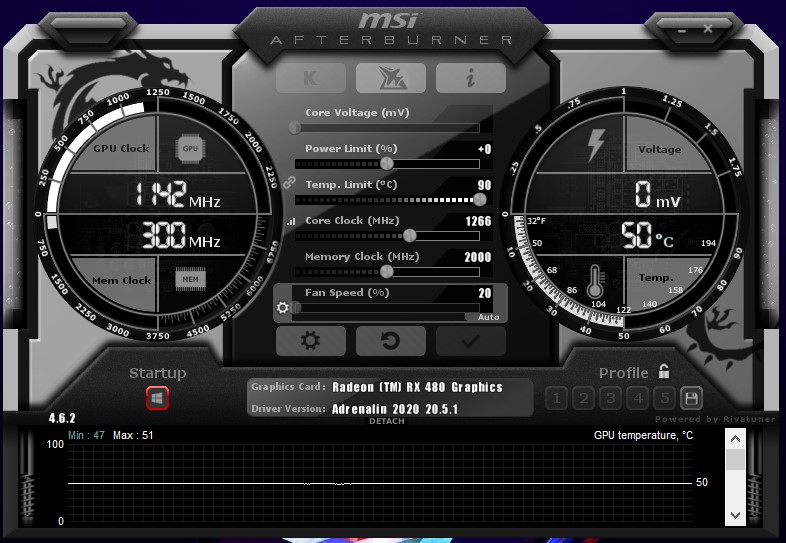
- خفض الجهد (0.1 فولت إلى 0.2 فولت)
- في حالة تعديلات الجهد، يوصى بخفضه بمقدار 0.1 فولت أو 0.2 فولت. تعتبر هذه القيم آمنة لخفض الجهد لوحدة معالجة الرسوميات (GPU) الخاصة بك. إذا انخفضت كثيرًا عن هذه القيم الموصى بها، فإنك تخاطر بإضعاف وظائف وحدة معالجة الرسوميات (GPU) الخاصة بك.
- خفض معدل الساعة (50 ميجاهرتز إلى 100 ميجاهرتز)
- فيما يتعلق بمعدل الساعة، فإن تقليله بمقدار 50 ميجاهرتز إلى 100 ميجاهرتز سيحسن درجة حرارة وحدة معالجة الرسوميات (GPU) بشكل كبير ولكنه سيؤدي أيضًا إلى تدهور ملحوظ في أدائك. ومع ذلك، ضع في اعتبارك أن وحدات معالجة الرسوميات (GPUs) الحديثة تعمل بتردد أساسي (base clock) بالإضافة إلى ترددات توربو (turbo clocks)، وبالتالي فإن مجرد خفض التردد الأساسي بمقدار 100 ميجاهرتز لن يؤدي إلى نفس الانخفاض الكلي بمقدار 100 ميجاهرتز في الأداء بسبب وجود ترددات التوربو. ومع ذلك، يظل المفهوم العام هو محاولة تقليل معدل الساعة (والتضحية بالأداء قليلاً) لتحقيق وحدة معالجة رسوميات (GPU) أكثر برودة.
- إجراء اختبار إجهاد
- تأكد من إجراء اختبارات إجهاد بعد أي تغيير طفيف في قيم الجهد أو معدل الساعة. هذا يعني أنه سيتعين عليك إعادة تشغيل نظامك بعد تطبيق أي تعديل ثم مراقبته لمدة 10 دقائق للتأكد من أن نظامك لا يواجه أي خطأ فادح مثل شاشة الموت الزرقاء (Blue Screen of Death). بمجرد اجتياز اختبار الإجهاد، قم بتطبيق التعديل التالي وأعد الاختبار. تعتبر اختبارات الإجهاد حاسمة لضمان عدم تغيير معلماتك بشكل كبير لدرجة أن جهازك يصبح غير قادر على العمل على الإطلاق.
- كرر
- اضبط الجهد أو سرعة المعالج بشكل أكبر حتى تصل إلى نقطة الأداء الأمثل المطلوبة دون مواجهة أي خطأ فادح.
الخطوة 2: تحسين منحنى المروحة الخاص بك على MSI Afterburner
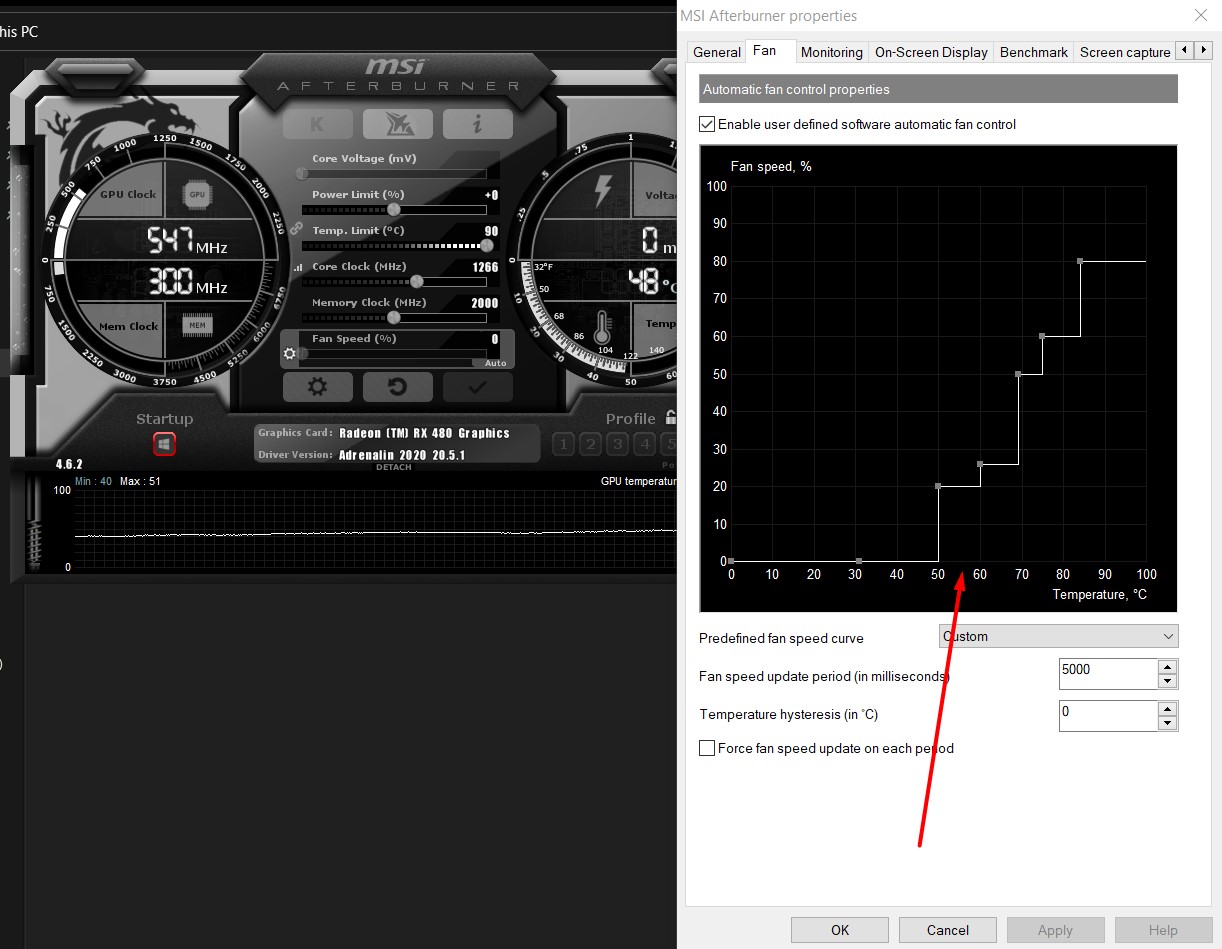
- عند تشغيل MSI Afterburner، ستلاحظ منحنى المروحة معروضًا تحت علامة التبويب “Fan” في الأعلى.
- أولاً، تأكد من تحديد المربع بجوار “Enable user defined software automatic fan control”.
- بعد ذلك، اختر “custom” مقابل القائمة المنسدلة “Predefined Fan Speed Curve”. من خلال هذا، ستتمكن من ضبط المؤشرات يدويًا لمنحنى المروحة الخاص بك وتحديد النسبة المئوية التي ترغب أن تعمل بها مراوحك اعتمادًا على درجات الحرارة المختلفة التي يتم الوصول إليها.
- من منظور السلامة، من المهم التأكد من أن مراوحك لا تقل سرعتها عن 20% في أي سيناريو لدرجة الحرارة لضمان التهوية المناسبة دائمًا. لذلك، نوصي بالبدء من استخدام مروحة بنسبة 30% وزيادتها بمجرد تجاوزها 30C (درجة حرارة GPU في وضع الخمول، أي درجة حرارة غرفتك).
- عند 80C أو قبلها بقليل، هو المكان الذي تريد أن تصل فيه إلى أقصى سرعة للمروحة، لذا ضع مؤشرًا عند سرعة مروحة 100% عند درجة حرارة تقترب من 80C. اضغط على Ctrl + F لتسوية المنحنى بعد أقصى درجة حرارة محددة.
- يمكنك ضبط المؤشرات المؤدية إلى هذه النقطة لتعيين تدرجات نشاط التبريد الخاص بك بناءً على مدى صرامة رغبتك في أن يتم التبريد في نطاقات درجات الحرارة المختلفة. لا تحتاج التدرجات إلى أن تكون شديدة الانحدار حتى 50C، والتي سنعتبرها درجة حرارة تشغيل GPU آمنة ومثلى.
- بعد ذلك، ومع ذلك، قم بتعديل منحنىك بحيث ترتفع سرعات المروحة حتى 100% قبل أن تصل إلى 80C في درجة الحرارة. منحنى المروحة الموضح أعلاه هو مثال جيد على الشكل الذي يجب أن يبدو عليه المنحنى المثالي.
كلمة أخيرة
بمجرد تطبيق ذلك، احفظ إعداداتك، واستخدم برنامج SpeedFan كأداة مراقبة، في هذه الحالة، لمراقبة درجة حرارة GPU أثناء استخدام جهاز الكمبيوتر الخاص بك. عندما يتعلق الأمر بالحفاظ على برودة GPU، من المهم توخي الحذر لعدم الانخفاض بأكثر من 0.2V تحت الجهد المحدد لتجنب نقص الطاقة عن GPU الخاص بك. من منظور السلامة، هذا هو التعديل الأكثر أهمية الذي يجب أخذه في الاعتبار. بخلاف ذلك، يأتي المقايضة بين أدائك (عبر سرعة المعالج) والضوضاء (عبر سرعة المروحة). ستعتمد هذه التعديلات والضبط على تفضيلاتك الشخصية ومقدار الأداء الذي ترغب في التضحية به للحصول على نظام أكثر هدوءًا أو مقدار الضوضاء التي ترغب في تحملها للحصول على أداء أفضل. في كلتا الحالتين، تأكد من أن درجة حرارة GPU تظل أقل من 80C، وهو السقف الآمن الذي نوصي بالالتزام به، بغض النظر عما يقوله المصنع الخاص بك حول تحمل GPU، نظرًا لكيفية تآكل وحدات GPU بمرور الوقت. أخيرًا، إذا كنت تبحث عن تعزيز تبريد GPU الخاص بك بطريقة أكثر شمولاً، فلا تنسَ الاطلاع على مبردات GPU الخمسة المفضلة لدينا لما بعد البيع في هذا العصر.
Comments are closed.