
12 نصيحة أساسية لمستخدمي Roku
ارتقِ بتجربة Roku الخاصة بك! اكتشف 12 حيلة ذكية ومفيدة يجب أن يعرفها كل مستخدم. استغل جهازك بالكامل وشاهد المحتوى بذكاء. انقر لتعرفها الآن!

أهم ما تحتاج إلى معرفته
- استفد من وضع الضيف (Guest Mode) على Roku لمنع الزوار من التأثير على توصياتك وسجل مشاهداتك، حيث يقوم بتسجيل خروجك من جميع التطبيقات.
- استخدم خيار البحث في قائمة Roku الرئيسية لمقارنة أسعار استئجار الأفلام والعروض عبر خدمات البث المختلفة، للعثور على الخيار الأنسب والأرخص.
- اعكس شاشة أجهزتك الأخرى (Apple، Android، Windows) على جهاز Roku الخاص بك لمشاركة المحتوى على الشاشة الكبيرة، مع التأكد من أن الأجهزة على نفس شبكة Wi-Fi.
كانت Roku من الأسماء الرائدة في عالم البث التدفقي، وحتى مع توفر العديد من الخيارات الآن من Amazon و Apple و Google وغيرها، لا تزال واحدة من الخيارات الأكثر شعبية بفضل أجهزتها بأسعار معقولة وأجهزة البث (streaming sticks) وتوفرها الواسع كنظام تشغيل مدمج في بعض أجهزة التلفاز. المنصة سريعة وبسيطة وتدعم تقريبًا كل تطبيق بث متاح.
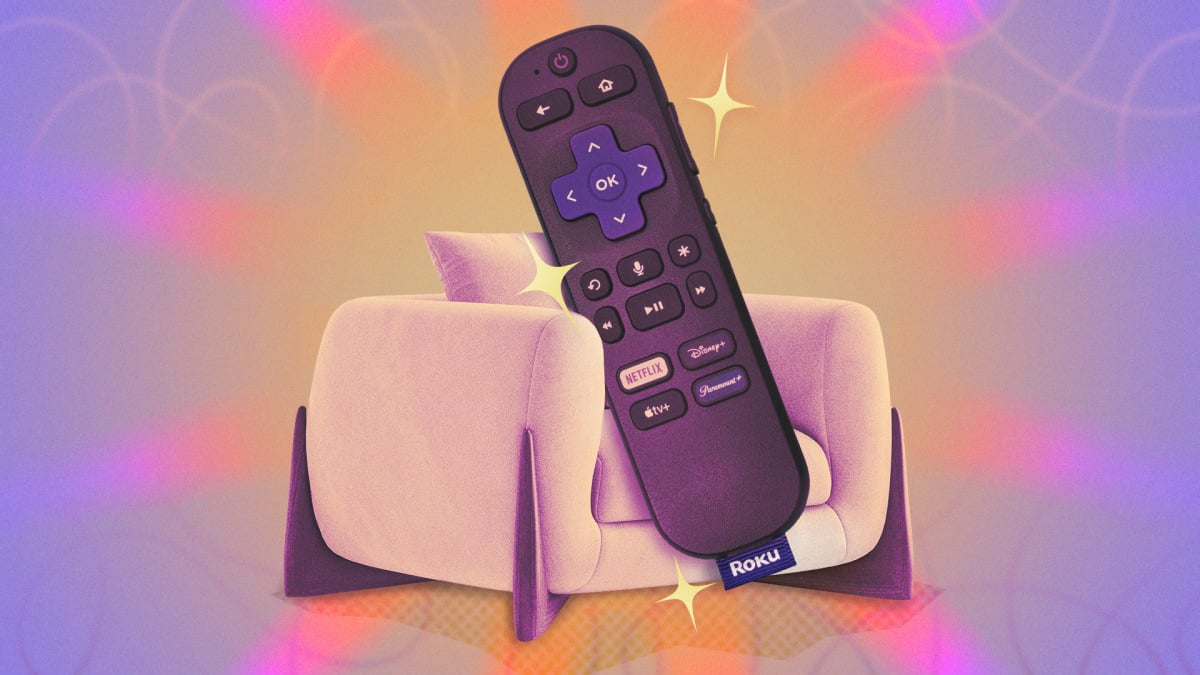
إذا كان لديك جهاز Roku أو أكثر في حياتك، فقد لا تكون تستخدمه بكامل إمكاناته. يجب أن تساعدك هذه النصائح والحيل والميزات المخفية على تجاوز مجرد تشغيل تطبيقات البث الخاصة بك والحصول على أقصى استفادة من جهازك، سواء كنت قد أخرجت للتو أول جهاز Roku من علبته، أو كنت تستخدم واحدًا منذ سنوات.
إعداد حماية بـ PIN لحماية جهاز Roku الخاص بك
إذا كان لديك أطفال صغار أو رفقاء سكن فضوليون يعيشون معك، يمكنك قفل أجزاء معينة من تجربة Roku (بما في ذلك إجراء عمليات الشراء وإضافة قنوات جديدة) باستخدام رقم PIN. يتم ذلك فعليًا عبر صفحة حساب Roku الخاصة بك على الويب: انقر على “PIN/parental controls” (التحكم الأبوي/PIN) على اليسار، ويمكنك تعيين رقم PIN جديد أو تغيير رقم موجود.
تغيير مظهر وإحساس جهاز Roku الخاص بك باستخدام سمة جديدة
لا يتعين عليك الاكتفاء بالمظهر الافتراضي لواجهة Roku؛ يمكنك بسهولة التبديل إلى سمة مختلفة (والتي تعني أساسًا خلفية شاشة وشاشة توقف مختلفتين). من Settings على جهازك، اختر Themes للاطلاع على البدائل التي يوفرها Roku والمستخدمون الآخرون في مجتمع Roku. يمكنك دائمًا اختيار Restore default theme للعودة إلى المظهر الأصلي.
تفعيل الترجمة عند الإعادة
قد لا ترغب في تفعيل الترجمة المغلقة طوال الوقت، ولكن يمكنك تفعيلها كلما قمت بالرجوع للخلف. من الشاشة الرئيسية، اختر Settings > Accessibility > Captions mode > On replay لتفعيل هذه الميزة. لاحظ أن تطبيق البث الذي تستخدمه يحتاج أيضًا إلى دعم هذه الميزة، لذلك قد لا تعمل في كل مكان.
ضع تطبيقاتك الأكثر مشاهدة في الأعلى
هذه حيلة بسيطة وفعالة ربما لم تقم بها بعد: يمكنك تنظيم التطبيقات على الشاشة الرئيسية بحيث تكون تطبيقاتك الأكثر استخدامًا أقرب إلى الأعلى وأسهل في الوصول إليها. حدد أي مربع على الشاشة الرئيسية، اضغط على زر النجمة في جهاز التحكم عن بُعد لإظهار قائمة السياق، وسترى خياري Move app و Move app to top.
استفد من وضع الضيف (Guest Mode) عندما يكون لديك زوار
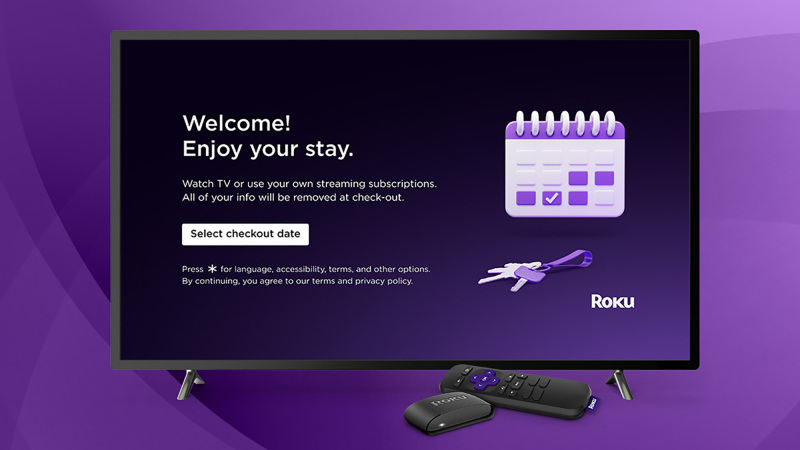
وجود الضيوف أمر رائع، ولكن لا تدعهم يفسدون توصياتك وسجل مشاهداتك. يمكنك تفعيل وضع الضيف (Guest Mode) على جهاز Roku الخاص بك بفتح Settings من قائمة Roku الرئيسية، ثم اختيار Guest Mode > Enter Guest Mode. سيتم تسجيل خروجك من جميع تطبيقاتك، وسيعاد تشغيل جهاز Roku ليكون جاهزًا لاستخدام شخص آخر.
اعرض صورك على Roku لمشاهدتها على الشاشة الكبيرة
بالطبع، لن تشاهد الأفلام والبرامج دائمًا على جهاز Roku الخاص بك. عندما لا يكون جهاز البث الخاص بك مشغولاً بأي شيء آخر، يمكنك عرض الصور من مكتبة Google Photos الخاصة بك على التلفزيون. لإعداد ذلك، تحتاج إلى التوجه إلى صفحة Photostreams على موقع Roku الإلكتروني، وتسجيل الدخول باستخدام حسابك، ثم اتباع التعليمات عبر الإنترنت.
أنشئ قائمة مشاهدة (Watchlist) متعددة المنصات على Roku
غالبًا ما تصادف شيئًا مثيرًا للاهتمام، ولكن ليس لديك الوقت لمشاهدته على الفور، وهنا تأتي ميزة قائمة المشاهدة (watchlist) في Roku لمساعدتك. حدد أي فيلم أو برنامج من الشاشة الرئيسية، وفي صفحة القائمة استخدم زر Save لإضافته إلى قائمتك: يمكنك بعد ذلك اختيار Save List من القائمة الرئيسية للاطلاع على ما قمت بحفظه.
قم بإقران سماعات الرأس البلوتوث بجهاز Roku الخاص بك
إذا كان لديك زوج من سماعات الرأس اللاسلكية التي تدعم تقنية Bluetooth وجهاز Roku يدعمها، فيمكنك إقرانهما معًا للاستماع الخاص بالصوت — وهو أمر مفيد إذا كنت لا ترغب في إزعاج أي شخص حولك. يمكنك القيام بذلك بالتوجه إلى Settings من قائمة Roku الرئيسية، ثم اختيار Remotes & devices > Wireless headphones. لم تستخدم ميزات صوت Roku هذه بعد؟ أنت تفوت الكثير!
استمع إلى Roku عبر هاتفك الذكي
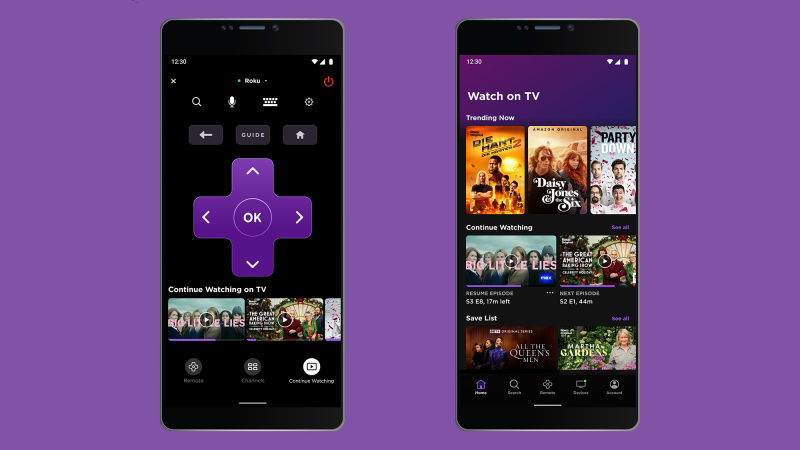
هناك طريقة أخرى للاستماع عبر سماعات الرأس، ولا تتطلب تقنية Bluetooth أو سماعات رأس لاسلكية. إذا قمت بتثبيت تطبيق Roku المذكور أعلاه على هاتفك الذكي، ثم قمت بتوصيل زوج من سماعات الرأس بهاتفك أيضًا، فيمكنك النقر على Remote control في التطبيق ثم زر سماعة الرأس لبث الصوت مباشرة إلى أذنيك.
اعكس شاشة أجهزتك الأخرى على جهاز Roku الخاص بك
أجهزة Apple: تأتي أجهزة Roku (مثل العصي والصناديق وأجهزة التلفزيون) مزودة بدعم معيار Apple AirPlay مدمجًا، مما يتيح لك بث الصوت والفيديو من أجهزة Apple، أو حتى عكس شاشة أجهزة Apple الخاصة بك على الشاشة الكبيرة. على جهاز Roku، اختر Settings (الإعدادات) ثم Apple AirPlay and HomeKit للتأكد من إعدادك، ثم ما عليك سوى تحديد زر AirPlay على جهاز Apple الخاص بك.
أجهزة Android: بالنسبة لعكس الشاشة، لن تُترك خارجًا إذا كنت تستخدم Android، على الرغم من أن الإمكانيات تختلف بين الأجهزة، كالمعتاد مع Android. تتمتع هواتف Samsung Galaxy بأكثر تكامل سلس: اسحب بإصبعين من أعلى الشاشة، اختر Smart View، ويجب أن يظهر جهاز Roku الخاص بك كخيار اتصال (إذا كان على نفس شبكة Wi-Fi).
أجهزة Windows: إذا كنت ترغب في عكس شاشتك على جهاز Roku من Windows، فإن العملية تختلف مرة أخرى. أولاً، قم بتمكين الميزة على جهاز Roku عبر Settings > System > Screen mirroring. بعد ذلك، من Windows، انقر على أيقونتي الصوت و Wi-Fi في الزاوية السفلية اليمنى، انقر على زر Display، ثم حدد جهاز Roku الخاص بك. مرة أخرى، يجب أن يكون على نفس شبكة Wi-Fi.
اعثر بسرعة على أرخص طريقة لاستئجار عرض أو فيلم
إذا كنت ترغب في استئجار فيلم، فلديك مجموعة واسعة من خدمات البث المختلفة للاختيار من بينها؛ فجميع الخدمات الكبرى تقدم خيارات استئجار الأفلام بالإضافة إلى المحتوى المتاح باشتراكك. استخدم خيار Search (البحث) من قائمة Roku الرئيسية للبحث عن عنوان، ومقارنة الأسعار المختلفة عبر جميع الخدمات التي اشتركت فيها.
تحكم في تلفازك باستخدام جهاز التحكم عن بعد الخاص بـ Roku
يمكنك تشغيل وإيقاف تلفازك وضبط مستوى الصوت باستخدام جهاز التحكم عن بعد الخاص بـ Roku، إذا رغبت في ذلك. يُطلب منك القيام بذلك عند إعداد جهاز التحكم عن بعد الخاص بـ Roku لأول مرة، ولكن يمكنك تهيئته لاحقًا أيضًا: اختر Settings > Remotes & devices > Remotes (الإعدادات > أجهزة التحكم والأجهزة > أجهزة التحكم)، ثم اختر جهاز التحكم المتصل حاليًا، وبعد ذلك اختر Set up remote for TV control (إعداد جهاز التحكم للتحكم في التلفاز).
Comments are closed.