

يمكن القول أن هناك الكثير مما يجعلك تحب أجهزة Roku للبث. فهي ميسورة التكلفة، ومليئة بالميزات، وتمنحك الوصول إلى مجموعة واسعة من العروض والأفلام المجانية من خلال The Roku Channel وتطبيقات FAST (تلفزيون مجاني مدعوم بالإعلانات) الأخرى مثل Pluto TV و Plex و Tubi.
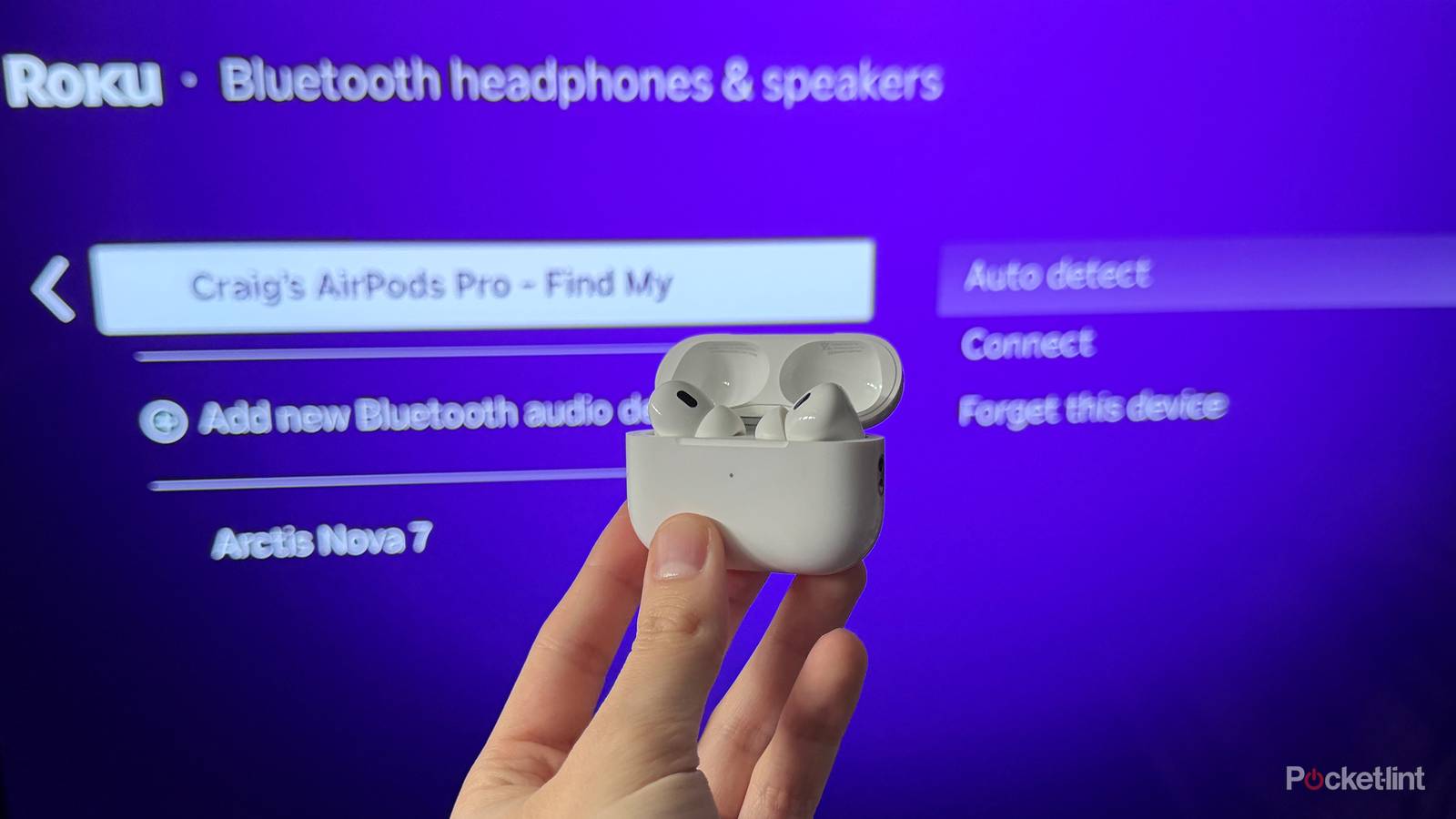
لكن ما أحبه حقًا هو المرونة التي توفرها لك في كيفية الاستماع إلى ما تشاهده. بالتأكيد، يمكنك استخدام مكبرات الصوت المدمجة في التلفزيون أو نظام صوت مخصص، ولكن إحدى الطرق المفضلة لدي للاستماع إلى عرض أو فيلم عندما أكون بمفردي هي باستخدام سماعات الرأس. وأفضل جزء؟ تجعل Roku الأمر سهلاً حقًا.
هناك طريقتان لاستخدام سماعات الرأس Bluetooth الخاصة بك، مثل AirPods، مع جهاز Roku الخاص بك. الطريقة الأولى هي إقرانها مباشرة بجهازك؛ والثانية هي استخدام ميزة وضع سماعة الرأس في تطبيق Roku. إليك كيفية استخدام كلتا الطريقتين.
كيفية إقران سماعات الرأس Bluetooth بجهاز Roku الخاص بك
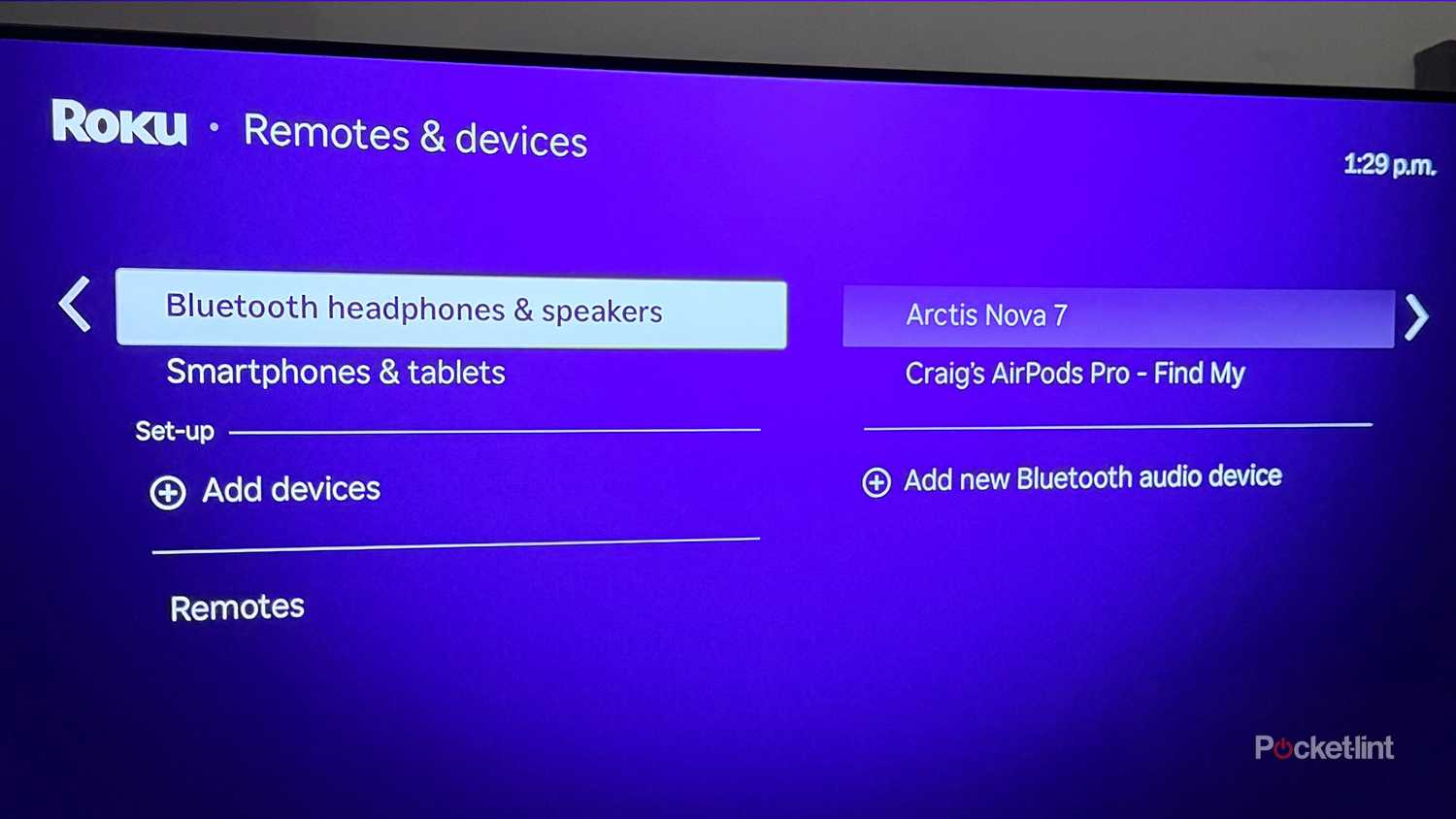
ستجد هذا الخيار في قائمة الإعدادات ضمن أجهزة التحكم عن بعد والأجهزة الأخرى
أولاً، لإقران سماعات الرأس Bluetooth الخاصة بك بجهاز بث Roku أو تلفزيون، ستحتاج إلى التأكد من أن جهازك يدعم ذلك. حاليًا، تتضمن أجهزة Roku التي تدعم تقنية Bluetooth ما يلي: Roku Streaming Stick (2025)، و Roku Streaming Stick Plus (2025)، و Roku Ultra، و Roku Select Series HD TV (2025)، و Roku Plus Series TV.
لسوء الحظ، لا يدعم Roku Express و Roku Streaming Stick 4K و Roku Streaming Stick 4K+ تقنية Bluetooth (عبر Roku).
إذا كان جهاز Roku الخاص بك متوافقًا مع Bluetooth، فإليك دليل تفصيلي لإقران سماعات الرأس به:
1. انتقل إلى الشاشة الرئيسية على جهاز Roku الخاص بك.
2. انتقل إلى الإعدادات.
3. ضمن الإعدادات، حدد أجهزة التحكم عن بعد والأجهزة الأخرى > سماعات الرأس ومكبرات الصوت Bluetooth.
4. حدد إضافة أجهزة.
5. قم بتشغيل سماعات الرأس Bluetooth الخاصة بك وضعها في وضع الإقران.
6. حدد سماعات الرأس الخاصة بك عندما تظهر على الشاشة لإقرانها بجهاز Roku. قد يستغرق هذا حوالي 30 ثانية.
يمكنك أيضًا إقران مكبر صوت Bluetooth بجهاز Roku بالإضافة إلى سماعات الرأس.
بمجرد إقران سماعات الرأس التي تعمل بتقنية Bluetooth بنجاح بجهاز Roku الخاص بك، سينتقل كل الصوت من المحتوى الذي تشاهده إلى سماعات الرأس بدلاً من مكبرات صوت التلفزيون.
في نفس القائمة، يمكنك أيضًا اختيار توصيل سماعات الرأس تلقائيًا بجهاز Roku الخاص بك كلما كانت قريبة. إذا كنت لا تريد أن يحدث هذا، يمكنك إيقاف تشغيل ميزة الكشف التلقائي (Auto Detect). ضع في اعتبارك أنه إذا كانت ميزة الكشف التلقائي متوقفة، فستحتاج إلى توصيل سماعات الرأس يدويًا من خلال هذه القائمة في كل مرة تريد استخدامها مع جهاز Roku الخاص بك.
كيفية الاستماع إلى Roku عبر التطبيق باستخدام سماعات الرأس
تطبيق Roku مجاني لكل من Android و iOS
لحسن الحظ، إذا كان جهاز Roku الخاص بك لا يحتوي على Bluetooth – أو إذا كنت تفضل استخدام سماعات الرأس المتصلة بالفعل بهاتفك – فإن تطبيق Roku لديه حل.
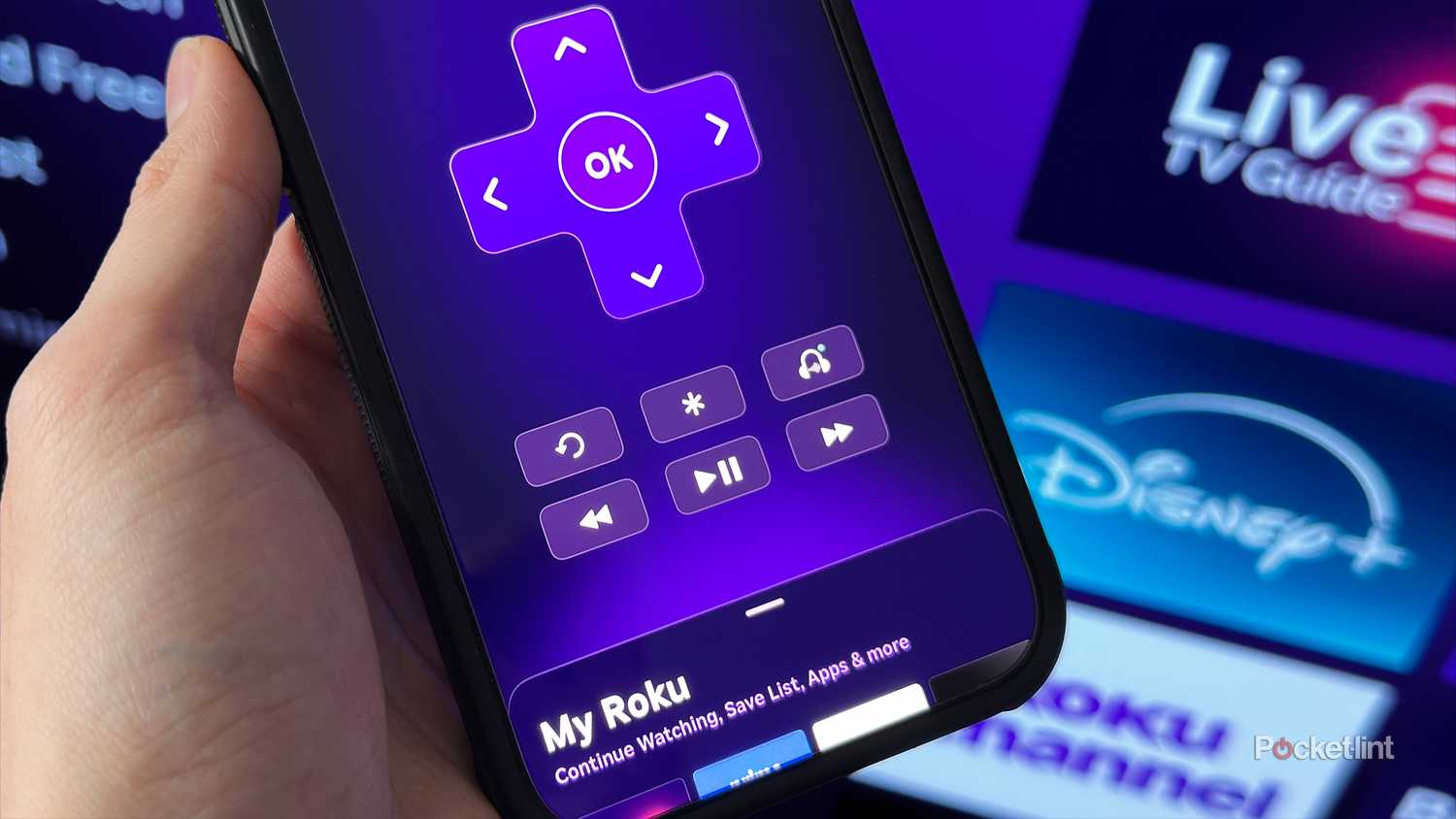
يتضمن تطبيق Roku، المجاني على Android و iOS، ميزة تسمى وضع سماعة الرأس (Headphone Mode). يتيح لك ذلك الاستماع إلى أي شيء تشاهده على جهاز Roku الخاص بك من خلال سماعات الرأس المتصلة بالفعل بهاتفك أو جهازك اللوحي. على سبيل المثال، إذا كنت ترغب في استخدام AirPods الخاصة بك، والتي تم إقرانها بجهاز iPhone الخاص بك، فيمكنك القيام بذلك.
إليك كيفية البدء:
1. قم بتثبيت تطبيق Roku (إذا لم تكن قد فعلت ذلك بالفعل) وقم بإقرانه بجهاز Roku.
2. تأكد من أن سماعات الرأس متصلة بهاتفك أو جهازك اللوحي.
3. افتح تطبيق Roku وانتقل إلى علامة التبويب “جهاز التحكم عن بعد” (Remote tab).
4. اضغط على أيقونة سماعة الرأس (Headphone icon).
بمجرد القيام بذلك، سترى نافذة منبثقة تفيد بأنه تم تشغيل وضع سماعة الرأس الآن وتلاحظ أنه يعمل فقط مع تطبيقات البث والقنوات الرقمية. اضغط على “موافق” (OK)، وستكون جاهزًا لبدء البث على جهاز Roku الخاص بك باستخدام سماعات الرأس.
إذا كان وضع سماعة الرأس (Headphone Mode) في تطبيق Roku لا يعمل، فتأكد من أن هاتفك أو جهازك اللوحي متصل بشبكة Wi-Fi نفسها المتصل بها جهاز Roku.
Comments are closed.