

في بعض الأحيان، عندما تفتح لوحة التحكم (Control Panel) في نظام التشغيل Windows 11 وتبحث عن إعدادات مثل البرامج والميزات، أو إعدادات الشبكة، أو غيرها، تكتشف فجأة أنها ليست في المكان الذي تتذكره. هذا هو التحول الجديد الذي قدمته Microsoft مع Windows 11 عن طريق نقل ميزات لوحة التحكم الكلاسيكية إلى تطبيق الإعدادات (Settings app).
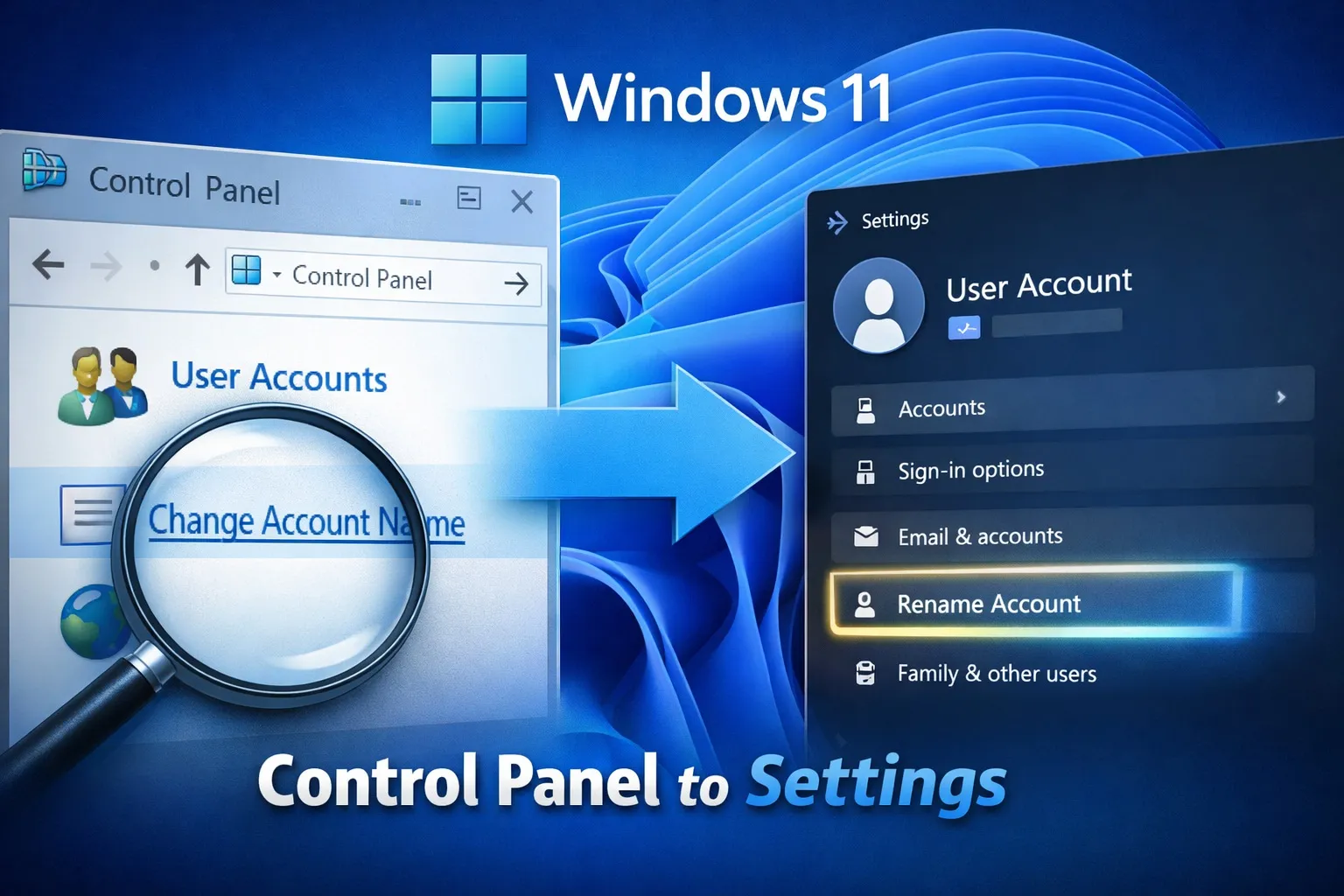
إذا كنت ممن يواجهون صعوبة في البحث عن الميزات الأساسية، فسيوضح هذا الدليل الأمر بشكل واضح ويسلط الضوء على الطرق العملية لتتبع الميزات التي تم نقلها.
طرق للعثور على الميزات المنقولة بسرعة
بدلاً من تصفح القوائم يدويًا، استفد من بعض الطرق الذكية.
الطريقة الأولى: استخدام بحث Windows
انقر فوق Windows + S، ثم ابحث عن خيارات الطاقة (Power Options)، والبرامج والميزات (Programs & Features)، ومحول الشبكة (Network Adapter). علاوة على ذلك، سيعيد Windows توجيهك تلقائيًا إلى الموقع الجديد، سواء في الإعدادات (Settings) أو لوحة التحكم (Control Panel).
الطريقة الثانية: استخدام أوامر التشغيل
اضغط على Windows + R، ثم أدخل الأوامر القديمة مثل appwiz.cpl. يفتح هذا الأمر البرامج والميزات (Programs & Features) مباشرة. أيضًا، يمكنك استخدام أوامر مثل control، الذي يفتح لوحة التحكم (Control Panel)، و ncpa.cpl، الذي يفتح اتصالات الشبكة (Network Connections). وبالتالي، حتى عند نقل الميزات، لا تزال بعض اختصارات CPL تعمل.
الطريقة الثالثة: التحقق من فئات الإعدادات أولاً
في نظام التشغيل Windows 11، يتم الآن إدراج الميزات التي تم نقلها ضمن أقسام مثل النظام (System)، والشبكة والإنترنت (Network & Internet)، و Bluetooth والأجهزة (Bluetooth & Devices)، والحسابات (Accounts)، والتطبيقات (Applications)، والخصوصية والأمان (Privacy & Security)، و Windows Update. وبالتالي، إذا كان من المفترض إدراج شيء ما في لوحة التحكم (Control Panel)، فهناك احتمال كبير أن يكون ضمن أحد هذه الأقسام.
الطريقة الرابعة: استخدام خدعة إعادة التوجيه في لوحة التحكم
عند النقر فوق أقسام لوحة التحكم (Control Panel) وفتحها في نظام التشغيل Windows 11، ستتم إعادة توجيهك تلقائيًا إلى الإعدادات (Settings). على سبيل المثال، إذا فتحت Windows Update في لوحة التحكم (Control Panel)، فستتم إعادة توجيهك إلى الإعدادات (Settings) مع بعض أقسام الشبكة.
الطريقة الخامسة: استخدام إعدادات النظام المتقدمة
علاوة على ذلك، لا تزال بعض الخيارات القديمة تأتي ضمن الإعدادات (Settings). قد تضطر إلى الذهاب إلى النظام (System)، ثم تحديد حول (About)، ثم الانتقال إلى إعدادات النظام المتقدمة (Advanced system settings). تفتح هذه العملية نافذة خصائص النظام (System Properties)، والتي تتضمن بدء التشغيل والاسترداد (Startup and Recovery) ومتغيرات البيئة (Environment Variables) والأداء (Performance).
نصائح احترافية للتكيف بشكل أسرع
إذا كنت ترغب في التكيف مع هذه الميزة بسرعة، فتوقف عن التصفح؛ وبدلاً من ذلك، استخدم خيار البحث. أيضًا، ضع إشارة مرجعية على الصفحات التي تستخدمها بشكل متكرر وتعلم أوامر التشغيل (Run commands) الشائعة. بمرور الوقت، من المرجح أن تقوم Microsoft بإزالة لوحة التحكم (Control Panel)، لذلك يجب عليك تأمين نفسك للمستقبل.
Comments are closed.