

جميعنا مررنا بتجربة التصفح على هواتفنا أو أجهزتنا اللوحية في وقت متأخر جدًا. في الظلام الدامس لغرفة نومك، قد يكون مستوى السطوع منخفضًا إلى أقصى درجة، ولكن بطريقة ما، لا تزال الشاشة تبدو وكأنها تحرق عينيك الحساستين.
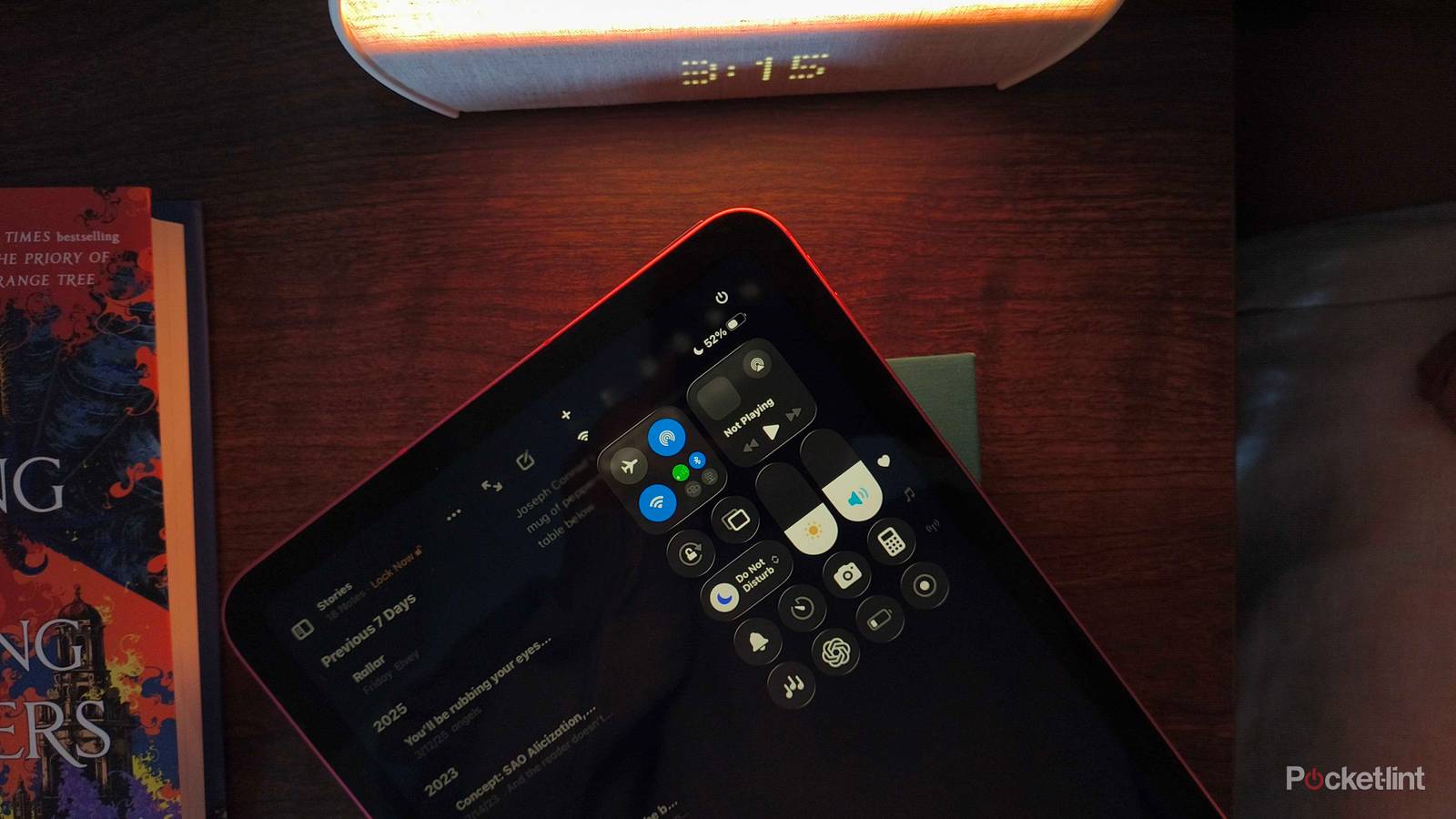
أعترف أنني مذنب بهذا تحت الأغطية مع جهاز iPad الخاص بي. في معظم ليالي الأسبوع، أستيقظ لكتابة مخطوطتي في ظلمة غرفتي في الساعة 1 صباحًا (عندما لا يمكن لأي رسائل بريد إلكتروني العثور علي). كلما كانت الغرفة أكثر ظلمة، كلما احتجت إلى شاشة أكثر خفوتًا – ولكن في معظم الأوقات، حتى أخفت إعداد لا يزال يبدو وكأنه مصباح يدوي يضيء الغرفة.
لحسن الحظ، اكتشفت مؤخرًا إعدادًا (أثناء محاولتي تحويل جهاز iPad الخاص بي إلى قارئ إلكتروني) حل أخيرًا هذه المشكلة البارزة المؤلمة. إذا كنت محارب لوحة مفاتيح ليلي مثلي، فاستمر في القراءة لمعرفة كيف جعلت سطوع جهاز iPad الخاص بي أكثر خفوتًا من حتى أدنى إعداد.
استخدم إعدادات الوصول لتجعل شاشة iPad الخاصة بك أكثر قتامة
أكثر خفوتًا مما كنت تعتقد أنه ممكن
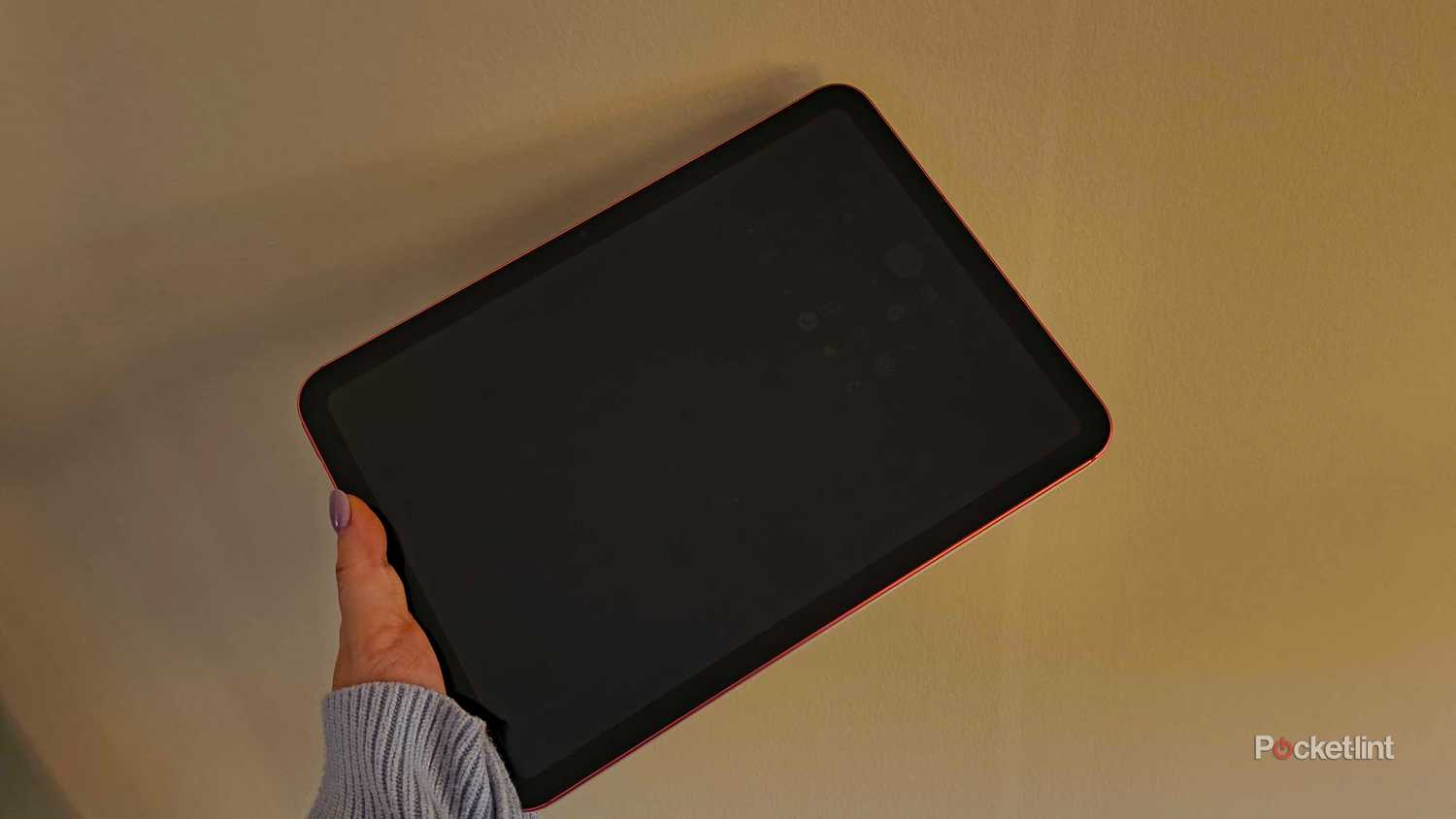
من السهل جدًا إدارة سطوع الشاشة على معظم الأجهزة الحديثة – على منتجات Apple تحديدًا، يمكنك القيام بذلك داخل أي تطبيق على جهازك عن طريق التمرير لأسفل من الزاوية العلوية اليمنى من شاشتك. هذا يفتح مركز التحكم، الذي يحتوي على شريط سطوع قابل للتعديل يمكنك استخدامه للتحكم في كمية الضوء التي ينبعث منها جهاز العرض.
كلما كانت المساحة أكثر إشراقًا، كلما احتاجت الشاشة إلى أن تكون أكثر إشراقًا. ولكن عندما تنخفض الأضواء، يمكن أن تشعر هذه الشاشة الساطعة وكأنها مليون شمس تحدق في وجهك. كما أنه ليس جيدًا جدًا لعينيك – خاصةً إذا كنت تحاول الحفاظ على بعض المظاهر لجدول نوم. بشكل عام، أوصي بخفض السطوع إلى أقصى حد ثم الضغط لفترة طويلة على شريط السطوع في مركز التحكم لتمكين Night Shift (مرشحات الضوء الدافئ) والوضع الداكن – وكل ذلك يهيئ شاشتك للنجاح في الظلام.
ولكن إذا لم يكن ذلك كافيًا، فيجب عليك الاستفادة من إعدادات النقطة البيضاء (White Point). تتيح لك إعدادات النقطة البيضاء (White Point) ضبط شدة الألوان الزاهية على جهاز iPad أو iPhone الخاص بك، وفي البداية، يبدو الأمر وكأنك تلعب بالسطوع. خلال النهار، فإنه يفعل ذلك قليلًا بينما يمنح جهاز iPad الخاص بك مظهرًا يشبه القارئ الإلكتروني. ومع ذلك، في اللحظة التي تجرب فيها ذلك في غرفة مظلمة، ستدرك أنه في حين أن شدة اللون تنخفض، فإن السطوع يتبعها – ويمكنك أن تجعل الشاشة أكثر خفوتًا مما تسمح به إعدادات السطوع بشكل منتظم.
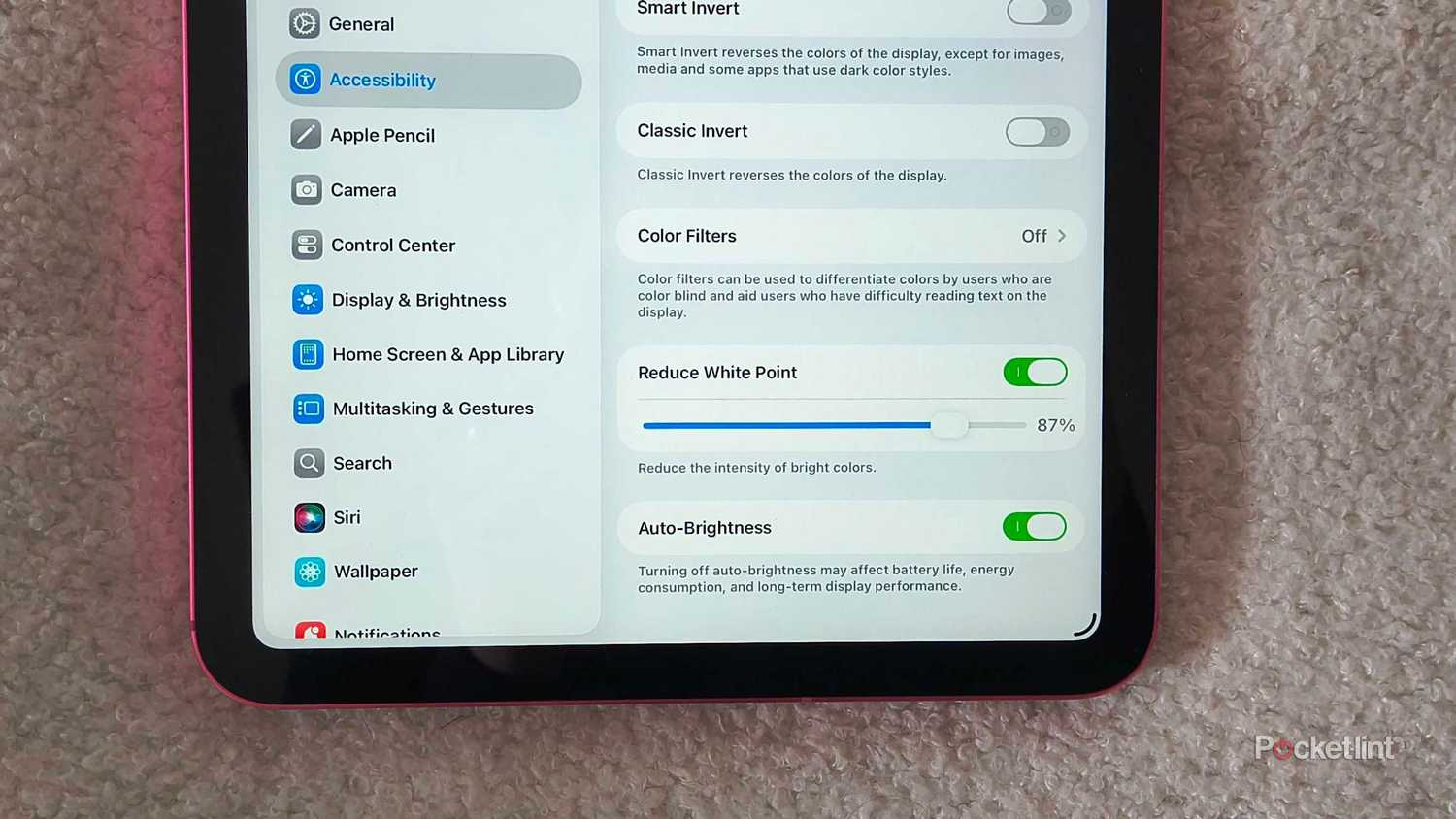
إليك كيفية الوصول إلى إعدادات النقطة البيضاء (White Point):
- افتح الإعدادات على جهاز iPad (أو iPhone).
- اختر تسهيلات الاستخدام من الشريط الجانبي.
- ضمن الرؤية، انقر فوق شاشة العرض وحجم النص.
- قم بالتمرير وصولًا إلى الأسفل وقم بتبديل تقليل النقطة البيضاء (Reduce White Point) إلى وضع التشغيل.
- سيظهر شريط تمرير يمكنك استخدامه لضبط شدة الألوان. اختر المقدار الذي تراه مناسبًا لك.
تأكد من أنك موجود بالفعل في غرفة مظلمة عند ضبط إعدادات النقطة البيضاء (White Point) – عند مستوى سطوع منخفض في غرفة مشرقة، من السهل أن تجعل جهاز iPad الخاص بك يبدو وكأنه شاشة سوداء عن طريق الخطأ. هذه هي مدى فعالية هذا الإعداد المخفي.
Comments are closed.