

بصفتي مستخدمًا قديمًا لنظام Android، أعشق واجهة One UI من Samsung. أستخدم حاليًا أربعة هواتف Samsung، للاستخدام الشخصي والعمل.
ولكن الانتقال من هاتف Samsung Galaxy A25 إلى هاتف Samsung Galaxy S25+ أمر مزعج للغاية.
تعتبر سلسلة A مجموعة هواتف ذكية اقتصادية رائعة. ولكن مواصفات الأجهزة ليست موجودة، خاصة بالمقارنة مع سلسلة S من Samsung.
هاتف Galaxy A25 الخاص بي بطيء. لكن هذا لا يعني أنه يجب عليّ الاستسلام له وتركه يشعر بالبطء الشديد مثل السلحفاة كلما استخدمته.
لحسن الحظ، وجدت تعديلًا بسيطًا واحدًا يعمل بشكل رائع ويعمل مع أي جهاز Galaxy إذا قمت بتمكين خيارات المطور – وأنا هنا لأخبرك ما هو وكيفية تمكينه.
إيقاف تشغيل الرسوم المتحركة أو تقليل حجمها باستخدام خيارات المطور
تقصير المدة الزمنية للتأثيرات المرئية لعناصر التطبيق وواجهة المستخدم
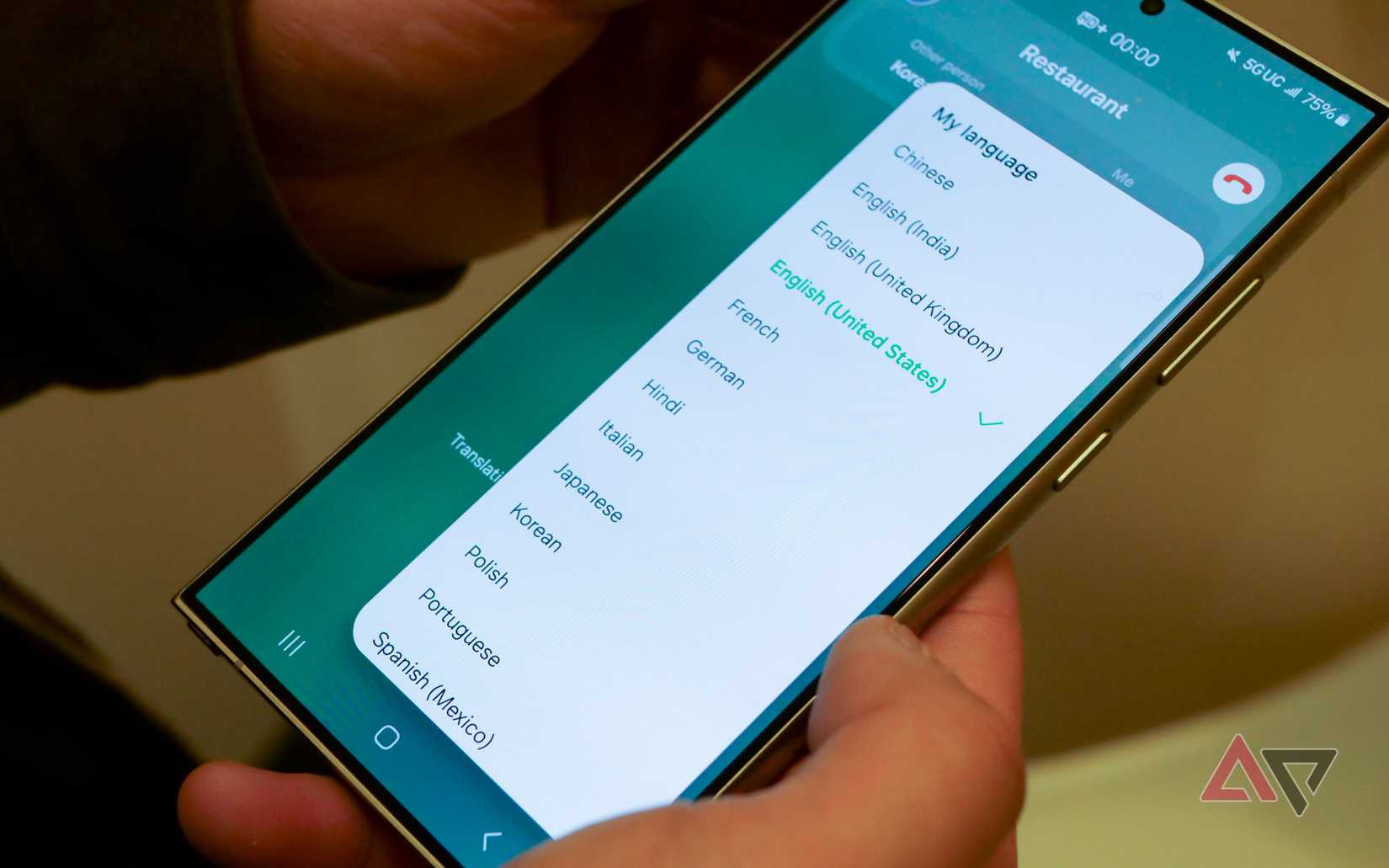
إذا كنت تتطلع إلى جعل هاتفك يبدو أسرع قليلًا، فأنا أوصي بإيقاف تشغيل الرسوم المتحركة أو خفضها.
في حين أن هذا ليس ضروريًا على هواتف Samsung المتطورة الخاصة بي، إلا أنه أحدث العجائب مع هاتف Galaxy A25 الخاص بي.
هذا تأثير ملحوظ. فهو لا يحسن أداء جهازك تقنيًا كثيرًا (حمل وحدة المعالجة المركزية/وحدة معالجة الرسومات ليس مرتفعًا جدًا).
ومع ذلك، فإنه يجعل هاتفك يبدو أكثر استجابة عن طريق إزالة التأخير الاصطناعي الذي أدخلته انتقالات واجهة المستخدم.
ولكن هذا يكفي لإحداث تغيير لجعل جهازك يبدو أقل بطئًا وتأخرًا بشكل عام.
يمكن أن يساعد أيضًا في إطالة عمر البطارية. لذا فإن تغيير المقياس أو إيقاف تشغيل الرسوم المتحركة يضيف هذه الفائدة الثانوية.
يجب أن تعلم أن هذا يمكن أن يجعل جهازك يبدو أقل أناقة. أنت تزيل الانتقالات أو تقلل التأخير، مما يعني أن العناصر ستظهر ببساطة بدلًا من الانزلاق بشكل طبيعي.
لتغيير سرعة الرسوم المتحركة وتوسيع المدة، أو إيقاف تشغيلها تمامًا، ستحتاج إلى الوصول إلى إعدادات المطور.
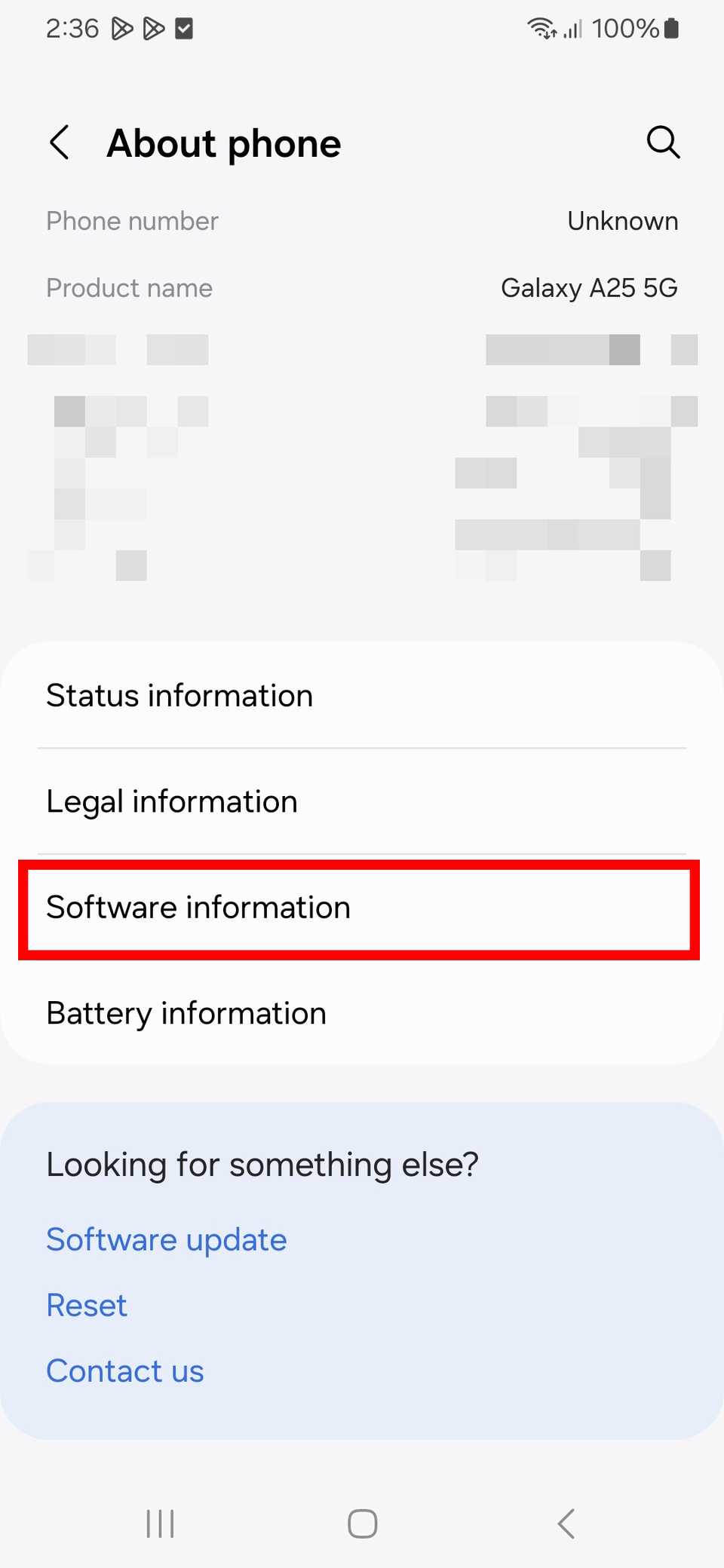
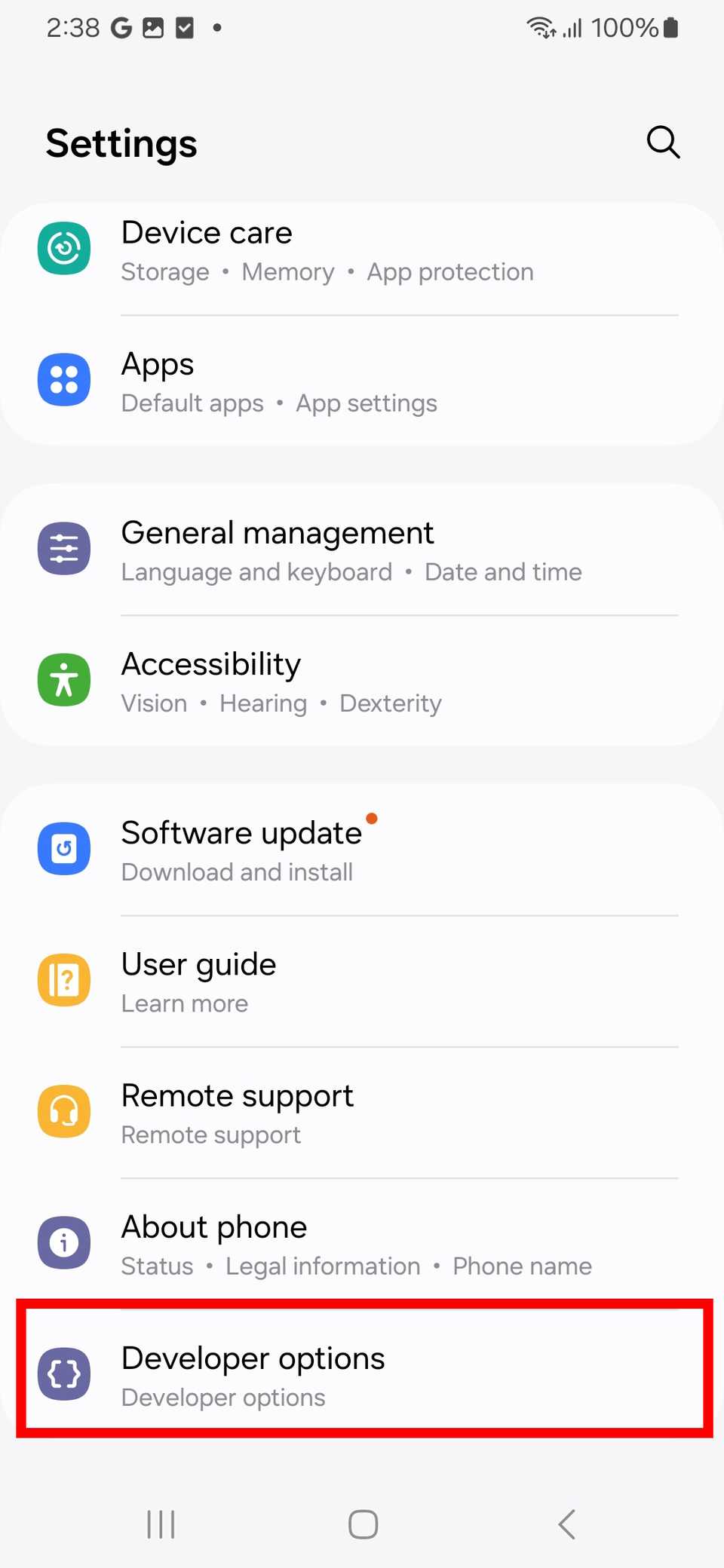
افتح إعدادات جهاز Samsung Galaxy الخاص بك وانتقل إلى حول الهاتف > معلومات البرنامج. حرك إصبعك فوق رقم الإصدار المعروض في قسم معلومات البرنامج.
اضغط على رقم الإصدار (Build number) سبع مرات. يجب أن تتلقى إشعارًا بأن وضع المطور قيد التشغيل.
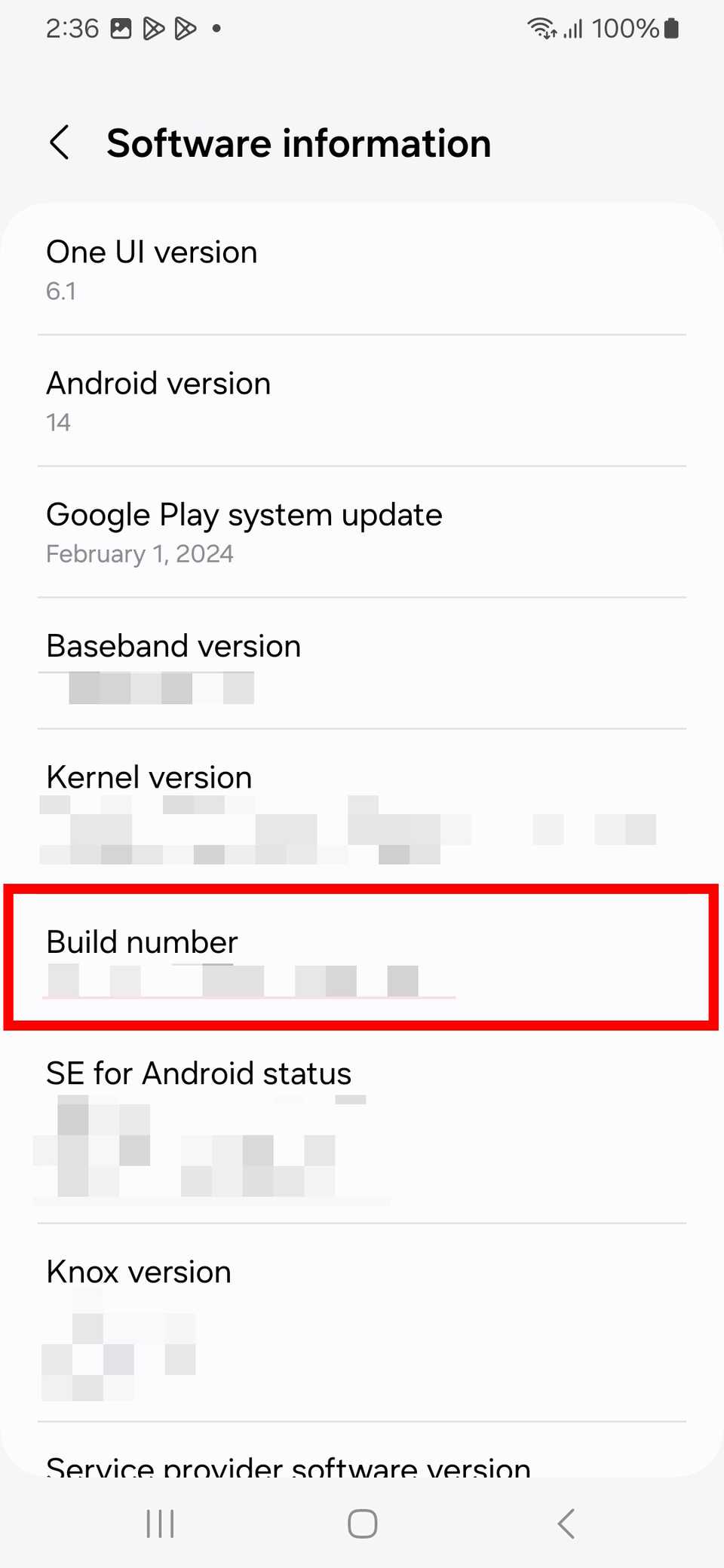
بعد تمكين وضع المطور، يمكنك الوصول إلى قائمة خيارات المطور (Developer options) في إعدادات جهازك.
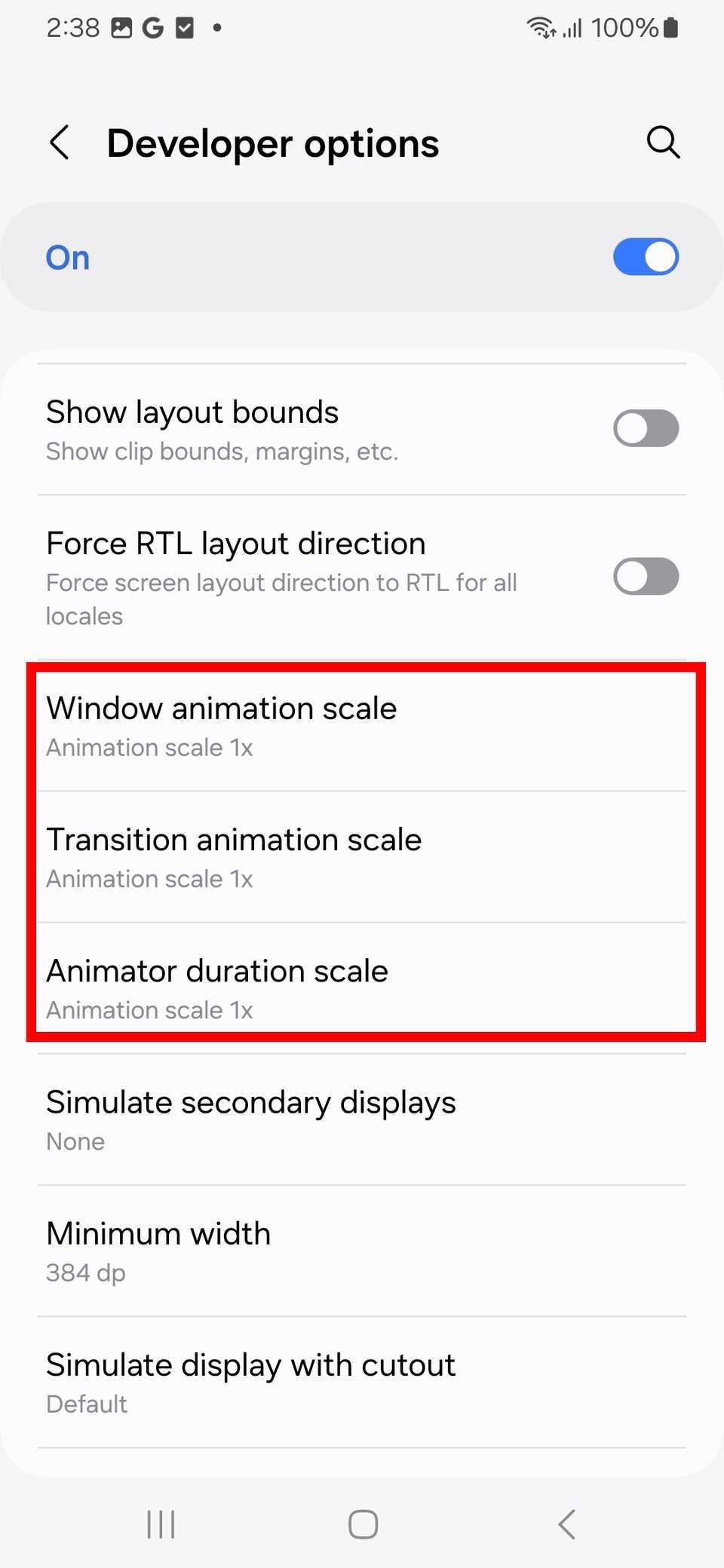
داخل إعدادات المطور، ستجد مقياس الرسوم المتحركة للإطار (Window animation scale)، و مقياس الرسوم المتحركة للانتقال (Transition animation scale)، و مقياس مدة الرسوم المتحركة (Animator duration scale).
أقترح توخي الحذر بشأن إيقاف تشغيلها. إذا كان جهازك معك لفترة من الوقت، فستعتاد عينك على رؤية سرعة معينة عند فتح التطبيقات والتبديل بين النوافذ أو التفاعل مع عناصر واجهة المستخدم الجديدة.
أجد أن إيقاف تشغيلها تمامًا أمر مزعج بعض الشيء. بالإضافة إلى ذلك، يمكن لبعض التطبيقات أن تتعطل إذا كانت متوقفة تمامًا، مثل Android Auto، الذي يحتاج إلى رسوم متحركة انتقالية ليعمل بشكل صحيح.
كانت النقطة المثالية بالنسبة لي هي تقليلها. قمت بتغييرها من 1x إلى 0.5x، ولم أحتج إلا إلى القليل لأعتاد عليها. فعلت ذلك لجميع الخيارات الرئيسية الثلاثة للحفاظ على الاتساق.
من الناحية الفنية، يمكنك أيضًا إزالة الرسوم المتحركة أو تقليلها في قائمة إمكانية الوصول في إعدادات Samsung الخاصة بك. ومع ذلك، وجدت أنها منحتني تحكمًا أقل من الخيارات المتقدمة في إعدادات المطور.
كن حذرًا عند لمس ذاكرة الوصول العشوائي الافتراضية
قم بتعطيلها عندما تكون متأكدًا تمامًا من أنها لا تساعد
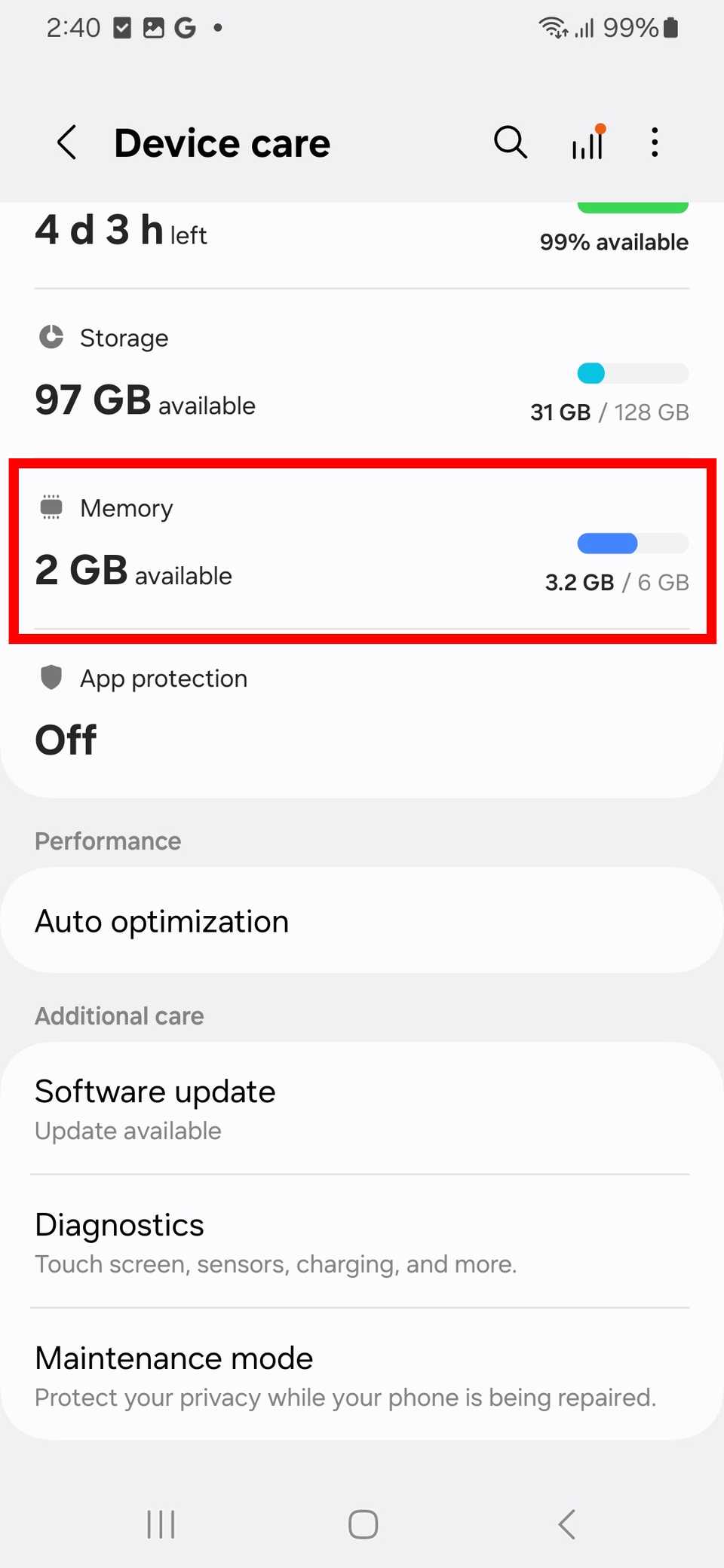
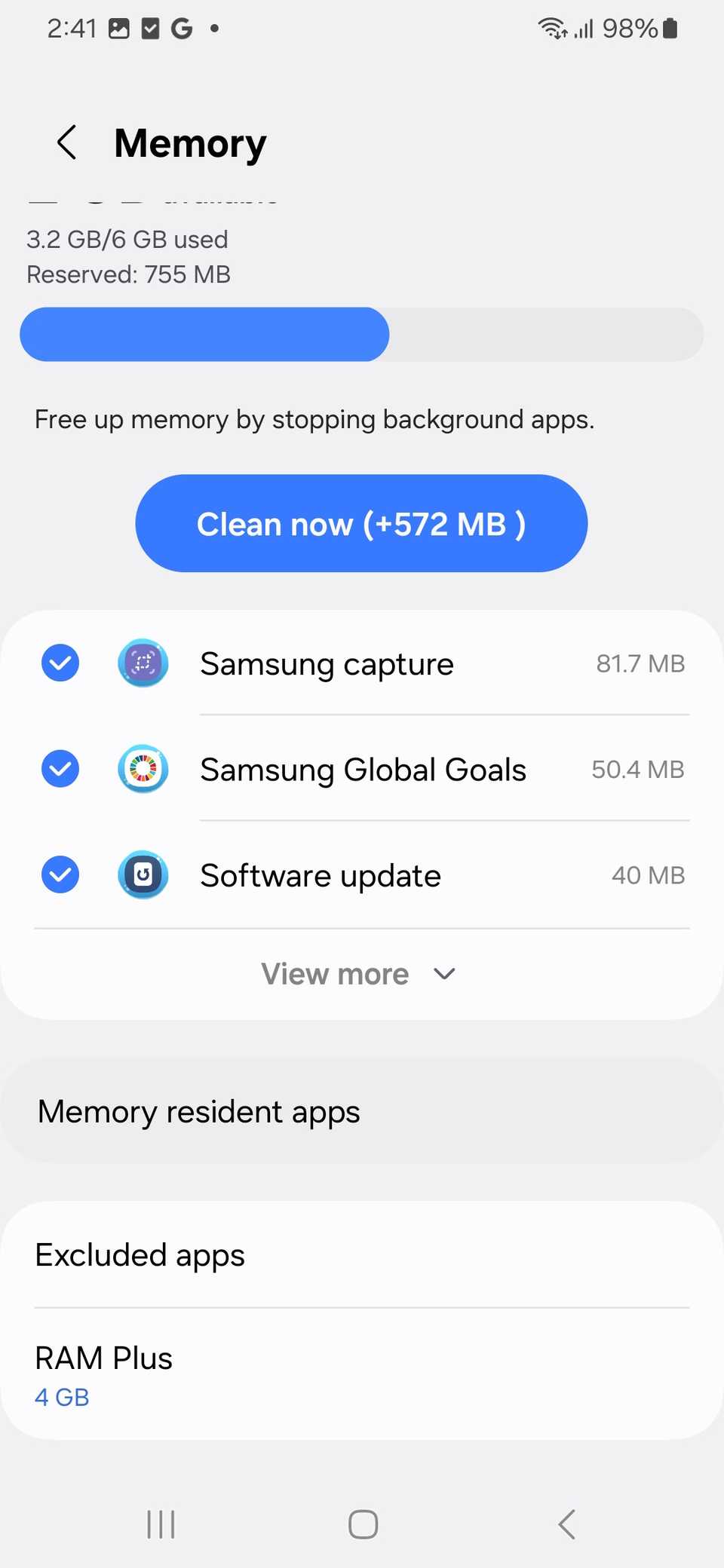
قد تصادف ميزة RAM Plus من Samsung إذا كنت تمتلك جهازًا منخفض التكلفة. تخصص هذه الميزة بضعة غيغابايت من وحدة التخزين الداخلية كذاكرة افتراضية لتحسين تعدد المهام.
بالنسبة للأجهزة المتطورة، هذه الميزة ليست ضرورية حقًا. في بعض الأحيان ينتهي بها الأمر بجعل أداء الهاتف أسوأ عندما لا تحتاج إليها.
الأجهزة التي تحتوي بالفعل على ذاكرة وصول عشوائي (RAM) فعلية بسعة 12 جيجابايت لا تحتاج إلى ذاكرة وصول عشوائي (RAM) افتراضية لتحسينها. في حالة كهذه، قد يؤدي تعطيل RAM Plus إلى جعل هاتف Galaxy الخاص بك يبدو أسرع.
ذاكرة الوصول العشوائي (RAM) الافتراضية أبطأ من ذاكرة الوصول العشوائي (RAM) الفعلية، وتستهلك مساحة تخزين غير ضرورية، ويمكن أن تسبب مشكلات في زمن الوصول.
التزم بذاكرة الوصول العشوائي (RAM) الفعلية إذا كنت ترغب في تحسين أداء جهازك.
لكن جهاز Galaxy A25 الخاص بي يحتوي فقط على 6 جيجابايت من ذاكرة الوصول العشوائي (RAM) الفعلية. في الوقت الحاضر، تعتبر 8 جيجابايت منخفضة، لذلك أحتاج إلى استخلاص أكبر قدر ممكن من الأداء من أجهزتي ذات الميزانية المحدودة. لهذا السبب لن ألمس خيار ذاكرة الوصول العشوائي (RAM) الافتراضية على جهاز Galaxy A25 الخاص بي.
استمر في العناية بهاتف Samsung الخاص بك
بغض النظر عن عمر هاتفك، ما لم تكن به عيوب في الأجهزة، يمكنك إيجاد طرق لجعله يبدو أكثر استجابة وسرعة، مع عدم وجود مشكلات استنزاف البطارية أثناء استخدامه.
لقد احتفظت بهواتف قديمة لسنوات. أحد الهواتف المفضلة لدي هو Samsung Galaxy S10، الذي ما زلت أستخدمه للحنين إلى الماضي.
لقد تعلمت كيفية التعامل مع مشاكل تعليق التطبيقات المحرجة ومشكلات ارتفاع درجة الحرارة. اكتشفت أن مفتاح إصلاح بعض حالات تباطؤ الجهاز القديم بعد تحديث البرنامج يكمن في الإدارة الدؤوبة للبطارية.
عادةً ما يكون أداء هواتفي القديمة ضعيفًا عندما ينخفض مستوى البطارية إلى أقل من 20%. وتكون أفضل نسبة شحن للبطارية دائمًا ما بين 50% و 70%.
لذا، للحفاظ على أداء أجهزتي بشكل صحيح وفي أفضل حالاتها، عملت على تحسين استخدامي للبطارية وممارسات الشحن، وقمت بإيقاف تشغيل ميزتي “Always on Display” والخلفيات الديناميكية. أنا حقًا لا أحتاج إلى هذه الخيارات إلا لهاتفي الأساسي.
Comments are closed.