

لسنوات، يواجه مستخدمو Android خطرًا صامتًا: الثقب الأسود لمجلد التنزيلات. عندما تقوم بتنزيل أي شيء، بدءًا من ملف PDF أو سيرة ذاتية أو مقترح عميل أو بطاقة صعود إلى الطائرة، فإن كل شيء يبقى بهدوء في مجلد التنزيلات. ومع ذلك، بمجرد فقد هاتفك أو إعادة ضبطه أو ترقيته، فإنك تفقد البيانات أو الملفات التي تم تنزيلها.
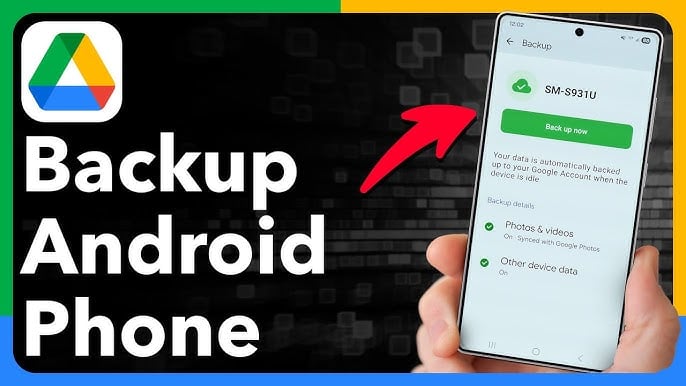
لدهشة الجميع، ولأول مرة على الإطلاق، يوفر Android شبكة أمان تلقائية لمجلد التنزيلات الخاص بالمستخدمين. أطلق Android زر تبديل مدمجًا يقوم بنسخ مجلد التنزيلات الخاص بالمستخدمين احتياطيًا إلى Google Drive. مع تحديث نظام Google Play لشهر فبراير، لا تتطلب هذه العملية أي عمليات تحميل يدوية أو تطبيقات تابعة لجهات خارجية أو تذكيرات.
فيما يلي تحليل لما يعنيه هذا التحديث وكيفية تمكينه.
لماذا هذا التحديث مهم؟
حتى الآن، كان نظام النسخ الاحتياطي في Android يحمي رسائلك النصية وجهات الاتصال وبيانات التطبيق وإعدادات الجهاز وسجل المكالمات والصور. علاوة على ذلك، تم استبعاد الفواتير التجارية والنماذج الحكومية وملفات PDF تمامًا. وبالتالي، فإن هذا التحديث الجديد يسد تلك الفجوة.
كيفية تمكين النسخ الاحتياطي التلقائي للتنزيلات؟
اتبع الخطوات المذكورة أدناه لتمكين الميزة.
الخطوة 1: تحديث نظام Play الخاص بك
- انتقل إلى الإعدادات.
- انتقل إلى الخصوصية والأمان.
- انقر فوق تحديث.
- حدد تحديث نظام Google Play.
- قم بتنزيل وتثبيت تحديث فبراير.
الخطوة 2: تشغيل النسخ الاحتياطي للتنزيلات
- انتقل إلى الإعدادات.
- انقر فوق Google.
- حدد النسخ الاحتياطي.
- الآن، ابحث عن خيار “نسخ مجلد التنزيلات احتياطيًا”.
- قم بتبديل المفتاح إلى وضع التشغيل.
بمجرد تشغيله، سيبدأ Android في نسخ ملفاتك احتياطيًا من مجلد التنزيلات إلى مساحة تخزين Google Drive الخاصة بك.
قيود مهمة
هذه الميزة قوية بالفعل، ولكن لها بعض القيود. فهي لا توفر مزامنة في الوقت الفعلي، وإذا قمت بإجراء تغييرات على الملفات، فلن يتم تحديثها تلقائيًا في Google Drive. بالإضافة إلى ذلك، يدعم Android التنسيقات الشائعة مثل PDF و PNG و DOC/DOCX و XLS و MP4 و ZIP. ولكن لن يتم دعم أنواع الملفات غير العادية.
كيفية نسخ احتياطي لتنزيلات Android تلقائيًا
في نظام Android، لا يتم نسخ جميع الملفات احتياطيًا بشكل افتراضي. على سبيل المثال، لا يتم تضمين التنزيلات في النسخ الاحتياطية لحساب Google الخاص بك. هذا يعني أنه إذا قمت بإعادة ضبط جهازك أو التبديل إلى جهاز جديد، فستفقد جميع الملفات التي قمت بتنزيلها ما لم تتخذ خطوات إضافية.
لحسن الحظ، هناك عدة طرق لنسخ مجلد التنزيلات احتياطيًا تلقائيًا على جهاز Android الخاص بك. إليك بعض الخيارات:
استخدام مجلد Android الأصلي
تتمثل إحدى أسهل الطرق في استخدام مجلد Android الأصلي. للقيام بذلك، اتبع الخطوات التالية:
1. افتح تطبيق “Files by Google”.
2. اضغط على قائمة الهامبرغر (ثلاثة أسطر أفقية) في الزاوية العلوية اليسرى.
3. حدد “الإعدادات”.
4. قم بتشغيل خيار “النسخ الاحتياطي إلى Google Drive”.
سيؤدي هذا إلى نسخ مجلد التنزيلات احتياطيًا إلى Google Drive الخاص بك. يمكنك الوصول إلى ملفاتك من أي جهاز متصل بحساب Google الخاص بك.
ملاحظة: قد لا يكون هذا الخيار متاحًا على جميع أجهزة Android.
استخدام تطبيق تابع لجهة خارجية
هناك العديد من تطبيقات الطرف الثالث المتاحة التي يمكنها نسخ مجلد التنزيلات احتياطيًا تلقائيًا. تتضمن بعض الخيارات الشائعة ما يلي:
* Google Drive: إذا لم يكن لديك تطبيق “Files by Google”، يمكنك استخدام تطبيق Google Drive لنسخ مجلد التنزيلات احتياطيًا.
* OneDrive: إذا كنت تستخدم OneDrive، يمكنك استخدامه لنسخ مجلد التنزيلات احتياطيًا.
* Dropbox: Dropbox هو خيار شائع آخر لنسخ الملفات احتياطيًا.
لاستخدام تطبيق تابع لجهة خارجية، ستحتاج إلى تنزيل التطبيق وإنشاء حساب. بمجرد تسجيل الدخول، يمكنك تحديد مجلد التنزيلات لنسخه احتياطيًا تلقائيًا.
استخدام تطبيق مزامنة السحابة
تطبيق مزامنة السحابة هو تطبيق يقوم تلقائيًا بمزامنة الملفات بين جهازك وحساب التخزين السحابي الخاص بك. هذا يعني أنه كلما قمت بتنزيل ملف جديد، سيتم نسخه احتياطيًا تلقائيًا إلى السحابة.
تتضمن بعض تطبيقات مزامنة السحابة الشائعة ما يلي:
* Resilio Sync
* Syncthing
لاستخدام تطبيق مزامنة السحابة، ستحتاج إلى تنزيل التطبيق وإنشاء حساب. بمجرد تسجيل الدخول، يمكنك تحديد مجلد التنزيلات لمزامنته مع حساب التخزين السحابي الخاص بك.
الخلاصة
يعد نسخ مجلد التنزيلات احتياطيًا تلقائيًا طريقة رائعة لحماية ملفاتك المهمة. هناك عدة طرق مختلفة للقيام بذلك، لذا يمكنك اختيار الخيار الأفضل لك. سواء اخترت استخدام مجلد Android الأصلي أو تطبيق تابع لجهة خارجية أو تطبيق مزامنة السحابة، تأكد من إعداد النسخ الاحتياطي التلقائي حتى لا تفقد ملفاتك مرة أخرى.
Comments are closed.