

تعمل أدوات حظر الإعلانات عن طريق حظر مصدر الإعلان – عادةً ما يكون عنوان URL مختلفًا عن مصدر الفيديو الذي تشاهده. يدمج Twitch إعلاناته مباشرةً في بث الفيديو، مما يعني أن أدوات حظر الإعلانات تكافح لحظر الإعلانات دون حظر الفيديو نفسه.
غالبًا ما تطور أدوات حظر الإعلانات طريقة لحظر الإعلانات، ولكن سرعان ما يقوم Twitch بتحديث خدمة البث الخاصة به بحيث تظهر الإعلانات مرة أخرى. إنها لعبة مستمرة من القط والفأر، ولكن هناك أشياء يمكنك القيام بها لحظر إعلانات Twitch.
كيفية حظر إعلانات Twitch
إذا قام Twitch بتحديث الخدمة ولم يعد مانع الإعلانات الخاص بك يعمل، فجرب إحدى هذه الطرق.
الاشتراك في Twitch Turbo
Twitch Turbo هي خدمة الاشتراك الشهري من Twitch. مقابل 9.99 دولارًا شهريًا، تعد هذه الخدمة هي الطريقة الوحيدة والمضمونة لتجنب إعلانات Twitch. هذا يعني أنك لن ترى أي إعلانات قبل التشغيل أو في منتصف التشغيل أو الإعلانات المصاحبة. ومع ذلك، قد تستمر في رؤية عروض ترويجية خاصة إذا تم عرضها على الجميع، خاصةً أثناء المحتوى المتزامن. كما يأتي مع بعض المزايا الإضافية مثل شارة الدردشة ومجموعة الرموز التعبيرية الموسعة وألوان اسم المستخدم المخصصة وزيادة مساحة تخزين البث.
الاشتراك في قناة
إذا اشتركت في قناة، فيمكنك أحيانًا الحصول على مشاهدة خالية من الإعلانات. في النهاية، القنوات الخالية من الإعلانات متروكة لمنشئ البث نفسه؛ يمكنهم اختيارها كخيار لمشتركيهم. إذا كنت تستخدم Amazon Prime، فستتلقى اشتراكًا مجانيًا في قناة واحدة كل شهر. إذا لم تكن عضوًا في Prime، فيمكنك دفع 4.99 دولارًا للاشتراك في قناة.
- حدد القناة التي تريد مشاهدتها.
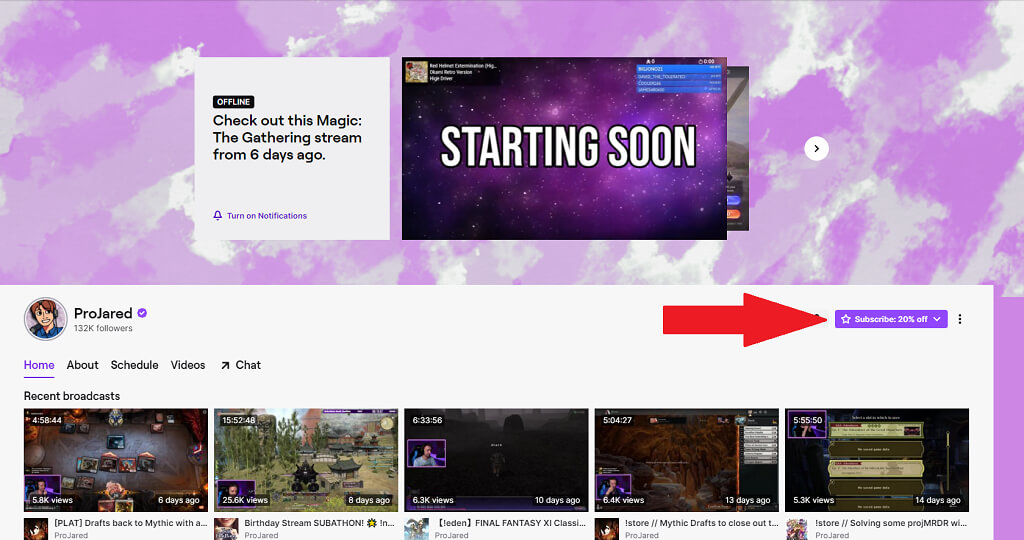
- على الجانب الأيمن من القناة، حدد الزر المسمى Subscribe.
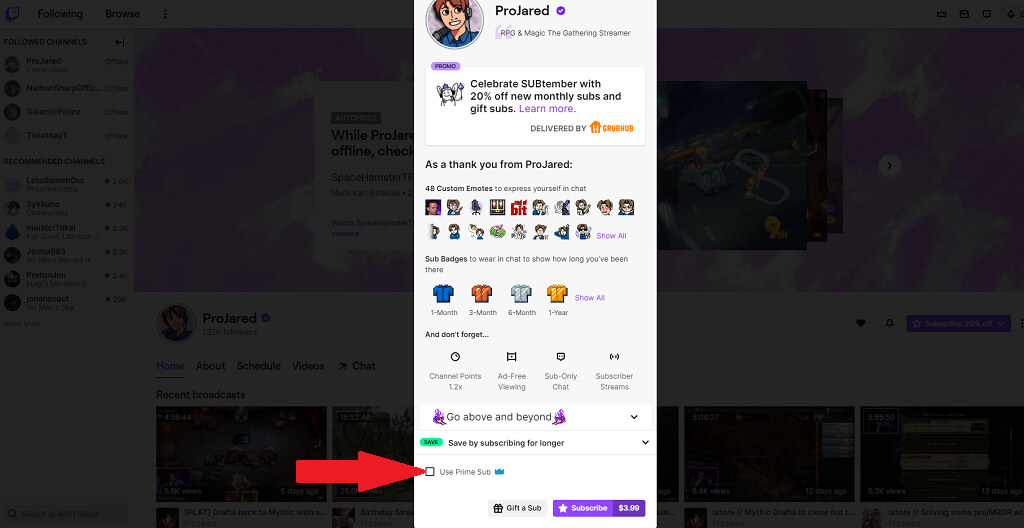
- إذا كنت ترغب في استخدام اشتراك Prime، حدد مربع الاختيار بجوار Use Prime Sub.
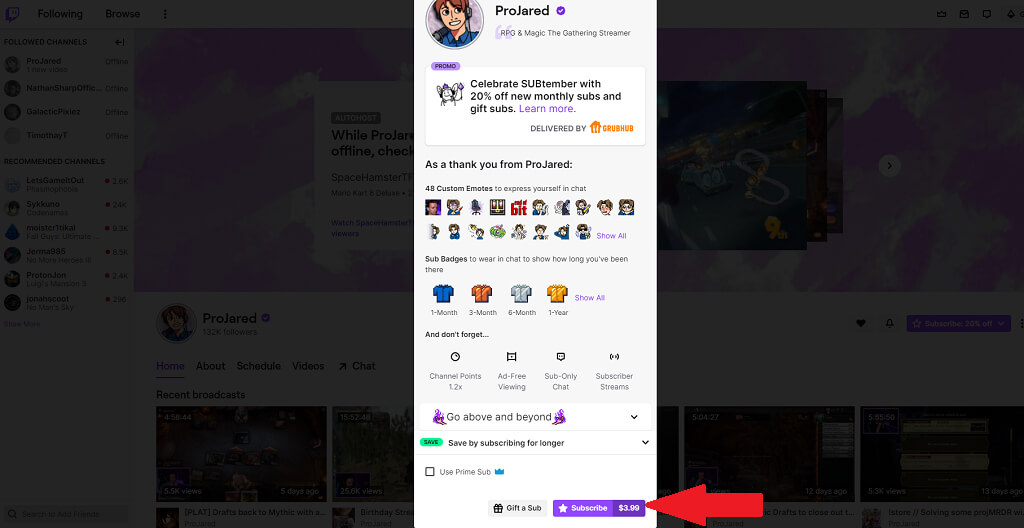
- إذا كنت تشترك بالطريقة التقليدية، فحدد Subscribe ($4.99). (ملاحظة: خلال شهر سبتمبر، يقدم Twitch عرضًا ترويجيًا حيث تكون رسوم الاشتراك أقل بنسبة 20٪.)
تحديث مانع الإعلانات الخاص بك
أحد الأسباب التي تمكن Twitch من التحايل على مانعات الإعلانات هو وجود فريق يعمل باستمرار لإيجاد طرق لتجاوزها. إذا كنت تستخدم إصدارًا قديمًا من مانع الإعلانات الخاص بك، فقد لا يحتوي على التحديثات اللازمة لحظر إعلانات Twitch الجديدة. يمكن أن يساعد تحديث إضافة مانع الإعلانات في إصلاح هذه المشكلة.
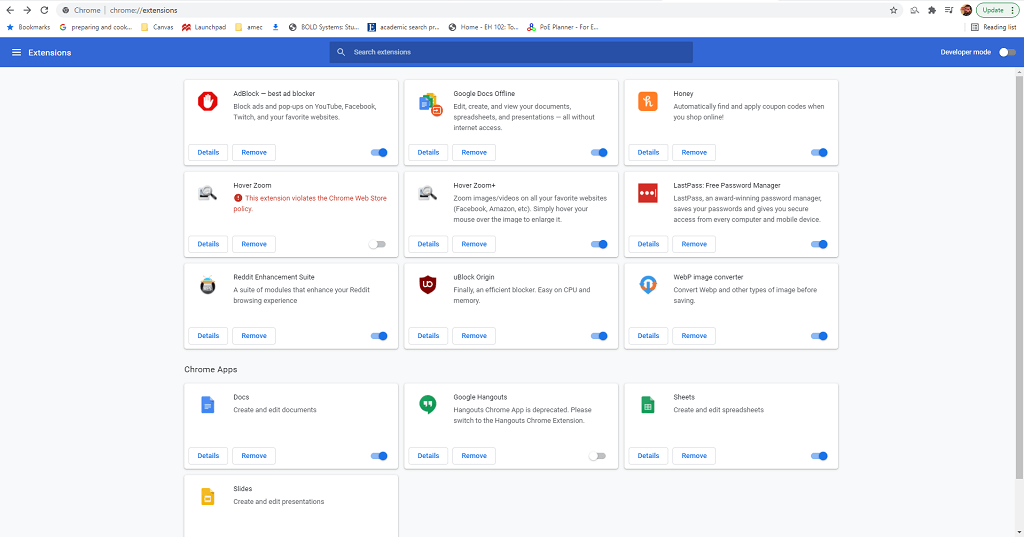
- حدد النقاط الثلاث الموجودة على يمين صورة ملفك الشخصي وحدد المزيد من الأدوات > الإضافات.
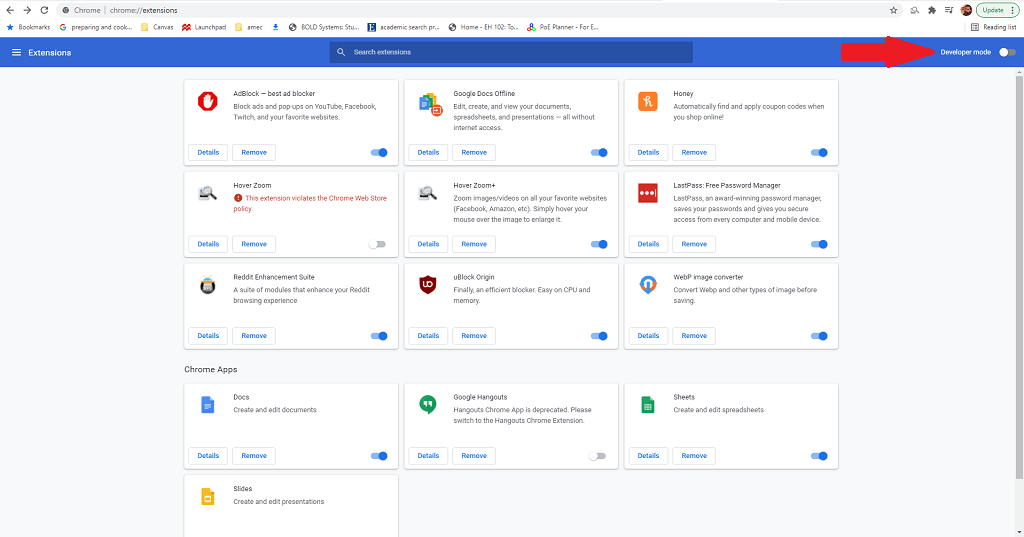
- في الزاوية العلوية اليمنى من الشاشة، حدد وضع المطور.
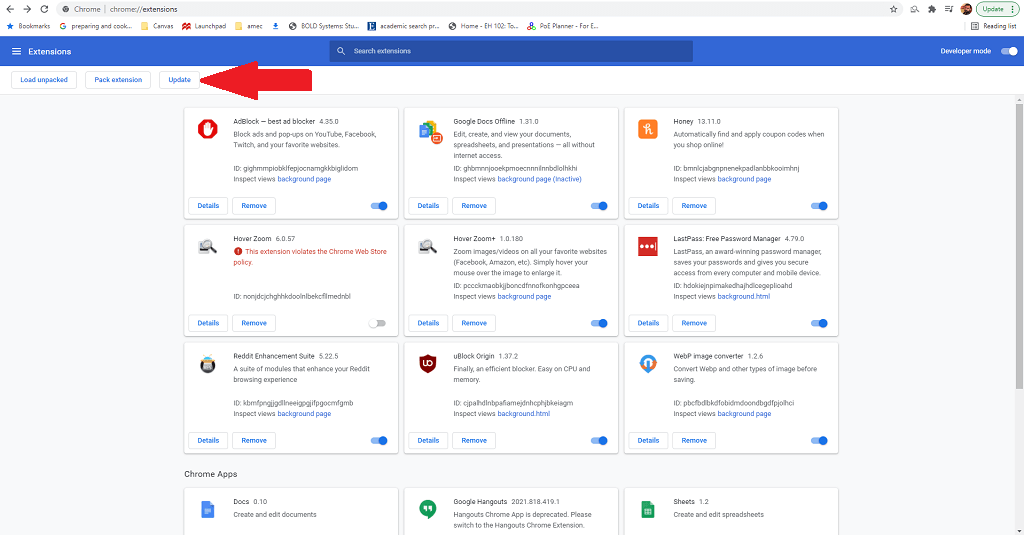
- في الزاوية العلوية اليسرى، حدد Update.
تأكد من أن إعدادات Adblock الخاصة بك صحيحة
تنطبق هذه الخطوة تحديدًا على ملحق Adblock نفسه، وفقط على Chrome و Firefox و Edge. يتيح لك ملحق Adblock تعيين إرشادات محددة بشأن الإعلانات التي يتم حظرها وتلك التي لا يتم حظرها. من المهم التأكد من تضمين Twitch.
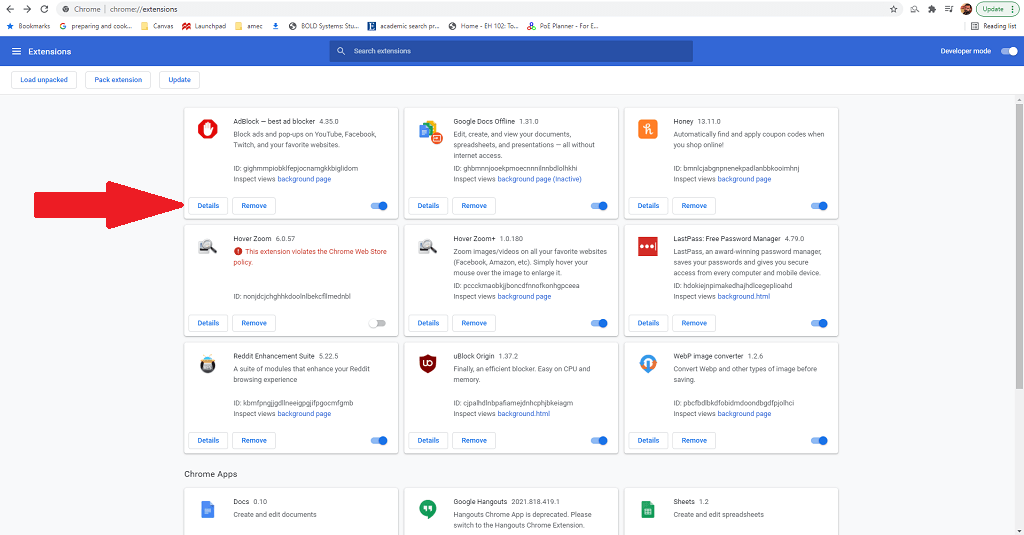
- حدد النقاط الثلاث الموجودة على يمين صورة ملفك الشخصي وحدد More tools > Extensions.
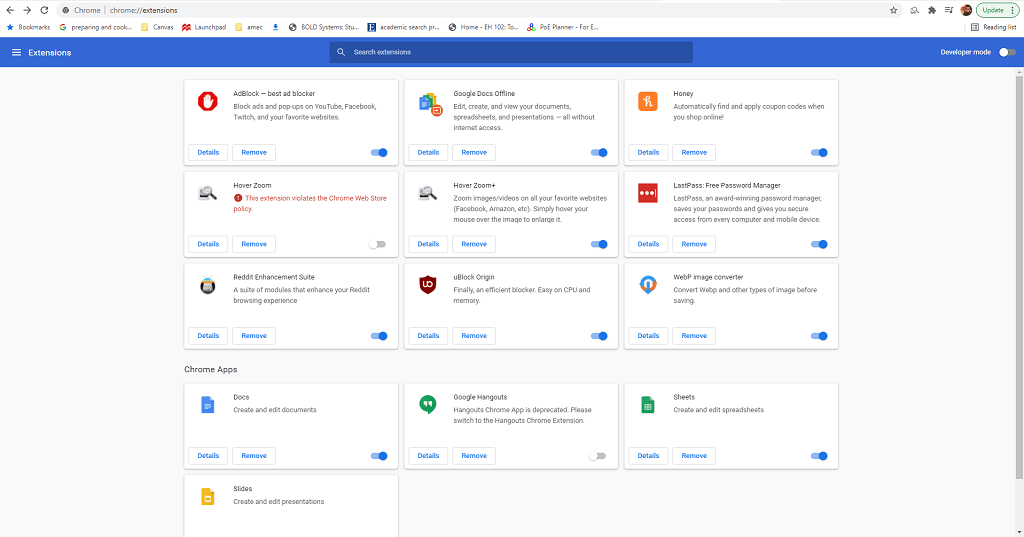
- اختر Adblock ثم اختر Details.
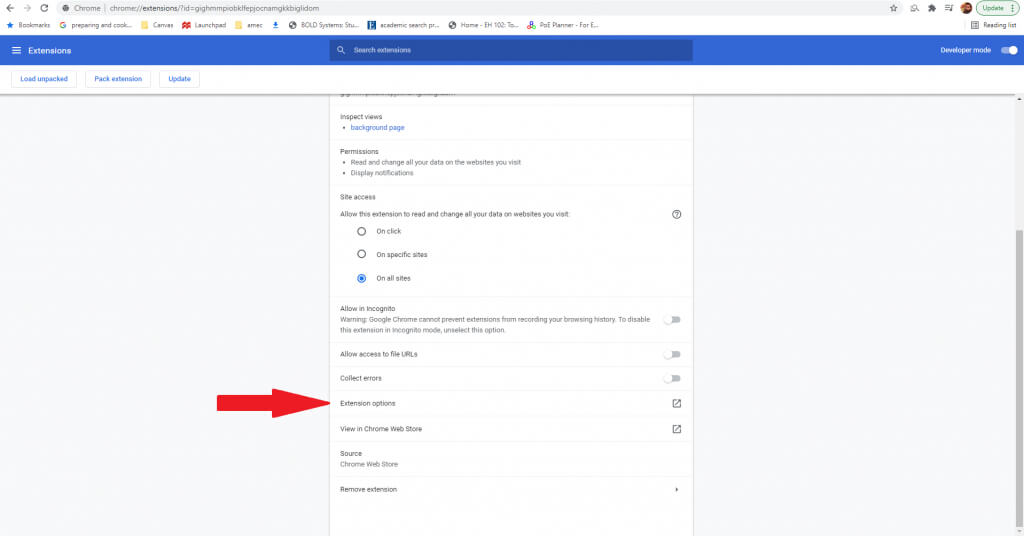
- مرر لأسفل الخيارات واختر Extension options.
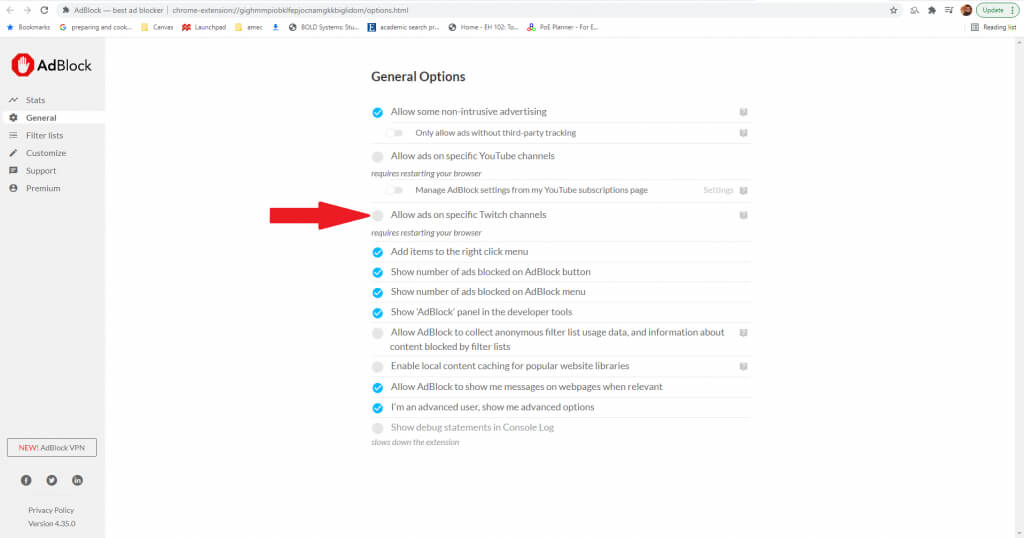
- تأكد من إيقاف تشغيل خيار Allow ads on specific Twitch channels.
إضافة سكريبت مخصص
هذه تقنية متقدمة يُفضل تركها للمستخدمين الذين يشعرون بالراحة في التعامل مع السكريبتات. فهي تسمح لك بتعديل وتغيير الإضافات الموجودة بسكريبتات إضافية يمكن أن تساعد في حظر إعلانات Twitch.
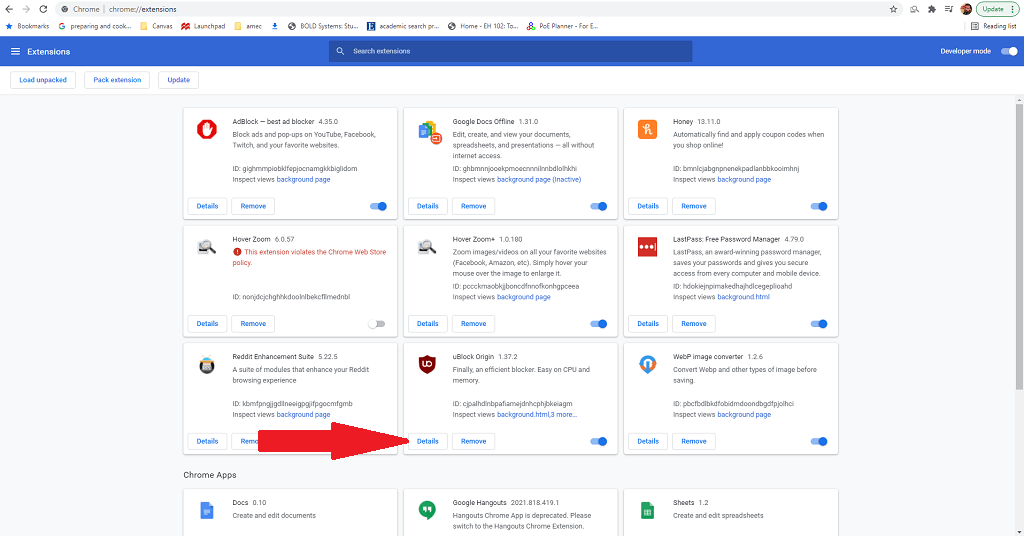
- حدد النقاط الثلاث الموجودة على يمين صورة ملفك الشخصي وحدد More tools > Extensions.
- حدد uBlock Origin ثم حدد Details.
- مرر لأسفل الخيارات وحدد Extension options.

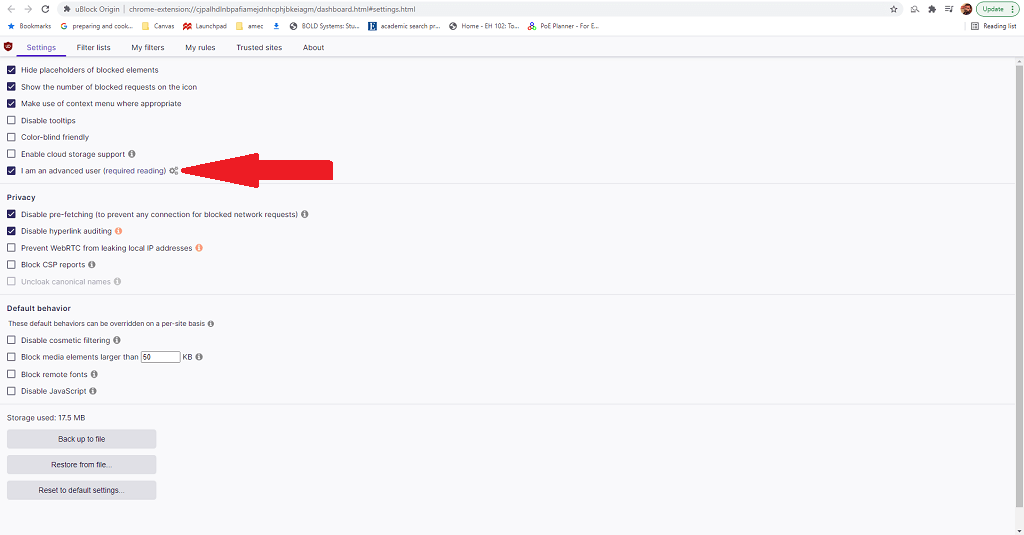
- حدد I am an advanced user ثم حدد أيقونة الترس.
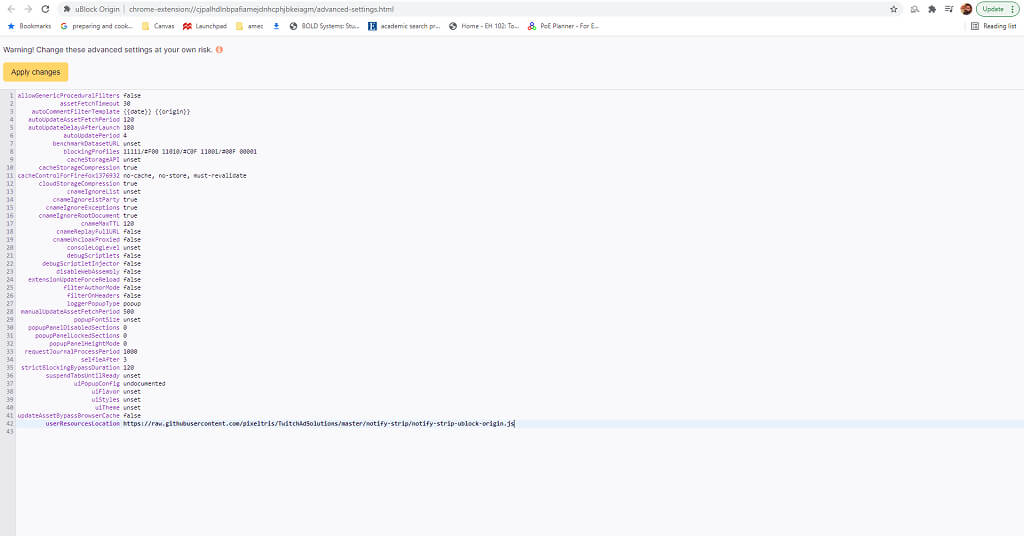
- سترى شاشة من التعليمات البرمجية. السطر 42 هو userResourcesLocation. بشكل افتراضي، يجب أن يكون unset. استبدل هذا بعنوان URL للبرنامج النصي الذي تريد استخدامه؛ على سبيل المثال، إذا كنت تريد استخدام البرنامج النصي notify-strip، فسيكون عنوان URL هو https://raw.githubusercontent.com/pixeltris/TwitchAdSolutions/master/notify-strip/notify-strip-ublock-origin.js.
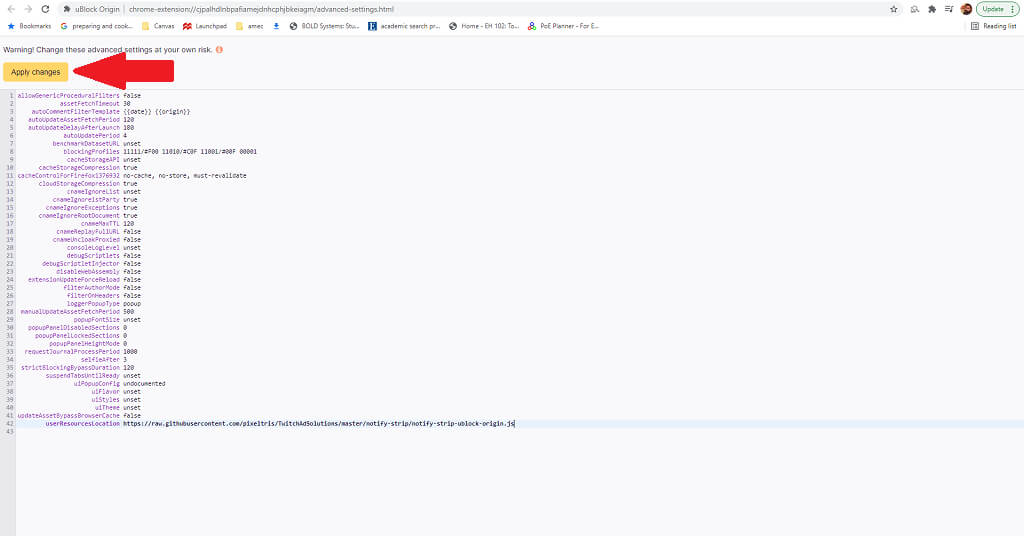
- حدد Apply changes في أعلى الشاشة.
قام مستخدم Github باسم pixeltris بإنشاء العديد من السكربتات المختلفة لـ uBlock Origin التي يمكن أن تساعد في مكافحة إعلانات Twitch. أبرز ثلاثة منها هي:
- notify-strip: يستبدل الإعلانات بمقاطع فيديو منخفضة الدقة ويخبر Twitch بأنه قد تمت مشاهدة الإعلانات بالفعل.
- notify-reload: يخبر Twitch بأنه تمت مشاهدة الإعلانات ثم يعيد تحميل مشغل Twitch، ويكرر ذلك حتى يتم التخلص من جميع الإعلانات.
- low-res: يقلل دقة البث إلى 480p ولكنه يزيل جميع الإعلانات.
يمكنك العثور على كل هذه السكربتات والمزيد من التفاصيل على صفحة GitHub.
جرب مانع إعلانات مختلف
إذا فشلت كل الحلول الأخرى، فجرب مانع إعلانات مختلف. هناك الكثير من الخيارات المختلفة التي قد تحظر الإعلانات بشكل مختلف قليلاً، وقد تجد الحل في أحد هذه الاختلافات – خاصة تلك المصممة خصيصًا لحظر إعلانات Twitch.
بعض الخيارات التي يجب وضعها في الاعتبار هي:
تم تصميم كل من مانعات الإعلانات هذه خصيصًا لمنصة Twitch، ولكن قد تختلف النتائج. لقد قارن الكثيرون المعركة بسباق تسلح – في حين أن Twitch قد يكون خاليًا من الإعلانات في الوقت الحالي، إلا أن الخوارزمية الخاصة بهم يمكن أن يتم تحديثها وتعرضك لمزيد من الإعلانات حتى تلحق مانعات الإعلانات بالركب.
إذا كنت سئمت من مشاهدة نفس إعلانات Twitch مرارًا وتكرارًا، فجرب إحدى هذه الطرق لمشاهدة الخدمة (نأمل) بدون إعلانات.
Comments are closed.