

يحتوي Outlook على ثلاثة طرق عرض معدة مسبقًا لمجلد البريد الوارد: Compact (مضغوط)، Single (فردي)، و Preview (معاينة). يقدم كل منها تخطيطًا مختلفًا وينظم رسائل البريد الإلكتروني بطريقة فريدة. إن طريقة العرض الافتراضية في Outlook هي Compact، والتي يمكن للمستخدمين تغييرها بسهولة إلى Single أو Preview.

علاوة على ذلك، تتوفر أيضًا خيارات لتخصيص طريقة العرض المختارة. يمكنك إضافة أو إزالة الأعمدة، تجميع العناصر، فرز رسائل البريد الإلكتروني بترتيب تصاعدي أو تنازلي، تغيير تنسيق الأعمدة، والمزيد.
بالإضافة إلى ذلك، يمكنك إنشاء طريقة عرض مخصصة جديدة أيضًا. حاليًا، يحتوي Outlook على سبعة أنواع من طرق العرض أو التخطيطات التي يمكنك الاختيار من بينها. سأبدأ بنظرة عامة موجزة عن طرق العرض الثلاثة المعدة مسبقًا ثم ننتقل إلى عملية التغيير. بعد ذلك، سنرى كيفية تخصيص طريقة عرض أو إنشائها أو حذفها في Outlook.
طرق العرض الحالية في Outlook.
بعد تثبيت Outlook، توجد ثلاث طرق عرض رئيسية يمكنك تطبيقها على صندوق الوارد الخاص بك. بشكل افتراضي، سيتم تعيين Compact كطريقة العرض الأساسية، ولكن يمكنك دائمًا تغييرها. فيما يلي مقدمة موجزة لطرق العرض الثلاث.
1. عرض Compact (الافتراضي).
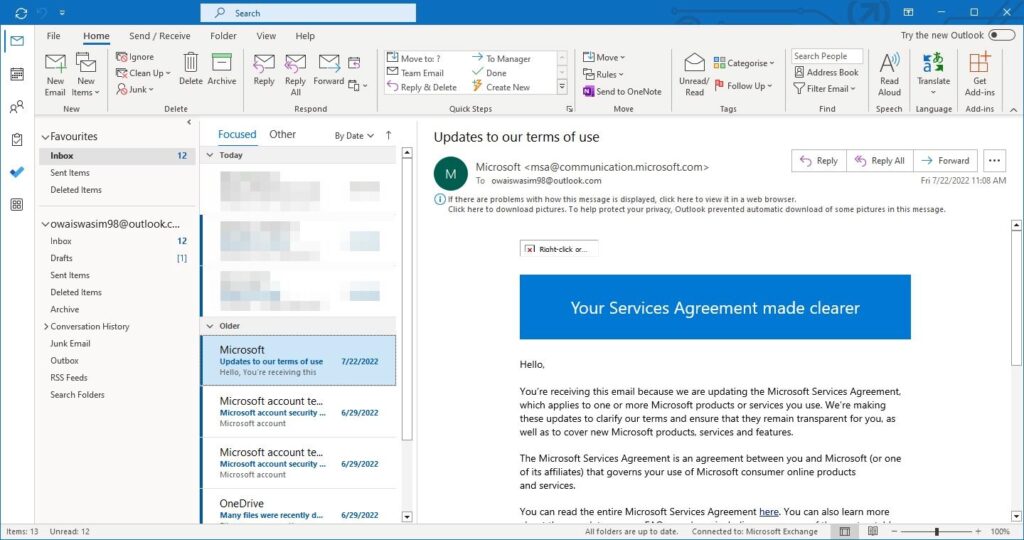
يعرض تخطيط Compact قائمة رسائل البريد الإلكتروني جنبًا إلى جنب مع جزء القراءة. في هذا التخطيط، تعرض كل رسالة بريد إلكتروني أربعة عناصر: اسم المرسل، سطر الموضوع، نص معاينة موجز للبريد الإلكتروني، وتاريخ الاستلام.
2. عرض Single.
يعرض التخطيط الفردي (Single) معلومات أكثر من العرض المضغوط (Compact). في هذا التخطيط، يتم تقسيم البريد الإلكتروني إلى عمودين. يعرض الأول اسم المرسل والموضوع والمرفقات (إن وجدت) وتاريخ الاستلام والحجم والمزيد. وبالمثل، يتيح لك العمود الثاني قراءة معاينة للرسالة. يوجد أيضًا جزء قراءة على اليمين.
3. معاينة العرض.
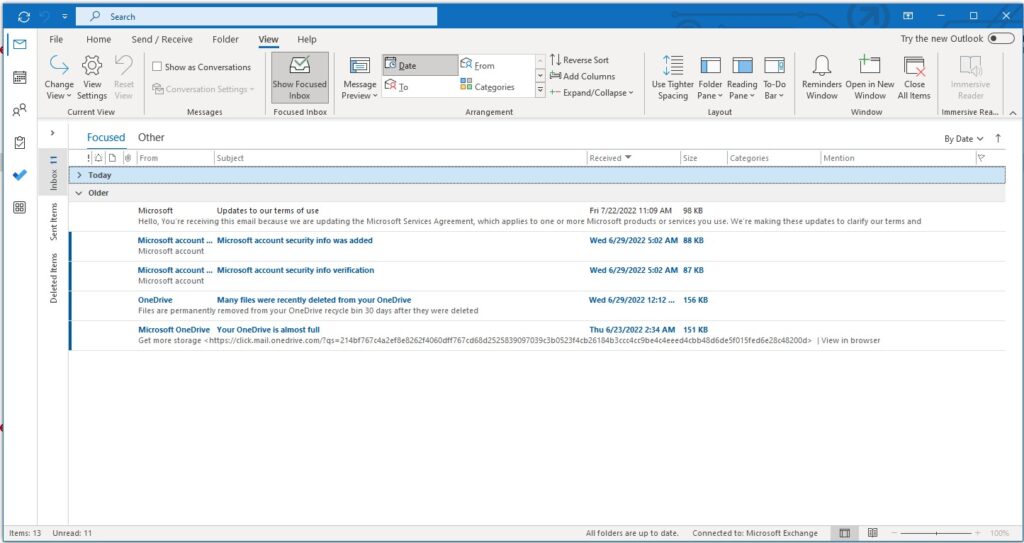
عرض المعاينة (Preview) هو نفسه العرض الفردي (Single)؛ ومع ذلك، فإنه يعرض المعلومات والمعاينة في أعمدة أوسع ولا يحتوي على جزء قراءة. يعمل تخطيطا الفردي (Single) والمعاينة (Preview) بشكل جيد إذا كانت لديك شاشة عريضة.
كيفية تغيير العرض في Outlook.
تغيير العرض في Outlook بسيط للغاية ولا يتطلب سوى ثلاث خطوات سهلة. عند تغيير التخطيط، سيكون العرض المضغوط (Compact) هو المحدد افتراضيًا. لذا، تأكد من تحديد تخطيط المعاينة (Preview) أو الفردي (Single) لملاحظة التغيير.
إليك كيفية القيام بذلك:
- حدد علامة التبويب عرض من شريط القائمة العلوي.
- انقر على تغيير العرض الموجود في بداية شريط القائمة اللاحق.
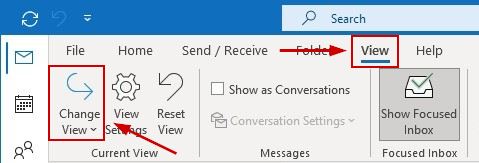
- الآن انقر على العرض الذي ترغب في تعيينه.
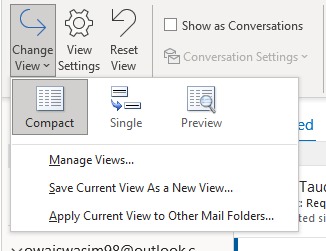
بمجرد الانتهاء، سيكون لديك صندوق وارد بمظهر جديد. للعودة إلى العرض المضغوط (Compact)، اتبع نفس الخطوات المذكورة أعلاه.
كيفية تخصيص عرض في Outlook.
يتيح لك Outlook تخصيص جوانب معينة من العرض. لذلك، إذا لم يعجبك التخطيط الافتراضي، فهناك خيارات لإجراء تعديلات وفقًا لتفضيلاتك.
إليك كيفية الوصول إلى إعدادات التخصيص:
- انتقل إلى علامة التبويب عرض > إعدادات العرض.
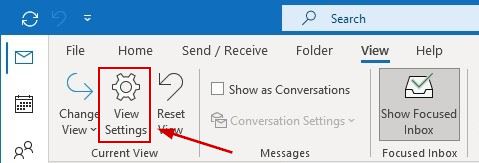
- من إعدادات العرض المتقدمة، اختر أيًا من خيارات التخصيص المتاحة.

- قم بتعديلها حسب رغبتك واحفظ الإعدادات.
فيما يلي جميع خيارات التخصيص في Outlook:
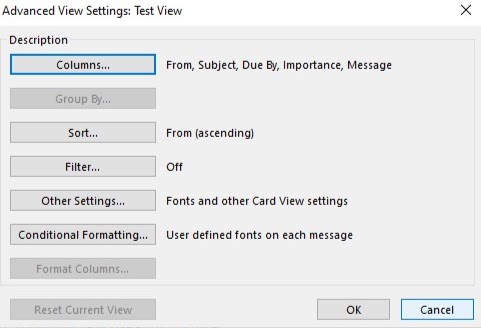
- الأعمدة: يمكن للمستخدمين إضافة أعمدة أو إزالتها، بالإضافة إلى إعادة ترتيبها.
- التجميع حسب: يمكن للمستخدمين تجميع العناصر في أي حقل بترتيب تصاعدي أو تنازلي.
- الفرز: يمكن للمستخدمين فرز العناصر في أي حقل بترتيب تصاعدي أو تنازلي.
- التصفية: يتيح لك هذا تصفية العناصر للعثور على رسائل البريد الإلكتروني المحددة التي تبحث عنها.
- إعدادات أخرى: يمكن للمستخدمين تغيير الخط وحجمه لكل من الأعمدة والصفوف. بالإضافة إلى ذلك، يمكنهم تحديد نمط خطوط الشبكة، ومعاينة الخط، واختيار موقع جزء القراءة، والوصول إلى المزيد من الخيارات.
- التنسيق الشرطي: تتيح لك هذه الميزة تصفية رسائل البريد الإلكتروني بشكل أكثر فعالية. على سبيل المثال، إذا أراد المستخدم عرض رسائل البريد الإلكتروني المنتهية الصلاحية أو المتأخرة فقط، فسيعرض التنسيق الشرطي تلك الرسائل فقط. بالإضافة إلى ذلك، يمكن أن يسمح لك برؤية جميع رسائل البريد الإلكتروني من مرسل معين.
- تنسيق الأعمدة: يمكن للمستخدمين تعديل الأعمدة عن طريق تغيير ألوانها أو خطوطها أو عروضها أو محاذاتها.
كيفية إنشاء عرض جديد في Outlook.
بصرف النظر عن تغيير وتخصيص طرق العرض المحددة مسبقًا في Outlook، هناك أيضًا خيار لإنشاء عرض خاص بك من البداية. يقدم Outlook سبعة تخطيطات عرض للاختيار من بينها.
ولكن قبل النظر إليها، إليك كيفية إنشاء عرض جديد.
- انتقل إلى عرض > تغيير العرض.
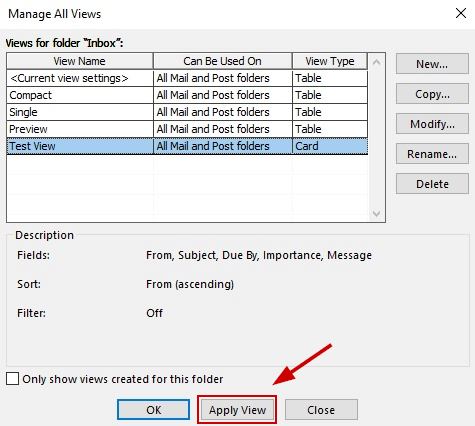
- انقر على إدارة طرق العرض.
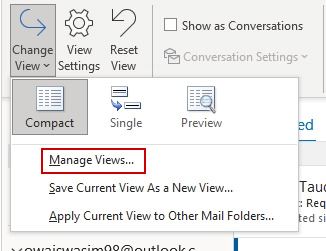
- انقر على جديد في الشاشة التالية.
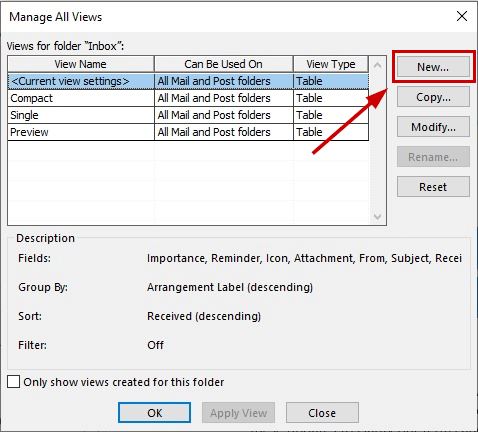
- أدخل الاسم، اختر نوع العرض الذي تريده، وحدد مكان استخدام العرض.
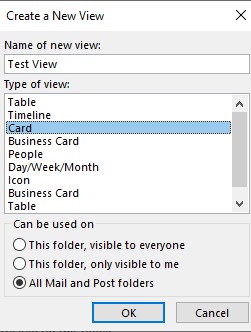
- انقر فوق موافق.
- بعد ذلك، قم بتعديل طريقة العرض الخاصة بك في شاشة إعدادات العرض المتقدمة وانقر فوق موافق.
- أخيرًا، انقر على تطبيق العرض لاستخدام التخطيط الجديد على الفور.
فيما يلي نظرة سريعة على أنواع التخطيطات التي يمكنك تحديدها في Outlook لعرضك الجديد:
- جدول: يعرض هذا رسائل البريد الإلكتروني في صفوف وأعمدة. تتبع جميع طرق العرض المحددة مسبقًا هذا التخطيط.
- مخطط زمني: يعرض العناصر التي تم إرسالها أو استلامها خلال فترة زمنية محددة. من المفيد تنظيم رسائل البريد الإلكتروني حول مشروع معين في مكان واحد.
- بطاقة: تعرض طريقة العرض هذه بعض تفاصيل عناصرك بالإضافة إلى مواضيعها.
- بطاقة عمل: تعرض هذه البطاقة معلومات أكثر من عرض البطاقة. يمكنك رؤية الاسم والصورة والبريد الإلكتروني وتفاصيل أخرى لجهات الاتصال الخاصة بك.
- أشخاص: يشبه هذا عرضي البطاقة وبطاقة العمل، ولكنه يعرض تفاصيل أقل. هنا، سترى فقط أسماء وصور جهات الاتصال الخاصة بك.
- يوم/أسبوع/شهر: يُستخدم هذا التنسيق بشكل أساسي في مجلدات التقويم لعرض العناصر داخل التقويم الخاص بك بنمط شبكي. في طريقة العرض هذه، يمكنك بسهولة ملاحظة الأحداث القادمة.
- أيقونة: تعرض طريقة العرض هذه العناصر ببساطة مع أيقوناتها ومواضيعها.
كيفية حذف عرض مخصص في Outlook.
إذا كنت ترغب في حذف العرض المخصص الذي أنشأته، يرجى اتباع الخطوات أدناه.
- انتقل إلى علامة التبويب عرض ثم انتقل إلى تغيير العرض > إدارة طرق العرض.
- في مربع حوار إدارة كافة طرق العرض، حدد طريقة العرض التي ترغب في إزالتها.
- انقر على حذف وأكد اختيارك مرة أخرى.

- انقر على موافق.
- الآن، حدد طريقة العرض التي ترغب في استخدامها وانقر على تطبيق طريقة العرض.
Comments are closed.