

تعتمد عمليات جهاز الكمبيوتر الخاص بك وكفاءته في أداء تلك العمليات بشكل كبير على وجود ذاكرة وصول عشوائي (RAM) صحية وتعمل بشكل جيد. وذلك لأن ذاكرة الوصول العشوائي (RAM) هي ذاكرتك المؤقتة المتاحة التي تُستخدم بشكل مكثف في تشغيل العمليات المكثفة التي ليست سجلات دائمة على القرص الصلب. ومع ذلك، يمكن أن تتلف ذاكرات الوصول العشوائي (RAM) أو تتدهور أو تتعطل أيضًا. إن مراقبة صحة ذاكرة الوصول العشوائي (RAM) الخاصة بك والتأكد من أنها تعمل في ظل ظروف السرعة ودرجة الحرارة والتوقيت المثلى يضمن لك الحصول على أفضل أداء من بقية أجهزة المعالجة لديك، حيث تمكّن ذاكرة الوصول العشوائي (RAM) جميع الأجزاء الأخرى من جهاز الكمبيوتر الخاص بك من العمل معًا.
إذا بدأت تواجه شاشة الموت الزرقاء (Blue Screen of Death) المخيفة، فقد يكون ذلك علامة واضحة على وجود وحدة ذاكرة وصول عشوائي (RAM) لا تعمل بشكل صحيح في جهاز الكمبيوتر الخاص بك. تظهر شاشات الموت الزرقاء (Blue Screens of Death) بطبيعتها عندما يكون جهاز الكمبيوتر الخاص بك غير قادر على توفير مساحة الذاكرة المطلوبة لأداء العمليات المطلوبة. إنها تتسبب في تجميد النظام وإعادة تشغيله في محاولة لإيقاف الوظائف غير الأساسية وإعادة التشغيل بأمان مع الوظائف المثلى. قد تكون شاشة الموت الزرقاء (Blue Screen of Death) العرضية نتيجة لخلل معزول لمرة واحدة قد لا يكون بالضرورة بسبب وحدة ذاكرة وصول عشوائي (RAM) غير مستقرة. أما تكرار مثل هذه الأحداث وتكرارها بوتيرة أكبر بمرور الوقت فيكون دائمًا تقريبًا بسبب وحدات ذاكرة وصول عشوائي (RAM) غير مستقرة تحتاج إلى اهتمام وصيانة.
لاختبار ذاكرة الوصول العشوائي (RAM) الخاصة بك، سواء بعد حدث يجعلك تعتقد أن ذاكرة الوصول العشوائي (RAM) قد تحتاج إلى بعض الإصلاح والضبط أو كإجراء وقائي قبل حدوث مثل هذا الانهيار، يمكنك استخدام إما أداة تشخيص ذاكرة Windows (Windows Memory Diagnostic Tool) المدمجة أو برنامجًا شائعًا (وموصى به): Passmark Memtest 86. إذا كان لديك أكثر من ذاكرة وصول عشوائي (RAM) مثبتة، فقم بإجراء الاختبارات التالية لكل وحدة ذاكرة على حدة.
دليل خطوة بخطوة لفحص ذاكرة الوصول العشوائي (RAM) على جهاز الكمبيوتر الذي يعمل بنظام Windows
فحص ذاكرة الوصول العشوائي (RAM) (استباقي ووقائي): أداة تشخيص ذاكرة Windows
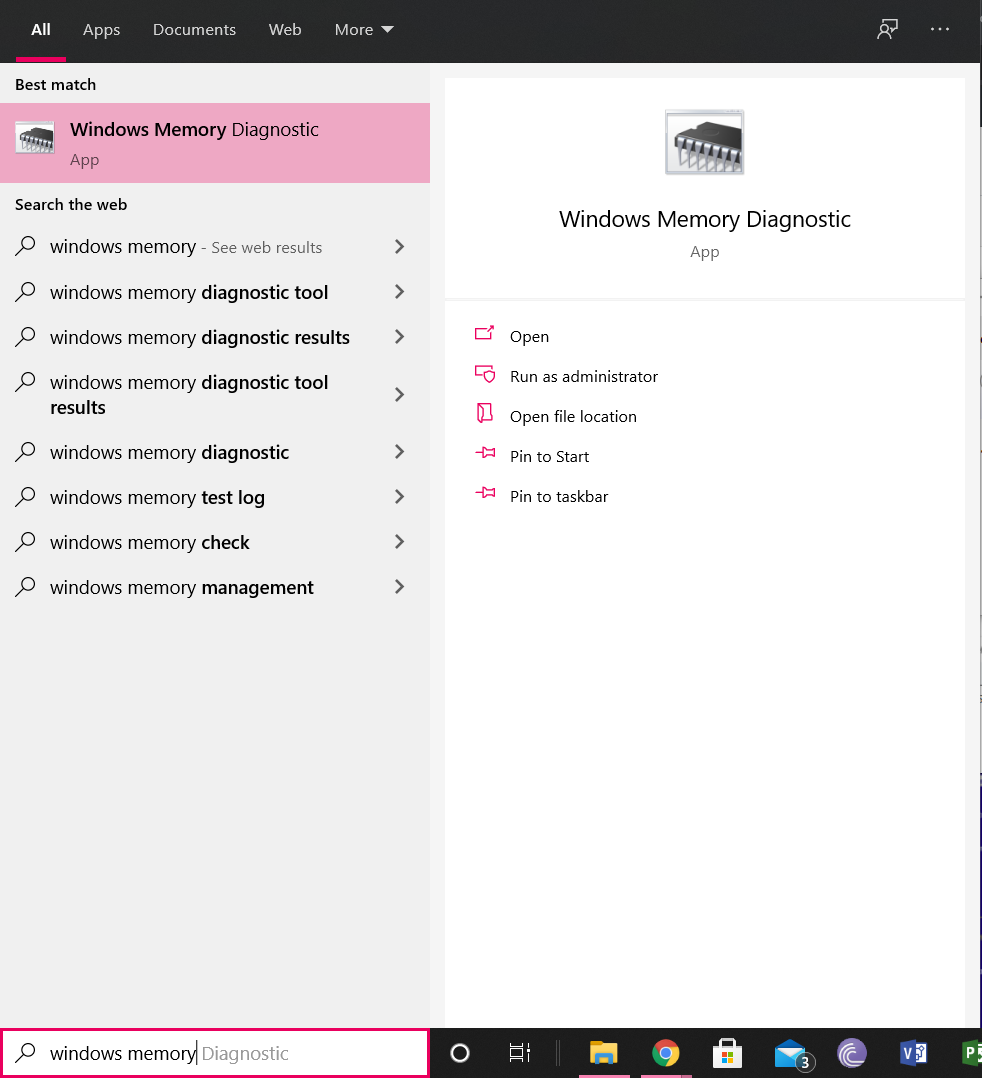
لاستخدام وظيفة استكشاف أخطاء ذاكرة الوصول العشوائي (RAM) المدمجة في جهاز الكمبيوتر الذي يعمل بنظام Windows، ستحتاج إلى تنفيذ الخطوات التالية.
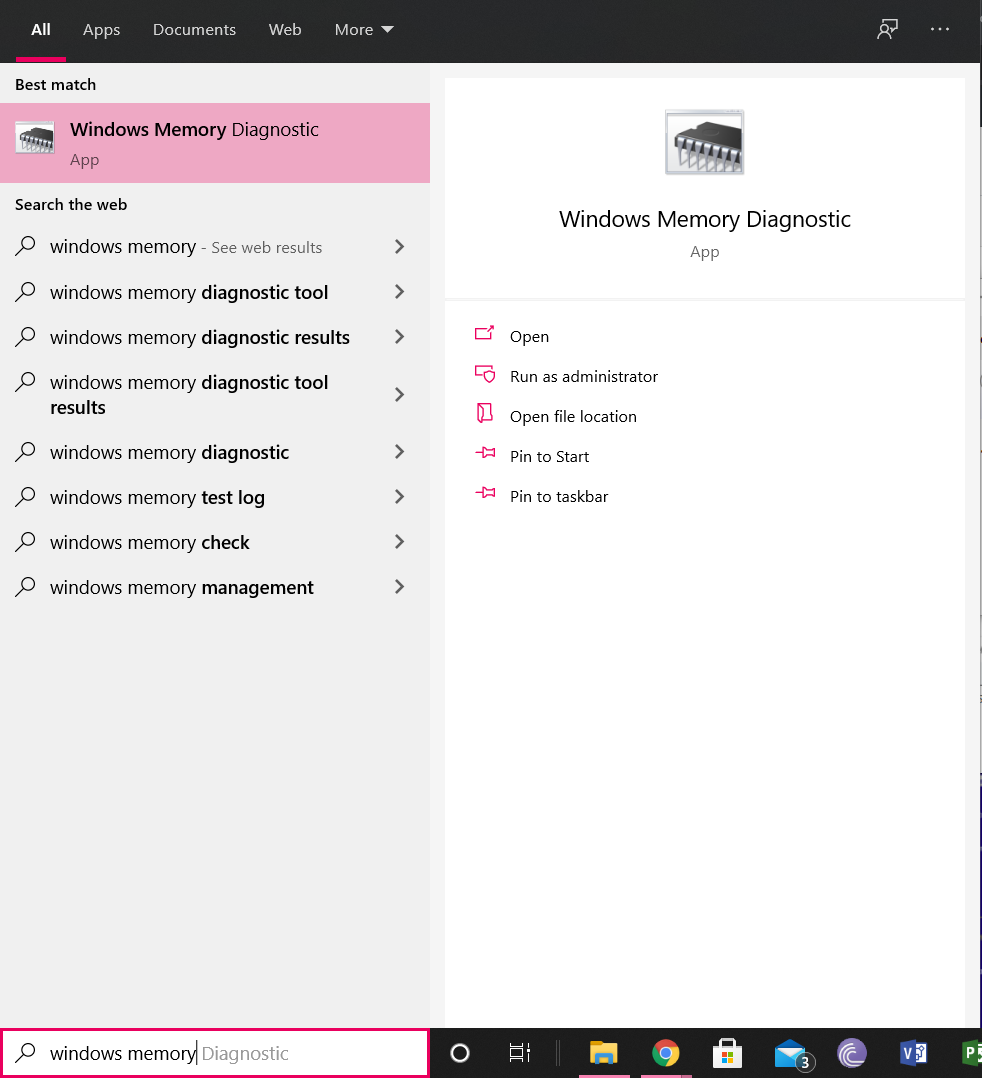
- توجه إلى قائمة ابدأ أو شريط البحث الخاص بها واكتب “Windows Memory Diagnostic”. يجب أن تجد تطبيقًا يحتوي على وحدة IC في أيقونته. انقر فوق هذا التطبيق لتشغيله.
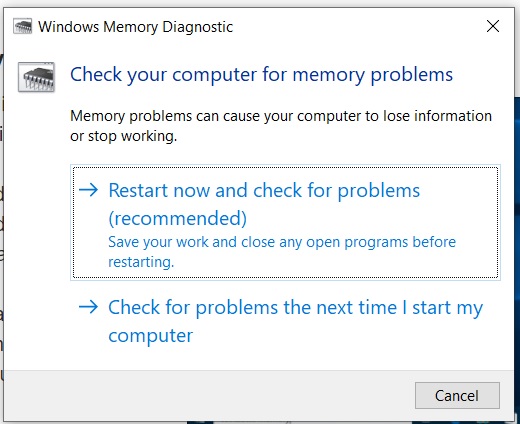
- ستظهر لك نافذة حوار تتيح لك إعادة التشغيل الآن والتحقق من المشاكل كما هو موصى به، أو التحقق من المشاكل في المرة التالية التي تبدأ فيها تشغيل جهاز الكمبيوتر الخاص بك. حدد “إعادة التشغيل الآن والتحقق من المشاكل”.
- بمجرد تحديد خيار إعادة التشغيل الفوري، سيتم إعادة تشغيل جهاز الكمبيوتر الخاص بك تلقائيًا، وسيجري اختبار الذاكرة الخاص بك أثناء بدء تشغيله مرة أخرى إلى Windows.
- بعد اكتمال إعادة التشغيل، سيعرض جهاز الكمبيوتر الخاص بك رسالة توضح نتائج التشخيص. تظهر هذه الرسالة و
 ثم تختفي بعد فترة وجيزة، لذا من المهم أن تظل منتبهًا وتنتظر رؤية النتائج. قد يستغرق الأمر بعض الوقت للظهور بعد بدء التشغيل، لذا كن حذرًا.
 - ستظهر الرسالة في الزاوية السفلية اليمنى إذا كنت تستخدم Windows 10. إذا أشارت الرسالة إلى عدم اكتشاف أي أخطاء في الذاكرة، فإن وحدة الذاكرة لديك تعمل بشكل جيد ولا داعي للقلق بشأنها.
 ثم تختفي بعد فترة وجيزة، لذا من المهم أن تظل منتبهًا وتنتظر رؤية النتائج. قد يستغرق الأمر بعض الوقت للظهور بعد بدء التشغيل، لذا كن حذرًا.
يمكنك تجربة طرق أخرى أدناه أيضًا.
فحص ذاكرة الوصول العشوائي (RAM) الخاصة بك (استباقي ووقائي): Passmark Memtest 86
لفحص حالة ذاكرة الوصول العشوائي (RAM) الخاصة بك واستكشاف أي أخطاء باستخدام أداة Passmark Memtest 86 المجانية، ستحتاج إلى:
- قم بتنزيل وتثبيت تطبيق Passmark Memtest 86 من الرابط التالي: Passmark Memtest 86 .
 بمجرد اكتمال التنزيل، انتقل إلى دليل ملفات جهاز الكمبيوتر الخاص بك وابحث عن مكان حفظ التنزيل. انسخ هذا التنزيل إلى سطح المكتب واستخرجه في مجلد على سطح المكتب. بمجرد اكتمال الاستخراج بنجاح، يمكنك حذف التنزيل الأصلي.
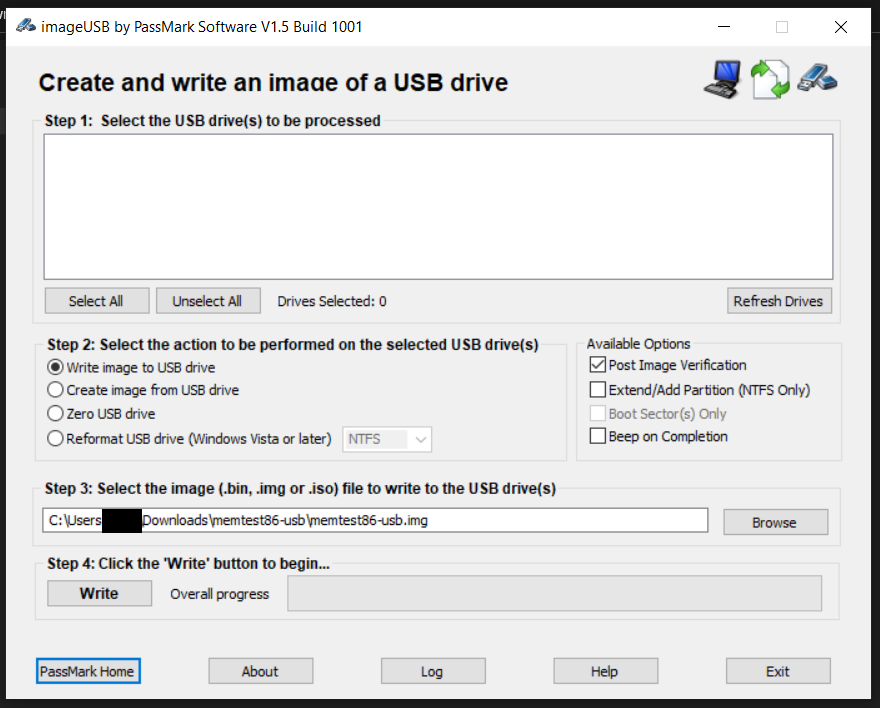
- ابحث عن محرك أقراص USB احتياطي لم تعد بحاجة إليه. سيتم مسح محرك أقراص USB هذا وتحميل صورة Passmark Memtest 86 عليه. قم بتوصيله بالكمبيوتر وقم بتشغيل الملف التنفيذي “imageUSB”.
- في الخيارات المتاحة ضمن “إنشاء وكتابة صورة لمحرك أقراص USB”، حدد محرك أقراص USB الذي ترغب في استخدامه. سيكون هذا هو محرك أقراص USB الاحتياطي الذي قمت بتوصيله للتو.
- راجع الإعدادات والاختيارات في مربع الحوار وتأكد مما يلي:
- لقد حددت محرك أقراص USB الصحيح
- لقد حددت “كتابة الصورة إلى محرك أقراص USB” من الخيارات ضمن “الخطوة 2: حدد الإجراء الذي سيتم تنفيذه على محرك (محركات) أقراص USB المحدد(ة).”
- في قسم “الخيارات المتاحة”، ضع علامة في المربع بجانب “التحقق بعد الصورة” واترك جميع المربعات الأخرى غير محددة.
- في “الخطوة 3: حدد ملف الصورة (.bin، .img أو .iso) للكتابة إلى محرك (محركات) أقراص USB”، ابحث عن المسار لملف “memtest86-usb.img” من المحتويات المستخرجة من التنزيل الخاص بك على سطح المكتب.
- تتيح لك الخطوة 4 كتابة الصورة على محرك أقراص USB الخاص بك. بمجرد التحقق من جميع التفاصيل المذكورة أعلاه، انقر على زر “Write” في الخطوة 4 وانتظر حتى يكتمل شريط التقدم. قد تستغرق عملية الكتابة بعض الوقت، لذا تحلَّ بالصبر.
- بمجرد اكتمال الكتابة، أعد تشغيل جهاز الكمبيوتر الخاص بك واضغط على مفتاح قائمة التمهيد (boot menu) عند بدء التشغيل. عادةً، يكون هذا المفتاح هو F2 لمعظم أجهزة Windows.
- في قائمة بدء التشغيل، سترى أن جهاز الكمبيوتر الخاص بك يستخدم محرك أقراص USB لتكوين عملية التمهيد. سترى شعار Passmark Memtest 86 بالإضافة إلى خيارات لتكوينه أو الخروج منه. انقر على “config”.
- في القائمة التالية، سترى أيقونة تشغيل خضراء تتيح لك بدء الاختبار. انقر على هذه الأيقونة ودع جهاز الكمبيوتر الخاص بك يقوم بتشخيص وحدة الذاكرة الخاصة بك. اعتمادًا على حجم ذاكرة الوصول العشوائي (RAM) لديك، قد يستغرق هذا من بضع دقائق إلى بضع ساعات، لذا اترك جهاز الكمبيوتر الخاص بك يعمل بالخمول وهو يعالج الاختبار وتأكد من توصيله بالطاقة لتجنب إيقاف تشغيله في منتصف العملية.
 بمجرد اكتمال التنزيل، انتقل إلى دليل ملفات جهاز الكمبيوتر الخاص بك وابحث عن مكان حفظ التنزيل. انسخ هذا التنزيل إلى سطح المكتب واستخرجه في مجلد على سطح المكتب. بمجرد اكتمال الاستخراج بنجاح، يمكنك حذف التنزيل الأصلي.
الخطوات التالية: ماذا أفعل الآن؟
بناءً على نتيجة اختبارات التشخيص الخاصة بك، ستعرف الآن ما إذا كانت هناك أي أخطاء في وحدة ذاكرة الوصول العشوائي (RAM) لديك. إذا لم يكتشف الاختبار أي أخطاء، فإن وحدة ذاكرة الوصول العشوائي (RAM) لديك تعمل بشكل ممتاز، وإذا كانت هناك مشكلة في أداء جهاز الكمبيوتر الخاص بك دفعتك للشك في أن ذاكرة الوصول العشوائي (RAM) معيبة، فمن المحتمل أن يكون السبب شيئًا آخر وتحتاج إلى توجيه جهودك في اتجاه مختلف. إذا أشارت نتائجك إلى أن لديك ذاكرة وصول عشوائي (RAM) معيبة أو خاطئة بالفعل، فإن الحل لذلك هو شراء ذاكرة وصول عشوائي (RAM) جديدة واستبدال وحدة الذاكرة القديمة بها. الضرر الذي يلحق بوحدات الذاكرة هو من النوع الذي يفسدها، وبالتالي فإن استبدال وحدة الذاكرة الخاصة بك هو الطريقة الوحيدة لتصحيح مثل هذه العيوب. تأتي معظم وحدات ذاكرة الوصول العشوائي (RAM) هذه الأيام بضمان مدى الحياة. يمكنك إرسال وحدتك لاستبدالها في حالة وجود عيب في ذاكرة الوصول العشوائي (RAM) المفسدة.
إذا كانت ذاكرة الوصول العشوائي (RAM) لا تزال تسبب مشكلات ولا توجد عيوب في الأجهزة، فألقِ نظرة على ملف تعريف XMP الخاص بها، وسرعة المعالج (clocking)، والتردد للتأكد من أنها تعمل بإعداد سرعة معالج مُحسّن. رفع تردد التشغيل (Overclocking) لذاكرة الوصول العشوائي (RAM) يمكن أن يحسنها أحيانًا ويقلل من بعض مشكلات التأخير التي قد تواجهها. في بعض الأحيان، يمكن أن يكون خفض تردد التشغيل (underclocking) هو الحل أيضًا، خاصة إذا كانت ذاكرة الوصول العشوائي (RAM) قد تدهورت بالفعل وتحاول التخفيف من الأداء وتثبيته في الوقت الحالي. من المرجح أن تظهر المشكلة مرة أخرى قريبًا بسبب الطبيعة الدائمة للضرر، ولكن خفض تردد التشغيل (underclocking) يمكن أن يحل مشكلتك مؤقتًا.
أفكار أخيرة
إذا بدأ جهاز الكمبيوتر الخاص بك يعاني من شاشة الموت الزرقاء أو بدأ أداؤه يتباطأ أو يتجمد، فهناك احتمال كبير أن ذاكرة الوصول العشوائي (RAM) لديك لا تعمل بالقدر ومستوى الاستقرار الذي ينبغي لها. لتشخيص ما إذا كانت ذاكرة الوصول العشوائي (RAM) تواجه أي أخطاء أو تعرضت للتلف، يمكنك تشغيل Windows Memory Diagnostic Tool أو Passmark Memtest 86 للتحقق من وجود مشاكل. بمجرد ظهور النتائج، إذا بدا أن ذاكرة الوصول العشوائي (RAM) لديك تحتوي على خطأ، وإذا لم يكن هذا الخطأ متعلقًا بالتردد (كما هو موضح في تقرير ما بعد الاختبار الذي يظهر على شاشتك)، فستحتاج إلى شراء وحدة ذاكرة وصول عشوائي (RAM) جديدة واستبدال القديمة بها. حتى ذلك الحين، يمكنك محاولة خفض تردد ذاكرة الوصول العشوائي (RAM) لجعل نظامك قابلاً للاستخدام مؤقتًا. إذا لم يُظهر التشخيص أي أخطاء أو أظهر خطأ متعلقًا بالتردد، فيجب عليك التحقق من قيم التردد والتوقيت لذاكرة الوصول العشوائي (RAM) ورفع ترددها لتحسين أدائها. إذا لم يحل ذلك مشكلتك، فقد تكون المشكلة التي تحاول تشخيصها في جهاز الكمبيوتر الخاص بك ناتجة عن خلل في مكون آخر من مكونات الكمبيوتر وقد لا تكون ذاكرة الوصول العشوائي (RAM) هي السبب.
Comments are closed.