

يحتوي Outlook، شأنه شأن أي تطبيق آخر، على ذاكرة التخزين المؤقت الخاصة به. هذه ملفات مؤقتة تخزن بيانات مؤقتة من حساب Outlook الخاص بك. ومع ذلك، يمكن أن تصبح هذه الذاكرة المؤقتة مشكلة بمرور الوقت إذا لم يتم تحديثها. قد تبدأ في عرض معلومات قديمة، وتدهور أداء Outlook، وتسبب أخطاء بصرية. لذلك، يعد حذف ذاكرة التخزين المؤقت لـ Outlook أمرًا ضروريًا لتجنب هذه المشكلات.

لقد أعددنا هذا الدليل لمساعدتك في مسح جميع الملفات غير المرغوب فيها المخزنة في ذاكرة التخزين المؤقت لـ Outlook والتي تمنع التطبيق من العمل بكامل إمكاناته.
لن يحذف هذا الدليل أيًا من رسائل البريد الإلكتروني الخاصة بك؛ فهذه الملفات المؤقتة مخصصة للإزالة. لا تتردد في اتباع جميع الطرق الثلاث لـ مسح ذاكرة التخزين المؤقت المتوفرة أدناه.
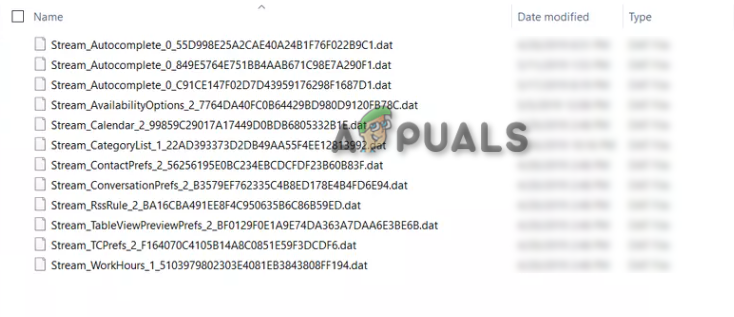
1. حذف مجلد RoamCache.
يمكنك حذف مجلد RoamCache، حيث يُعرف Outlook بإنشاء ملفات ذاكرة تخزين مؤقت جديدة في كل مرة تفتح فيها التطبيق. فيما يلي الإرشادات التي ترشدك إلى حذف مجلد RoamCache الخاص بـ Outlook:
- افتح Windows Explorer بالضغط على مفتاحي Win + E معًا.
- الآن، انتقل إلى المسار التالي في File Explorer:
%localappdata%MicrosoftOutlookRoamCache
- إذا كان المجلد يحتوي على ملفات ذاكرة تخزين مؤقت متعددة، فيجب عليك حذفها.
- ببساطة، اضغط على مفتاحي Ctrl + A معًا ثم اضغط على زر Delete.

- سيؤدي هذا إلى حذف جميع ملفات ذاكرة التخزين المؤقت في مجلد RoamCache.
2. مسح ذاكرة التخزين المؤقت للإكمال التلقائي.
تُعد ذاكرة التخزين المؤقت للإكمال التلقائي قائمة تحتوي على جميع عناوين SMTP وإدخالات LegacyExchangeDN. تحفظ هذه القائمة أسماء الحسابات التي أرسلت إليها بريدًا إلكترونيًا. في بعض الحالات، تكون هذه البيانات غير ضرورية وتحتاج إلى الحذف لتعزيز أداء Outlook. يمكنك حذف قائمة ذاكرة التخزين المؤقت هذه باتباع الإرشادات الموضحة أدناه:
- اضغط على مفتاح Win للوصول إلى قائمة ابدأ.
- ابحث عن “Outlook” وافتح التطبيق.
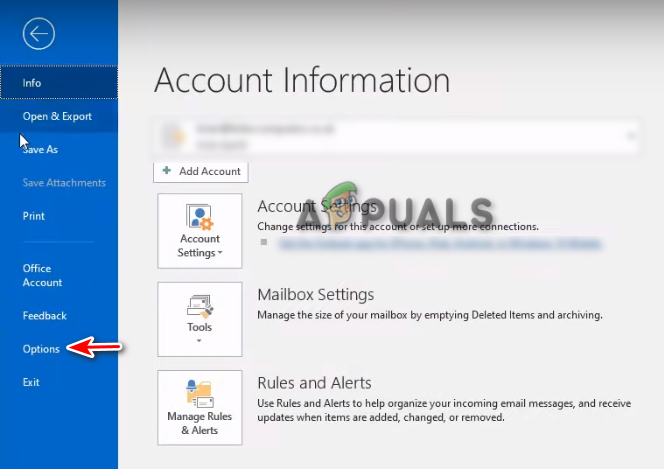
- انقر على خيار “ملف” في الزاوية العلوية اليسرى.
- افتح الخيارات فوق ‘خروج’.

- حدد “بريد” في صفحة خيارات Outlook.
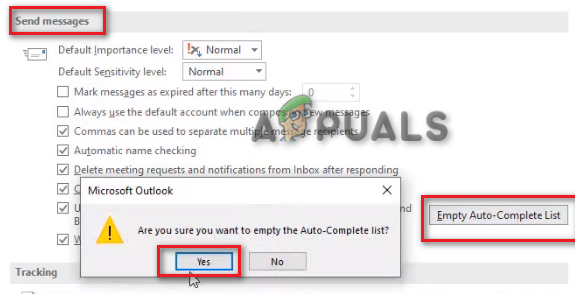
- انتقل لأسفل إلى القسم المعنون بـ ‘إرسال الرسائل’.
- انقر على زر “إفراغ قائمة الإكمال التلقائي”.
- أكد الإجراء بالنقر على ‘نعم‘ في موجه التأكيد.

- انقر على OK وأغلق صفحة خيارات Outlook.
- سيؤدي ذلك إلى مسح كل ذاكرة التخزين المؤقت في قائمة الإكمال التلقائي الخاصة بك.
3. حذف ذاكرة التخزين المؤقت باستخدام Windows PowerShell.
يمكنك أيضًا استخدام برنامج PowerShell نصي لإزالة ذاكرة التخزين المؤقت لـ Outlook بالكامل من جهاز الكمبيوتر الذي يعمل بنظام Windows الخاص بك. اتبع هذه الخطوات:
- افتح قائمة ابدأ في Windows باستخدام مفتاح Win.
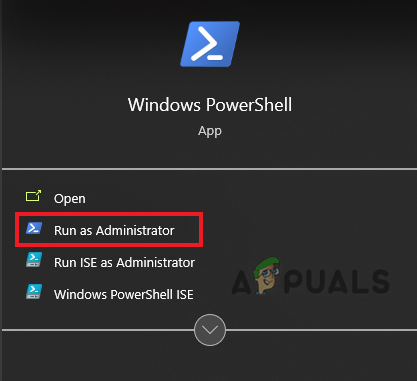
- اكتب “PowerShell” في شريط البحث.
- انقر بزر الماوس الأيمن على التطبيق وحدد “تشغيل كمسؤول”.

- اكتب الأمر التالي في PowerShell لحذف محتويات ذاكرة التخزين المؤقت لـ Outlook بالقوة:
Remove-Item "C:Users$env:UserNameAppDataLocalMicrosoftWindowsINetCacheContent.Outlook*" -Recurse -Force
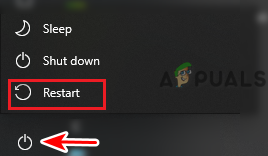
- بعد تنفيذ الأمر، أعد تشغيل جهاز الكمبيوتر الخاص بك لتطبيق التغييرات.
- افتح قائمة ابدأ في Windows باستخدام مفتاح Win.
- انقر على خيار الطاقة وحدد إعادة التشغيل.

يجب أن تؤدي هذه الطرق الثلاث إلى حذف ذاكرة التخزين المؤقت لـ Outlook الخاصة بك، وبينما تقوم بذلك، لا تتردد في حذف ملفات ذاكرة التخزين المؤقت المؤقتة لنظام Windows أيضًا.
Comments are closed.