

عندما يظهر محرك الأقراص الثابتة (HDD) أو محرك الأقراص ذو الحالة الصلبة (SSD) فجأة على أنه “RAW”، فهذا يعني أن Windows لم يعد بإمكانه قراءة نظام الملفات الخاص به (NTFS أو FAT32). في هذه الحالة، يتعامل Windows مع محرك الأقراص على أنه غير مهيأ ويطالبك بتهيئته، مما سيؤدي إلى مسح جميع البيانات.

الأسباب الشائعة لتحول محرك الأقراص إلى RAW:
- تلف أو فقدان جدول التقسيم
- ظهور قطاعات تالفة في محركات الأقراص الثابتة القديمة (HDDs)
- فقدان مفاجئ للطاقة أثناء كتابة البيانات
- انقطاع تحديث Windows أثناء نشاط القرص
تستخدم الطريقة التالية TestDisk لاستعادة القسم المفقود واستعادة الوصول إليه دون تهيئة محرك الأقراص.
TestDisk هي أداة مجانية مصممة لاستعادة الأقسام وإصلاح جداول التقسيم التالفة، وكلاهما من الأسباب الشائعة لتحول محرك الأقراص إلى RAW. بدلاً من التهيئة، تقوم بإجراء فحص عميق (“بحث أعمق”) لتحديد موقع بنية NTFS المفقودة التي يفشل Windows في اكتشافها.
دليل الاستعادة خطوة بخطوة
- افتح متصفحك وتوجه إلى صفحة TestDisk الرسمية.
- انقر على “Download” من الشريط الجانبي الأيسر.

- اختر إصدار Windows 64-bit وقم بتنزيله.

- استخرج ملف ZIP الذي قمت بتنزيله.
- افتح المجلد المستخرج وانقر بزر الماوس الأيمن على testdisk_win ← تشغيل كمسؤول (لا يتطلب تثبيتًا).

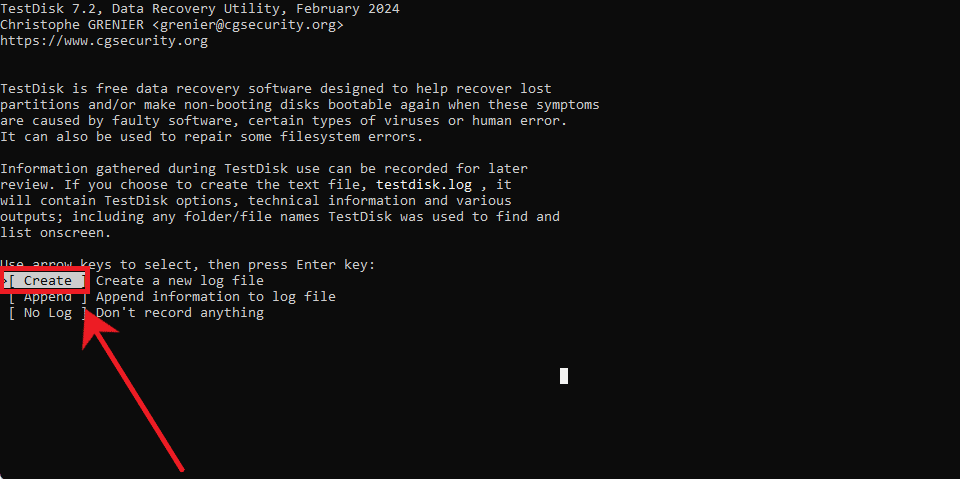
- اختر “Create” لإنشاء ملف سجل جديد.

- استخدم مفاتيح الأسهم لاختيار القرص الذي يظهر بصيغة RAW، ثم اضغط Enter.
- اختر “Intel” (يكتشف TestDisk تلقائيًا GPT أو MBR).

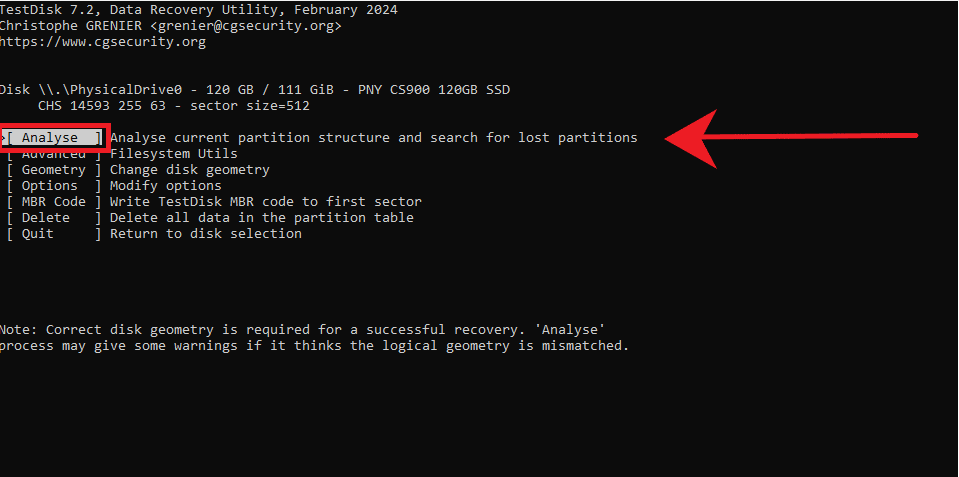
- اختر “Analyze” لبدء الفحص.

- قم بتشغيل “Quick Search”.



- إذا ظهر قسم NTFS المفقود، فحدده واضغط على Enter.
- إذا لم يظهر، فقم بتشغيل Deeper Search.
- بمجرد ظهور القسم الصحيح، ظلله واضغط على P لعرض الملفات. تأكد من أن بنية المجلدات تبدو صحيحة.
- حدد “Write” لاستعادة القسم.

- أعد تشغيل جهاز الكمبيوتر الخاص بك بمجرد اكتمال العملية.

إذا تم كل شيء بشكل صحيح، فيجب أن يتعرف Windows الآن على قسم NTFS أو FAT32 الخاص بك مرة أخرى. يمكنك فتحه بأمان في مستكشف الملفات والوصول إلى ملفاتك كما كان من قبل.
Comments are closed.