

هل تبحث عن طريقة فعالة لإرسال بريد إلكتروني إلى عدة مستلمين في وقت واحد في Outlook؟ لقد وصلت إلى المكان الصحيح. سيرشدك هذا الدليل الشامل خلال عملية إنشاء مجموعة بريد إلكتروني في Outlook. من خلال إعداد مجموعة بريد إلكتروني، يمكنك إرسال رسائل إلى العديد من جهات الاتصال دفعة واحدة، مما يلغي الحاجة إلى تحديد كل جهة اتصال يدويًا.
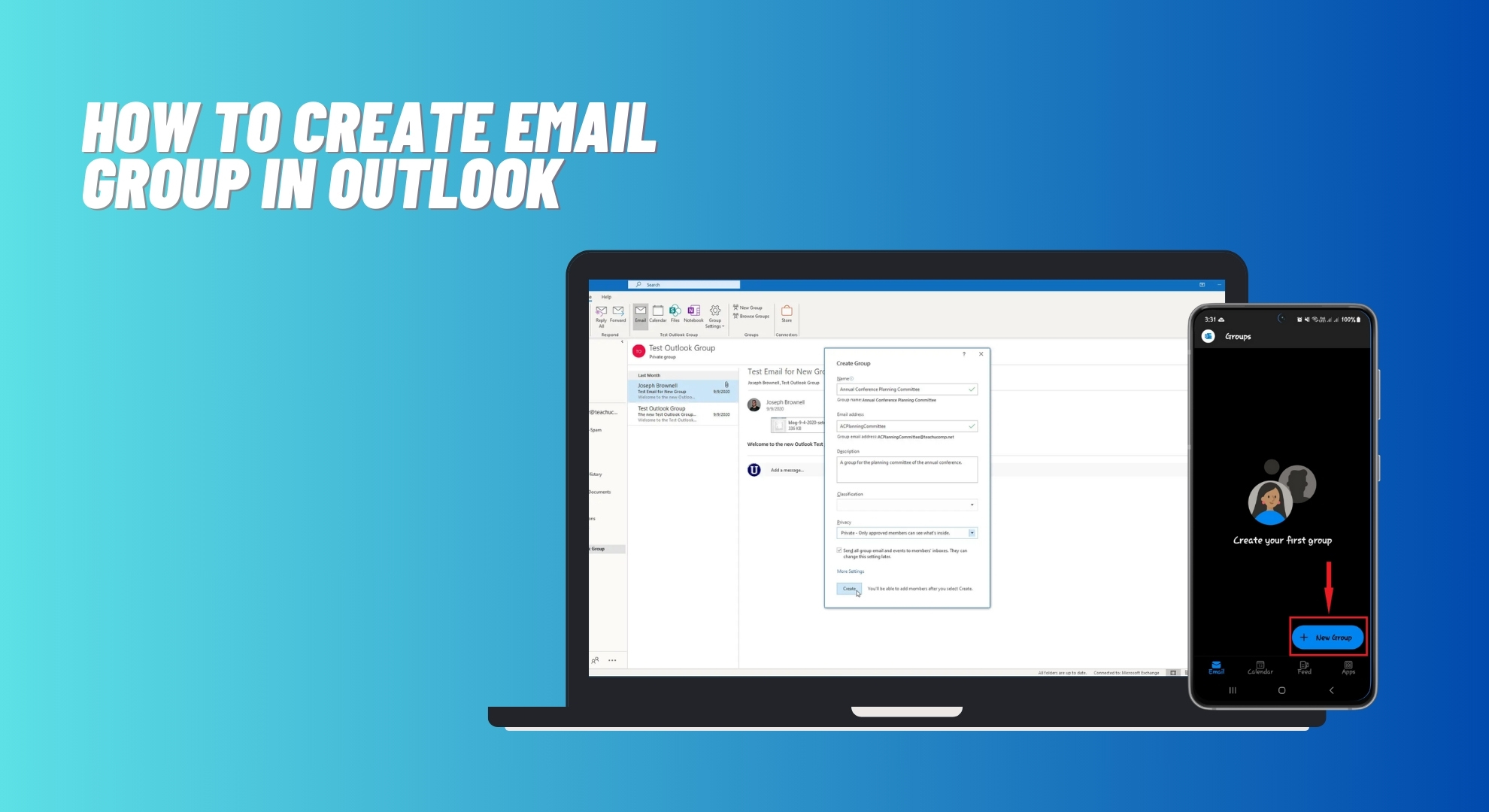
سنغطي كيفية إعداد مجموعة بريد إلكتروني في أحدث إصدار من Outlook، بالإضافة إلى Outlook 2007، 2010، 2016، و2019. بالإضافة إلى ذلك، ستكتشف كيفية القيام بذلك على Outlook في Microsoft 365 أو Exchange، وعبر تطبيق Outlook للجوال.
سيسلط هذا الدليل الضوء أيضًا على مزايا إنشاء مجموعات البريد الإلكتروني لاحتياجاتك المهنية والشخصية. تابع معنا لتعزيز كفاءة بريدك الإلكتروني وتنظيمه في Outlook.
ما هي مجموعة البريد الإلكتروني في Outlook؟
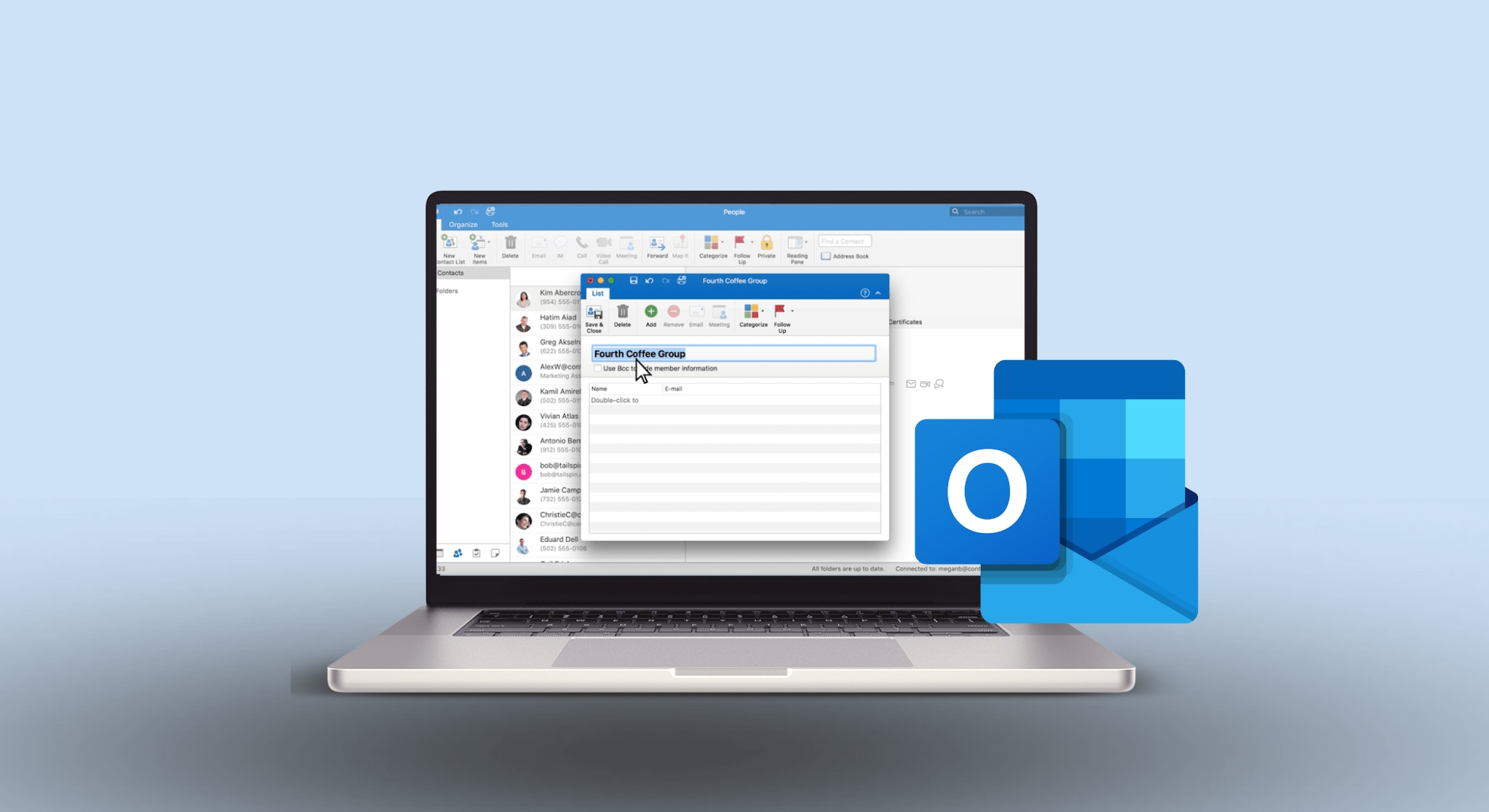
مجموعة البريد الإلكتروني في Outlook، والمعروفة أيضًا باسم مجموعة جهات الاتصال، هي في الأساس قائمة بعناوين البريد الإلكتروني التي تتيح لك إرسال رسائل بريد إلكتروني إلى عدة أشخاص في وقت واحد. هذا يلغي الحاجة إلى إدخال كل عنوان بريد إلكتروني على حدة كلما أردت إرسال بريد إلكتروني جماعي.
ما عليك سوى كتابة اسم مجموعة البريد الإلكتروني، وسيقوم Outlook تلقائيًا بإرسال بريدك الإلكتروني إلى جميع الأشخاص المدرجين في تلك المجموعة.
الفروق بين مجموعة جهات الاتصال، قائمة جهات الاتصال، مجموعة البريد الإلكتروني، وقوائم التوزيع
في Microsoft Outlook، غالبًا ما تكون المصطلحات “مجموعة جهات الاتصال” (contact group)، و”قائمة جهات الاتصال” (contact list)، و”مجموعة البريد الإلكتروني” (email group)، و”قائمة التوزيع” (distribution list) قابلة للتبادل. إنها تخدم نفس الغرض وتُستخدم بطرق متشابهة.
ومن المثير للاهتمام، أنه على موقع دعم Microsoft Office، يُستخدم مصطلح “مجموعة جهات الاتصال” بشكل أكثر شيوعًا بدلاً من “قائمة التوزيع” في المنشورات الحديثة. في تطبيق Outlook، ستجد “مجموعة جهات الاتصال” مستخدمة في إصدار Windows و”قائمة جهات الاتصال” في إصدار Mac.
في الإصدارات السابقة (2007 أو ما قبلها)، كانت تُعرف باسم “قائمة التوزيع”. وقد أُطلق عليها اسم “مجموعة جهات الاتصال” في عام 2010، وحاليًا يُشار إليها باسم “مجموعة بريد إلكتروني”. تظهر هذه المصطلحات في قوائم التطبيق، وشريطه، وحتى في أدلة المساعدة الخاصة به. بينما ننتقل عبر الخطوات التالية، ستكون مصطلحات “مجموعة البريد الإلكتروني” و”مجموعة جهات الاتصال” و”قائمة جهات الاتصال” هي الأكثر شيوعًا.
إنشاء مجموعة بريد إلكتروني أو مجموعة جهات اتصال في Outlook
سيوضح هذا القسم الخطوات لإنشاء مجموعة بريد إلكتروني أو مجموعة جهات اتصال في آوتلوك لجميع إصداراته تقريبًا، مما يتيح لك إرسال رسائل إلى عدة مستلمين بنقرة واحدة. تبسط هذه الطرق إدارة الاتصالات الجماعية.
1. إنشاء مجموعة بريد إلكتروني في أحدث إصدار من آوتلوك
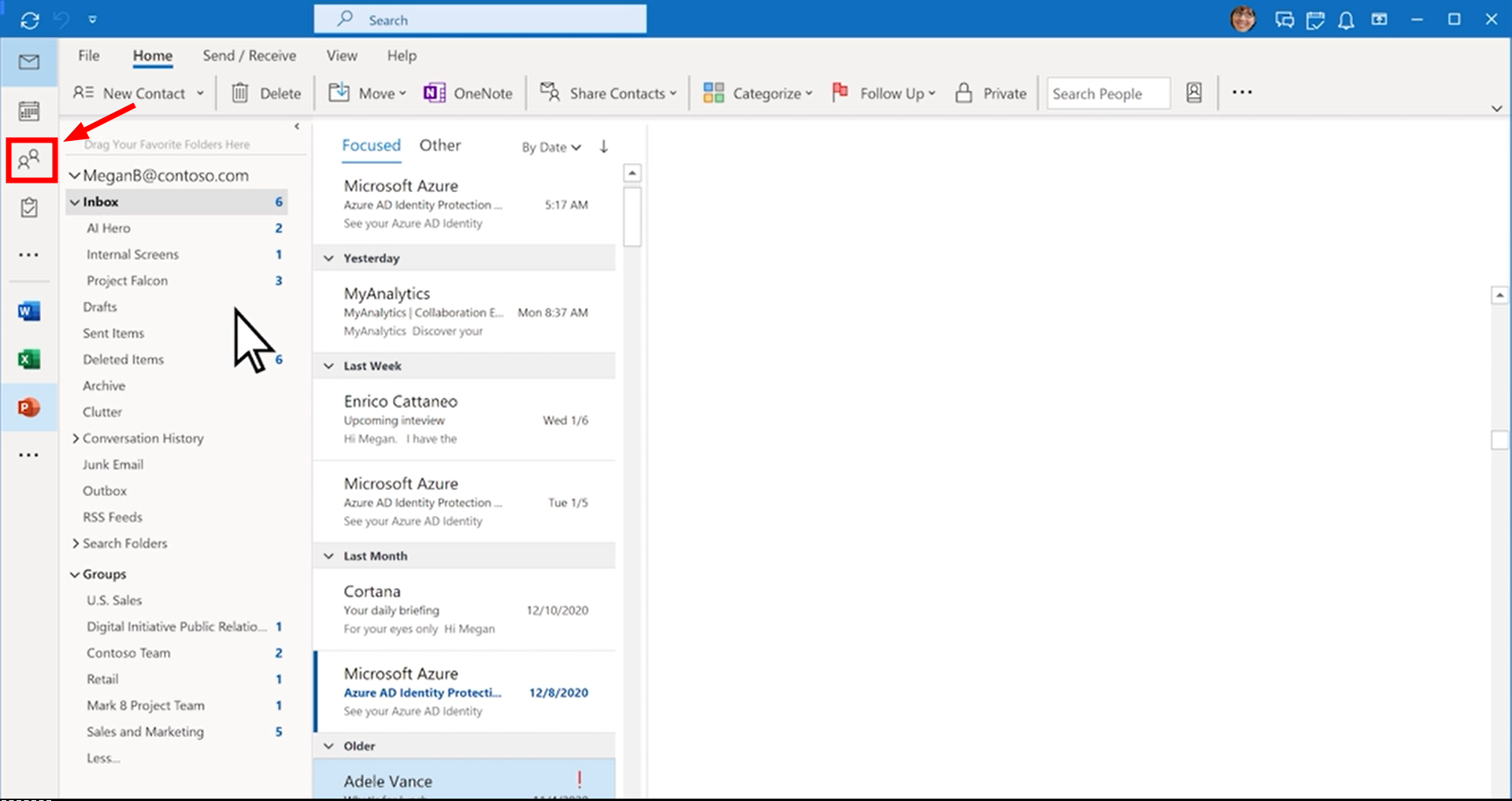
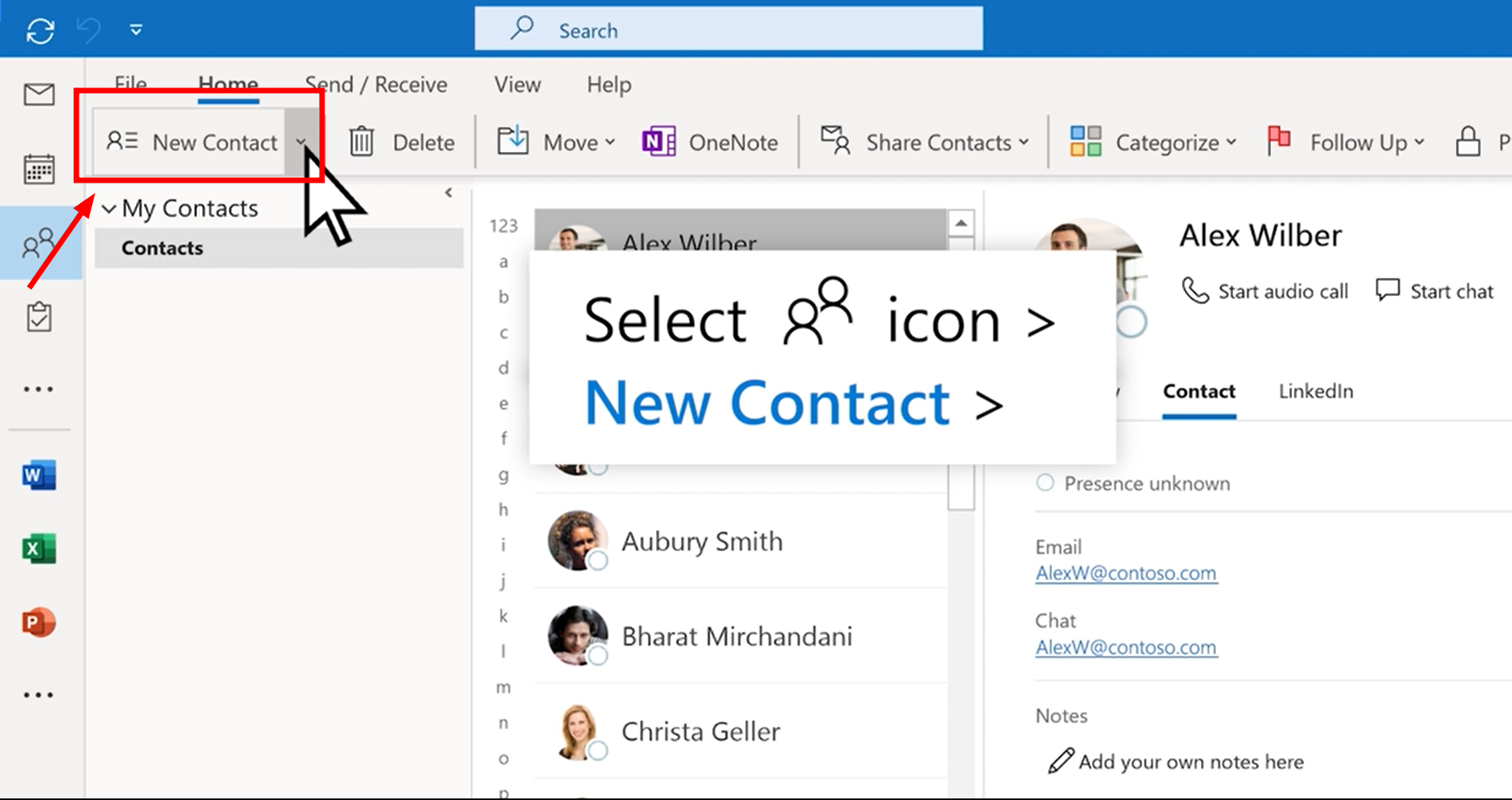
تنطبق الخطوات التالية على أحدث إصدار من آوتلوك، سواء كنت تستخدم الإصدار التجريبي على Windows، أو التطبيق القياسي على MacOS، أو موقع آوتلوك الإلكتروني. إليك ما عليك فعله:
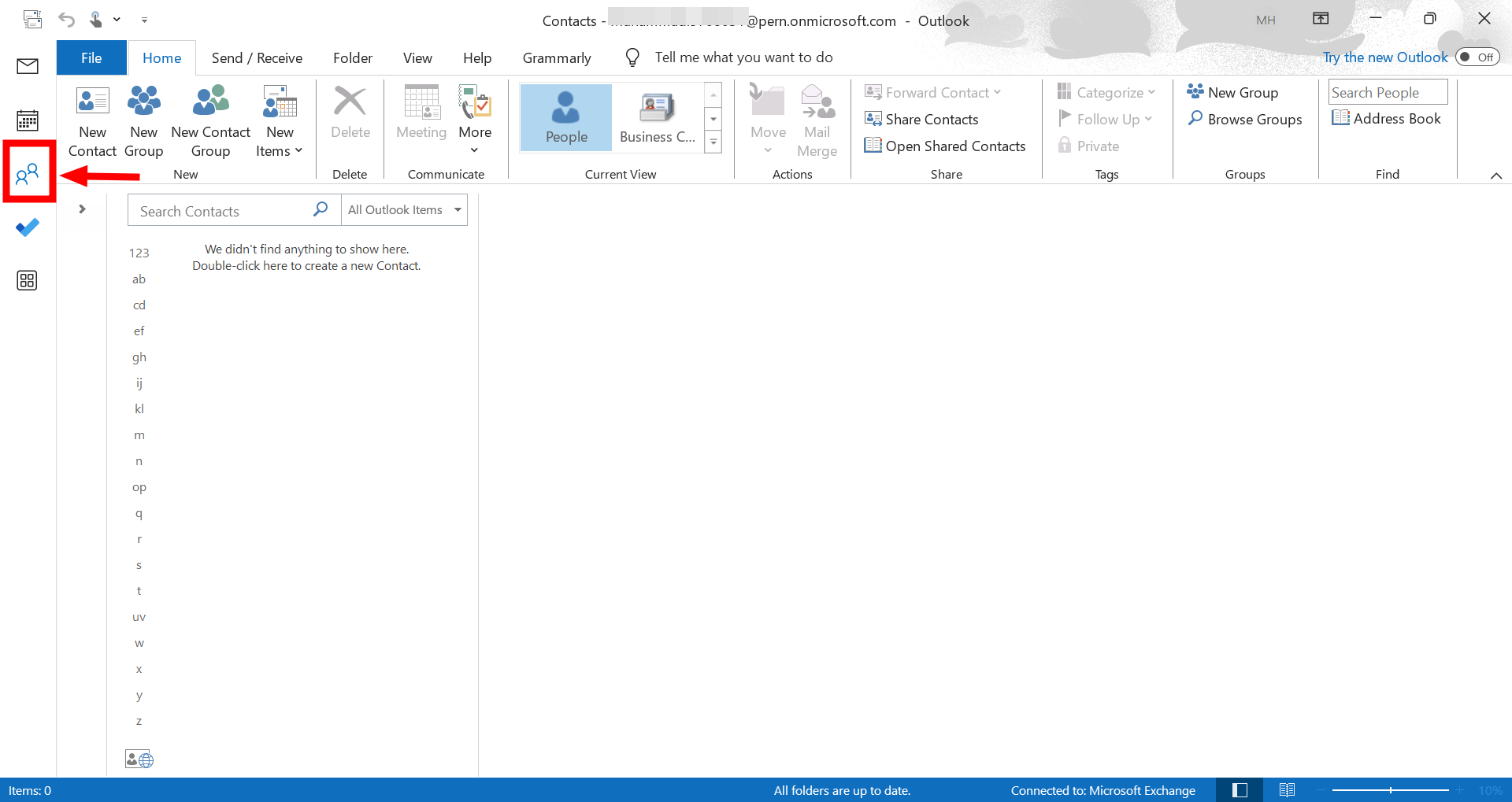
- انقر على “الأشخاص” في شريط التنقل.

- اذهب إلى الرئيسية ثم انقر على “مجموعة جهات اتصال جديدة“.

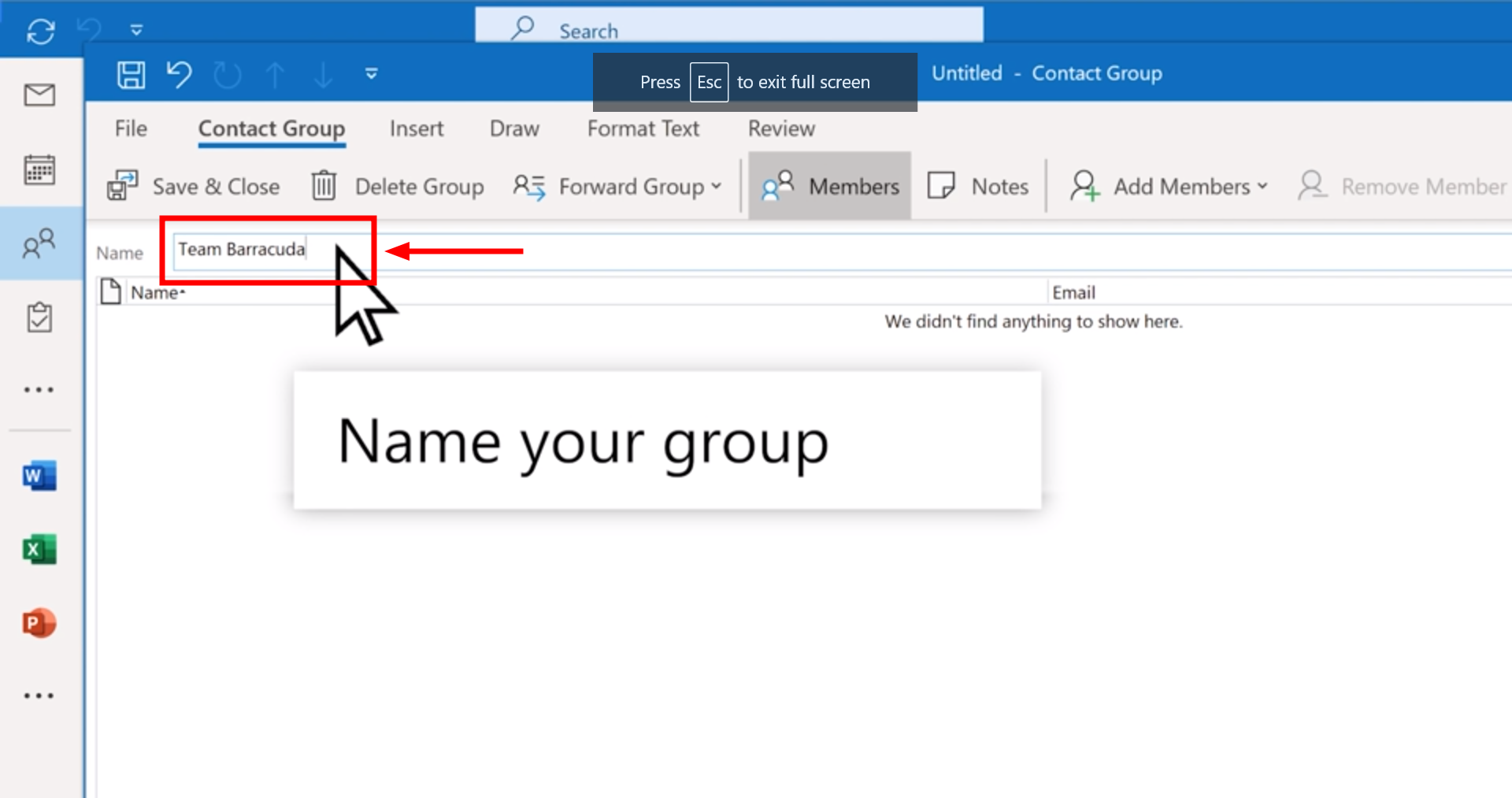
- في المربع الذي يظهر، اكتب اسمًا لمجموعتك.

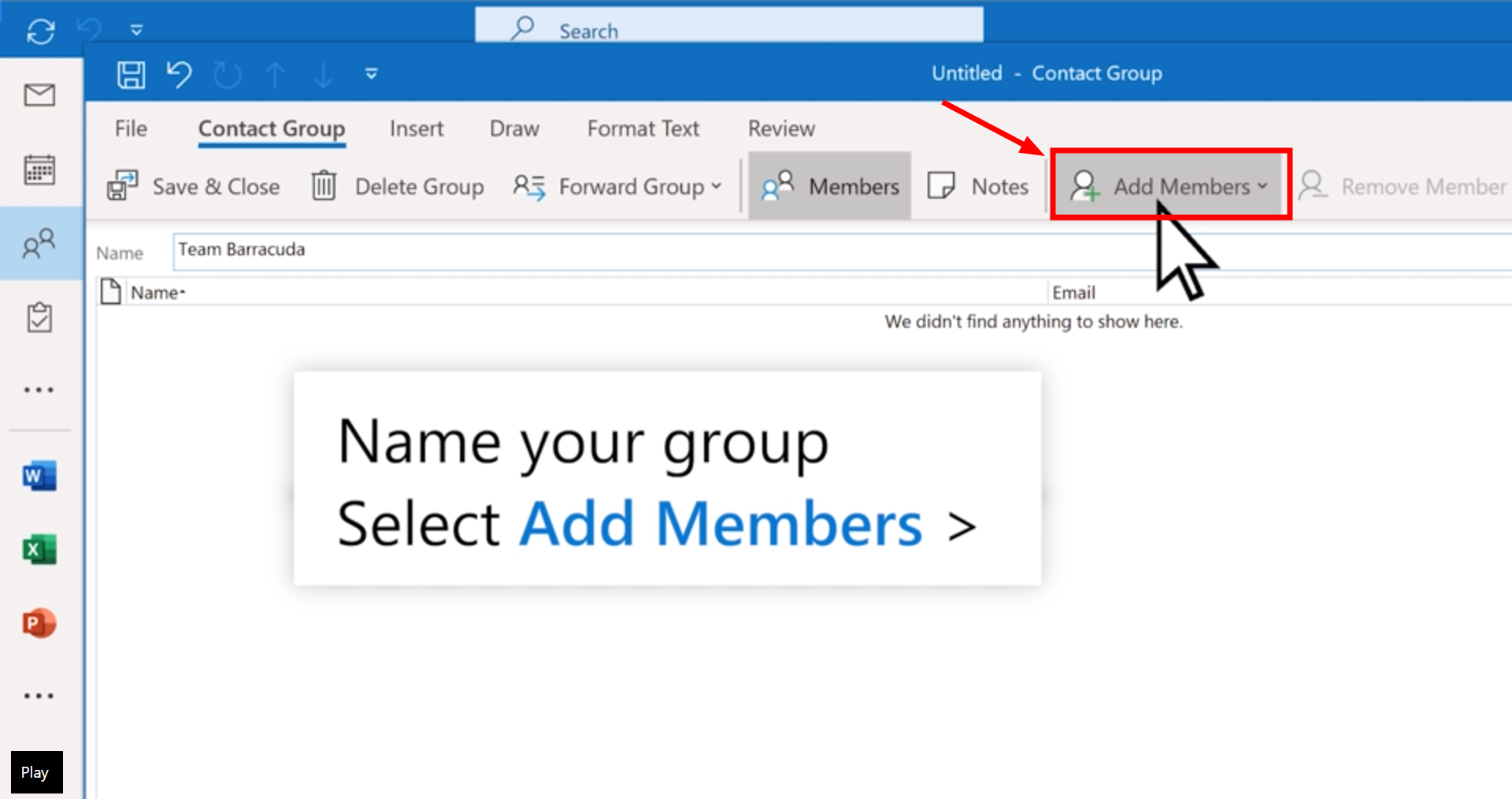
- ثم حدد “إضافة أعضاء“.

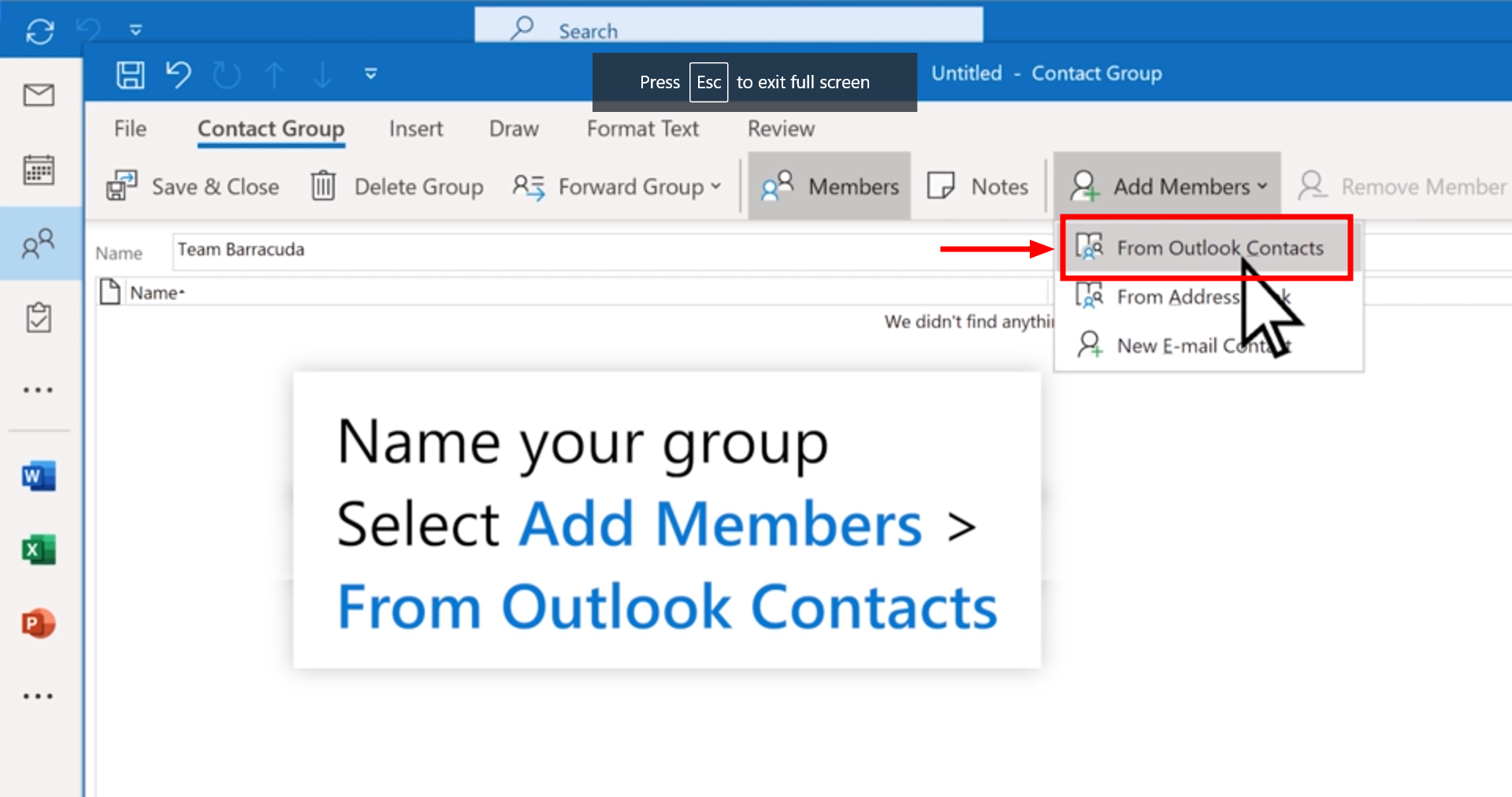
- اختر “من جهات اتصال Outlook“.

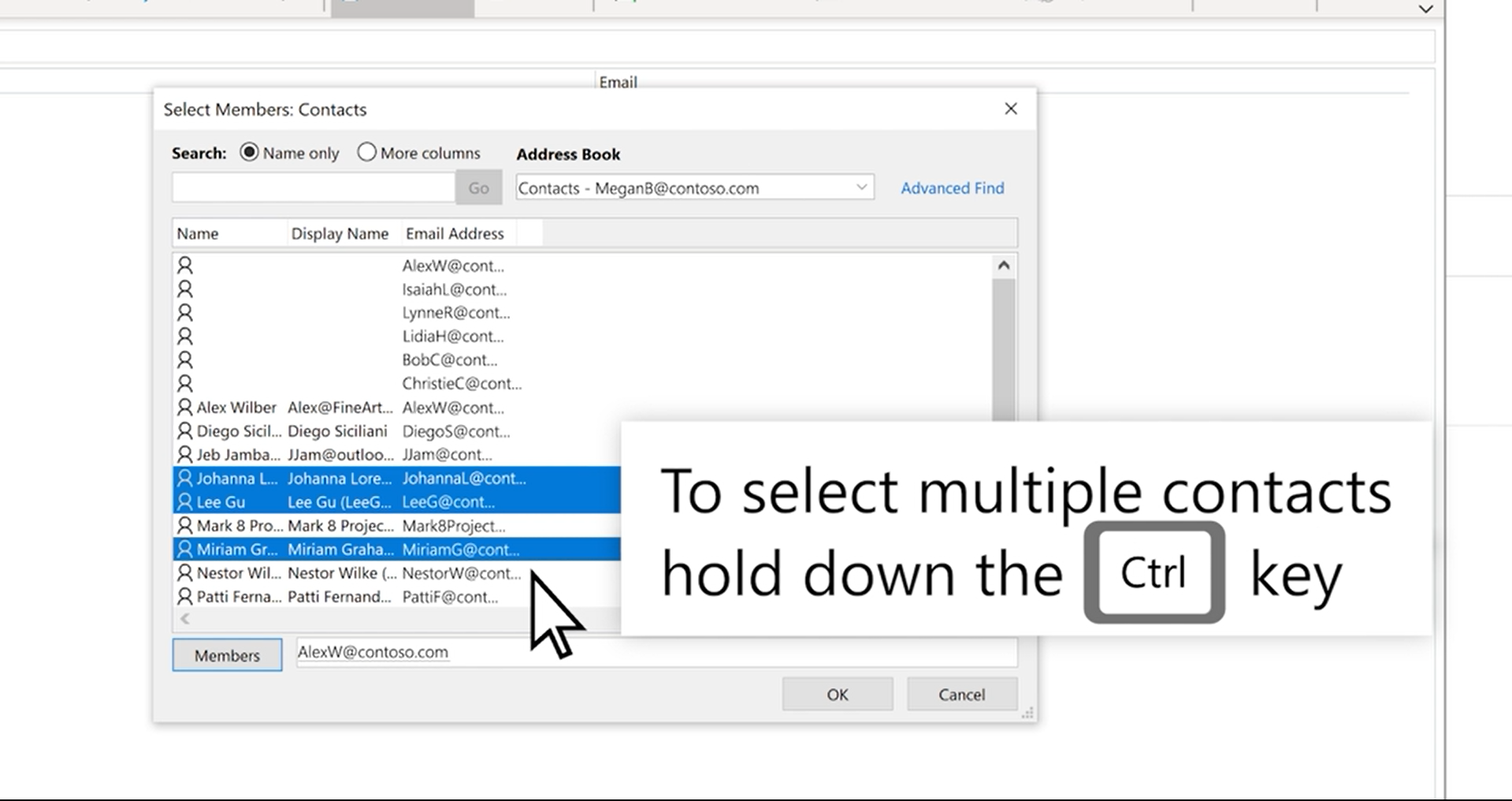
- أضف أفرادًا من دفتر العناوين أو قائمة جهات الاتصال الخاصة بك، وانقر على “موافق“. لتحديد عدة جهات اتصال في وقت واحد، اضغط باستمرار على مفتاح Ctrl أثناء النقر.

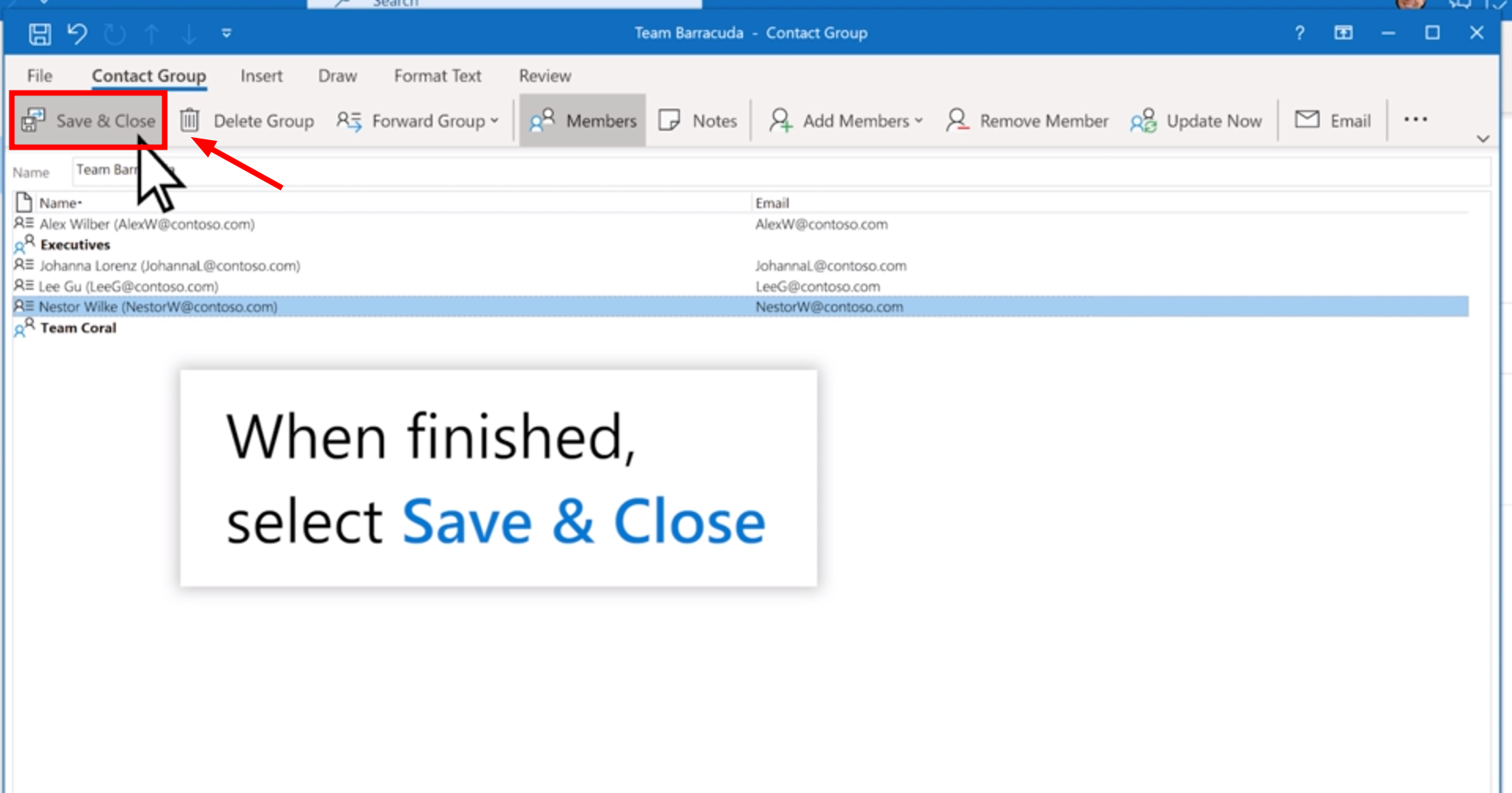
- انقر على “حفظ وإغلاق“.

2. إرسال بريد إلكتروني إلى مجموعة جهات اتصال
بعد إنشاء مجموعة جهات الاتصال أو مجموعة البريد الإلكتروني، اتبع هذه الخطوات لإرسال بريد إلكتروني:
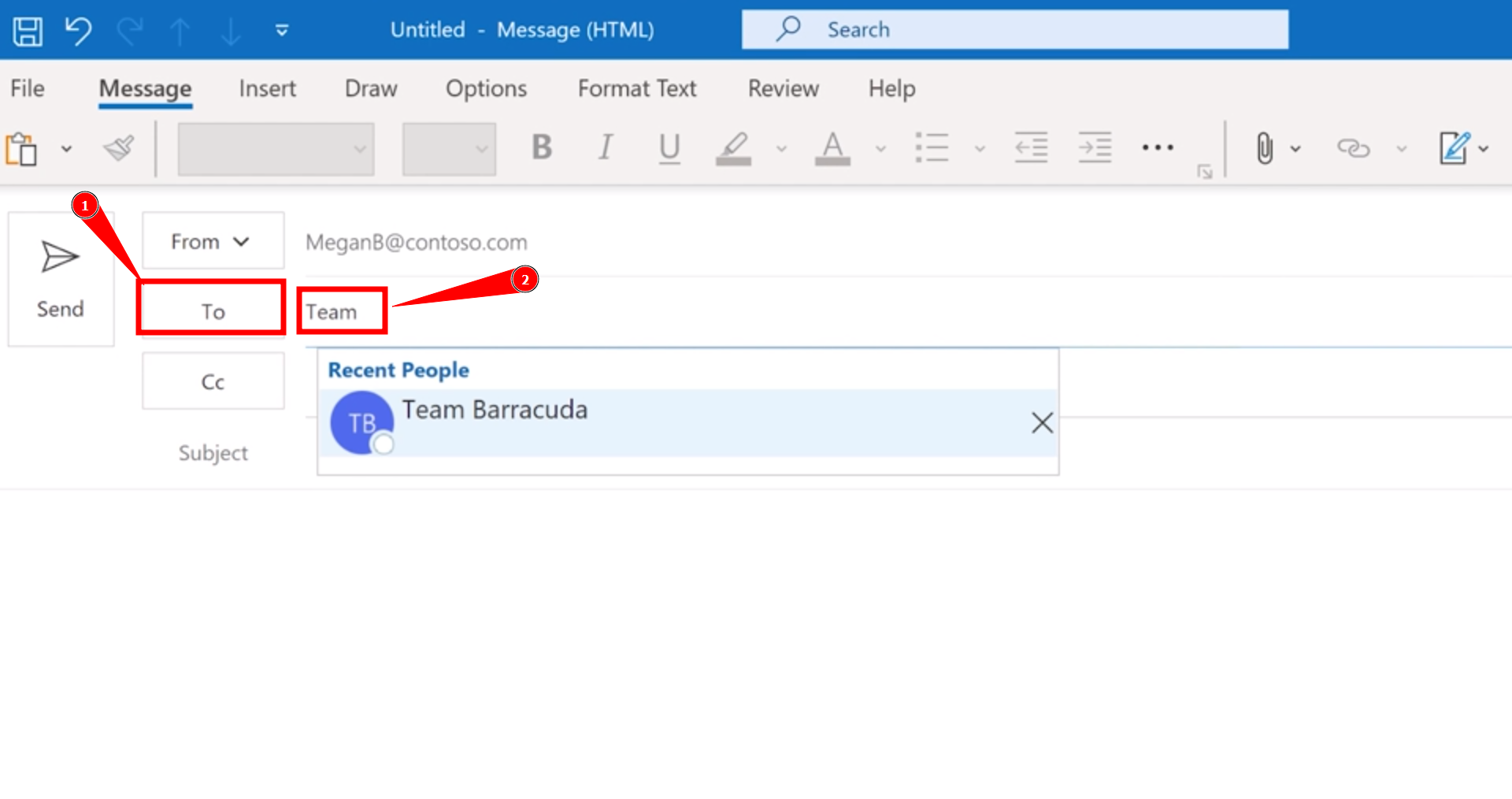
- انتقل إلى الصفحة الرئيسية، ثم حدد “بريد إلكتروني جديد“. انقر على “إلى” وأدخل اسم مجموعة جهات الاتصال الخاصة بك.
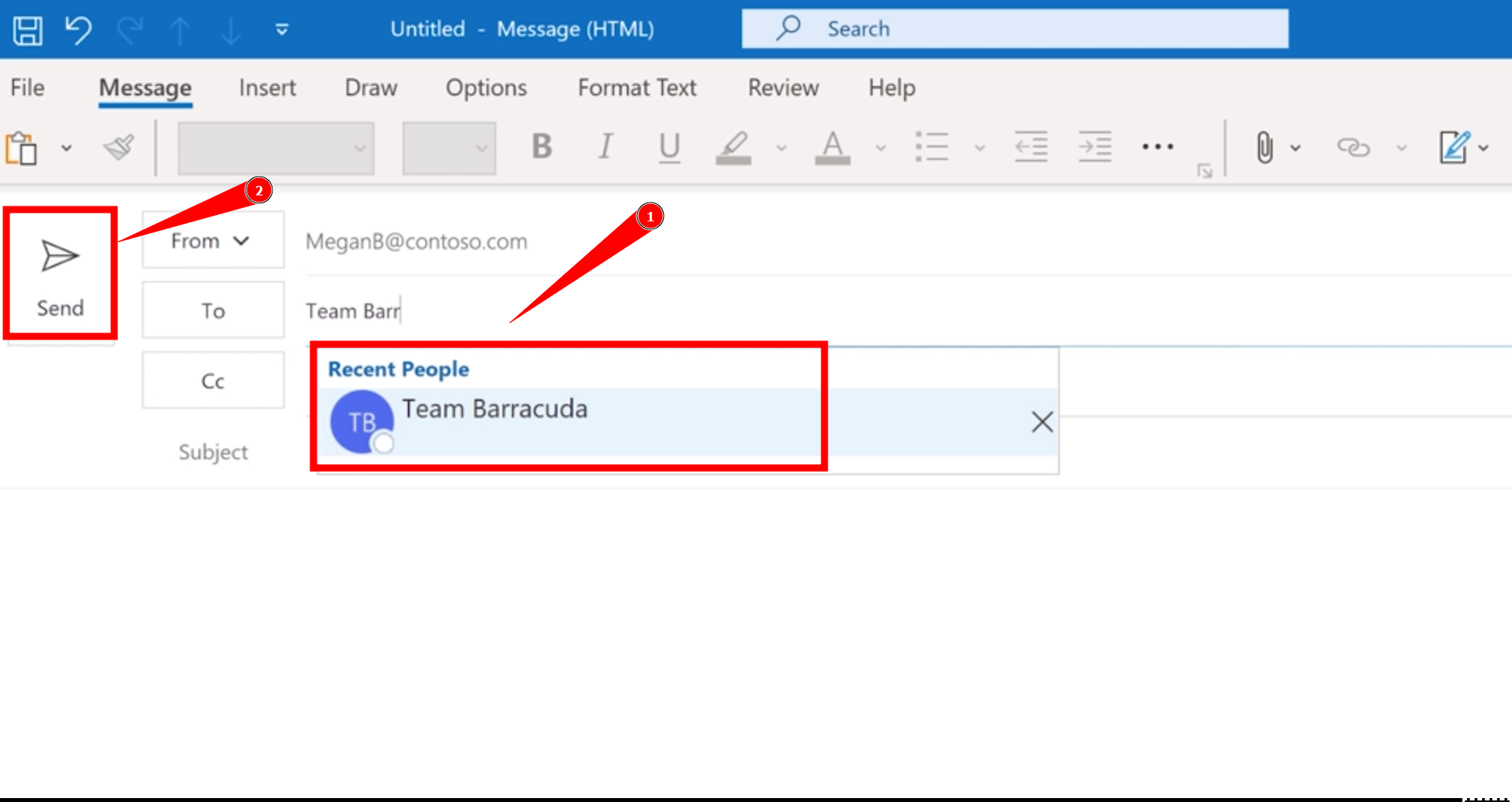
- حدد اسم المجموعة لإضافتها إلى حقل “إلى“، ثم انقر على “إرسال“.

3. إنشاء مجموعة بريد إلكتروني في Outlook 2016 و 2019
إذا كنت تستخدم إصدارات أقدم قليلاً من Microsoft Outlook (2016 أو 2019)، فاتبع هذه الخطوات لإنشاء مجموعة بريد إلكتروني:
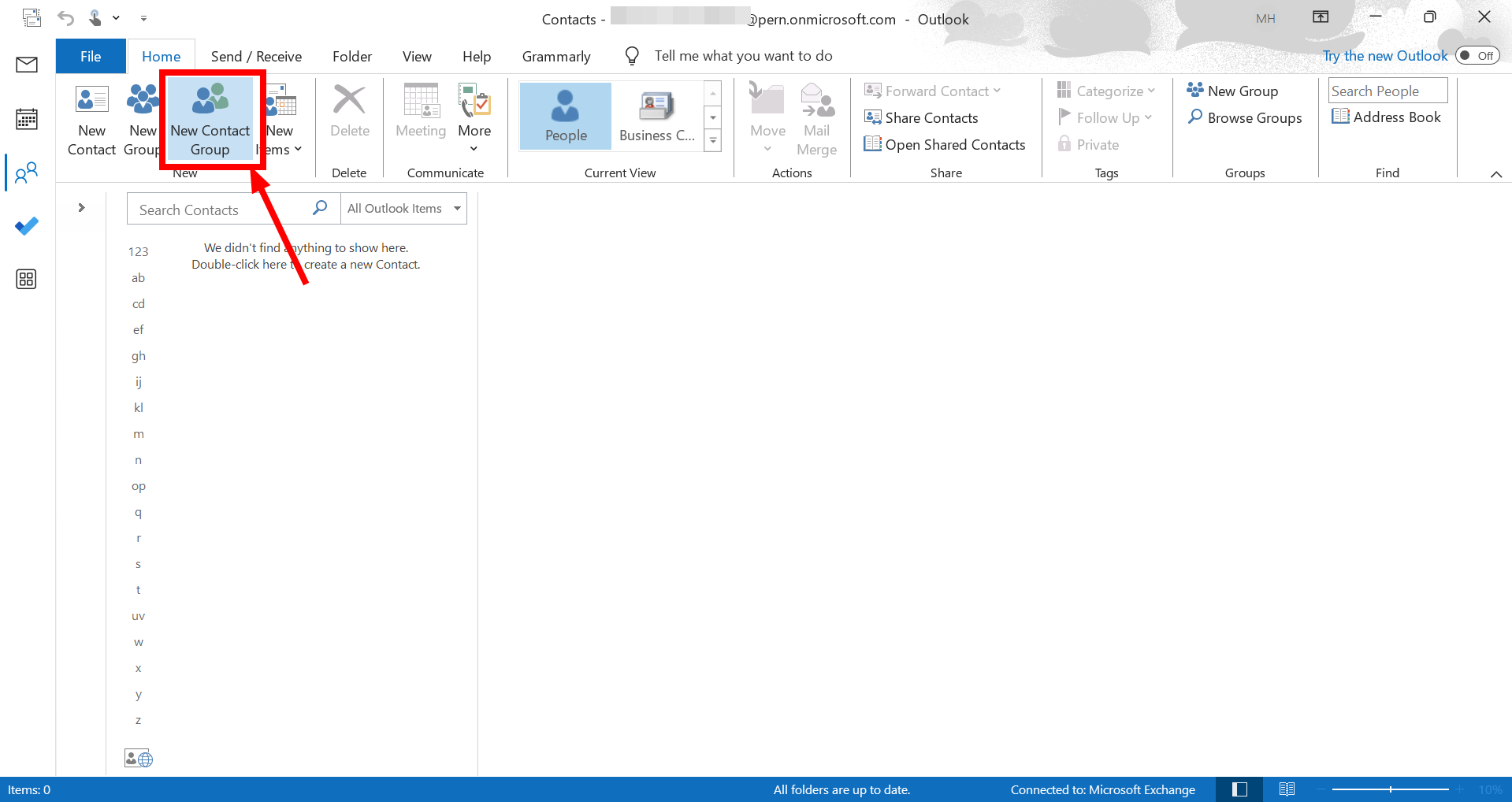
- افتح Outlook وانقر على أيقونة “الأشخاص” في الزاوية السفلية اليسرى من جزء التنقل.

- انتقل إلى علامة التبويب “الصفحة الرئيسية” وحدد “مجموعة جهات اتصال جديدة“.

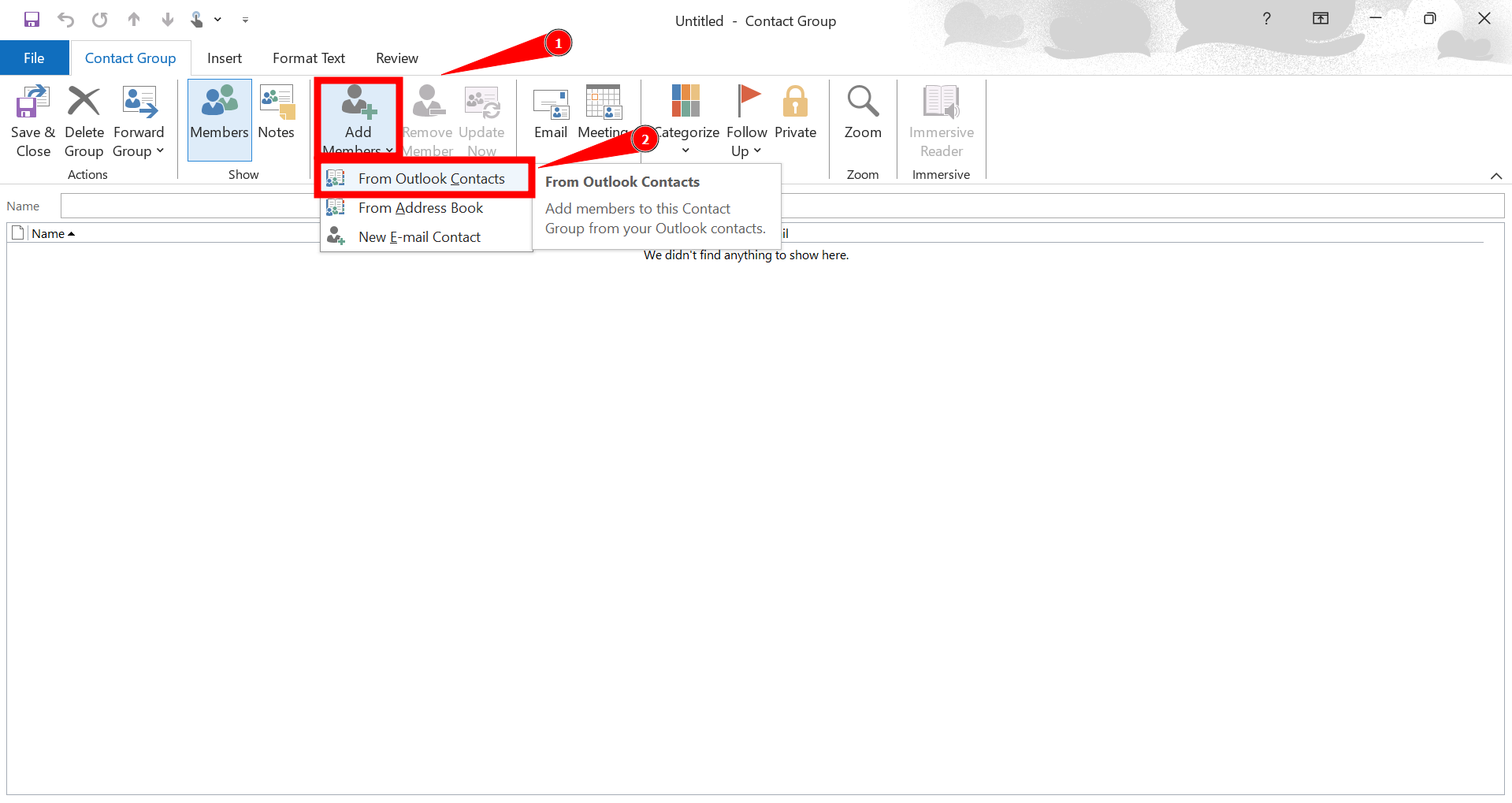
- انقر على “إضافة أعضاء” واختر “من جهات اتصال Outlook“.

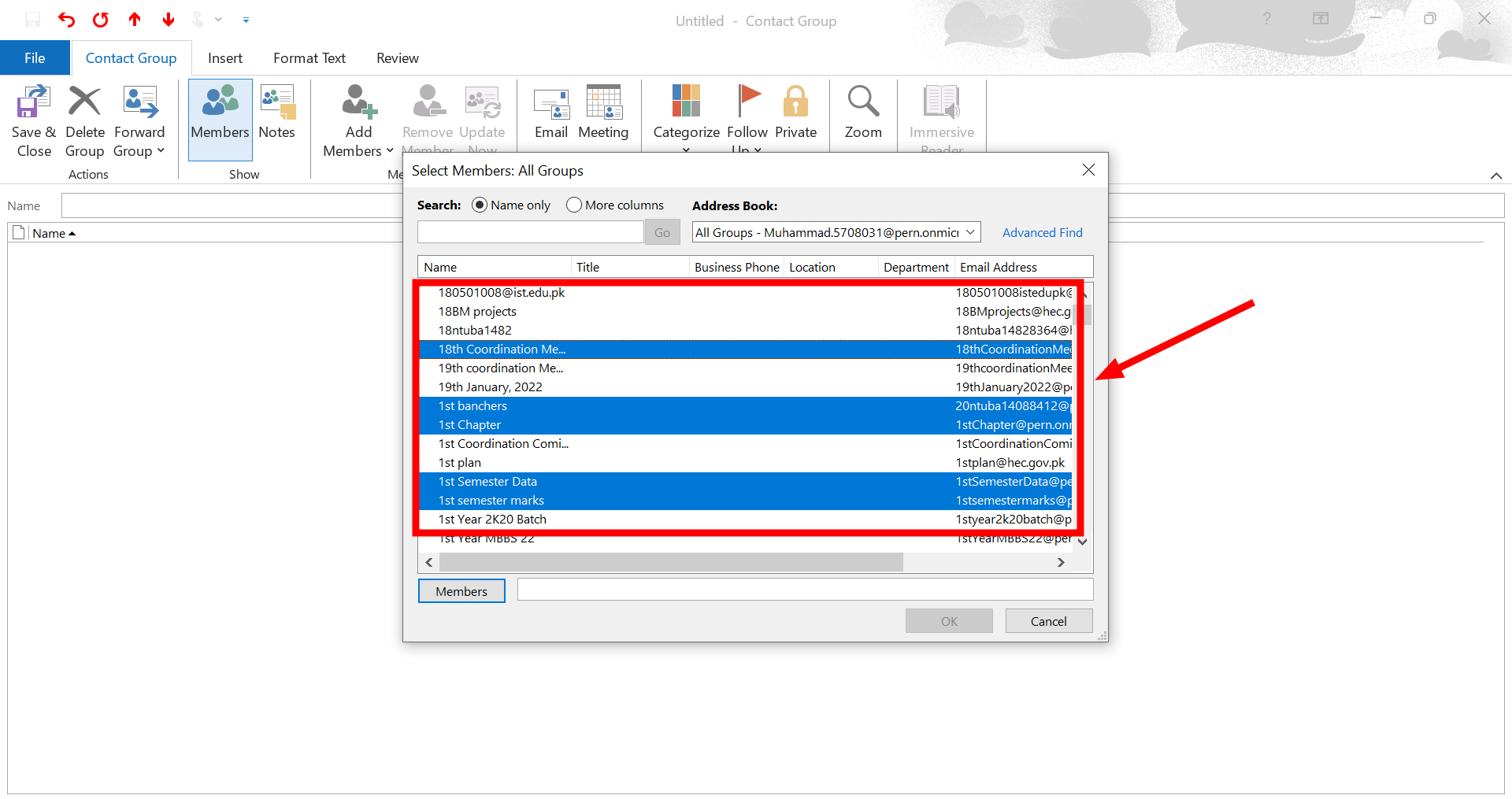
- إذا كنت ترغب في إضافة عدة جهات اتصال دفعة واحدة، اضغط باستمرار على مفتاح CTRL أثناء اختيار كل جهة اتصال بريد إلكتروني من دفتر العناوين الخاص بك.

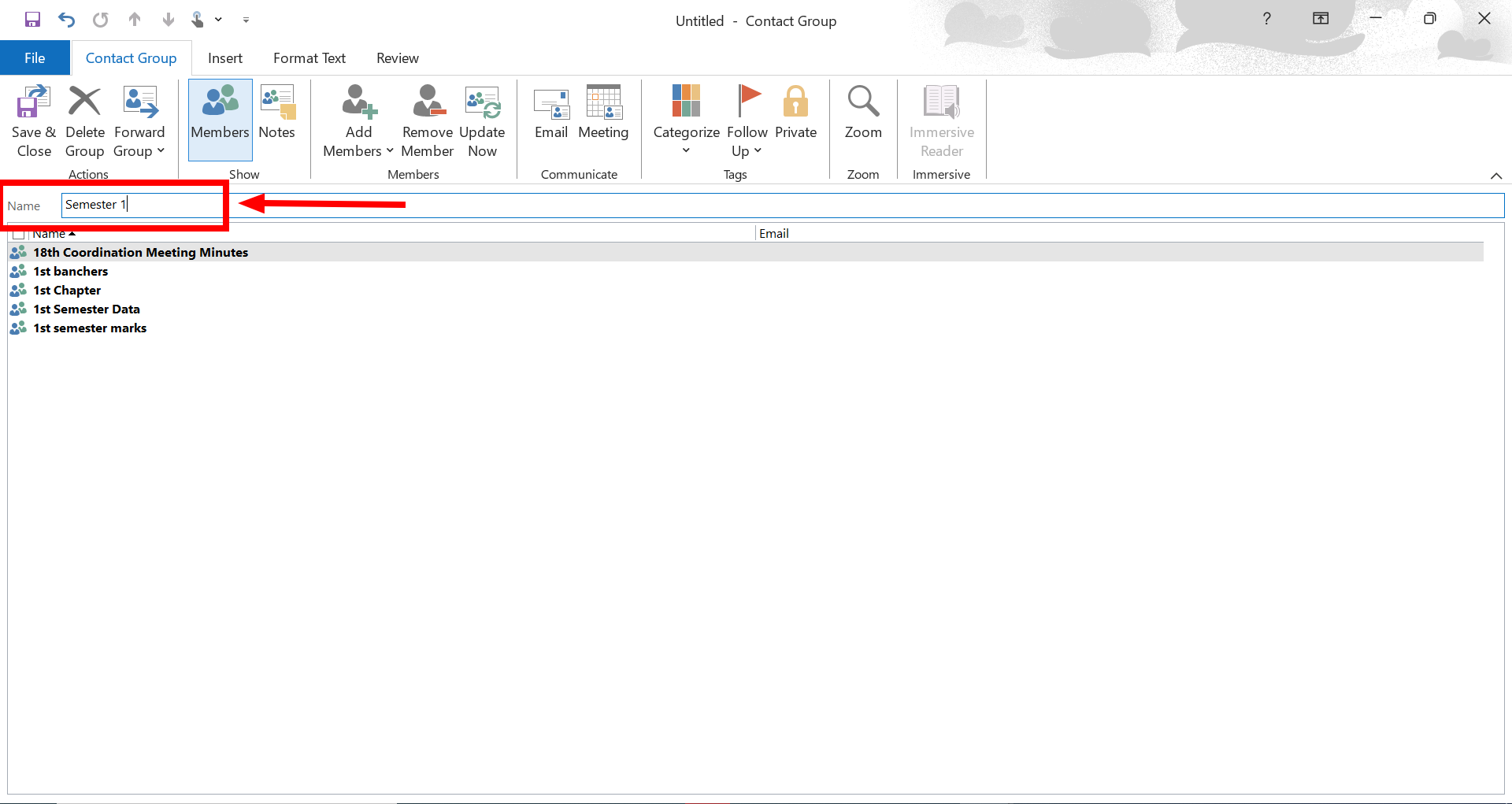
- سمِّ مجموعتك، مع التأكد من تضمين جميع جهات الاتصال التي تحتاجها.

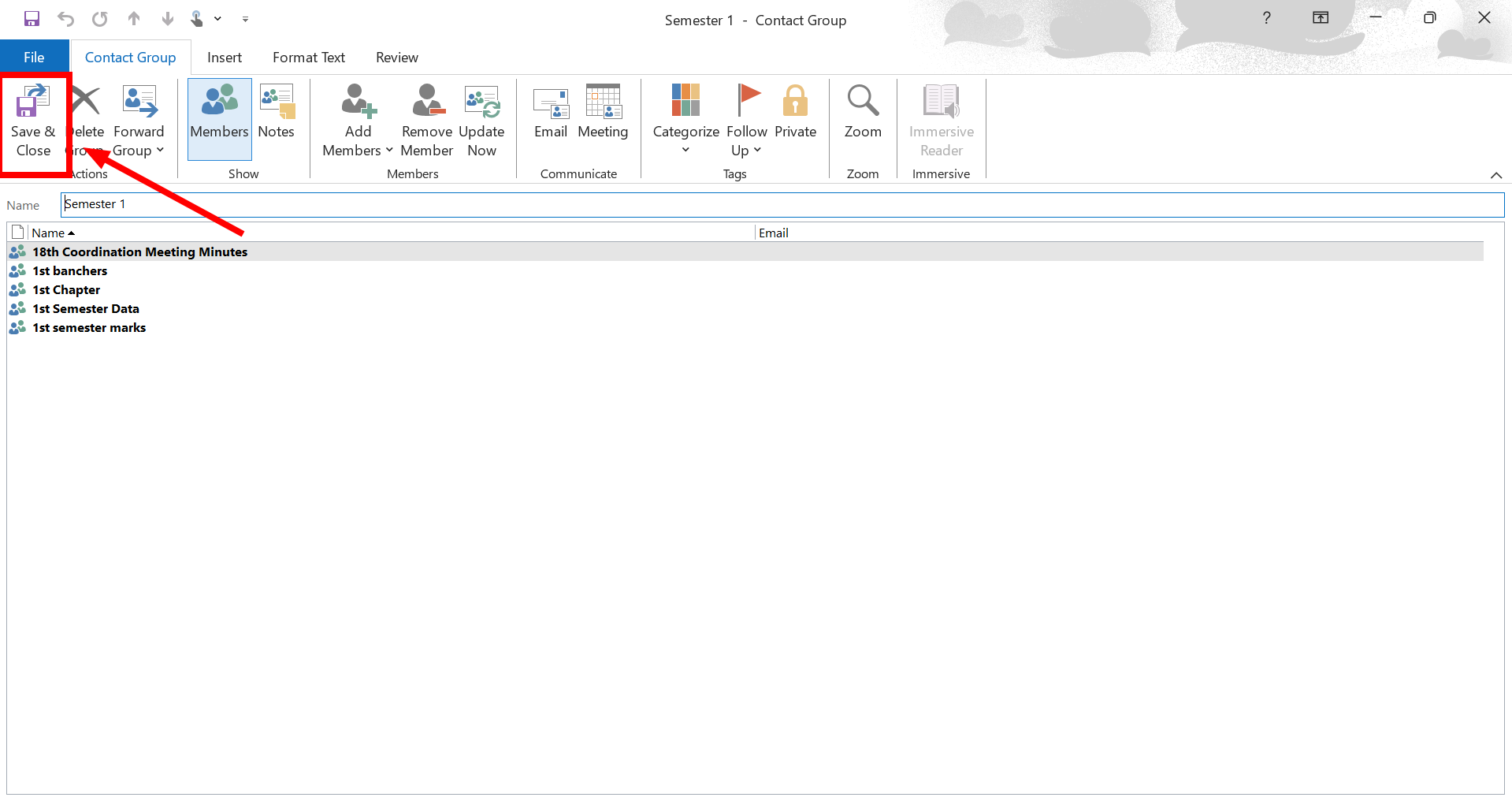
- ضمن علامة التبويب “جهة الاتصال”، انقر على “حفظ وإغلاق“.
4. إنشاء مجموعة بريد إلكتروني في Outlook باستخدام Microsoft 365 أو Exchange
يتطلب إنشاء مجموعة بريد إلكتروني في Outlook باستخدام Microsoft 365 أو Exchange نهجًا مختلفًا قليلاً. في Outlook ضمن Office 365، يمكن للمسؤولين المعتمدين فقط إعداد المجموعات في مركز الإدارة، والذي يمكن الوصول إليه عبر الإنترنت.
لإنشاء مجموعة جهات اتصال، تحتاج إلى استخدام Exchange Online أو مركز إدارة Microsoft 365.
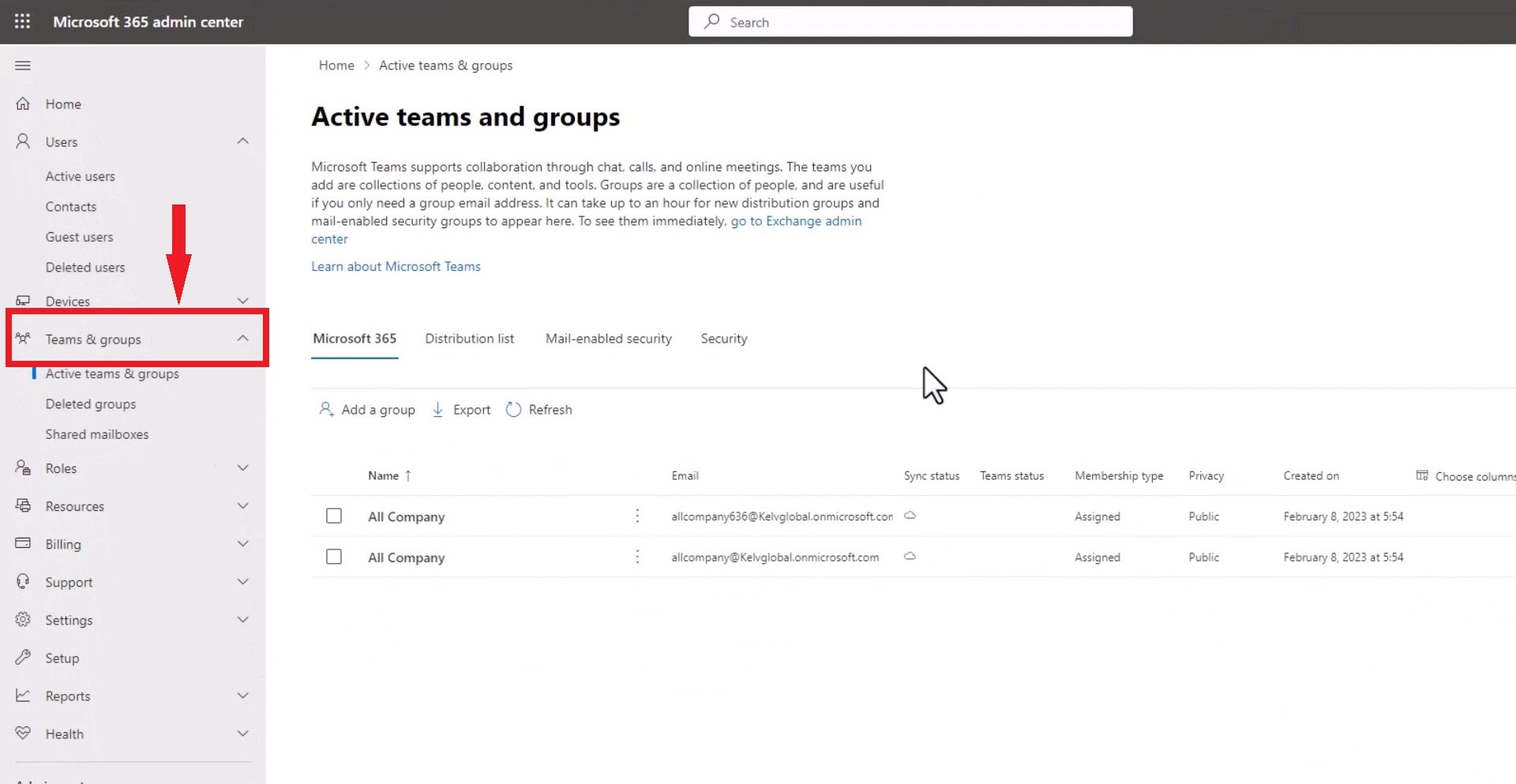
- افتح Microsoft 365 Admin Center وحدد موقع “الفرق والمجموعات النشطة“.

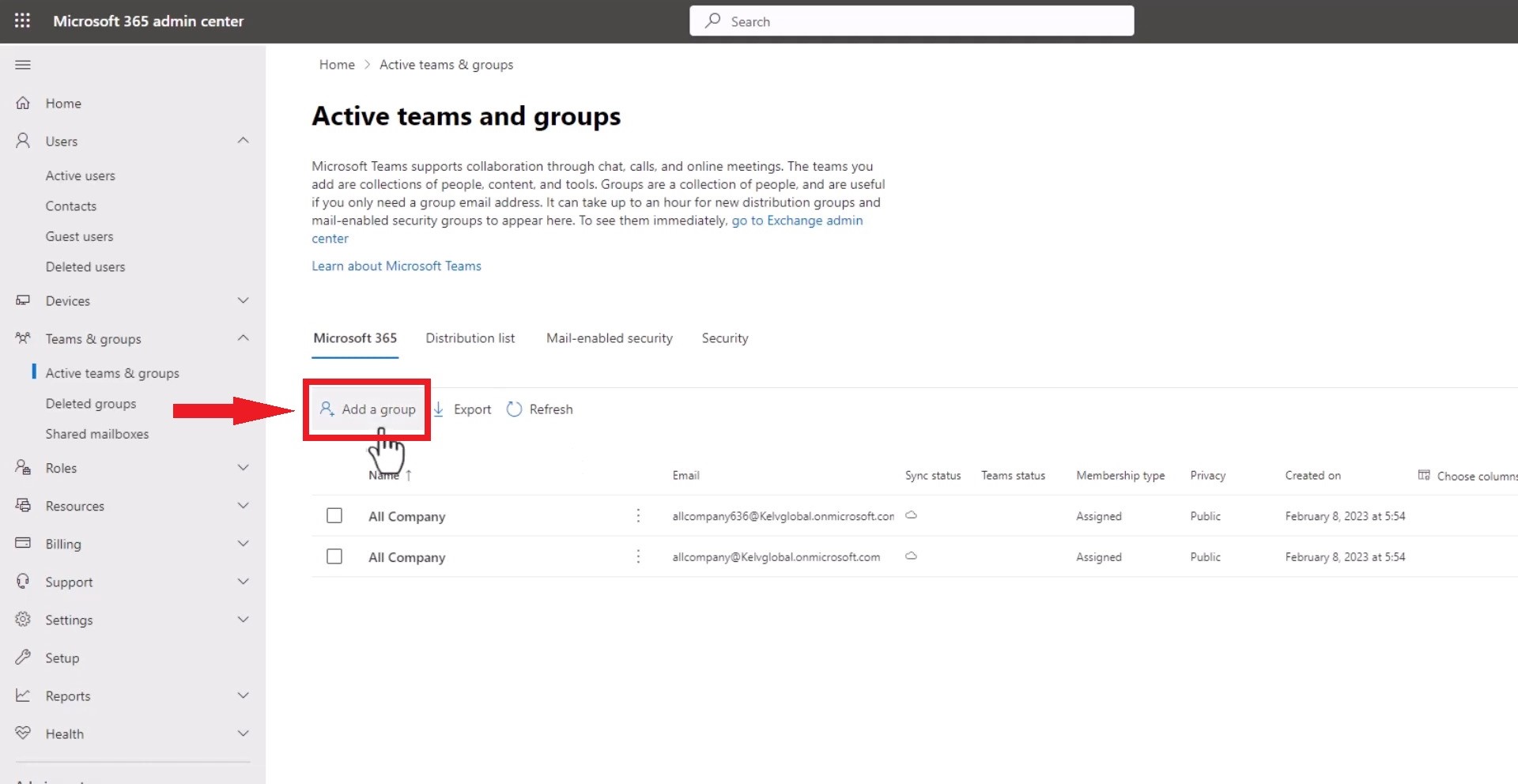
- حدد “إضافة مجموعة“.

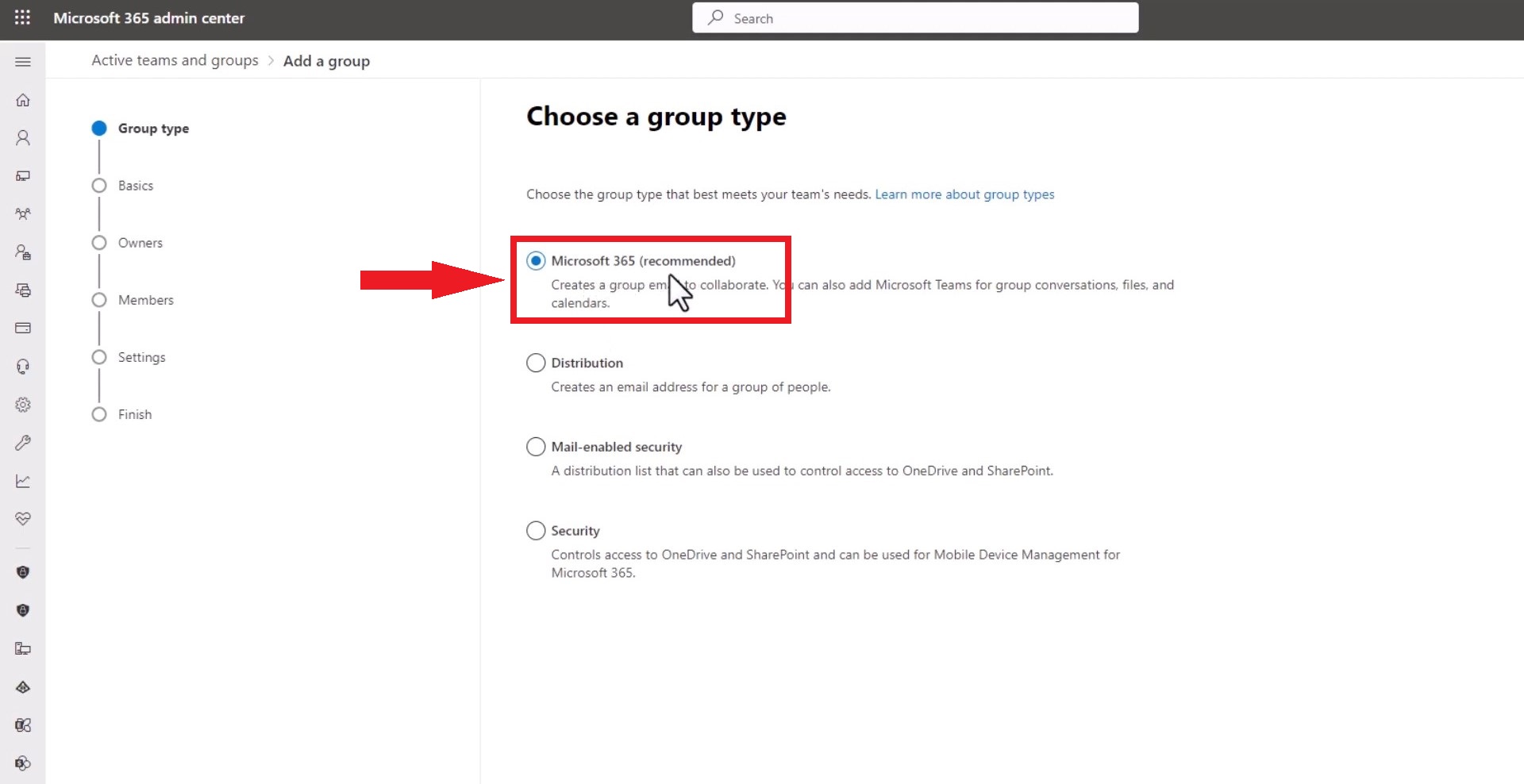
- اختر نوع المجموعة التي تريد إنشائها. عادةً، اختر “Microsoft 365 (موصى به)“.

- عيّن اسمًا لمجموعتك.

- بعد ذلك، انقر على “إضافة مالكين“. يمكن للمالكين إدارة الأعضاء وتغيير اسم المجموعة والمزيد.

- أضف أعضاء إلى مجموعتك.

- أنشئ عنوان بريد إلكتروني للمجموعة.

- انقر على “إنشاء مجموعة“.

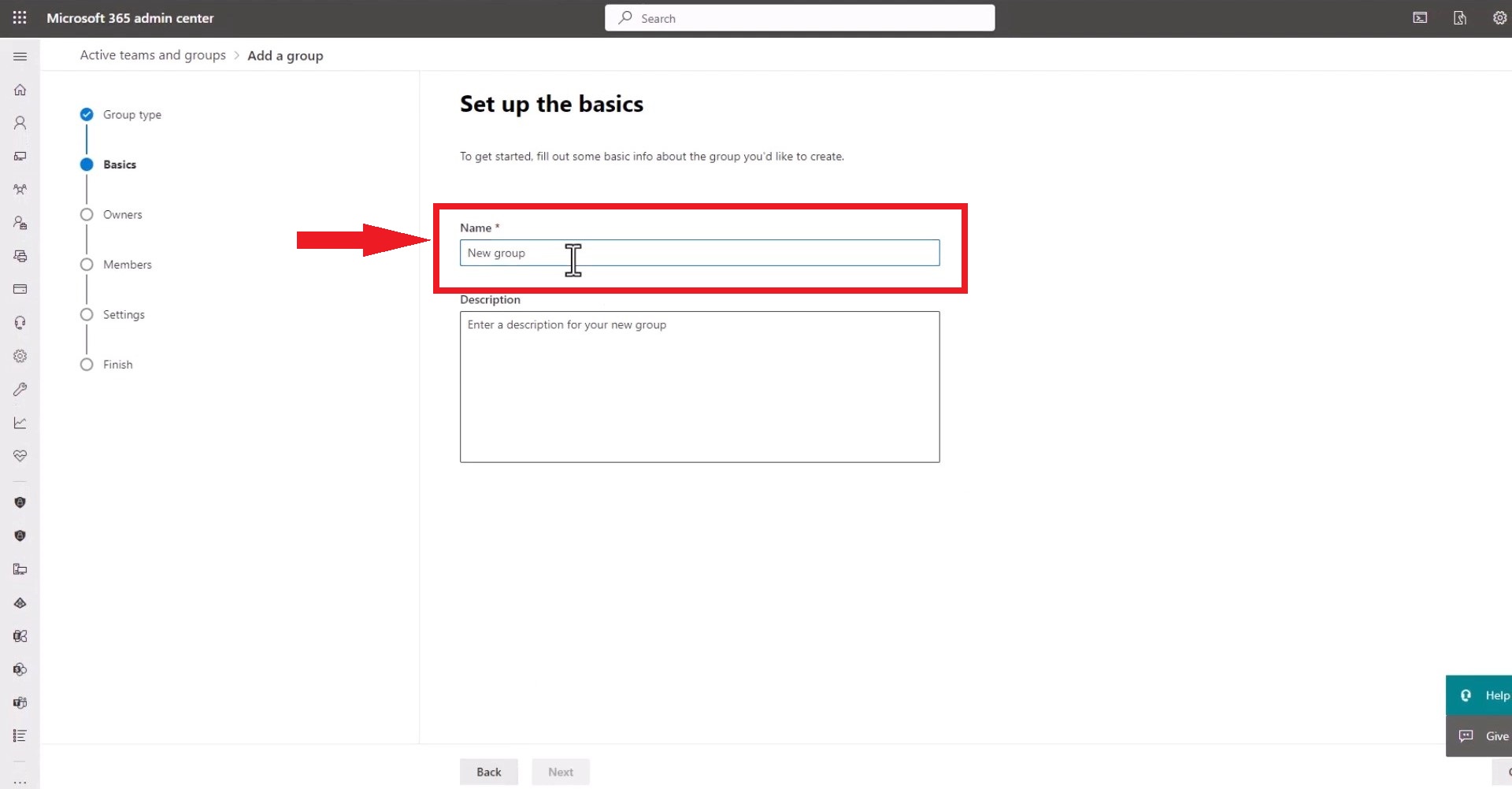
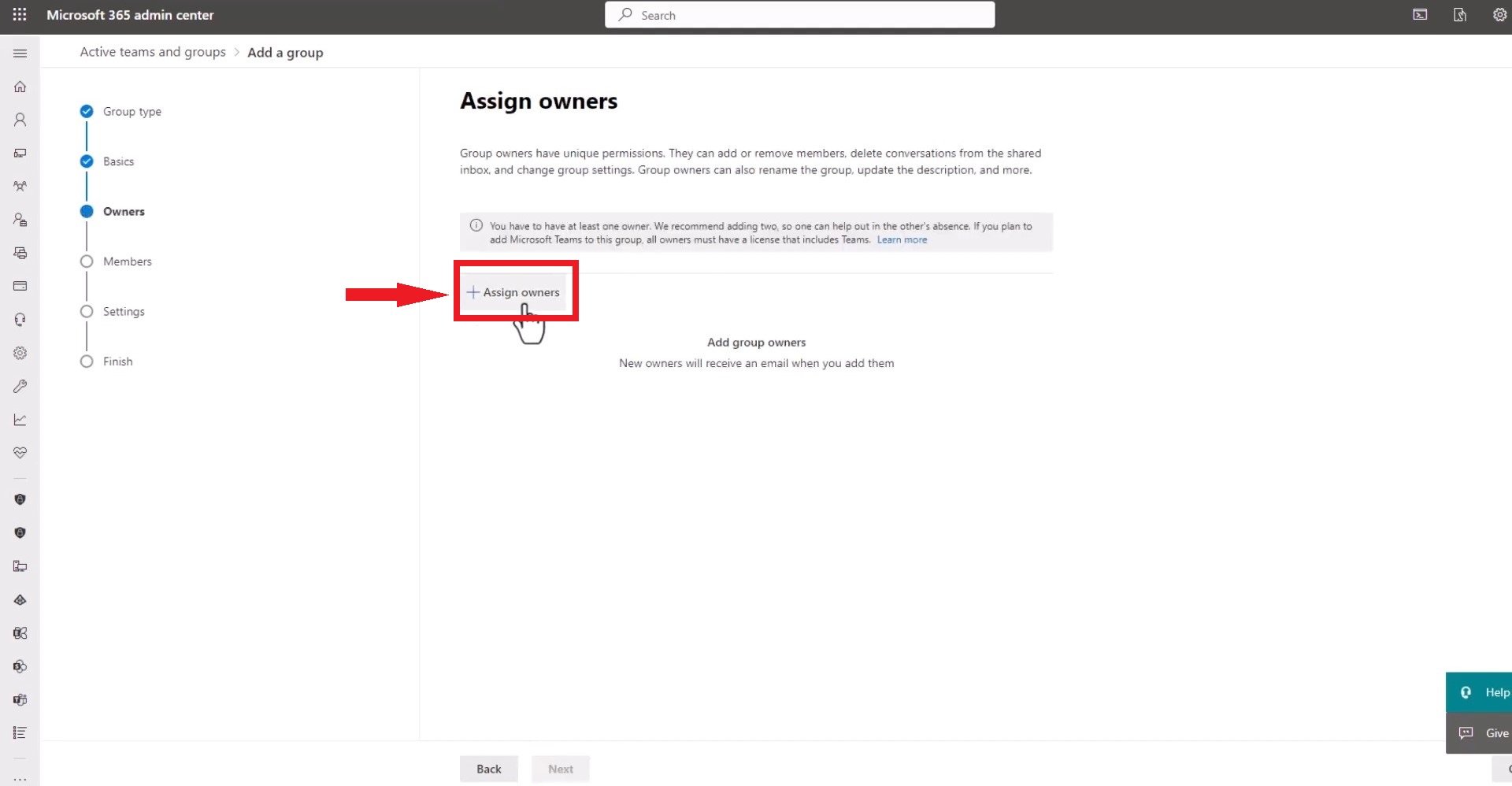
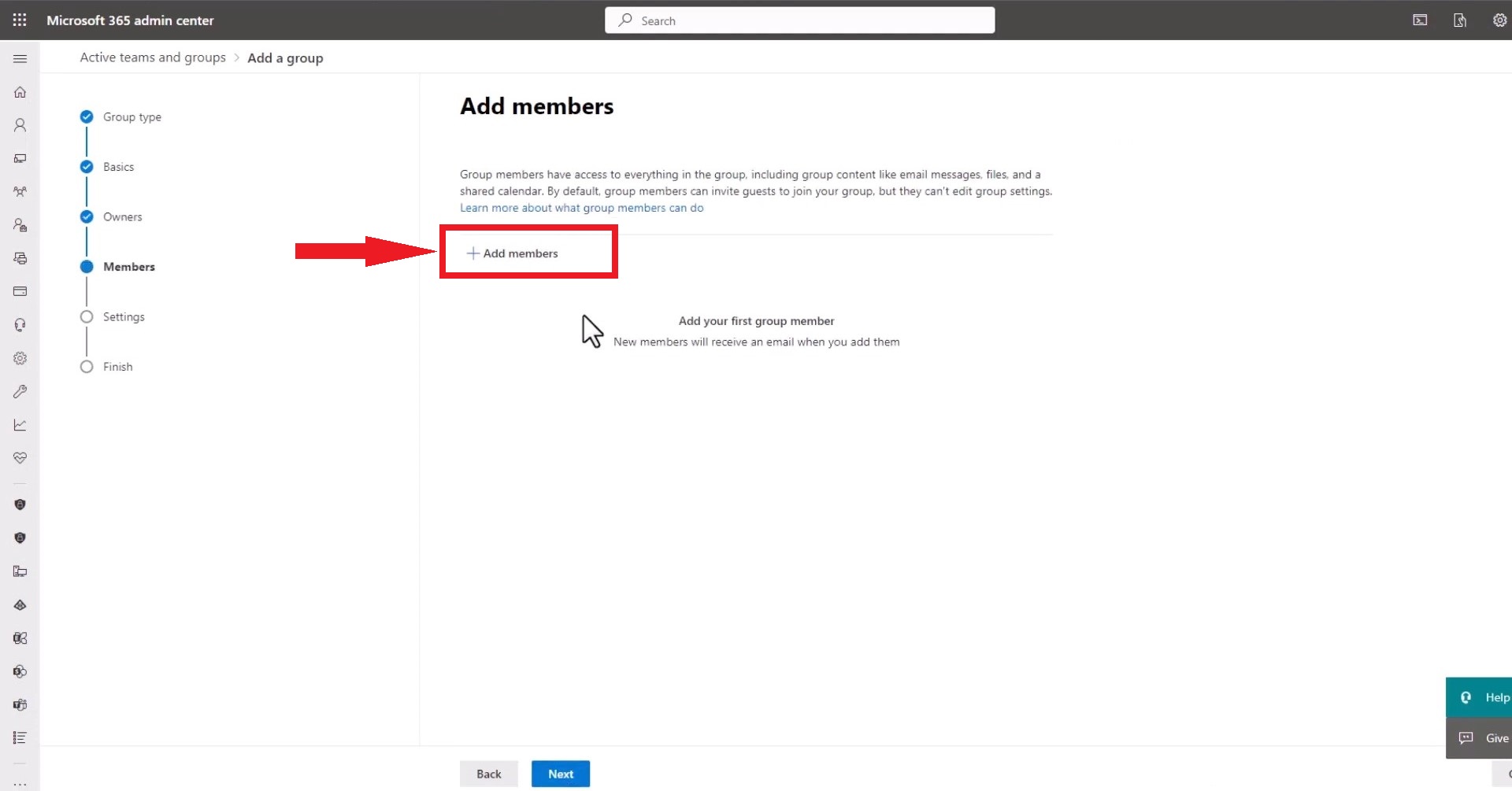
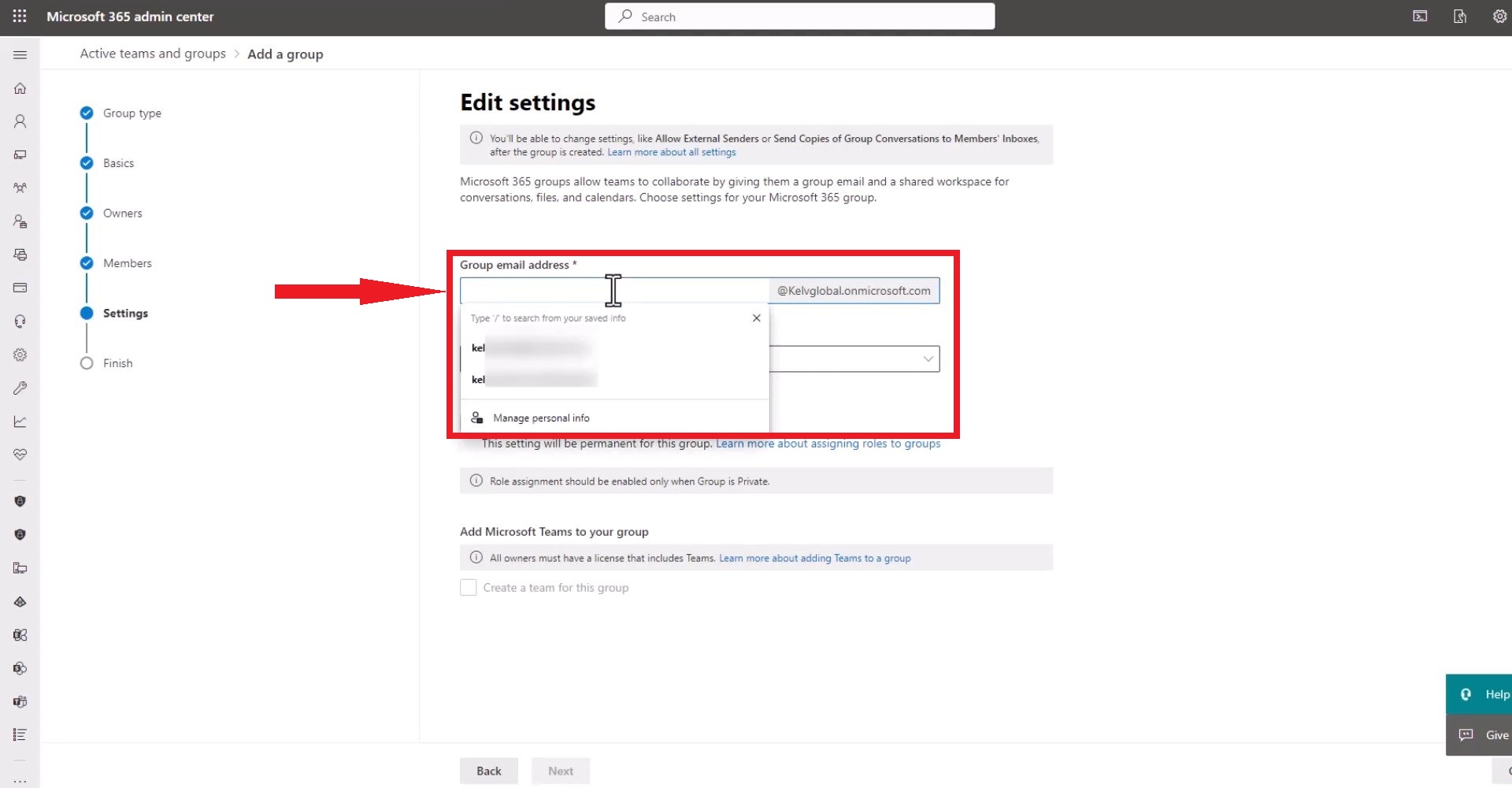
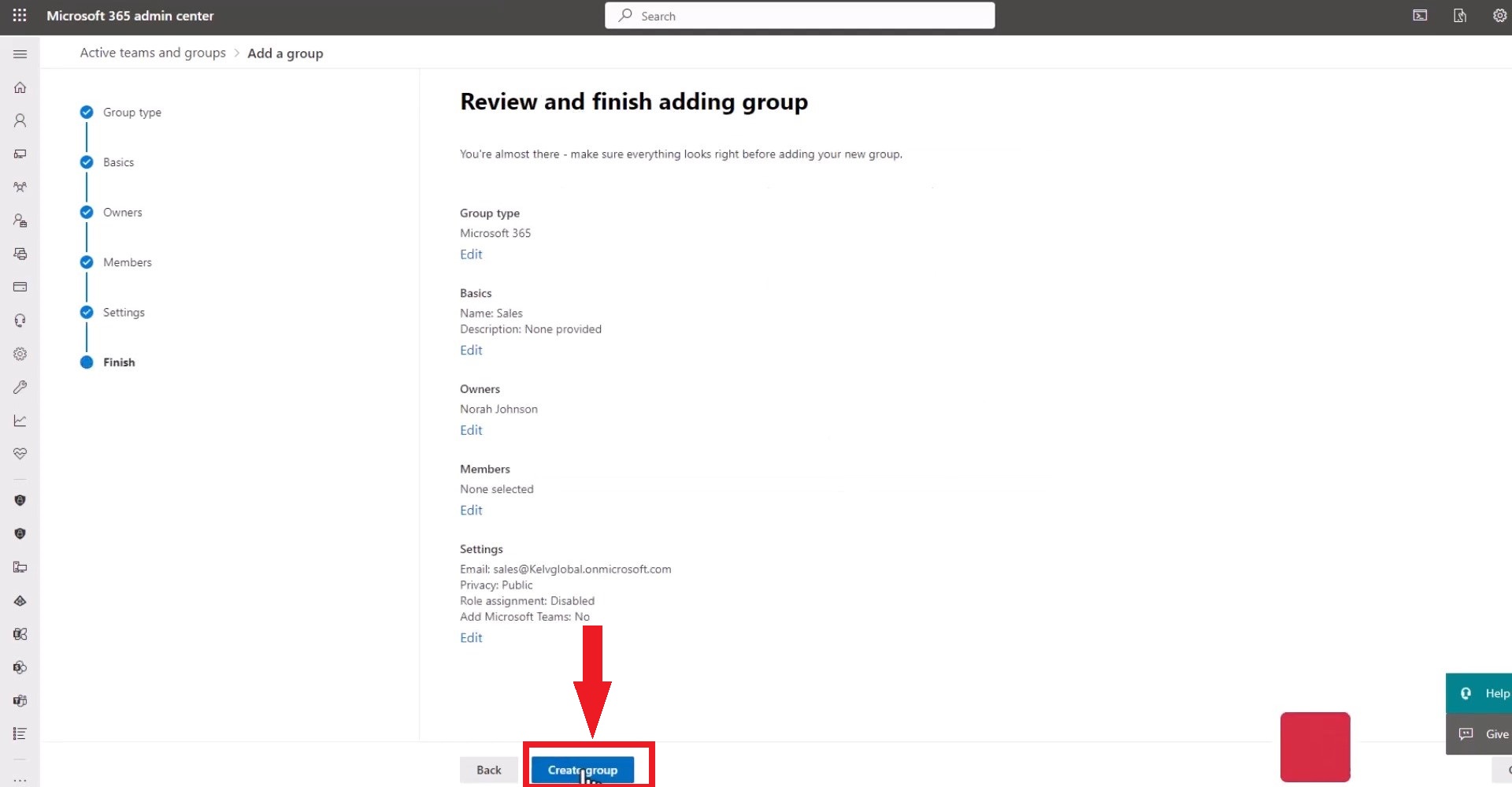
ستكون مجموعة البريد الإلكتروني هذه متاحة للجميع في مؤسستك. في Exchange Online، يمكنك إنشاء مجموعة توزيع بالانتقال إلى Recipients > Groups واتباع هذه التعليمات.
الصور مأخوذة من KELVGLOBAL ICT.
5. إنشاء مجموعة بريد إلكتروني في تطبيق Outlook للجوّال
إذا كنت تدير رسائل البريد الإلكتروني الخاصة بك بشكل متكرر على الهاتف المحمول، فإليك كيفية إنشاء مجموعة بريد إلكتروني في تطبيق Outlook للجوّال.
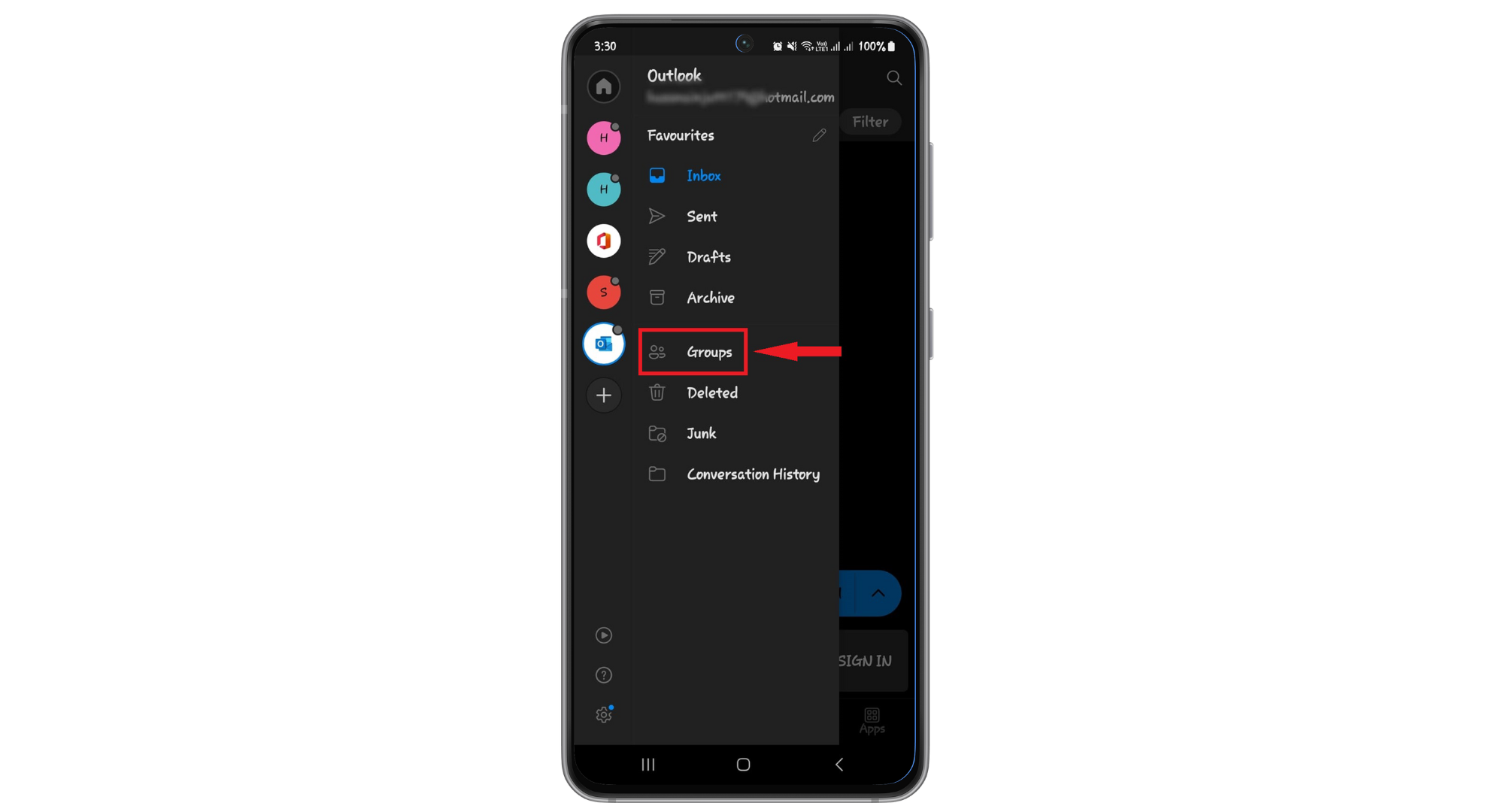
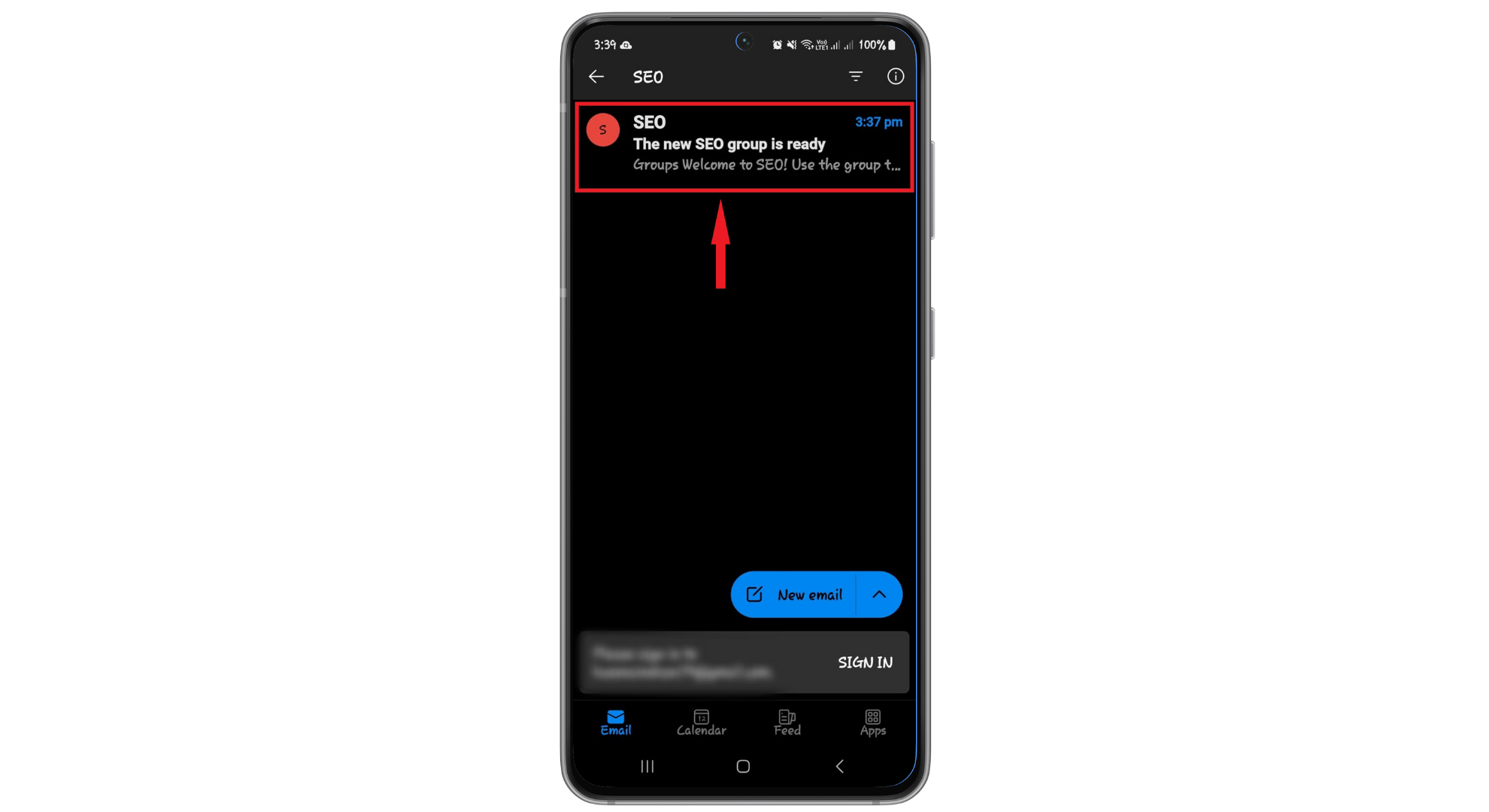
- افتح تطبيق Outlook للجوّال وحدد “المجموعات” من جزء المجلدات.

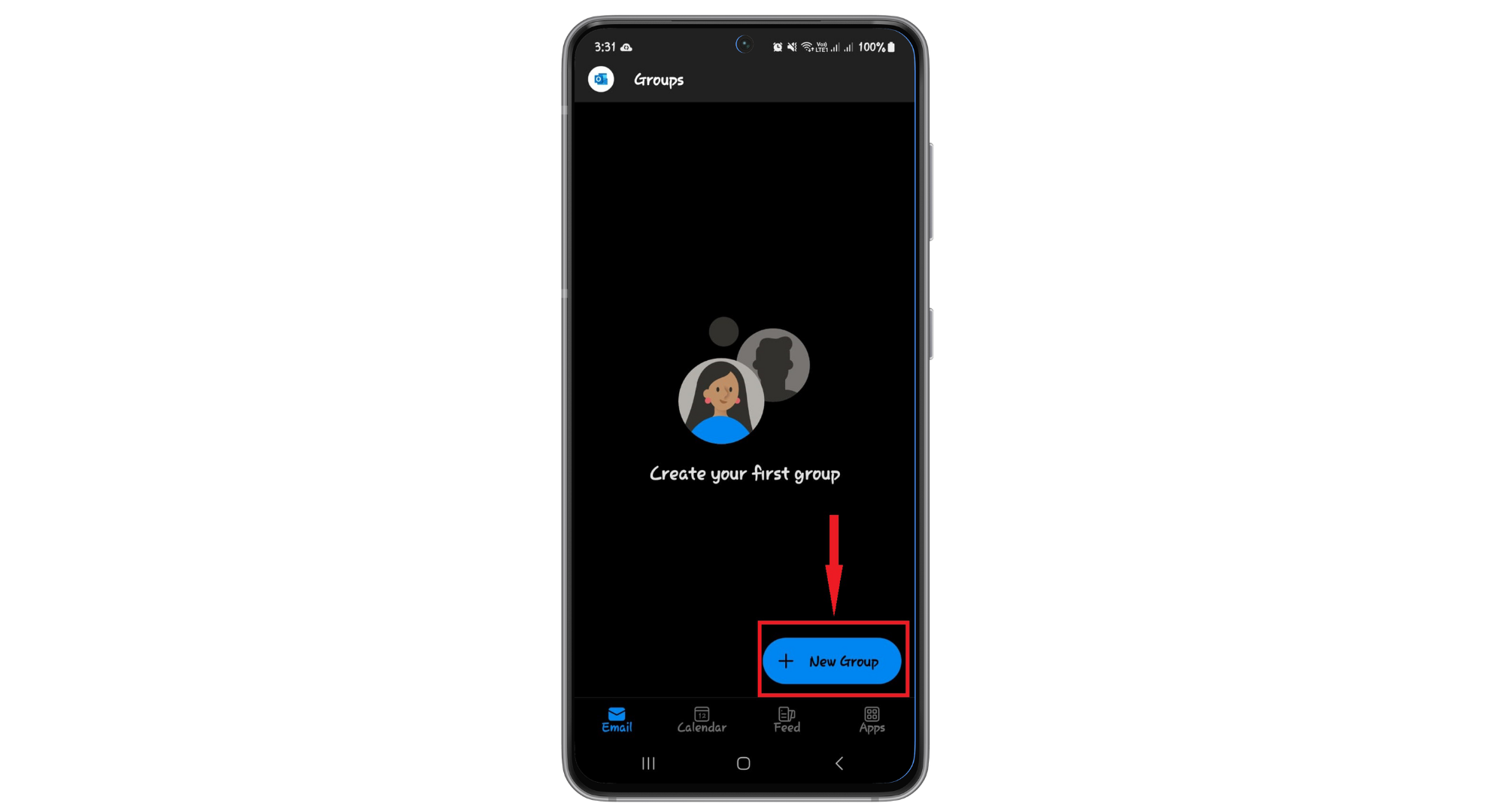
- انقر فوق رأس المجموعات، ثم انقر فوق “+ مجموعة جديدة”.
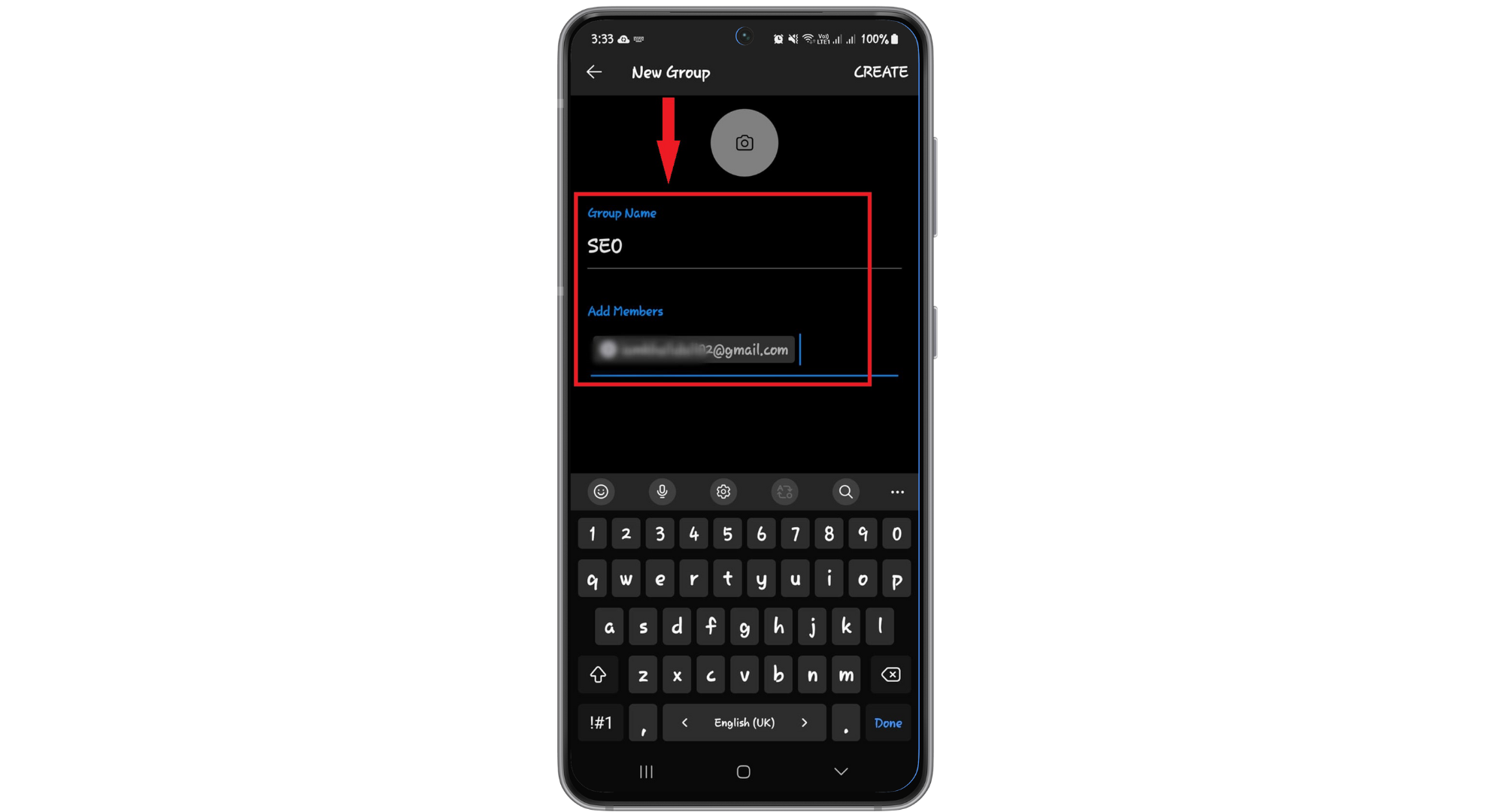
- في صفحة “مجموعة جديدة”، قم بتسمية المجموعة، أضف عناوين البريد الإلكتروني في منطقة “إضافة أعضاء“، وحدد “إنشاء“.
- ستظهر رسالة بريد إلكتروني ترحيبية في صندوق الوارد للمجموعة التي أنشأتها حديثًا.
6. إنشاء مجموعة بريد إلكتروني في Microsoft Outlook 2010
في أحدث إصدارات Microsoft Outlook، تطورت عملية إنشاء مجموعات البريد الإلكتروني. إذا كنت تستخدم إصدارًا أقدم، فلا داعي للقلق—سواء كانت تُعرف باسم قوائم التوزيع، أو مجموعات جهات الاتصال، أو ببساطة المجموعات، فإن الخطوات تظل متسقة. إليك ما تحتاج إلى فعله:
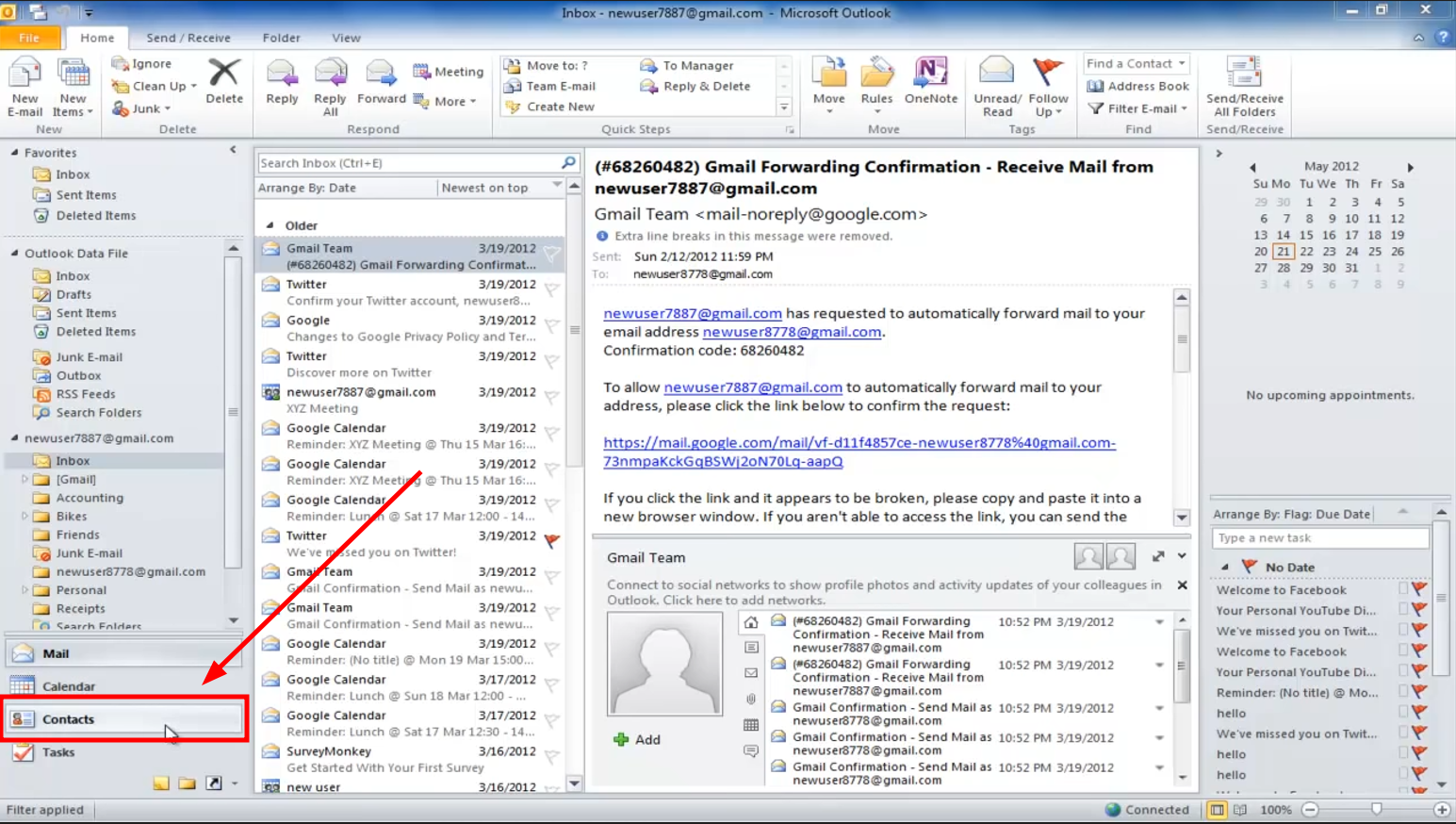
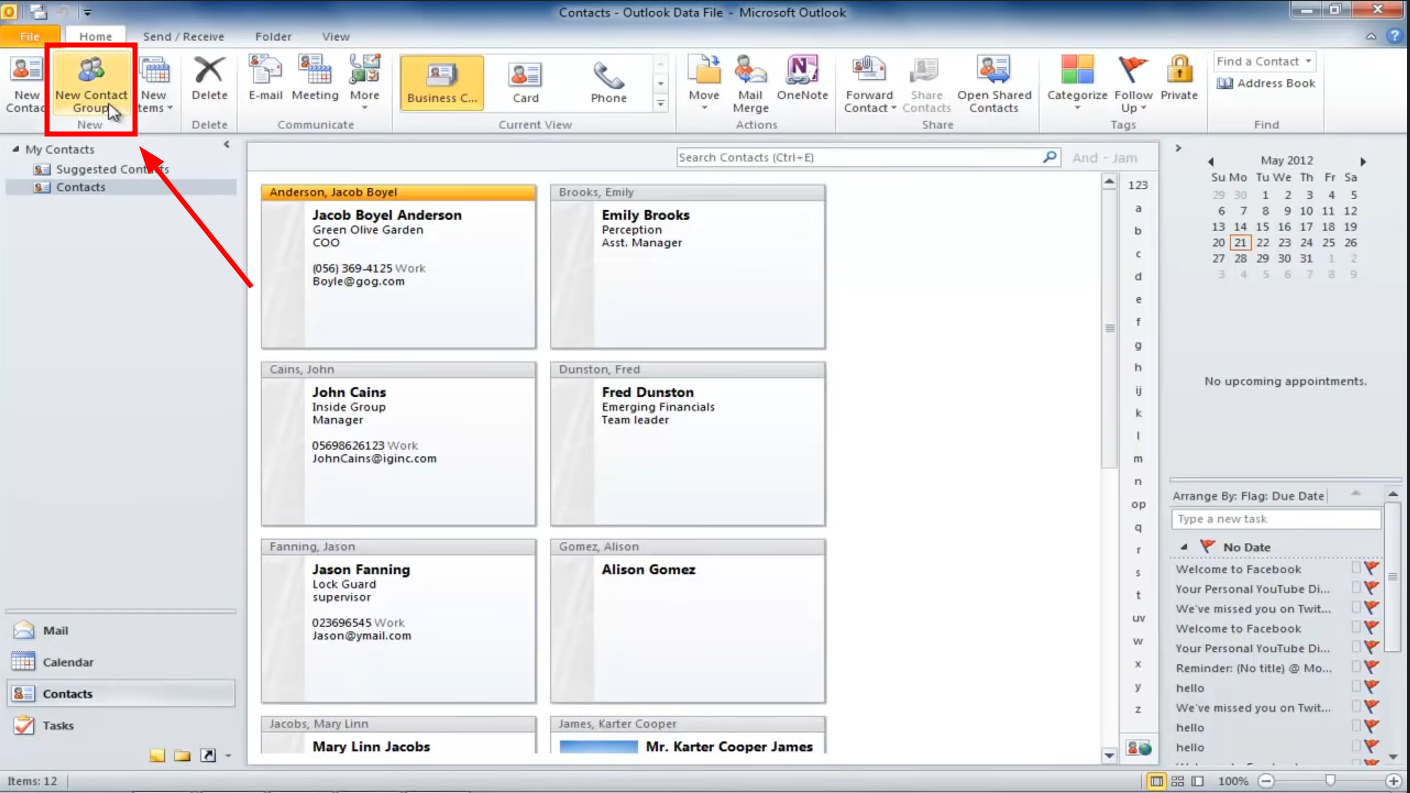
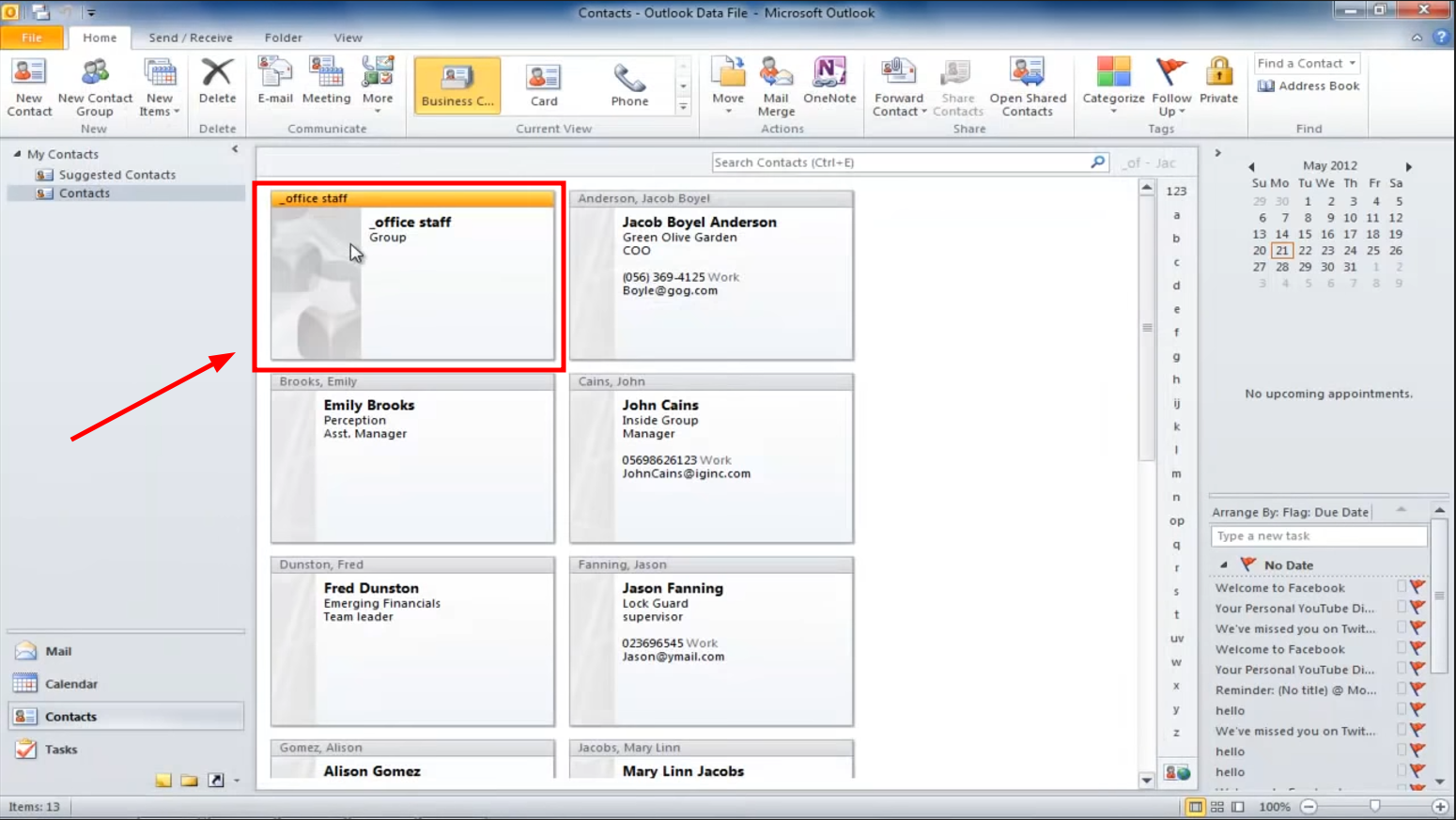
- افتح Microsoft Outlook وانتقل إلى علامة التبويب جهات الاتصال.

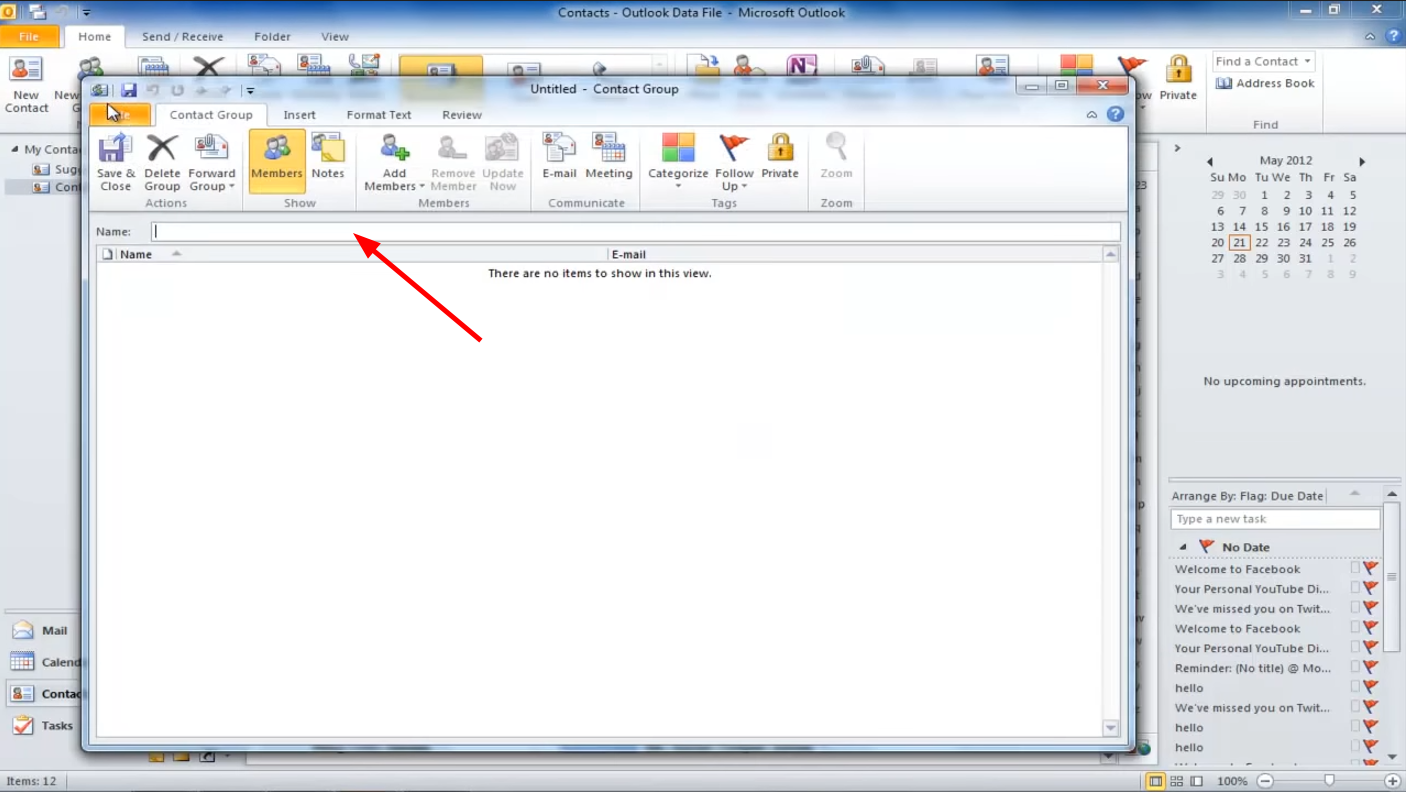
- حدد “مجموعة جهات اتصال جديدة“.

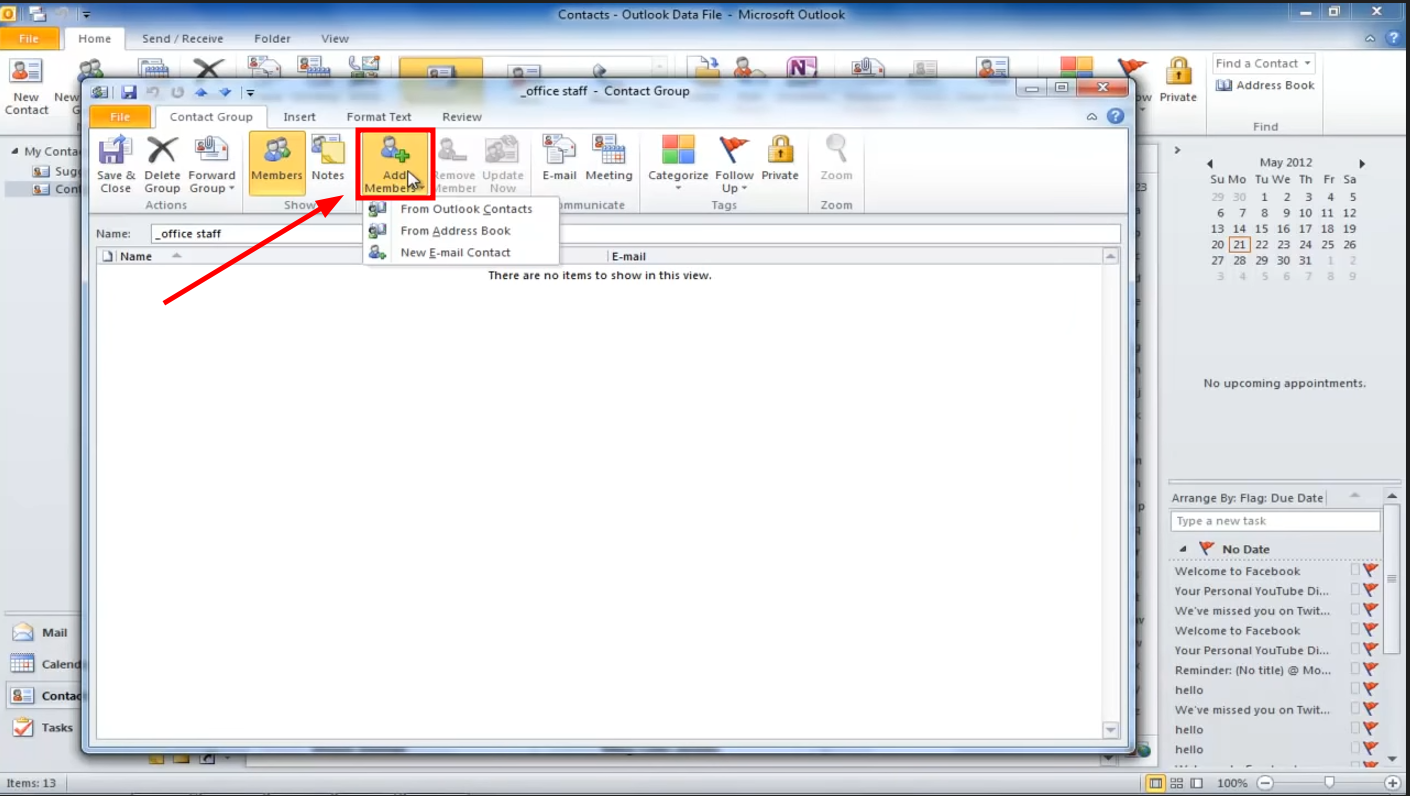
- أدخل اسمًا لمجموعة جهات الاتصال الجديدة، مثل “موظفو المكتب“.

- حدد “إضافة أعضاء” لتضمين الأفراد في المجموعة.

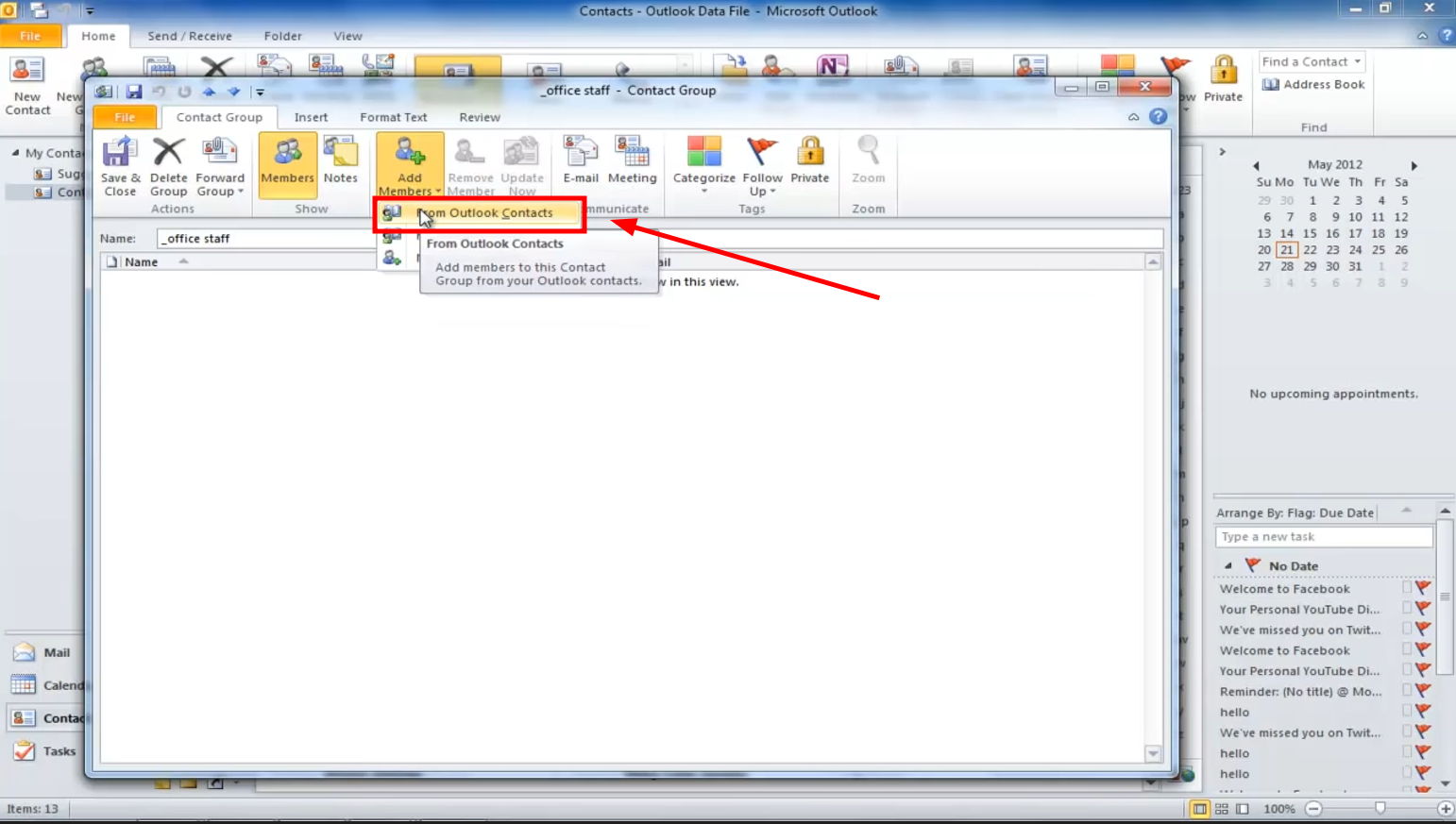
- اختر مصدر إضافة الأعضاء: “جهة اتصال بريد إلكتروني” للإدخال اليدوي أو “إضافة أعضاء من جهات اتصال Outlook” لجهات الاتصال الموجودة.

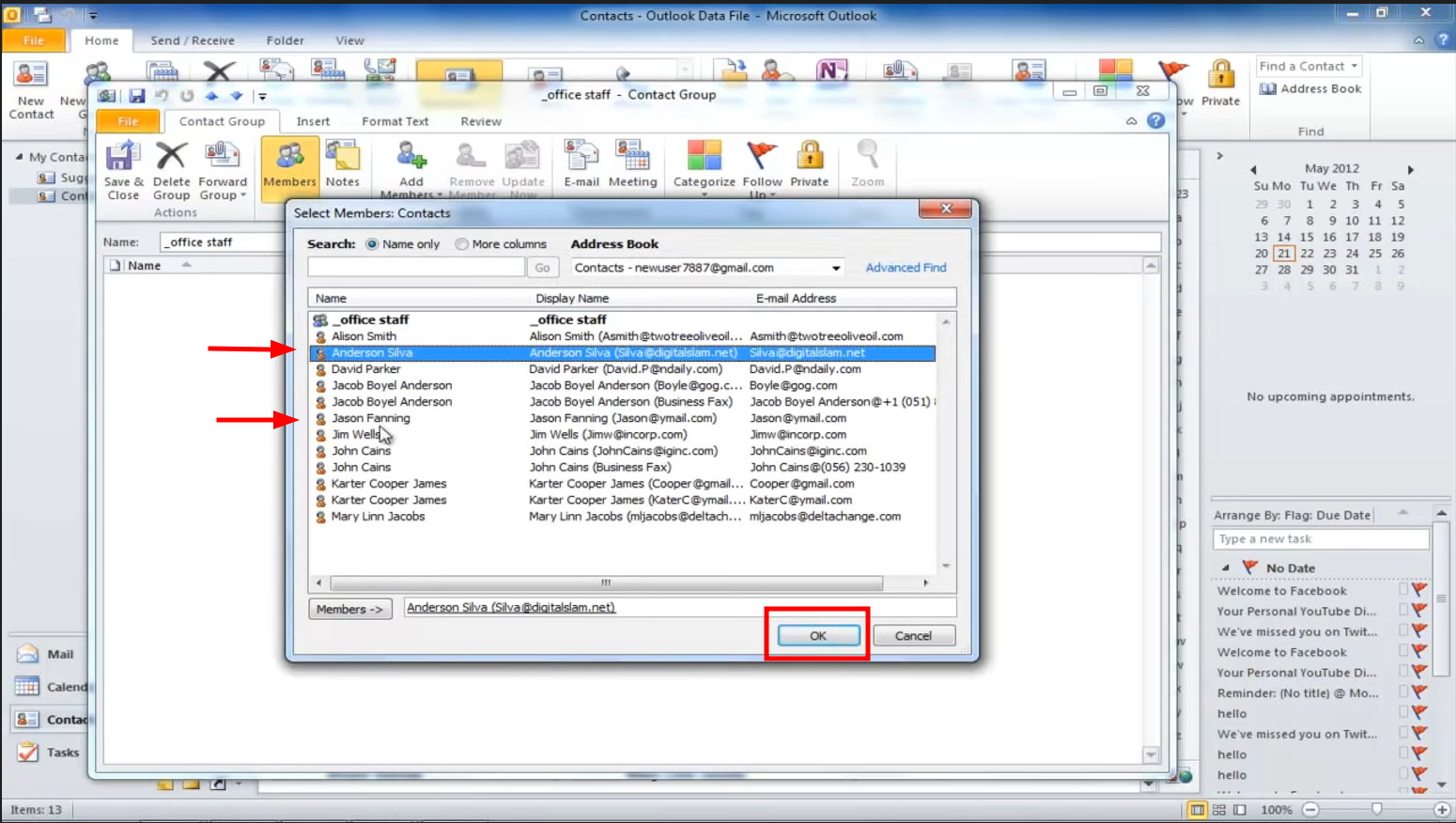
- إذا كنت تحدد من جهات اتصال Outlook، فانقر نقرًا مزدوجًا على أسماء الأفراد الذين ترغب في إضافتهم. أكد الاختيارات بالنقر على “موافق“.

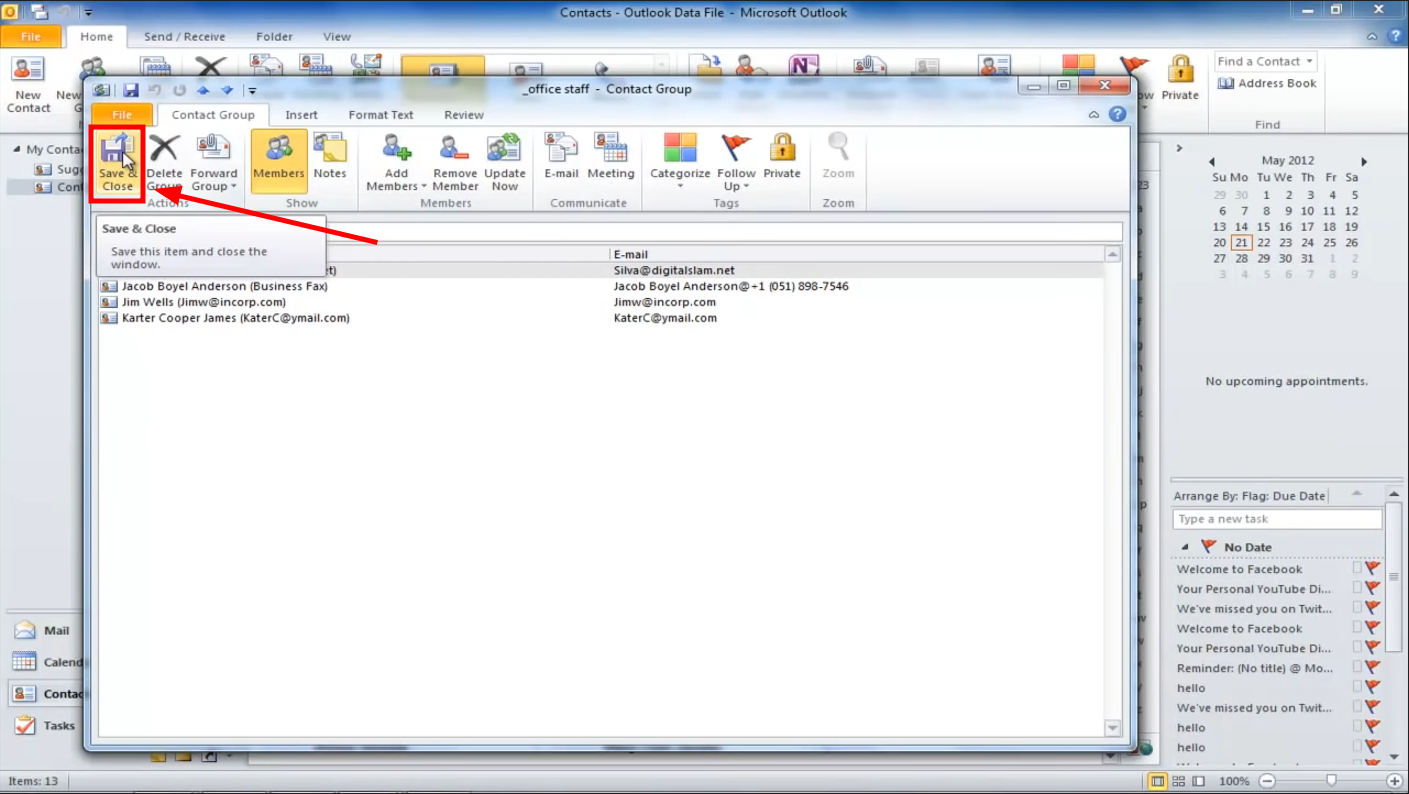
- حدد “حفظ وإغلاق” لإنهاء إنشاء مجموعة جهات الاتصال الجديدة.

- تم إنشاء مجموعة جهات الاتصال بنجاح.

لماذا تحتاج إلى إنشاء مجموعات بريد إلكتروني؟
يوفر استخدام مجموعات البريد الإلكتروني في Outlook العديد من المزايا التي تتجاوز مجرد سهولة مراسلة عدة مستلمين في وقت واحد. إليك بعض الأسباب المقنعة لدمج مجموعات البريد الإلكتروني في استراتيجية التواصل الخاصة بك:
- توفير الوقت: تجنب عناء إضافة عناوين البريد الإلكتروني الفردية يدويًا في كل مرة تحتاج فيها إلى إرسال بريد إلكتروني جماعي. نقرة واحدة على مجموعة البريد الإلكتروني تبسط العملية، مما يوفر الوقت والجهد.
- تنظيم أفضل: يتم تبسيط إدارة جهات الاتصال عن طريق تصنيفها إلى مجموعات بريد إلكتروني محددة. يمكن للمجموعات المنفصلة للزملاء أو الأصدقاء أو العائلة أو أي فئة أخرى تبسيط إدارة جهات الاتصال الخاصة بك.
- تقليل الأخطاء: تقلل مجموعات البريد الإلكتروني بشكل كبير من خطر إغفال شخص ما عن غير قصد من المراسلات الجماعية المهمة، مما يضمن تسليم رسائلك بدقة إلى جميع المستلمين المقصودين.
- تواصل فعال: تسهل مجموعات البريد الإلكتروني نشر الرسائل بسرعة إلى مجموعات كبيرة، مما يجعلها ضرورية لتوزيع التحديثات والإعلانات والدعوات والمزيد بفعالية.
Comments are closed.