

قد تكون هناك أسباب عديدة، تتراوح بين الخصوصية والمشكلات الشخصية، تدفع المستخدم إلى الرغبة في إلغاء تنشيط Messenger. أبلغت Facebook عن تسريبات بيانات تمثل كابوسًا للخصوصية، أو قد لا يكون تلقي آلاف الرسائل يوميًا على Messenger تجربة ممتعة للعديد من المستخدمين.

Messenger مدمج بعمق في حساب Facebook الخاص بالمستخدم، وحاليًا، لا يمكن إلغاء تنشيط Messenger دون إلغاء تنشيط حساب Facebook. إذا كان المستخدم لا يرغب في إلغاء تنشيط حساب Facebook الخاص به، فيمكنه تغيير حالة Messenger عبر الإنترنت (سيتم مناقشة ذلك لاحقًا).
علاوة على ذلك، قد تكون هناك حالات قام فيها المستخدم بإلغاء تنشيط حساب Facebook الخاص به لكنه فوجئ بأن Messenger لا يزال نشطًا، وقد يرغب في إلغاء تنشيط Messenger أيضًا. على الرغم من أن بعض المستخدمين قد يعتقدون أن إلغاء تثبيت تطبيق Messenger قد يحل المشكلة، إلا أن المستخدم يحاول إلغاء التنشيط وليس الحذف، مما يعني أنه قد يعود إلى Messenger، وإذا لم يتم إلغاء تنشيط حسابه على Messenger، فقد يغرق بالرسائل عند إعادة تثبيت تطبيق Messenger.
آثار إلغاء تنشيط Messenger
بمجرد إلغاء تنشيط Messenger الخاص بالمستخدم، لن يظهر ملفه الشخصي في نتائج البحث على Messenger أو Facebook، ولن يتمكن المستخدمون الآخرون من إرسال الرسائل إليه. ومع ذلك، ستظل رسائل المستخدم وتعليقاته ومحادثاته وصوره ومقاطع الفيديو الخاصة به، وما إلى ذلك، مرئية للمستخدمين الآخرين.
إلغاء تنشيط حساب Facebook
لذا، فإن الخطوة الأولى في إلغاء تنشيط Messenger هي أن يقوم المستخدم بإلغاء تنشيط حساب Facebook الخاص به (إذا كان قد تم إلغاء تنشيطه بالفعل، يمكن للمستخدم تخطي هذا الجزء). عملية إلغاء تنشيط حساب Facebook على هاتف Android و iPhone متطابقة تقريبًا (كما سيتم مناقشته أدناه). ضع في اعتبارك أنه في حالة حساب Facebook التجاري، سيتطلب الأمر وصولاً بمستوى المسؤول لإلغاء تنشيط حساب Facebook و Messenger.
- قم بتشغيل تطبيق Facebook وافتح القائمة بالنقر على الأشرطة الأفقية الثلاثة.
- الآن قم بتوسيع الإعدادات والخصوصية واختر الإعدادات.

- ثم افتح المعلومات الشخصية ومعلومات الحساب وانقر على ملكية الحساب والتحكم فيه.

- الآن اختر إلغاء التنشيط والحذف وعندما يُطلب منك ذلك، أدخل كلمة مرور الحساب.
- ثم اختر إلغاء تنشيط الحساب وانقر على متابعة إلغاء تنشيط الحساب.

- الآن اختر سببًا لإلغاء تنشيط الحساب (مثل هذا مؤقت. سأعود) وانقر على متابعة.

- ثم اختر المدة الزمنية لإلغاء التنشيط أو يمكنك اختيار عدم إعادة التنشيط تلقائيًا.
- بعد ذلك، انقر على إلغاء تنشيط حسابي، وسيتم إلغاء تنشيط حساب Facebook.


إلغاء تنشيط Messenger
بمجرد إلغاء تنشيط حساب Facebook، يمكن للمستخدم متابعة إلغاء تنشيط Messenger.
- افتح تطبيق Messenger، وفي الزاوية العلوية اليسرى، اضغط على أيقونة ملف تعريف المستخدم.

- الآن، افتح الشؤون القانونية والسياسات (أو الخصوصية والشروط) واضغط على إلغاء تنشيط Messenger.

- بعد ذلك، أدخل كلمة مرور الحساب واضغط على متابعة.

- الآن اضغط على إلغاء التنشيط وسيتم إلغاء تنشيط Messenger.


إذا كان زر إلغاء التنشيط الخاص بـ Messenger غير ظاهر أو لا يعمل، فتأكد من أن حساب Facebook قد تم إلغاء تنشيطه، وإذا كان الأمر كذلك، فقد تحتاج إلى إعادة تثبيت تطبيق Messenger لتمكين زر إلغاء التنشيط. بعد ذلك، يمكن للمستخدم اتباع الخطوات الموضحة أعلاه.
إذا لم يظهر زر إلغاء التنشيط أو لم يعمل حتى بعد إعادة تثبيت تطبيق Messenger، فقد يحتاج المستخدم إلى استخدام متصفح جهاز كمبيوتر والتوجه إلى صفحة الإعدادات الخاصة بـ Facebook. بعد ذلك، انتقل إلى علامة تبويب الأجهزة وتأكد من قطع اتصال كل شيء (الهاتف، جهاز الكمبيوتر، إلخ) باستثناء الجهاز المستخدم للوصول إلى موقع Facebook. ثم قم بإلغاء تنشيط حساب Facebook عبر الموقع الإلكتروني وتأكد من إلغاء تنشيط Messenger أيضًا عن طريق إلغاء تحديد خيار “الاستمرار في استخدام Messenger” خلال العملية.
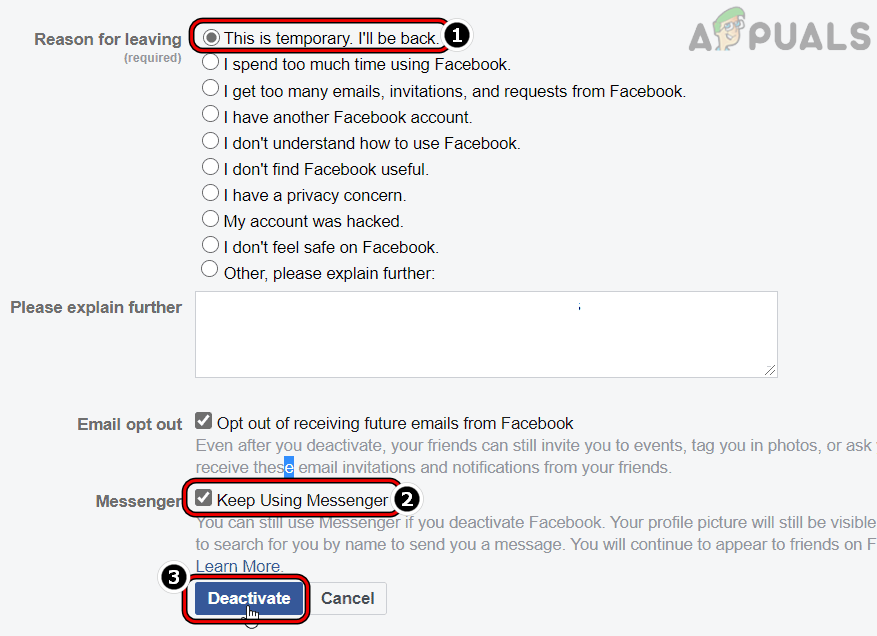
إذا استخدم المستخدم رقم هاتفه فقط لإنشاء حساب Messenger، فيجب عليه أولاً إنشاء حساب Facebook بنفس رقم الهاتف ثم اتباع التعليمات المذكورة أعلاه لإلغاء تنشيط Messenger.
في حالة Messenger Lite، يمكن للمستخدم إلغاء تنشيطه عبر الموقع الإلكتروني.
تعطيل حالة النشاط في Messenger
قد لا يشعر بعض المستخدمين بالراحة تجاه إلغاء تنشيط حسابهم على Facebook لمجرد إلغاء تنشيط Messenger. يمكن لهؤلاء المستخدمين تعطيل خيار “إظهار عندما تكون نشطًا”.
- افتح تطبيق Messenger وانقر على صورة ملفك الشخصي.

- الآن، افتح حالة النشاط وعطّل إظهار عندما تكون نشطًا.

- بعد ذلك، أكّد لتعطيل حالة النشاط.


بالإضافة إلى ذلك، قد يتمكن هؤلاء المستخدمون من تحديد وقتهم (إذا كان الوقت المستغرق على Messenger يمثل مشكلة) على Messenger باستخدام Screen Time (iOS) أو Digital Wellbeing (Android).
Comments are closed.