

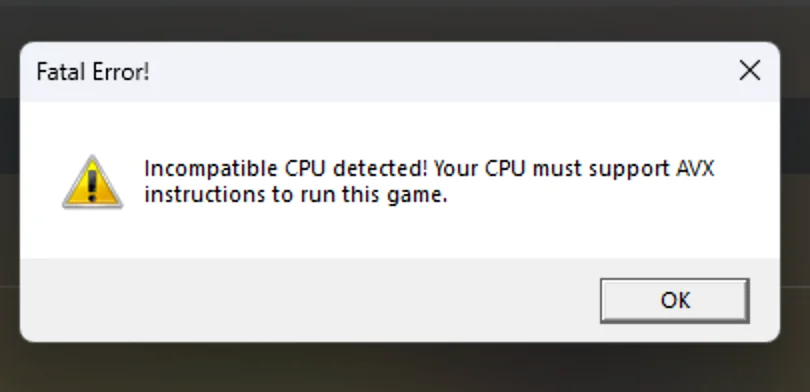
تتطلب بعض البرامج والألعاب ميزة تسمى AVX لتعمل بشكل صحيح. AVX هو اختصار لـ Advanced Vector Extensions، وهي مجموعة من تعليمات المعالج المصممة لتسريع المهام المتطلبة مثل عرض الفيديو ومعالجة البيانات وأعباء عمل الرسوميات الحديثة. إذا كانت AVX معطلة أو غير مدعومة، فقد تفشل بعض البرامج في التشغيل أو تعرض تحذيرات توافق.
لا يتضمن Windows إعدادًا لتشغيل أو إيقاف AVX لأنها تُتحكم بها بواسطة CPU والبرامج الثابتة (firmware). إذا كان معالجك يدعم AVX، فيمكنك عادةً تمكينه أو تأكيده في BIOS أو UEFI. في Windows، يمكنك أيضًا التأكد من تمكين حفظ سياق AVX المطلوب حتى يقوم نظام التشغيل بتهيئة AVX بشكل صحيح.
يشرح هذا الدليل ما تعنيه AVX بعبارات بسيطة ويرشدك خلال التحقق من الدعم، وتمكينه بأمان، والتأكد من أن Windows يكتشفه بمجرد إعادة تشغيل نظامك.
الخطوة 1. التحقق مما إذا كان معالجك يدعم AVX أم لا
قبل تمكين AVX، تحتاج أولاً إلى التأكد من أن معالجك يدعمه بالفعل. AVX هي ميزة على مستوى الأجهزة، مما يعني أنها مدمجة فعليًا في CPU. تدعم معظم معالجات Intel بدءًا من Sandy Bridge 2011 والإصدارات الأحدث، ومعظم معالجات AMD بدءًا من Bulldozer 2011 والإصدارات الأحدث، ميزة AVX، ولكن لا يزال من الأفضل التحقق. نظرًا لأن Windows لا يتضمن طريقة أصلية للتحقق من ذلك، يمكنك تأكيد الدعم بسرعة باستخدام أداة مساعدة مثل CPU-Z أو Coreinfo. في ما يلي الخطوات باستخدام CPU-Z.
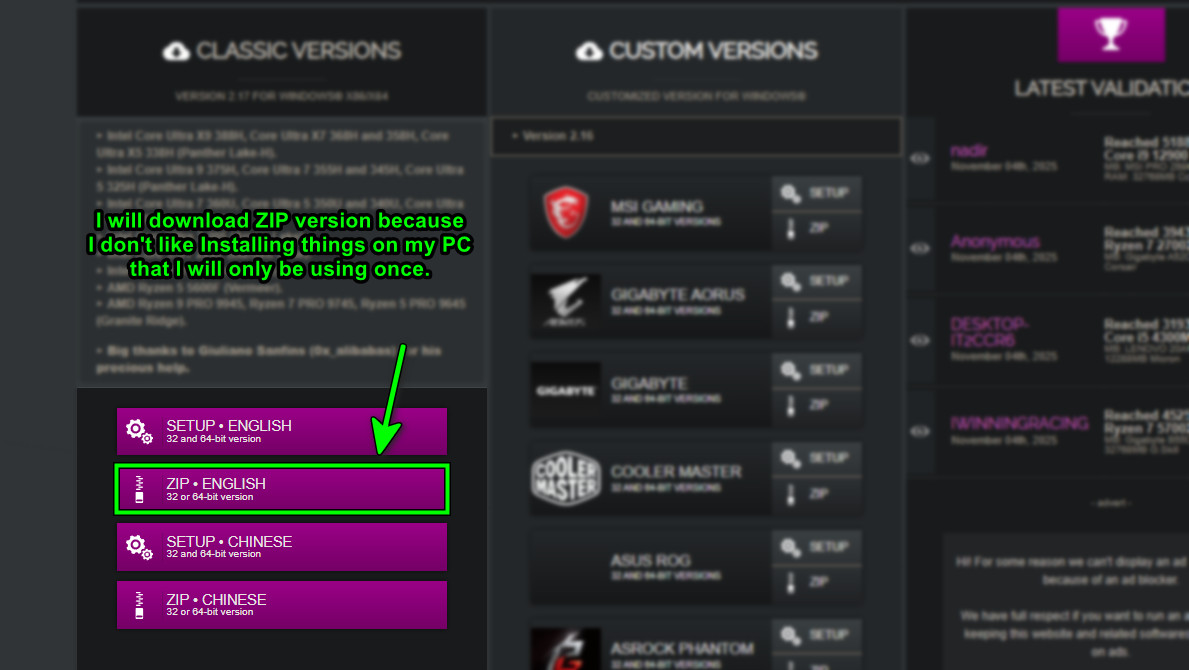
- قم بتنزيل CPU-Z من صفحة التنزيل الرسمية.

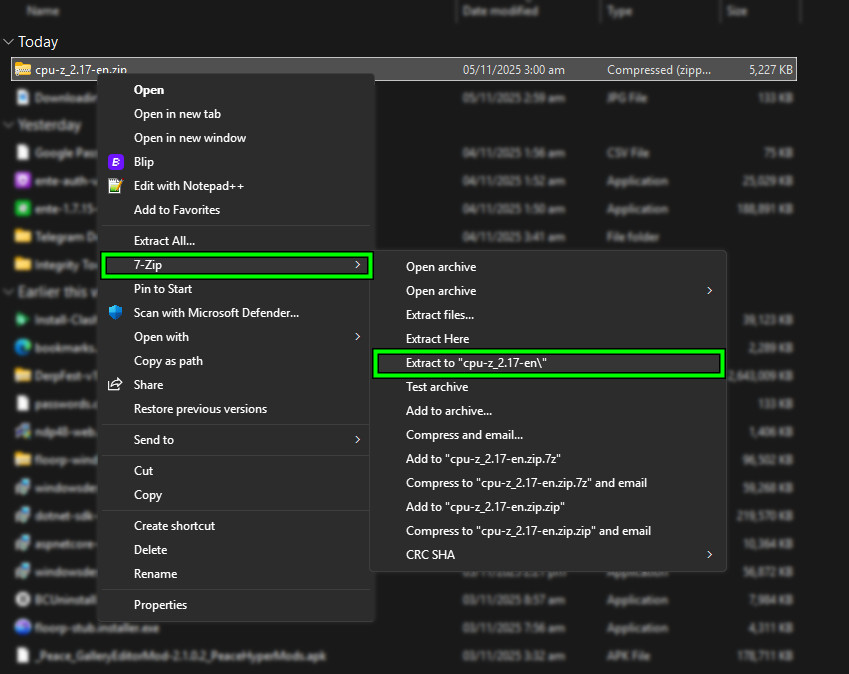
- استخرج ملف ZIP الذي تم تنزيله باستخدام 7-Zip أو أي أداة فك ضغط أخرى.

- افتح المجلد المستخرج وشغل إما الإصدار 64-بت أو 32-بت حسب نظام Windows الخاص بك.

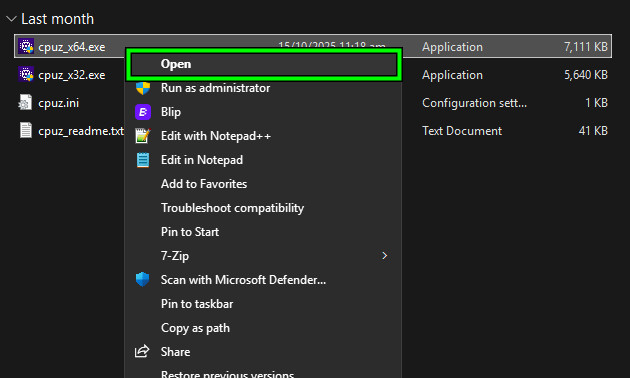
- انقر فوق نعم على موجه الأذونات إذا طُلب منك ذلك، وانتظر حتى يتم تحميل CPU-Z.
- بمجرد فتح البرنامج، حدد موقع قسم التعليمات.

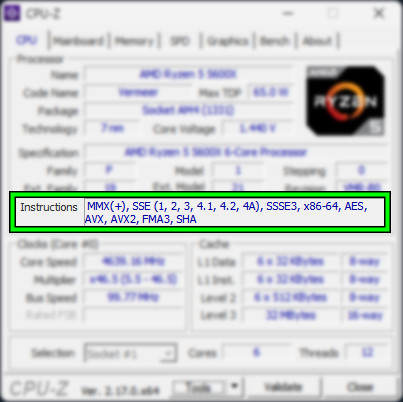
- إذا رأيت AVX أو AVX2 مدرجًا هنا، فهذا يعني أن وحدة المعالجة المركزية (CPU) لديك تدعم AVX. إذا لم يظهر، فإن معالجك لا يدعم هذه الميزة ولن تتمكن من تمكينها.
الخطوة 2. التأكد من تهيئة AVX باستخدام BCDEDIT في Windows
قبل تغيير إعدادات BIOS، تأكد أولاً من أن Windows يقوم بتهيئة AVX بشكل صحيح. ينطبق هذا فقط إذا كان معالجك يدعم AVX. يُمكن الأمر أدناه حفظ حالة وحدة المعالجة المركزية (CPU) الموسعة التي يعتمد عليها AVX، مما قد يحل الحالات التي لا يقوم فيها Windows بتهيئة AVX كما هو متوقع.
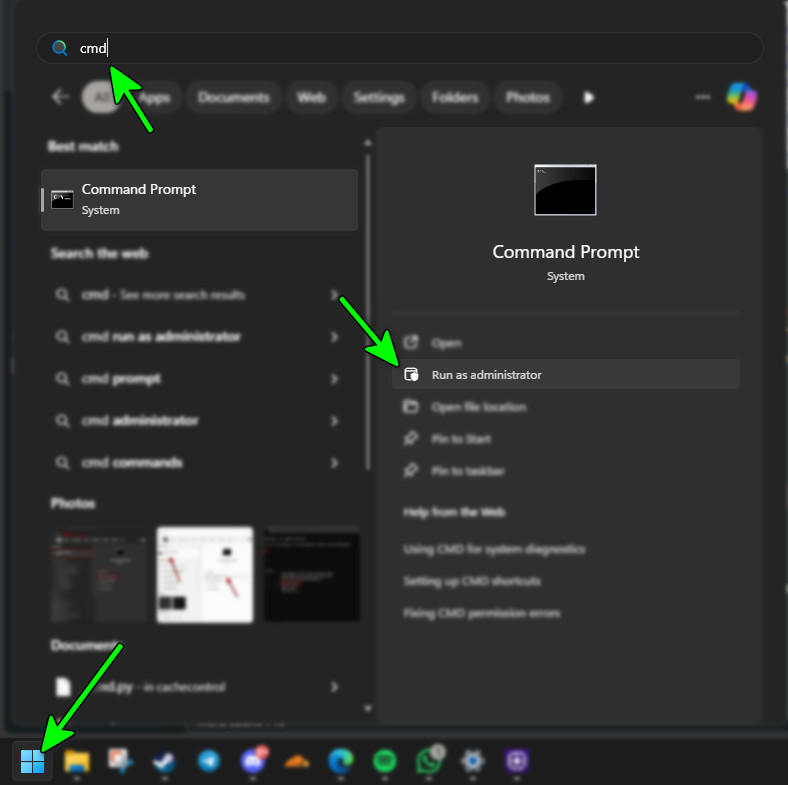
- اضغط على ابدأ، واكتب cmd، واختر تشغيل كمسؤول.

- في موجه الأوامر، أدخل الأمر التالي ثم اضغط على Enter:
bcdedit /set xsavedisable 0

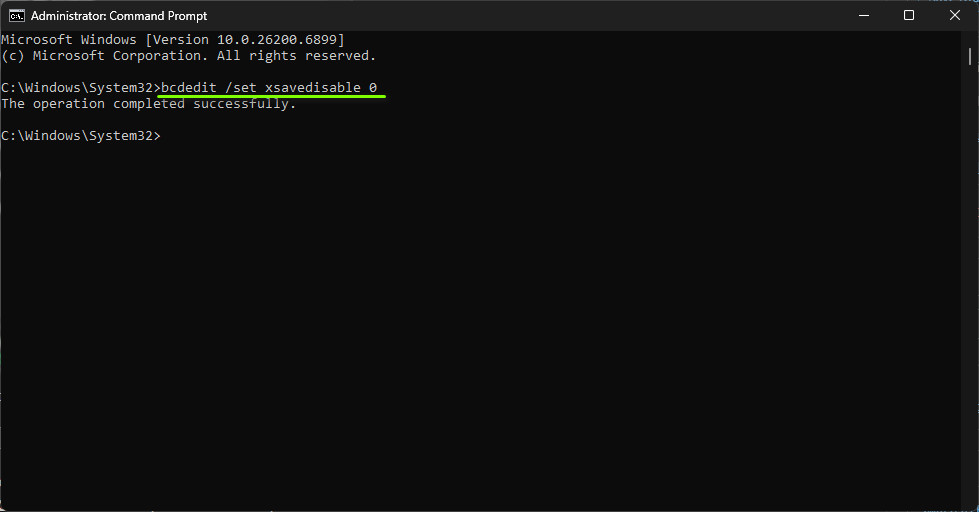
- إذا تم تنفيذ الأمر بنجاح، أعد تشغيل جهاز الكمبيوتر الخاص بك لتطبيق التغييرات.
- بعد إعادة التشغيل، تحقق من دعم AVX عن طريق فتح Coreinfo أو CPU-Z والتحقق من قائمة التعليمات. إذا ظهر AVX أو AVX2، فإن وحدة المعالجة المركزية تدعمه وقد قامت Windows بتهيئته.
الخطوة 3. تمكين دعم AVX من BIOS أو UEFI
إذا لم تساعد خطوة BCDEDIT ويتضمن BIOS الخاص بك إعدادًا لـ AVX، فافتح BIOS أو UEFI وتأكد من تمكين AVX. يضمن هذا أن تتمكن Windows من التعرف على تعليمات AVX واستخدامها عند بدء التشغيل.
ملاحظة: تختلف قوائم BIOS حسب الشركة المصنعة للوحة الأم. يتم عرض الخطوات أدناه باستخدام لوحة أم من MSI، ولكن قد تبدو واجهتك مختلفة قليلاً.
- أعد تشغيل جهاز الكمبيوتر الخاص بك واضغط بشكل متكرر على مفتاح BIOS أثناء بدء التشغيل. في معظم الأنظمة، يكون هذا المفتاح هو F2، Delete، أو Esc. إذا لم تكن متأكدًا، قم بزيارة دليلنا المفصل حول كيفية الوصول إلى BIOS على لوحات الأم المختلفة؟
- داخل BIOS، انتقل إلى قسم خيارات متقدمة أو إعدادات المعالج. اعتمادًا على لوحة الأم الخاصة بك، قد يظهر هذا الخيار أيضًا ضمن الأداء أو رفع تردد التشغيل، لذا استكشف بعناية.

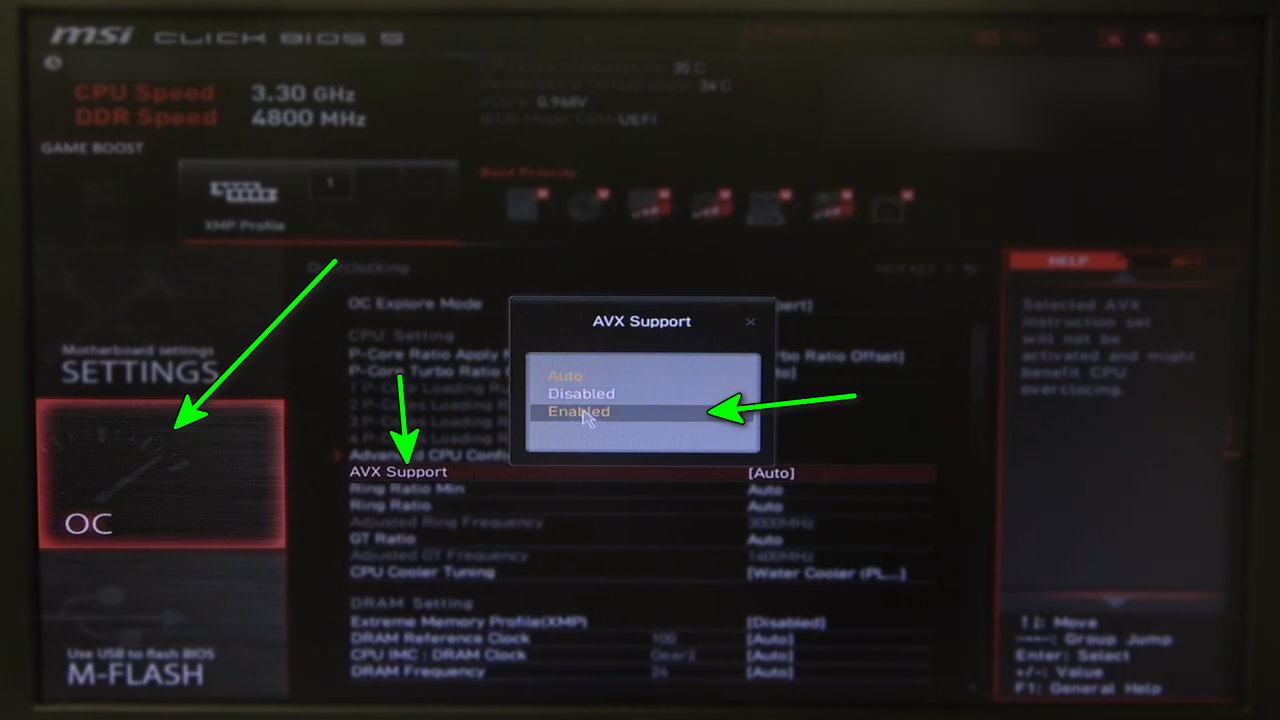
- ابحث عن خيار باسم AVX، AVX2، أو ميزات المعالج. إذا كان موجودًا، اضبطه على مُمكّن. إذا لم يظهر خيار AVX، فعادة ما يكون مُمكّنًا افتراضيًا.
- اضغط على F10 لحفظ التغييرات والخروج من BIOS. سيعاد تشغيل نظامك تلقائيًا.
Comments are closed.