

في عالم شبكات الكمبيوتر، يتم تعيين عنوان فريد لكل جهاز متصل بالإنترنت، يُعرف باسم عنوان بروتوكول الإنترنت، أو اختصارًا عنوان IP. قد تحتاج إلى معرفة عنوان IP الخاص بك أثناء استكشاف أي مشكلة في الشبكة أو عند تهيئة إعدادات الشبكة.

في هذه المقالة، سنستعرض طرقًا متعددة للعثور على عنوان IP الخاص بك على Windows و Mac.
أنواع عناوين IP
بشكل عام، هناك نوعان من عناوين IP. أحدهما هو عنوان IP الخاص بك، والآخر هو عنوان IP العام الخاص بك. دعنا نلقي نظرة على الفرق بينهما.
عنوان IP العام: يتم تعيين عنوان IP هذا بشكل فريد لكل جهاز متصل بالإنترنت. يسمح لجهازك بالوصول إلى مواقع الويب والتواصل معها واسترداد البيانات. عند إرسال طلبات البيانات إلى موقع ويب، يتم إرسال عنوان IP العام الخاص بك مع معلومات أخرى، بحيث تعرف مواقع الويب بالضبط من يطلب البيانات وإلى أين تعيد إرسالها.
عنوان IP الخاص: عنوان IP الخاص هو معرف غير فريد يتم تعيينه للأجهزة داخل شبكة محلية. هذا يعني أن الأجهزة الأخرى يمكن أن يكون لها نفس عنوان IP الخاص، ولكن في شبكة معينة، سيكون جهازك فقط هو الذي يمتلك هذا العنوان. الغرض من ذلك هو السماح للأجهزة داخل نفس الشبكة بالتواصل مع بعضها البعض. لن تتمكن الأجهزة ومواقع الويب خارج شبكتك من الوصول إلى عنوان IP الخاص بك، مما يجعله أكثر أمانًا.
تحديد موقع عنوان IP العام الخاص بك
عندما يتعلق الأمر بتحديد موقع عنوان IP العام الخاص بك، فإن العملية بسيطة للغاية. عند الاتصال بالإنترنت والتفاعل مع متصفح أو موقع ويب، فإنهم يصلون إلى عنوان IP العام الخاص بك. وبالتالي، بغض النظر عن الجهاز (Windows أو Mac)، ما عليك سوى فتح متصفحك والبحث عن “ما هو عنوان IP الخاص بي؟“. في الصفحة الجديدة التي يتم تحميلها، سيتم عرض عنوان IPv4 أو IPv6 العام الخاص بك.

كيفية العثور على عنوان IP الخاص بك في Windows
في حين أن تحديد موقع عنوان IP العام أمر بسيط للغاية، فإن معرفة عنوان IP الخاص بك يتطلب بعض الجهد التقني. الطرق الموضحة أدناه مخصصة لـWindows 10 و 11. إذا كنت تستخدم Windows 7 أو 8 لأي سبب، فقم بتحديث أنظمتك إلى أحدث الإصدارات للحصول على الدعم المناسب، حيث وصل كلاهما إلى نهاية دورة حياتهما وأصبحا غير آمنين.
1. استخدام Command Prompt
أسهل طريقة لتحديد موقع عنوان IP الخاص بك على نظام Windows هي عبر Command Prompt.
- اضغط على مفتاح Windows، واكتب “cmd” ثم اضغط على زر Enter.
- سيؤدي هذا إلى تشغيل موجه الأوامر (Command Prompt)، وفي تلك النافذة، اكتب “ipconfig” ثم اضغط Enter.
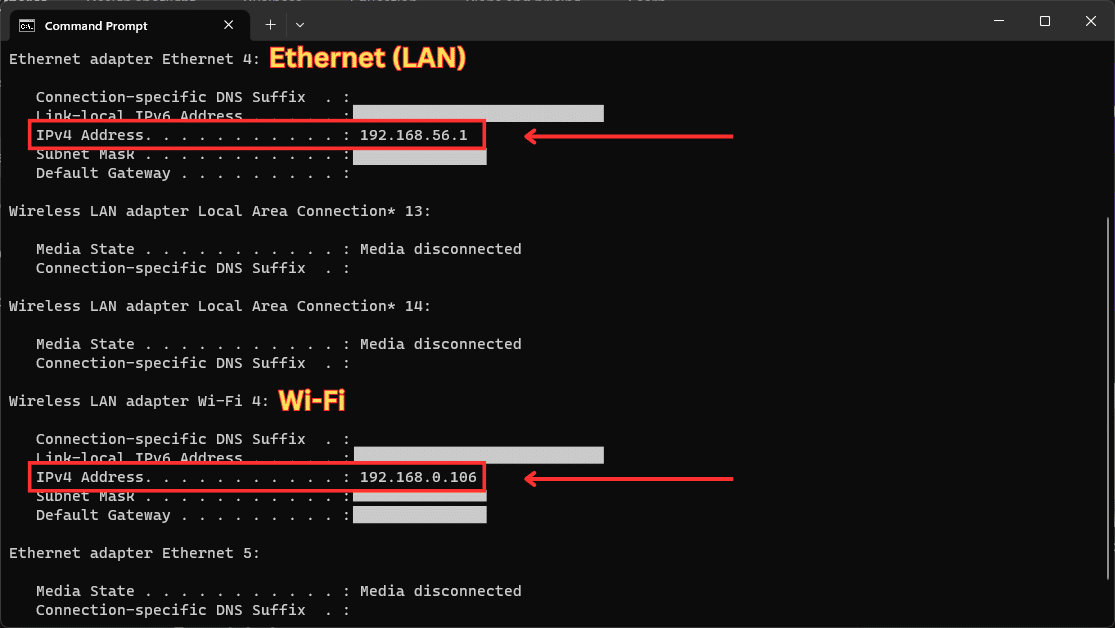
- ستظهر لك الآن قائمة من الأرقام، حيث يمثل “IPv4 Address” عنوان IP الذي تبحث عنه:
 تأكد من التحقق من عنوان IP الخاص بمحول الشبكة المستخدم حاليًا. على سبيل المثال، في الصورة أعلاه يوجد عنوانا IP؛ الأول لـ Ethernet، والثاني لـ Wi-Fi. معظم أجهزة الكمبيوتر سيكون لديها واحد فقط في كل مرة.
2. عبر الشبكة والإنترنت
يمكنك أيضًا التحقق من عنوان IP الخاص بك ضمن تطبيق الإعدادات في Windows. الخطوات متطابقة بشكل أساسي لكل من Windows 10 و 11، مع اختلاف بصري فقط. لذلك، قمنا بإرفاق لقطات الشاشة الخاصة بهما معًا.
- اضغط على زر Windows واكتب “خصائص الشبكة“.
- انقر على الخيار الأول الذي يقول “عرض خصائص الشبكة الخاصة بك.”

- مرر لأسفل إلى نهاية الصفحة الجديدة التي تفتح، وهناك ستُعرض جميع المعلومات المتعلقة بعنوان IP الخاص بك.


3. استخدام لوحة التحكم
- اضغط على مفتاح Windows واكتب لوحة التحكم.
- بمجرد أن تفتح لوحة التحكم، انقر على “عرض حالة الشبكة والمهام” تحت عنوان الشبكة والإنترنت.

- الآن، انقر على تغيير إعدادات المحول في العمود الأيسر من الصفحة.
- في الصفحة الجديدة التي تفتح، انقر على شبكة الإنترنت الخاصة بك.

- انقر نقرًا مزدوجًا على شبكتك، ثم في النافذة الجديدة التي تفتح، انقر على التفاصيل.
- سيتم عرض جميع تفاصيل اتصالك بالإضافة إلى عنوان IP.


العثور على عنوان IP الخاص بك على Mac
إذا كنت تستخدم macOS Ventura أو إصدارًا أحدث، يمكنك البحث عن عنوان IP الخاص بك مباشرة بفضل التحديثات الجديدة التي أجرتها Apple.
- اضغط على **Command + Spacebar** لفتح بحث Spotlight واكتب **IPv4**. اضغط على **Enter**.

- ستفتح نافذة جديدة تعرض لك مباشرة عنوان IP الخاص بك وجميع المعلومات المتعلقة به:


إصدارات macOS القديمة
إذا كان لديك جهاز Mac يعمل بنظام macOS Monterey أو إصدار أقدم، فلن تتمكن من البحث عن عنوان IP مباشرة باستخدام Spotlight. بدلاً من ذلك، سيتعين عليك اتباع طريقة أطول قليلاً ولكنها لا تزال سهلة:
- على جهاز Mac الخاص بك، انقر على **شعار Apple** في الزاوية العلوية اليسرى من شاشتك.
- في القائمة التي تظهر، انقر على **System Preferences**.

- في الصفحة الجديدة التي تفتح، انقر على خيار **Network**.


- الآن، حدد شبكة Wi-Fi الخاصة بك ثم انقر على خيار Advanced.
- في الإعدادات المتقدمة، انقر على عنوان TCP/IP. سيؤدي ذلك إلى الكشف عن عنوان IP الخاص بك.


سيناريوهات قد تحتاج فيها لمعرفة عنوان IP الخاص بك
- استكشاف مشكلات الشبكة وإصلاحها: إذا كنت تواجه مشكلات في اتصال الإنترنت الخاص بك، فإن معرفة عنوان IP الخاص بك يمكن أن يساعدك في تشخيص المشكلة واستكشافها مع مزود خدمة الإنترنت أو مسؤول الشبكة.
- إعداد شبكة: عند إعداد الأجهزة على شبكة، مثل الطابعات وخوادم الملفات وأجهزة الألعاب وأجهزة الكمبيوتر الأخرى، يمكن أن تكون معرفة عنوان IP الخاص بك مهمة لإنشاء اتصال بين هذه الأجهزة.
- الوصول عن بعد لسطح المكتب: إذا لم تكن على اتصال مادي بنظامك ولكنك بحاجة إلى الوصول إليه، فيمكنك القيام بذلك من خلال برنامج باستخدام عنوان IP لجهاز الكمبيوتر الخاص بك.
- استضافة موقع ويب أو خادم: إذا كنت تستضيف موقع ويب، أو أي خدمة أخرى عبر الإنترنت على أجهزتك الخاصة، فإن معرفة عنوان IP الخاص بك ضرورية لتوجيه حركة المرور الواردة من المستخدمين الآخرين إلى الخادم الخاص بك.
حماية عنوان IP الخاص بك
أردت أن أناقش موضوعًا مختلفًا قليلاً وهو حماية عنوان IP الخاص بك. كما نوقش أعلاه، فإن جميع مواقع الويب التي تزورها، والطلبات عبر الإنترنت التي تقدمها، والرسائل التي ترسلها، باختصار، كل نشاطك الرقمي مرتبط بعنوان IP الخاص بك. تستخدم كل هذه الشركات الكبيرة هذه البيانات لعمل إعلانات مستهدفة جغرافيًا لك. في حين أن هذا قد لا يكون ضارًا تمامًا، إلا أن خصوصيتك على المحك خاصة في حالة اختراق البيانات.
لذلك، من الضروري أن تتخذ احتياطات خاصة كلما زرت الإنترنت. أفضل وقاية هي استخدام شبكة افتراضية خاصة (VPN) موثوقة أثناء استخدام الإنترنت. تعمل شبكات VPN عن طريق إعادة توجيه حركة المرور الخاصة بك عبر عنوان IP آخر من جزء آخر من العالم، مما يخفي عنوان IP الأصلي الخاص بك عن مواقع الويب ويحافظ على موقعك مخفيًا.
الأسئلة الشائعة حول العثور على عنوان IP
هل يمكنني التحقق من عنوان IP الخاص بي على Mac؟
نعم، ما عليك سوى البحث عن IPv4 في Spotlight. في إصدارات macOS الأقدم، انتقل إلى System Preferences > Network > Select Wi-Fi > Advanced > TCP/IP.
هل يمكن أن يتغير عنوان IP الخاص بي؟
نعم، يمكن أن يتغير عنوان IP الخاص بك. غالبًا ما يقوم مزودو خدمة الإنترنت (ISPs) بتعيين عناوين IP ديناميكية يمكن أن تتغير بمرور الوقت. ومع ذلك، يقدم بعض مزودي خدمة الإنترنت عناوين IP ثابتة تظل ثابتة بغض النظر عن أي شيء.
هل طرق العثور على عنوان IP هي نفسها في Windows 10 و 11؟
على الرغم من أن التصميم قد يختلف قليلاً، إلا أن الخطوات العامة لكلا الإصدارين هي نفسها أساسًا.
ما الفرق بين IPv6 و IPv4؟
الفرق الرئيسي بينهما هو تنسيق العنوان. يستخدم IPv4 عنوانًا بحجم 32 بت، يتم التعبير عنه بتنسيق عشري (أرقام بين 0-9) بينما يستخدم IPv6 عنوانًا بحجم 128 بت يتم التعبير عنه بتنسيق سداسي عشري (أرقام بالإضافة إلى أحرف A-F).
ما الفرق بين MAC Address و IP Address؟
MAC Address هو معرف الأجهزة لبطاقة الشبكة بجهازك، بينما IP Address هو العنوان المخصص لجهازك على الشبكة.
كيفية التحقق من عنوان IP على Windows
افتح Command Prompt واكتب ipconfig. يجب أن يكون عنوان IPv4 هو عنوان IP الحالي الخاص بك.
Comments are closed.