

رسالة الخطأ “تم تعطيل حسابك على Google بواسطة مشرف Google Workspace الخاص بك” تشير إلى أن الوصول إلى حسابك قد تم تقييده عمداً من قبل مسؤول مؤسستك، وليس من قبل Google نفسها. تحدث هذه المشكلة عادةً لحسابات Google للأعمال أو المدارس أو المؤسسات (Google Workspace)، وليس لحسابات Gmail الشخصية.
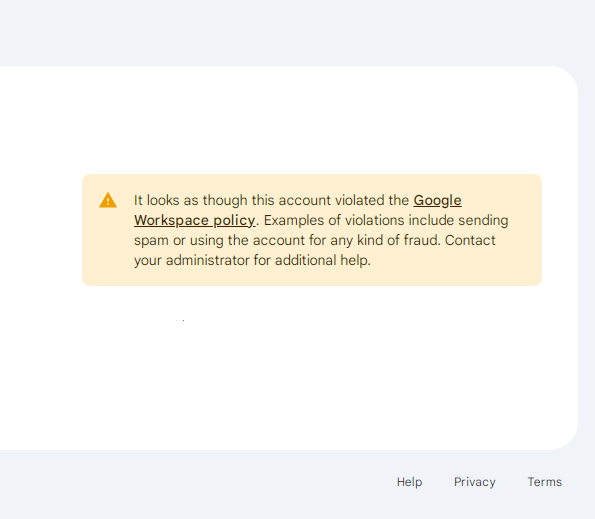
يفقد المستخدم المعطل الوصول الكامل إلى جميع خدمات Google المرتبطة مثل Gmail و Drive و Calendar و Google Docs و Sheets و Slides وأدوات Workspace الأساسية الأخرى، مما يؤثر بشكل كبير على الإنتاجية. قد ترى أيضًا خطأً محددًا يشير إلى تعليق داخلي للحساب. هذا يعني بوضوح أنك بحاجة إلى الاتصال بفريق تكنولوجيا المعلومات في مؤسستك بدلاً من Google Support.
ماذا تفعل إذا كنت مستخدمًا
إذا كنت تواجه هذا الخطأ، فإن الاتصال بمسؤول تكنولوجيا المعلومات في مؤسستك هو الطريقة الوحيدة لاستعادة الوصول. لا يمكن لـ Google Support مساعدتك في تعطيل الحساب على مستوى المسؤول. عند التواصل، زود المسؤول برسالة الخطأ الدقيقة لمساعدته في تحديد موقع حسابك بسرعة. تجنب إجراء محاولات تسجيل دخول متعددة أو إنشاء تذاكر دعم مع Google، حيث سيتم في النهاية إعادة توجيهك إلى فريق تكنولوجيا المعلومات في مؤسستك.
إذا كانت المشكلة ناتجة عن فواتير غير مدفوعة لاشتراك مؤسستك في Workspace، فإن المسؤول الرئيسي (super administrator) فقط (وليس المسؤولين المفوضين) هو من يمكنه حل مشكلة الفوترة واستعادة الوصول.
ماذا تفعل إذا كنت مسؤولاً
إذا كنت مسؤول Google Workspace، يمكنك إعادة تنشيط حساب معطل مباشرةً من خلال Google Admin Console. ضع في اعتبارك أنه إذا تم تعطيل الحساب بواسطة Google بسبب انتهاكات السياسة، فقد لا يظهر زر إعادة التنشيط (Reactivate)، وستحتاج إلى تقديم استئناف إلى Google Support. بالإضافة إلى ذلك، لا يمكن إعادة تنشيط الحسابات إلا خمس مرات في السنة. تشير التعليقات المتكررة إلى مشكلات متكررة في السياسة أو الأمان، لذا من المهم معالجة السبب الكامن قبل استعادة الوصول.
تؤدي إعادة تنشيط حساب معطل عبر Google Admin Console إلى إلغاء الإجراء الإداري الذي منع الوصول. يرفع هذا الإجراء مباشرةً علامة التعليق الموضوعة على الحساب، متجاوزًا الحاجة إلى استئنافات خارجية أو طلبات دعم. قبل إعادة التنشيط، أكمل قائمة التحقق الأمني للمسؤول (Administrator Security Checklist) من Google لضمان عدم اختراق الحساب.
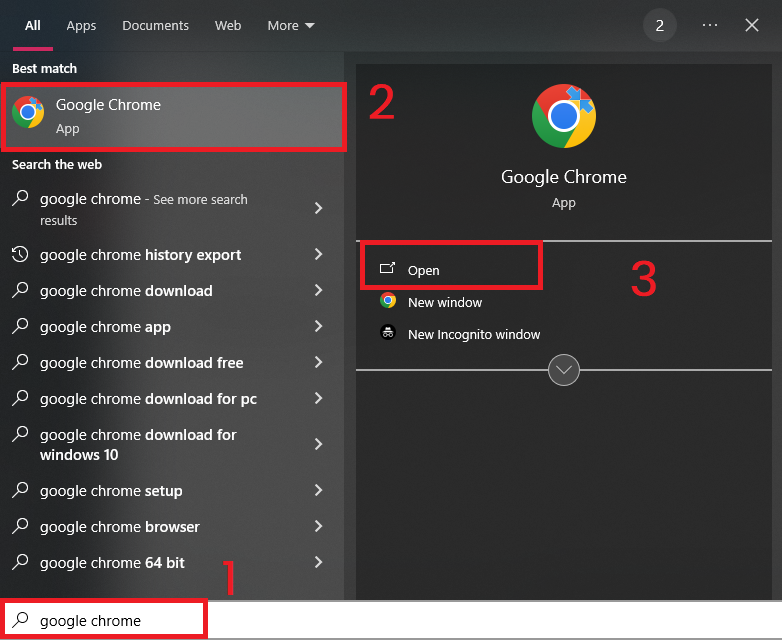
- افتح متصفحك.

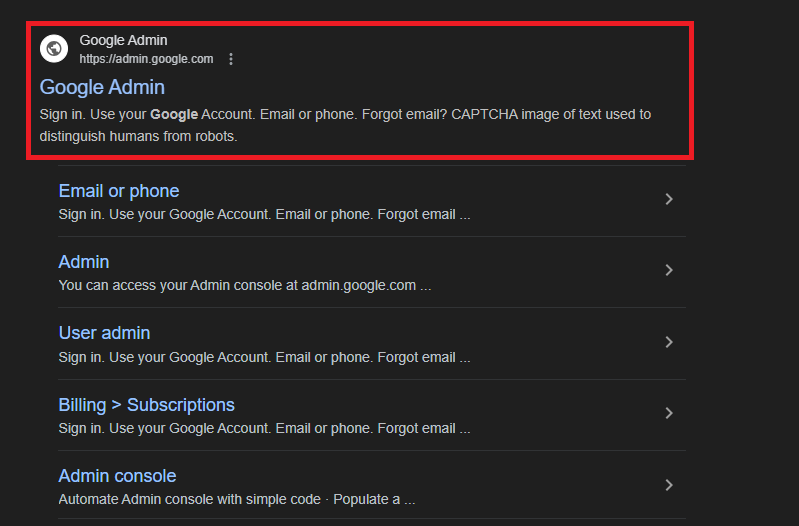
- انتقل إلى Google Admin في متصفحك.

- سجّل الدخول باستخدام حساب المسؤول الخاص بك في Google Workspace.
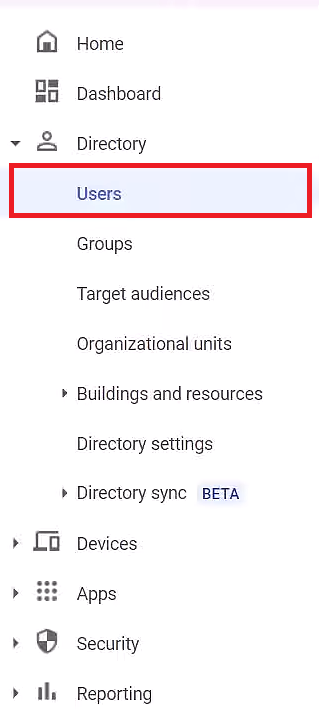
- في لوحة التنقل اليسرى، انتقل إلى الدليل > المستخدمون.

- حدد موقع المستخدم المعلق من القائمة.
- انقر على زر إعادة التنشيط للمستخدم المحدد.

- راجع سبب التعليق المعروض في الصفحة وأكد إعادة التنشيط.

- انتظر لمدة تصل إلى 15 دقيقة حتى يتم إعادة تمكين الحساب.
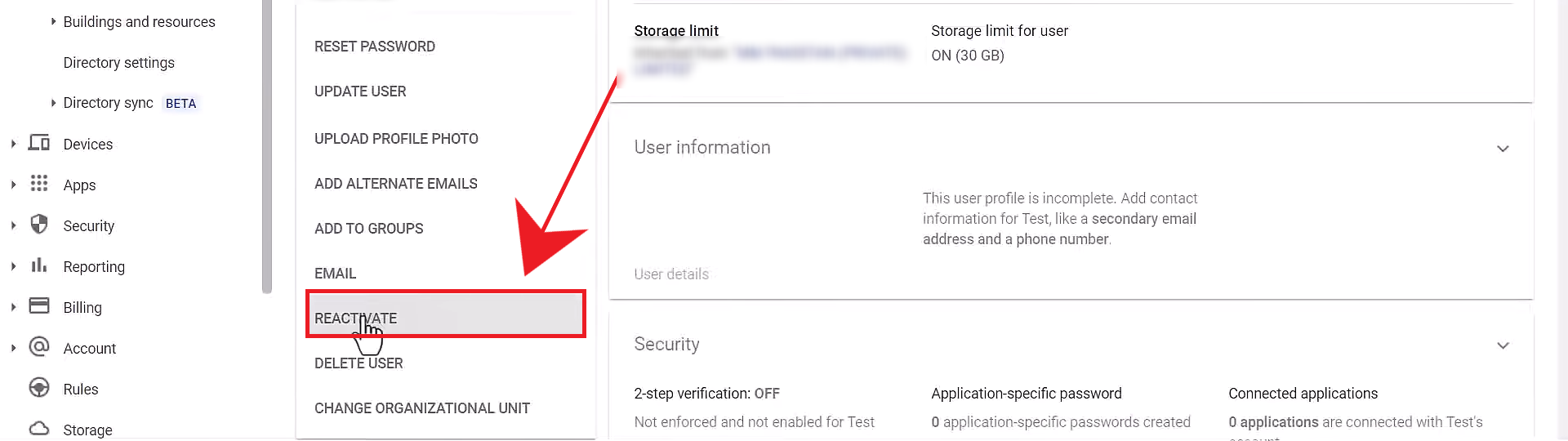
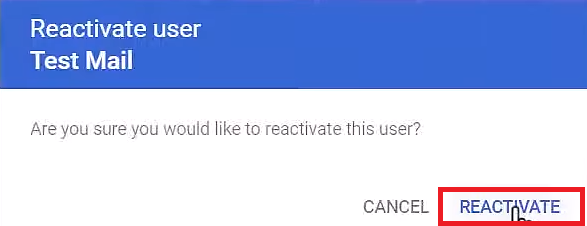
إذا كان زر إعادة التنشيط غير موجود، فانتظر لمدة لا تقل عن 24 ساعة، خاصة إذا تجاوز الحساب حدود إرسال Gmail. إذا استمرت المشكلة، فراجع تفاصيل التعليق، وتأكد من أن الفواتير محدثة، وأكمل جميع الخطوات في قائمة التحقق الأمني للمسؤول لمنع إعادة تمكين الحسابات المخترقة أو عالية المخاطر.
Comments are closed.